Çoğu zaman, bir uygulamanın geliştirilmesi sırasında, bir hatayı yakalamak veya uygulamanın nasıl iyileştirileceğini anlamak için süreçlerin adım adım yürütülmesine bakmak gerekir.
AppMaster hata ayıklama ve günlüğe kaydetme yöntemlerine bakalım.
Ön Uç Hata Ayıklama
Ön uçta hata ayıklamak için Toast ve Notification bloklarını kullanın. Bu bloklar, ön uçta bildirimleri gösterir. Bir bloğun nasıl çalıştığını bilmiyorsanız, bu bloğun değerlerini Notification iletebilir ve tamamlanmış bloğun hangi değerleri verdiğini ön uçta görebilirsiniz.

Toast ve Notification blokları, bir şeylerin nerede yanlış gittiğini belirlemek için uzun iş süreçlerinde kullanılabilir. Toast ve Notification blokları, String biçimindeki verileri kabul eder. Başka biçimlerde depolanan verileri görüntülemeniz gerekiyorsa, toString veya toJSON bloklarını kullanın (veritabanından bir nesneyi veya nesne dizisini görüntülemeniz gerekiyorsa).

Standart günlük kaydı
Her AppMaster projesinde standart günlük kaydı vardır. Project / Deploy Stats sekmesinde bulunur.

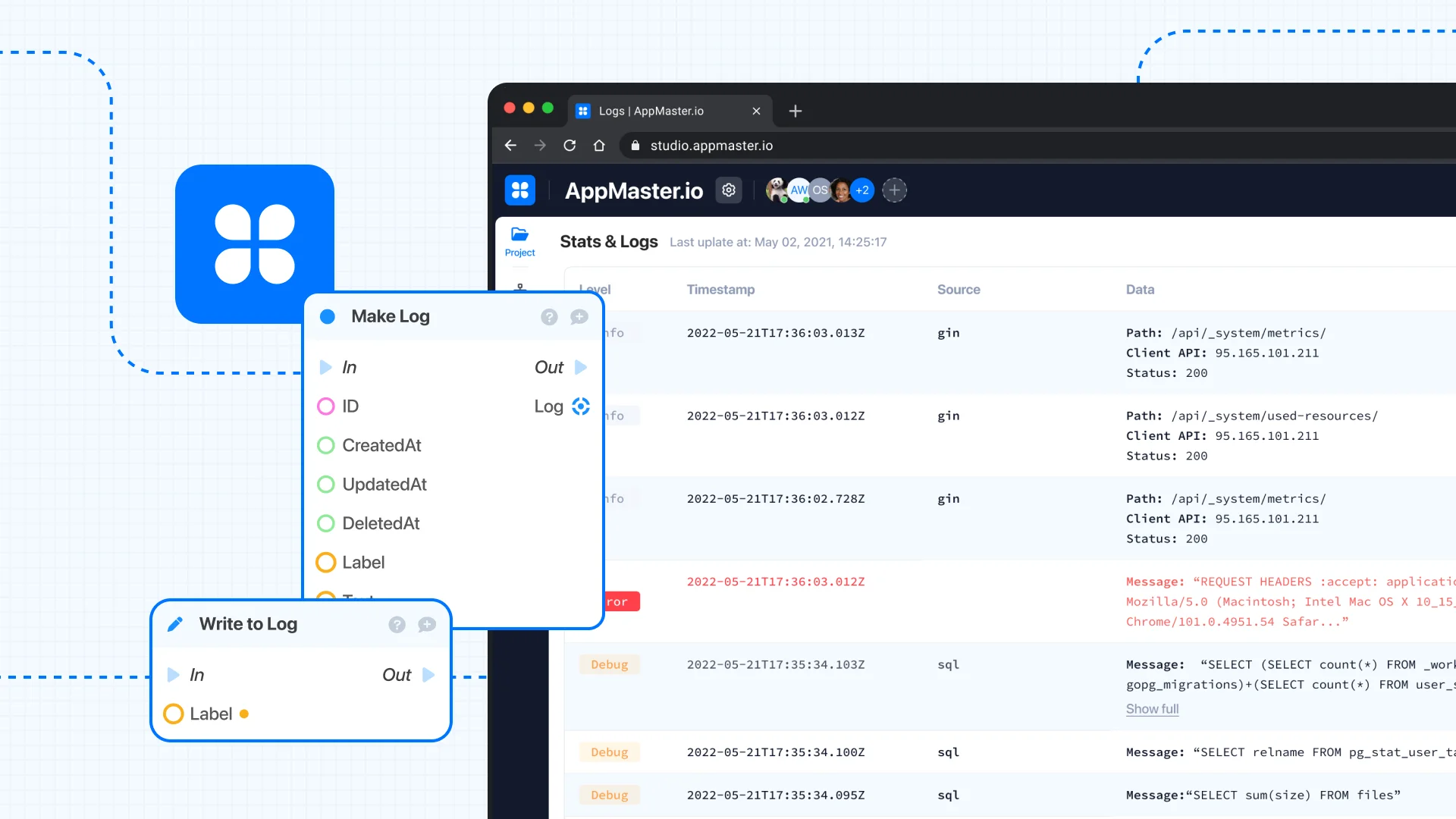
Ek bir şey yazma ihtiyacı varsa, arka uç iş sürecinde belirli bir Write to log bloğu vardır.

Bu bloğun iki giriş alanı vardır:
Label – günlüğe string biçiminde yazılacak başlık; Giriş – günlükte saklanacak herhangi bir değer.
Özel günlükçü oluştur
Uygulamaya sürekli olarak birçok istek yapıldığında, her şeyi ortak bir günlüğe yazmak elverişsiz hale gelir. Talimatları izleyerek kendi kaydedicinizi yapmak daha iyidir:
Bir veri modeli oluşturun – Log . Buna alanlar ekleyin:
- Label – girdinin başlığı için;
- Text – gönderi gövdesi için.

Şimdi arka uçta gerekli değerleri günlüğe kaydedecek bir BP oluşturun. Start bloğu için alanları ayarlayın:
- Label – dize biçiminde;
- Text – string biçiminde.

Şimdi Make bloğunu kullanalım ve Start bloğundaki alanları ona geçirerek bir kayıt oluşturalım.

Create bloğunu kullanarak kaydı veritabanına kaydedin.

Şimdi yeni iş sürecine ön uçtan erişmek için bir endpoint oluşturun. Endpoints sekmesine gidin ve yeni bir tane oluşturun.
- POST method seçin.
- URL ayarlayın.
- Bir grup seçin.
- Oluşturulan iş sürecini yükleyin:

Artık oluşturulan iş sürecini log yazmak istediğimiz yerlerde kullanabiliriz.
Örnek olarak Task sayfasını ele alalım. Kullanıcı görevleri ile ilgili girişleri içeren bir tablo içerir. Ayrıca bu sayfada giriş eklemek için bir form var. Burada ve burada böyle bir sayfa yaptık.
Kayıt ekleme işlemini loglayalım. Kayıtları ekleyen Workflow düğmesini açın.
Server Request POST /task bloğundan sonra iş sürecini ekleyin. _error ve text alanlarını bağlayın. label alanı varsayılan olarak ayarlanacaktır.

Artık yeni bir kayıt oluşturulduğunda bu olay günlüğe kaydedilir.