通常情况下,在应用程序的开发过程中,有必要一步一步地查看进程的执行情况,以发现错误或了解如何改进应用程序。
让我们来看看调试和记录的方法,在 AppMaster.
前端调试
要调试前台,使用 Toast 和 Notification 块。这些块在前台显示通知。如果你不知道某个块是如何工作的,你可以把这个块的值传给 Notification 并在前台看到完成的块给出了什么值。

Toast 和 Notification 块可以在长的业务流程中使用,以确定哪里出了问题。而 Toast 和 Notification 块接受String 格式的数据。如果你需要显示以其他格式存储的数据,请使用 toString 或toJSON 块(如果你需要显示数据库中的一个对象或一个对象阵列)。

标准日志
每个 AppMaster 项目都有标准的日志记录。它位于 Project / Deploy Stats 标签。

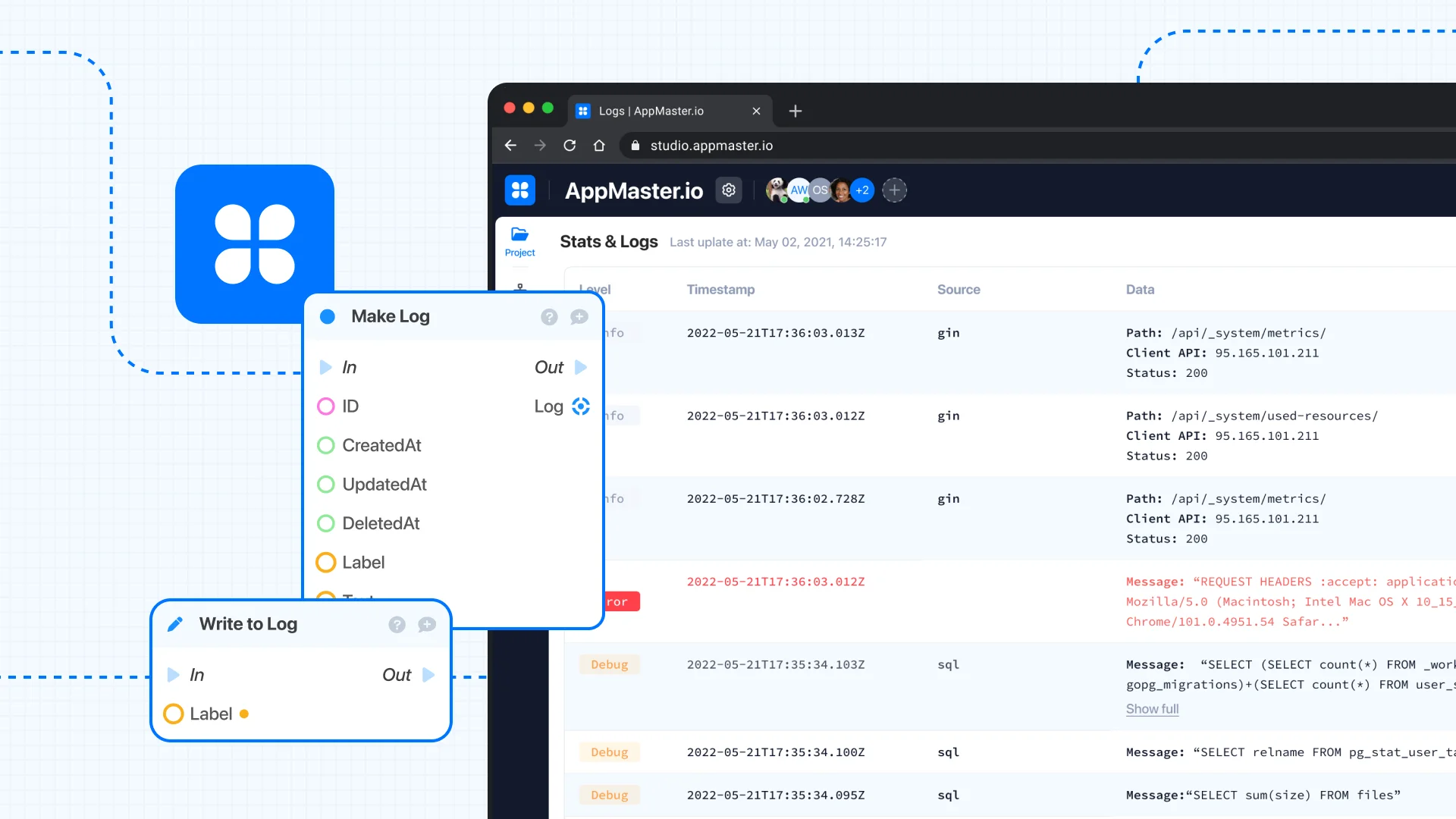
如果需要写一些额外的东西,有一个特定的 Write to log 后台业务流程中的块。

这个块有两个输入字段。
Label- 命名 - 将被写入日志的标题,格式为string ; 输入 - 要存储在日志中的任何值。
创建自定义日志记录器
当许多请求不断地进入应用程序时,把所有东西都写到一个普通的日志中会变得很不方便。最好是按照说明制作你自己的日志器。
创建一个数据模型 - Log.给它添加字段。
- Label- 为记录的标题。
- Text- 为帖子的正文。

现在在后端创建一个BP,它将把必要的值保存到日志中。设置字段为 Start 块。
- Label- 以字符串格式。
- Text- 以string 格式。

现在,让我们使用 Make 块并创建一条记录,把字段从 Start 块的字段来创建一条记录。

使用块将记录保存到数据库中。 Create 块。

现在为新的业务流程创建一个 endpoint 为新的业务流程创建了一个 "数据",以便从前端访问它。转到 Endpoints 标签并创建一个新的。
- 选择 POST method.
- 设置为 URL.
- 选择一个组。
- 安装创建的业务流程。

现在,我们可以在那些我们想写日志的地方使用创建的业务流程。
让我们以 Task 页面为例。它包含一个有关于用户任务的条目的表格。而且,在这个页面上,还有一个添加条目的表格。我们 在这里 和 这里 做了这样一个页面。
让我们来记录添加记录的过程。打开 Workflow 添加记录的按钮。
添加业务流程在 Server Request POST /task 块。连接字段 _error 和 text.的字段。 label 字段将被默认设置。

现在,当一个新的记录被创建时,这个事件被记录下来。