
 14 Tem 2026
 8 dk
8 dkEkipman rezervasyon uygulaması: çakışmaları önleyin ve iadeleri takip edin
Çifte rezervasyonları önleyen, iadeleri ve hasarları kaydeden, arızalı ekipmanları bakım bekletmesine alan bir ekipman rezervasyon uygulaması planlayın.

İş notlarını, fotoğrafları ve müşteri onayını yakalayan bir saha ziyaret raporu uygulaması oluşturun; ardından müşteriye temiz, PDF tarzı bir rapor e-postası gönderin.
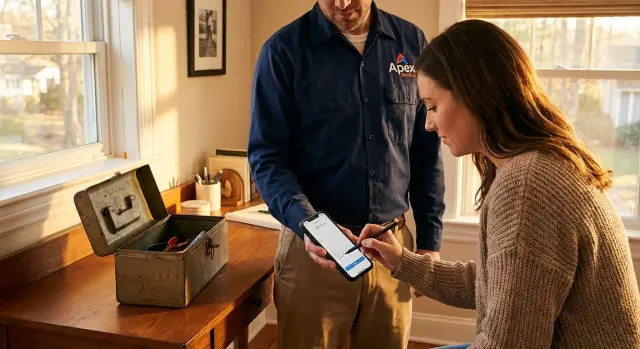
Çoğu saha ekibi işi yapar ama kanıtı kaybeder. Notlar cep defterinde kalır, fotoğraflar teknisyenin telefonunda bekler ve müşteri onayı “sonra hallederiz”e dönüşür. Bir hafta sonra kimse neyin vaat edildiğini, neyin değiştirildiğini veya sitenin öncesi-sonrasının nasıl göründüğünü hatırlamaz.
Hata noktaları genellikle temel şeylerdir:
Bu, tamirlerde (“Sızıntıyı onarmadınız”), bakımlarda (“Filtre değiştirildi mi?”), denetimlerde (“Okumalar nerede?”) ve kurulumlarda (“Kullanıcı ile test ettiniz mi?”) karşınıza çıkar. İş yapılmış olabilir, ama net bir kayıt yoksa anlaşmazlıklar ve yeniden iş artar.
İyi bir saha ziyaret raporu uygulaması aynı anda iki kitle için işe yarayan bir rapor oluşturur.
Müşteri için açık bir özet gibi olmalıdır: ne bulundu, ne yapıldı, ne gerekli ve fotoğraf kanıtı.
Ekip için aranabilir ve tutarlı olmalıdır: iş ID'si, zaman damgaları, teknisyen, kullanılan parçalar, takip görevleri ve onay kanıtı.
Bir teknisyenin bir HVAC bakım ziyaretini yaptığını hayal edin. İki “önce” fotoğrafı (cihaz etiketi ve filtre), ölçümler, filtre değişimi, iki “sonra” fotoğrafı ve cihazın test edildiği işaretlenir. Sonunda müşteri bir onay kutusunu işaretler (veya imza ekler) ve dakikalar içinde bir e-posta özeti alır.
Hedef: iş notları, fotoğraflar ve müşteri onayı için mobil dostu bir form ve müşterinin saklayabileceği bir e-posta raporu.
Yerleşime dokunmadan önce formun kimin için olduğunu ve gönderildikten sonra ne olacağını netleştirin. Bir teknisyen hız ve çevrimdışı dostu yakalamaya ihtiyaç duyar. Bir denetçi tutarlılık ve denetim izi ister. Bir müşteri güvenilir, temiz bir özet bekler.
Kullanıcıları ve anlarını adlandırarak başlayın:
Birkaç zorunlu kuralı baştan belirleyin:
Onay, ilerideki anlaşmazlıkları etkilediği için ekstra düşünülmeye değerdir. Rutinde bir onay kutusu artı müşterinin yazdığı isim ve otomatik zaman damgası çoğu iş için yeterlidir. Daha yüksek riskli işler için imza görüntüsü ve kim tarafından, ne zaman ve hangi sahada alındığı kaydı istenebilir.
Rapor çıktısını erken belirleyin; çünkü bu, ne topladığınızı değiştirir. E-posta resmi kayıt olacaksa alanları kısa ve öngörülebilir ifadelerle tutun. PDF tarzı bir ek oluşturacaksanız daha uzun notlar, yapılandırılmış bölümler ve açık bir fotoğraf bloğu isteyebilirsiniz.
Örnek: bir teknisyen “North Plant”te bir pompa contası değiştirir. Denetçi maliyetlendirme için kullanılan parçaları ve sahada geçen süreyi ister. Müşteri sadece kısa bir özet, üç fotoğraf ve bir onay satırı ister. Bu kararı şimdi almak, bir kişi için “tam” olan ama diğerine işe yaramayan bir formun oluşmasını önler.
Sağlam bir veri modeli, farklı teknisyenler raporları farklı şekillerde yazsa bile uygulamanızı tutarlı tutar. Ayrıca aynı raporu daha sonra yeniden göndermeyi kolaylaştırır.
Önce temel “kim” ve “nerede”yi oluşturun, ardından işe ve kanıta iliştirin. Basit bir düzen: Customers (ödeme yapan şirket), Sites (fiziksel konumlar) ve Work Orders (planlı işler). Visit Report, sahadaki bir ziyaretin sonucudur ve tek bir iş emrine bağlıdır.
Pratik kayıt seti:
Visit Reports için ileride soruları kapatacak ayrıntıları saklayın. Günü yeniden oluşturmak için neler gerektiğini düşünün: durum (taslak, gönderime hazır, gönderildi), notlar (ne yaptınız, ne buldunuz), varış ve ayrılış saatleri, teknisyen (kullanıcı ID), takip gerek işareti ve kısa takip notu.
Fotoğraflar kendi tablosu olmalı; metin alanında URL yığını gibi depolanmamalı. Her fotoğraf kaydı Visit Report'a işaret etmeli ve dosyanın kendisini (veya bir dosya referansını), kısa bir altyazıyı, bir kategoriyi (before, after, damage, parts, meter reading) ve çekilme zamanını saklamalı. Bu, e-posta raporunda fotoğrafları gruplamayı ve çekildikleri zamanı göstermeyi kolaylaştırır.
Müşteri onayı için yalnızca “evet/hayır” değil, kanıt için gerekenleri saklayın. Bir onay kutusu kullanıyorsanız imzalayanın adını, rolünü ve imzalanma zamanını kaydedin. İmza yakalıyorsanız imza görüntüsünü (veya stroke verisini) ve imzalanma zamanını kaydedin.
Tablolar genelinde basit denetim alanları ekleyin: created_by, created_at, updated_by, updated_at ve ilişkili iş emri ID'si.
İyi bir saha ziyaret raporu uygulaması formdan çok bir kontrol listesi gibi hissettirir. Teknisyenler genellikle koridorlarda, çatıda veya gürültülü bir cihazın yanında ayakta olur. Bir elle kullanım, parlak ışık ve kesintiler düşünülerek tasarlayın.
İlk ekranı basit ve taranabilir tutun. Büyük dokunma hedefleri, kısa etiketler ve gerçek işe uygun varsayılanlar (bugünün tarihi, atanmış müşteri, açık iş) kullanın. Başlamadan önce kaydırma gerekiyorsa form çok uzun demektir.
Tek bir uzun sayfa yerine alanları, insanların işi yaptığı sıraya göre gruplandırın:
Pratik yapı:
Ek soruları yalnızca gerekli olduğunda gösterin. “Takip gerekli” açık ise “önerilen sonraki ziyaret tarihi” ve “takip notları” gösterilsin. “Parça kullanıldı” evet ise “parça numarası” ve “adet” alanları açılmalı. Bu, ana akışı hızlı tutar ve gerekli olduğunda detay yakalamanıza izin verir.
Doğrulama politikalarınıza uymalı, istek listenize değil. Birkaç kuralı sıkı yapın, geri kalan esnek olsun:
Fotoğraflar genellikle saha raporunun en değerli kısmıdır ama gerçekte en kolay bozulan kısımdır. Telefonlar ağ değiştirir, kameralar loş ışıkta zorlanır ve tek büyük yükleme tüm raporu takabilir.
Teknisyenlere görüntü eklemenin iki yolunu verin: kamerayla yeni fotoğraf çekme veya daha önce çekilmiş fotoğraflardan galeriden seçme (örneğin depo etiketi). Her zaman bir ziyaret için birden fazla fotoğraf eklemeye izin verin; çünkü “bir fotoğraf” genellikle önce, sonra ve detayları kapsamaz.
Etiketlenmemiş bir kamera ruloları daha sonra kullanışsızdır. Raporun kanıt gibi okunması için hızlı bir etiket ekleme alanı koyun. Etiketleri kısa ve çoğunlukla ön ayarlı yapın ki teknisyenler tek dokunuşla seçebilsin.
İyi etiketler:
Örnek: teknisyen bir pompayı değiştirir. Kurulumun “Before” fotoğrafı, eski ünitenin “Serial number” yakın çekimi ve yeni bağlantıları gösteren “After” fotoğrafı çekilir.
Çoğu yükleme sorunu dosya boyutundan kaynaklanır. Modern telefonlar çok büyük resimler üretebilir ve zayıf sinyal bunu zaman aşımına dönüştürür. Yüklemede fotoğrafları sıkıştırın ve makul bir boyut limiti uygulayın. Kullanıcı çok büyük bir dosya eklemeye çalışırsa açık bir mesaj gösterin ve otomatik yeniden boyutlandırmayı teklif edin.
Çevrimdışı ve zayıf kapsama için plan yapın. En güvenli yaklaşım “önce kaydet, sonra yükle”dir: bir taslak raporu cihazda saklayın, fotoğraf yüklemelerini bağlantı geri geldiğinde sıraya alın ve basit bir durum gösterin (Sıraya alındı, Yükleniyor, Yüklendi). Yinelenen yüklemeleri önlemek için her fotoğrafa benzersiz bir kimlik atayın ve yeniden yüklemeleri yeni ekler değil, yeniden denemeler olarak ele alın.
Onay şık bir UX meselesinden çok netlik meselesidir. Hedefiniz, kimin işi kabul ettiğini, neyi kabul ettiğini ve ne zaman kabul ettiğini göstermek.
Birçok ekip için onay kutusu artı yazılı isim yeterlidir. Hızlıdır, her telefonda çalışır ve daha sonra okunması kolaydır. İmza yakalama daha resmi hisseder ve yüksek değerli veya düzenlemeye tabi işlerde yardımcı olabilir, ancak küçük ekranlarda karışık olabilir ve karşılaştırması zorlaşabilir.
Risk ve hız temelinde seçin:
Ne seçerseniz seçin, kontrolün hemen üzerinde kısa bir onay cümlesi gösterin. Basit ve spesifik tutun ki müşteri tek bakışta anlasın. Örnek: “Yukarıda açıklanan işin bugün tamamlandığını ve fotoğraf ile notları aldığımı onaylıyorum.”
İleride onay kanıtı için yeterli detayı saklayın ama asla gereksiz veri toplamayın:
Onay sonrası raporu kilitleyin. Fotoğraflar, notlar ve kalem kalem satırlar sessizce değişmemeli. Düzenlemeler bazen gerekliyse denetçi geçersiz kılmasını gerektirin ve “onay sonrası Alex tarafından düzenlendi, sebep: yanlış parça numarası” gibi bir denetim notu kaydedin.
İyi bir akış verilerinizle başlar. Work Orders, Visit Reports, Photos ve Sign-Off için tablolar oluşturun. Work Orders ile Visit Reports'u bağlayın (bir iş birden fazla ziyarete sahip olabilir), ve Photos'u bir Visit Report'a bağlayın. Kim ne zaman yazdı sorusunu cevaplayabilmek için kim oluşturdu ve zaman damgalarını saklayın.
Sonra iş emrinden bir rapor açan bir mobil ekran oluşturun. İlk görünümü kısa tutun: müşteri, site, iş numarası ve büyük bir “Raporu başlat” düğmesi. Teknisyen dokunduğunda hemen bir Visit Report kaydı oluşturun ve yazarken taslakları kaydedin ki sinyal koptuğunda çalışma kaybolmasın.
Fotoğraflar için onları ayrı kayıtlar gibi ele alın. Yüklemeden sonra her görüntünün altında “Before” veya “After replacing valve” gibi bir altyazı alanı ile basit bir fotoğraf listesi gösterin. Platform destekliyorsa yüklemede resimleri sıkıştırın ve net bir yükleme ilerlemesi gösterin.
Onay için kapatmak istediğiniz asgari gereksinimi belirleyin. Birçok ekip “Müşteri işi tamamlandığını onayladı” onay kutusu artı müşteri adını ve zamanı ile başlar. Rapor “Tamamlandı” olarak işaretlenmeden önce en az bir fotoğraf eklenmiş veya kısa bir “Fotoğraf yok sebebi” doldurulmuş olmasını zorunlu kılın.
Basit akış:
Gerçek bir telefonda test edin. Zayıf alım olan bir bodrumda başlayın, üç fotoğraf çekin, onaysız tamamlamaya çalışın (engellemeli), sonra e-postayı yeniden gönderin. Sorunlar masaüstü önizlemede değil gerçek ellerde ortaya çıkar.
E-posta, saha ziyaret raporu uygulamasının profesyonel hissetmesini sağlar ya da karışıklık yaratır.
Müşterilerin zaten tanıdığı bir gönderici adı ve adresi seçin (örneğin “Acme Service Team”) ve yanıtların doğru paylaşılan posta kutusuna gelmesini sağlayacak bir reply-to ayarlayın. Müşteri cevap verdiğinde yanıt yok-yanıtlı bir posta kutusunda kaybolmamalıdır.
Raporu taranabilir tutun. Temiz bir şablon, müşterilerin ne olduğunu, ne yapılması gerektiğini ve neyi onayladıklarını hızlıca görmelerini sağlar ve anlaşmazlıkları azaltır.
İyi bir varsayılan yapı:
Alt kısımda açık bir iletişim bilgisi (telefon veya servis e-postası) ekleyin. Dahili kodlardan kaçının.
İç kullanıma özel alanlar hâlâ faydalıdır; bunları müşteri e-postasından hariç tutun. İşçilik maliyeti, dahili notlar veya “tekrar ziyaret gerekliliği” bayraklarını kayıtta tutun ama müşteri gövdesinde göstermeyin.
E-postalar bazen başarısız olur. Göndermeyi tek seferlik bir işlem değil, izlenebilir bir adım olarak ele alın:
Çoğu anlaşmazlık, “neredeyse doğru” ama kanıtlanamayan bir rapordan başlar. İyi bir rapor uygulaması kaydı yanlış anlaşılmaya zorlaştırmalı ve değiştirmenin iz bırakmasını sağlamalıdır.
Yaygın tuzaklardan biri, teknisyenlerin müşteri onayından sonra raporu düzenlemelerine izin vermektir; geçmiş olmadan bu, müşterinin “imzaladığımda bu not yoktu” demesine yol açar. Onayı kilitleyin: ya düzenlemeyi engelleyin ya da yeni bir versiyon oluşturup kim ne zaman neyi neden değiştirdiğini kaydedin.
Zaman damgaları da sessiz sorunlara yol açar; ekipler farklı bölgelerde çalışıyorsa karışıklık olur. Fotoğraflar cihaz zamanını taşıyabilirken onay sunucu tarafından kaydedilebilir. Zaman damgalarını UTC olarak saklayın ve ziyaret sırasında kullanılan yerel saat dilimini de kaydedin; böylece “Varış 15:10” başka yerde görüntülense de doğru kalır.
Fotoğraflar başka bir sorun kaynağıdır. Tam boyutlu ve sınırsız resimlere izin verirseniz, yavaş ağlarda yüklemeler başarısız olur ve teknisyenler ya tekrar dener ya da fotoğraf atlar. Dosya boyutunu sınırlayın, cihazda sıkıştırma yapın ve yüklemeleri sıraya alın ki form “gönderildi” görünmesincaya kadar ekler güvenle saklansın.
Dahili notları müşteri e-postasına karıştırmak güveni zedeleyebilir. Müşteri-odaklı notlar ve dahili notlar olmak üzere iki alan ayırın ve e-posta şablonunun yalnızca müşteri-odaklı içeriği çekmesini sağlayın. Göndermeden önce önizleme ekranı hataları yakalamaya yardımcı olur.
Erişim kontrolü ilk kurulumda kolayca unutulur. Teknisyenler diğer müşterilerin raporlarını görürse gizlilik sorunları ve şikayetler çıkabilir.
Hızlı güvenlik kontrol listesi:
Uygulamayı tüm ekibe vermeden önce gerçek bir telefonda kısa bir “park yeri testi” yapın. Dışarıda durun, mobil veri kullanın ve sonraki işe geç kalmış gibi davranın. Akış yavaş veya aşırı titiz hissediyorsa teknisyenler yöntemin etrafından dolaşır.
Başlatma süresini ölçün. Uygulamayı açıp kaydedilmiş bir taslak rapor başlatmak 30 saniyenin altında olmalı. Bu genellikle işin ön-seçili olması (veya kolay aranabilir olması), bugünün tarihinin dolu olması ve ilk ekranın sadece zorunluyu içermesi anlamına gelir.
Sizi koruyan alanlarda katı, geri kalanlarda esnek olun. Önemli olan alanları zorunlu kılın; geri kalan opsiyonel olsun. Basit bir kural iyi çalışır: “Ziyareti kapat”a izin vermeden önce gerekli alanlar tamamlanmalı, ancak taslak herhangi bir zamanda kaydedilebilmelidir.
Hızlı yayına alma kontrolleri:
Son olarak, destek ekibinin daha sonra nasıl bakacağını kontrol edin. Yönetici görünümünde müşteri, site, teknisyen ve tarihe göre filtreleyip raporu açtığınızda fotoğrafları ve onay detaylarını hemen görebilmelisiniz.
Bir teknisyen rutin HVAC bakım ziyareti için saat 09:10'da gelir. Telefonunda saha ziyaret raporu uygulamasını açar, bugünün işini seçer ve form müşteri adı, site adresi ve ekipman ID'siyle önceden doldurulmuştur.
Ziyareti basit bir akışla tamamlar:
Ayrılmadan önce teknisyen sonucu onaylar: “Sistem çalışıyor, anormal gürültü yok.” Müşteri ekrandaki kısa özeti inceler ve onay verir. Onay kutusu veya imza olsun, uygulama kim onayladığını ve zamanı saklar.
Saat 10:02'de müşteri bir e-posta raporu alır. Makbuz gibi okunur: ziyaret zamanı, bulunan ve yapılan işler, kullanılan parçalar ve küçük bir fotoğraf bölümü (Before/After olarak etiketlenmiş). Onay satırı (ad, tarih/saat ve “Onaylandı” ya da yakalanmış imza) yer alır.
Ofise dönen denetçi aynı raporu inceleme kuyruğunda görür. Bir not işaretlenir: “Olağandışı titreşim geri dönebilir.” Denetçi bir takip görevi ekler ve kaydedilmiş rapor detaylarıyla müşteriye cevap verir, böylece hiçbir şey yeniden yazılmaz.
Temel akış çalıştıktan sonra yükseltmeler basittir: iş türüne göre şablonlar (HVAC, sıhhi tesisat, elektrik), isteğe bağlı ödeme tahsilatı, geçmiş raporlar için müşteri portalı ve yalnızca denetçilere açık dahili maliyet alanları.
Eğer geleneksel bir geliştirme döngüsü olmadan inşa etmek isterseniz, AppMaster (appmaster.io) gibi platformlar mobil uygulama, arka uç ve e-posta otomasyonunu tek bir yerde oluşturmanıza yardımcı olabilir; böylece raporlar, fotoğraflar ve onaylar aynı veri kaydına bağlı kalır.
 Her servis ziyaret raporunda hangi alanlar olmalı?
Başlamak için sonraki anlaşmazlıkları çözmeye yetecek alanları ekleyin: müşteri, site, iş emri/iş numarası, teknisyen, varış ve ayrılış zamanı, net iş notları, kullanılan parçalar ve gerekirse bir takip notu. Kanıt için: kanıtın gerekli olduğu işlerde en az bir fotoğraf ve zaman damgalı saklanan bir onay ekleyin.
Ziyaret raporu formunu telefonda kullanılabilir nasıl yaparım?Formu hızlı bir kontrol listesi gibi hissettirecek şekilde düzenleyin: işi onaylayın, ne yapıldığını kaydedin, kanıt ekleyin, sonra onay alın. Etiketleri kısa tutun, mümkün olan yerleri (tarih, atanmış müşteri, açık iş) otomatik doldurun ve kesilen bağlantıda çalışmayı kaybetmemek için taslağı otomatik kaydedin.
Teknisyenler zayıf veya çevrimdışı bağlantıda fotoğrafları nasıl güvenilir şekilde yakalayabilir?“Önce kaydet, sonra yükle” yaklaşımını kullanın. Raporu cihazda taslak olarak saklayın, fotoğraf yüklemelerini bağlantı geri geldiğinde sıraya alın ve teknisyenin neyin yüklendiğini ve neyin beklemede olduğunu anlayabilmesi için basit bir durum göstergesi gösterin.
Fotoğrafları raporda gerçekten kullanışlı hale getirmenin en basit yolu nedir?Fotoğrafların daha sonra kanıt olarak okunmasını sağlamak için kısa altyazılar ve kategoriler zorunlu kılın. “Before”, “After”, “Serial number” veya “Damage” gibi kısa ön ayarlar, aramayı kolaylaştırır ve yanlış işe eklenen isimlendirilmemiş görseller sorununu önler.
Müşteri onayı onay kutusu mu yoksa imza mı olmalı?Rutin işler için genellikle onay kutusu artı müşterinin yazdığı isim ve otomatik sunucu zaman damgası yeterlidir; küçük ekranlarda hızlıdır. Gerçekten resmi bir kanıt gerektiğinde veya uyumluluk söz konusuysa imza görüntüsü tercih edin. Hangi yöntem olursa olsun yöntemi, gösterilen onam metnini ve imzalanma zamanını saklayın.
Müşteri onayından sonra raporu düzenleyebilir miyiz?Varsayılan olarak kilitleyin. Eğer onay sonrası düzenlemelere izin verecekseniz, bir amir onayı gerektirin ve kim neyi, ne zaman, neden değiştirdiğini kaydedin; aksi takdirde tartışmalar “imzaladığımda bu not yoktu” şeklinde ortaya çıkar.
Müşteriye gönderilen e-posta raporu nasıl olmalı?Basit bir varsayılan yapı şu şekildedir: müşteri ve site bilgileri, ziyaret tarih/saat, teknisyen adı, kısa iş özeti, küçük bir görsel bölümü ve isim ile zaman damgasını içeren onay satırı. İç kullanıma yönelik alanları (maliyetler, dahili notlar) müşteri e-postasından hariç tutun ki alıcı kafası karışmasın veya endişelenmesin.
Başarısız e-postalar ve rapor yeniden gönderimi nasıl ele alınmalı?Göndermeyi rapor üzerinde izlenebilir bir adım olarak ele alın: gönderim durumunu kaydedin (sıraya alındı, gönderildi, geri döndü), gönderdiğiniz tam e-posta içeriğini saklayın ki yeniden gönderimler aynı olsun, ve hata ayrıntılarını saklayıp adres düzeltmesini kolaylaştırın.
Raporlar, fotoğraflar ve onay için iyi bir veri modeli nedir?Fotoğrafları ve Onayları temiz şekilde iliştirmek için Visit Reports, Photos ve Sign-Off kayıtlarını ayrı tutun. Yaygın kurgu: Customers, Sites, Work Orders, Visit Reports; Photos (bir rapora çoklu fotoğraf) ve Sign-Off (genelde bir rapora bir adet). Her tabloda oluşturma/güncelleme denetim alanları olsun.
Bu uygulamayı geleneksel geliştirici döngüsü olmadan no-code ile kurabilir miyiz?Evet. Backend, mobil uygulama ve e-posta otomasyonunu aynı veri kayıtlarından üretebilen bir platform seçerseniz, geleneksel geliştirici döngüsü olmadan oluşturabilirsiniz. AppMaster, üretim hazır uygulamalar oluşturabilen bir no-code seçeneğidir ve raporlar, fotoğraflar ile onayları aynı sistemde tutarak “notlar bir yerde, fotoğraflar başka yerde” sorununu önlemeye yardımcı olur.
 14 Tem 20268 dk
 13 Tem 20268 dk
 08 Tem 20268 dk
Ücretsiz planla AppMaster ile denemeler yapın.
Hazır olduğunuzda uygun aboneliği seçebilirsiniz.


