
 14 Tem 2026
 8 dk
8 dkEkipman rezervasyon uygulaması: çakışmaları önleyin ve iadeleri takip edin
Çifte rezervasyonları önleyen, iadeleri ve hasarları kaydeden, arızalı ekipmanları bakım bekletmesine alan bir ekipman rezervasyon uygulaması planlayın.

Saha çalışanları için kısa bölümler, büyük kontroller, mantıklı varsayılanlar ve kamera alanları içeren mobil uyumlu dahili formların nasıl tasarlanacağını öğrenin.
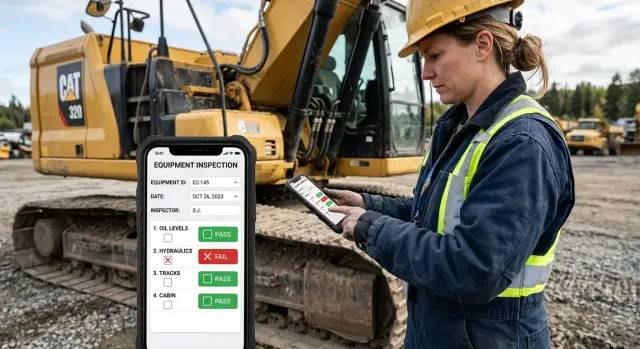
Masaüstünde kabul edilebilir görünen bir form, telefonda yavaş ve sinir bozucu hale gelebilir. Masaüstü ekranlarında uzun tablolara, küçük açılır menülere, yan yana alanlara ve sorudan uzakta bulunan açıklamalara yer vardır. Telefonda ise her seçim çalışanın yakınlaştırma yapmasına, kaydırmasına veya sıradaki işlemi aramasına neden olur.
Saha çalışanları kayıtları nadiren sessiz bir masada doldurur. Bir teknisyen gürültülü bir makinenin yanında bakım raporu hazırlayabilir. Bir teslimat sürücüsü dışarıda beklerken işi güncelleyebilir. Bir saha denetçisi bir elini ekipman için kullanırken diğer eliyle telefonunu tutmak zorunda kalabilir. Kesintiler normaldir: müşteri soru sorar, telefon gelir veya çalışan başka bir alana geçer.
Fiziksel koşullar da işi zorlaştırır. Eldivenler küçük onay kutularına ve sıkışık kontrollere dokunmayı güçleştirir. Parlak güneş, düşük kontrastlı metinleri ve soluk alan kenarlarını görünmez kılabilir. Yağmur, toz ve çatlak ekran hassas dokunuşları zorlaştırır. Bir çalışanın tarih seçmek veya açılır menüyü açmak için üç kez denemesi gerekiyorsa bu gecikmeyi her ziyarette hisseder.
Zayıf bağlantılar da başka bir sorun yaratır. Uzun bir form her şeyi son gönderme işlemine kadar kaydetmeyi beklerse uygulama ilerlemeyi kaybedebilir. Çalışanlar binalar, bodrumlar, kırsal alanlar veya yükleme bölgeleri arasında hareket ettikten sonra bilgileri yeniden girmek zorunda kalır. Bu deneyim, işleri hâlâ net biçimde hatırlayamadıkları bir zamana kadar formları ertelemelerine yol açar.
Eksik ayrıntıların önemli bir bölümü yazma zorluğundan kaynaklanır. Telefon klavyeleri ekranın bir kısmını kapatır, basit notları başparmak egzersizine dönüştürür ve seri numaralarının yanlış yazılmasını kolaylaştırır. On isteğe bağlı metin alanıyla karşılaşan bir çalışan «tamamlandı» yazabilir, alanları boş bırakabilir veya birkaç işte aynı ifadeyi tekrarlayabilir. Böylece kayıt, ofise gerçekte ne olduğu hakkında çok az bilgi verir.
Mobil uyumlu dahili formlar, insanların onları kullandığı koşullara uygun olmalıdır. Yalnızca o anda gereken bilgileri ister, büyük kontroller kullanır ve çalışanların seçebileceği veya görüntü olarak kaydedebileceği ayrıntıları hatırlamasını beklemez. İyi bir telefon formu, kanıtlar, konum ve görüşme hâlâ tazeyken raporu tamamlamaya yardımcı olur.
Kötü form tasarımı çalışanları rahatsız etmekle kalmaz. Geç gönderimlere, belirsiz notlara, yanlış değerlere ve eksik bilgiler için yapılan takip aramalarına yol açar. Bir ekip her hafta onlarca ziyaret gerçekleştiriyorsa bu küçük hatalar hızla büyür.
Kağıt form, birinin ileride isteyebileceği her şeyi toplar. Telefonda bu yaklaşım basit bir ziyareti evrak işine dönüştürür. Mobil uyumlu dahili formları çalışanın sahada yaptığı işe göre oluşturun ve yalnızca bu işi ilerleten bilgileri toplayın.
Çalışanların formu masa başından uzakta kullandığı anları listeleyin. Bir bakım çalışanı tesise gelip varlığı doğrulayabilir, inceleme yapabilir, arızayı kaydedebilir, fotoğraf ekleyebilir ve ziyareti kapatabilir. Bir satış temsilcisi toplantıyı kaydedebilir, sonucu seçebilir ve sonraki iletişimi planlayabilir. Her işin kendi sırası vardır.
Çalışanların ilerlemeden önce tamamlaması gereken en küçük işlem grubuyla başlayın. Bu işlemleri işin gerçekleştiği sıraya koyun. Birinden incelediği ekipmanı seçmeden önce arızayı açıklamasını istemeyin.
Bilgileri iki gruba ayırın:
İlk grubu yalnızca yanıtın açık bir kullanım amacı varsa zorunlu yapın. Örneğin, bir yöneticinin işin tamamlandığına dair kanıta ihtiyacı varsa tesis adını, ziyaret durumunu ve fotoğrafı zorunlu tutun. Ekip bu alanı nadiren okuyorsa serbest metinle gözlem alanını isteğe bağlı bırakın.
Her soru bir işleme yol açmalıdır. Form «Sorun çözüldü mü?» diye soruyorsa biri bu yanıtı işi kapatmak veya doğru kişiye göndermek için kullanmalıdır. Kimse yanıtla ilgili bir işlem yapmıyorsa alanı kaldırın ya da isteğe bağlı hale getirin. Böylece formlar rastgele ayrıntıların depolandığı alanlara dönüşmez.
Sızdıran bir boruyu bildiren saha teknisyenini düşünün. Form konumu, önem derecesini, fotoğrafı ve suyun kesilip kesilmediğini sorabilir. Bu yanıtlar ofise acil onarım ekibi gönderilip gönderilmeyeceğini gösterir. Teknisyenin tüm çalışma geçmişini veya binanın uzun bir açıklamasını istemek o ziyaret sırasında yardımcı olmaz.
Dahili iş akışı uygulamaları yalnızca geçerli olduklarında soruları gösterebilir. Çalışan onarımı tamamlandı olarak işaretledikten sonra «kullanılan parçalar» alanı görünebilir. Bu yaklaşım ekranı kısa tutar ve çalışanın zamanına saygı gösterir.
Uzun bir form telefonda daha da uzun görünür. Saha çalışanları çoğu zaman dışarıda beklerken, eldiven takarken veya bir sonraki aramadan önce işi bitirmeye çalışırken form doldurur. İlgili soruları kısa bölümlerde toplayın ve her ekranın işin tek bir bölümünü kapsamasını sağlayın.
Bir bakım ziyaretinde işi tesis bilgileri, inceleme, tamamlanan işler ve onay gibi aşamalara ayırabilirsiniz. Teknisyen, sıradaki yanıtı bulmak için ilgisiz yirmi alanı geçmek yerine önündeki göreve odaklanır.
Bir formu eski kağıt düzenine göre bölmeyin. Alanları, çalışanın yanıtı bildiği ana göre gruplayın. Çalışanlar varışta doğruladığı için iletişim bilgileri birlikte bulunmalı. Fotoğraflar ve durum notları da inceleme sırasında birlikte toplandığı için yan yana yer almalı.
Çoğu ekranda üç ila altı alanı hedefleyin. Kullanıcıların açıklamaları okuması, uzun bir listeden seçim yapması veya fotoğraf eklemesi gerekiyorsa daha az alan kullanın. Küçük gruplar kaçırılan yanıtları azaltır ve ilerlemeden önce yanlış bir girişi fark etmeyi kolaylaştırır.
Yararlı bir sıra şöyledir:
Acil maddeleri normal sırayı bozsa bile erkene alın. Çalışan bir sızıntı, hasarlı ekipman veya güvensiz alan bildirirse uygulama bu bilgiyi rutin sorulardan önce kaydetmelidir. Ardından çalışanı gereksiz adımlardan geçirmek yerine uygun takip alanlarını gösterebilir.
Mobil uyumlu dahili formlarda birkaç bölüm varsa ilerlemeyi «İnceleme, 4 bölümün 2.si» gibi sade bir dille gösterin. Numaralı ilerleme çubuğu da işe yarar. Özellikle sinyal zayıfsa veya çalışanın yalnızca birkaç dakikası varsa bölüme başlamadan önce ne kadar iş kaldığını bilmesi gerekir.
Her alan için ayrı ekran oluşturmayın. Çok fazla dokunuş, tek bir büyük sayfa kadar yavaş hissettirebilir. Ekipman durumu seçimiyle kısa açıklaması gibi birbiriyle yakından ilişkili yanıtları birlikte tutun. Bölümleri form daha kısa görünsün diye değil, iş değiştiğinde ayırın.
Yanıtları silmeden geri dönmeye izin verin. Teknisyen fotoğraf çektikten sonra seri numarasını hatırlayabilir veya yanlış durumu seçtiğini fark edebilir. Kolay geri dönüş, yinelenen girişleri önler ve formdaki düzeltmeleri kolaylaştırır.
Form doğru soruları sorsa bile insanlar onu tek parmakla kullanamıyorsa sahada başarısız olur. Çalışanlar dışarıda duruyor, eldiven takıyor, ekipman taşıyor veya parlak güneş altında çalışıyor olabilir. Küçük kontroller iki dakikalık güncellemeyi sinir bozucu bir göreve dönüştürür.
Her etkileşimli kontrol için geniş bir dokunma alanı verin. Görünen simge küçük kalabilir ancak dokunuşa yanıt veren alan hassasiyet gerektirmeden seçilebilecek kadar büyük olmalıdır. Özellikle «Kaydet», «Geri» ve «Sil» gibi yakın kontroller arasında belirgin boşluk bırakın. Kullanıcı, yanlış dokunuşun bir incelemeyi silebileceği endişesiyle yavaşlamak zorunda kalmamalı.
İnsanlardan yazmalarını istemek yerine yanıta uygun kontroller kullanın. Durum alanında «Tamamlandı», «Takip gerekli» ve «Sahaya erişilemedi» gibi düğmeler sunun. Evet-hayır kontrolünde açıkça etiketlenmiş iki seçenek kullanın. Tarihler için tarih seçiciyi açın ve uygunsa bugünün tarihini önceden doldurun.
Arızalı bir lambayı bildiren bakım çalışanı konuma dokunmalı, arıza türünü seçmeli ve önem derecesini belirlemelidir. Her seferinde «kuzey otopark girişi» yazmamalı veya standart bir sorunu yeniden anlatmamalıdır. Uzun listelerde aranabilir bir seçici işe yarar, ancak sık kullanılan seçenekleri üst sıralarda tutun.
Yer tutucu metin, kullanıcı yazmaya başlar başlamaz kaybolur. Kullanıcı alanın ne sorduğunu unutabilir, sonra geri kaydırmak veya tahminde bulunmak zorunda kalabilir. Her alanın üzerine açık bir etiket koyun ve kullanıcı yanıt girdikten sonra da etiketi görünür tutun.
Tam olarak hangi yanıtın gerektiğini anlatan etiketler kullanın. «Varlık numarası», «Ayrıntılar» ifadesinden daha iyidir. Biçim önemliyse etiketin altına «Ekipman etiketinde yazan numarayı kullanın» gibi kısa bir örnek ekleyin. Örneği tek talimat haline getirmeyin.
Hata mesajı sorunu belirtmeli ve kullanıcıya ne yapacağını söylemelidir. «Geçersiz giriş» zaman kaybettirir. «6 haneli varlık numarasını girin» doğrudan bir sonraki adımı gösterir.
Mesajı etkilenen alanın yanında gösterin, okunabilir metin kullanın ve tek sinyal olarak renge güvenmeyin. Kırmızı kenarlık yardımcı olabilir ancak kelimelerle desteklenmelidir. Doğrulama bir hata bulduğunda tamamlanmış yanıtları yerinde tutun. Tek bir eksik değer yüzünden saha çalışanı mobil formunun tamamını yeniden doldurmak, uygulamaya duyulan güveni hızla azaltır.
AppMaster ile dahili iş akışı uygulamaları oluştururken yayımlamadan önce her formu gerçek bir telefonda test edin. Tek elle dokunarak ilerleyin, mümkünse dışarıda deneyin ve tüm kontrollerin rahat kullanılabildiğini doğrulayın.
Telefonda yazmak, çoğu ofis ekibinin beklediğinden uzun sürer. Saha çalışanı eldiven takıyor, ekipmanın yanında duruyor veya bir sonraki randevudan önce ziyareti bitirmeye çalışıyor olabilir. Güvenle doldurabileceğiniz her alan bir gecikmeyi ve yazım hatası ihtimalini ortadan kaldırır.
Uygulamanın zaten bildiği bilgilerle başlayın. Teknisyen atanmış bir işi açtığında form adını, geçerli tarihi, müşteri tesisini ve iş numarasını önceden doldurabilir. Çalışan bu ayrıntıları yeniden girmek yerine doğrulamalıdır.
Varsayılanların açık bir kuralı olmalı: Çalışanlar bunları görebilmeli ve değiştirebilmeli. Yanlış konum veya tarih hatalı bir kayıt oluşturabilir. Bu nedenle önceden doldurulmuş değerleri gizlemeyin veya sağlam bir gerekçe olmadan kilitlemeyin.
Bazı sorular çoğu zaman aynı yanıtı alır. Örneğin bir bakım kontrol listesi, teknisyenin incelediği maddeler için «Uygun» yanıtıyla başlayabilir ve çalışan arıza bulana kadar sorun notunu boş bırakabilir. Bu, çalışan her maddeyi yine de kontrol ediyorsa rutin ziyaretleri hızlandırabilir.
Risk taşıyan yanıtlar için varsayılan kullanmayın. «Müşteri imzası alındı», «güvenlik ekipmanı kontrol edildi» veya «onarım tamamlandı» seçeneklerini önceden seçmeyin. Bu yanıtlar bir işlemi doğrular ve işi yapan kişi tarafından aktif olarak seçilmelidir.
Varsayılanı güvenilir bir kaynaktan geldiğinde veya değiştirmek kolay olduğunda kullanın. Uygun adaylar şunlardır:
Serbest metin kutuları yavaş yazmaya ve tutarsız ifadelere yol açar. Çalışanlar aynı birkaç yanıtı tekrar tekrar giriyorsa bunun yerine kısa bir liste sunun. Durum alanında «Tamamlandı», «Takip gerekli» ve «Sahaya erişilemedi» seçenekleri bulunabilir. «Diğer» seçildiğinde kısa bir not alanı açılabilir.
Seçenek listelerini kısa tutun. Yirmi seçenekli bir menü, kullanıcıları yanıt aramaya zorlar ve yazmaktan çok daha iyi hissettirmez. Gerektiğinde geniş seçenekleri iki basit soruya ayırın: «Varlığa erişilebildi mi?» ve yalnızca çalışan «Hayır» seçtiğinde gösterilen «Neden erişilemedi?» sorusu gibi.
AppMaster ekiplerin bu kuralları kodsuz formlara ve iş süreçlerine eklemesini sağlar. Platform iş ayrıntılarını her forma taşıyabilir, işe uygun seçenekleri gösterebilir ve düzenlenebilir varsayılanları görünür tutabilir. Saha çalışanları daha az dokunuş yaparken son kaydın kontrolünü korur.
Telefon kamerası birkaç metin alanının yerini alabilir. Çalışanların hasarı kaydetmesi, seri numarasını görüntülemesi, makbuz saklaması veya tamamlanan işi göstermesi gerektiğinde fotoğraf isteyin. Net bir görüntü, kısa bir notun açıklayamayacağı soruları çoğu zaman yanıtlar.
Fotoğraf alanını desteklediği görevin yanına koyun. «Hasarı açıklayın» sorusunun hemen ardından «Hasarlı alanın fotoğrafını çekin» ifadesini ekleyin. Tüm yükleme alanlarını formun sonuna koymayın. Çalışanlar her görselin neyi belgelediğini unutabilir.
«Fotoğraf yükleyin» etiketi çok belirsizdir. Çalışanlar incelemeyi yapan kişinin ne görmesi gerektiğini ve kaç fotoğraf çekmeleri gerektiğini bilmelidir. Talimatları kısa ve pratik tutun:
Bu yönlendirmeler takip sorularını azaltır. Ayrıca yeni bir çalışanın sahadan yöneticiyi aramadan tutarlı kanıt toplamasına yardımcı olur.
Görüntünün belirli bir amacı varsa tek bir amaç için tek bir fotoğraf alanı kullanın. Bir işte birkaç görünüm gerekiyorsa birden fazla fotoğrafa izin verin ve sınırı belirtin. Bir bakım incelemesi için iki veya üç fotoğraf yeterli olabilir. «Ne olur ne olmaz» diyerek on fotoğraf istemek ziyareti yavaşlatır ve depolamayı kopyalarla doldurur.
Bir fotoğraf her zaman kendini açıklamaz. Çalışanın konumu belirtmesi, alışılmadık bir durumu açıklaması veya işi neden tamamlayamadığını anlatması gerekebileceğinde yükleme alanının altına isteğe bağlı kısa bir açıklama ekleyin. Büyük bir not kutusu yerine açıklamayı bir veya iki cümleyle sınırlayın.
Örneğin teknisyen sızdıran borunun fotoğrafını ekleyip «Sızıntı kilitli erişim panelinin arkasında» yazabilir. Görüntü durumu kaydeder, açıklama ise sonraki adımı anlatır.
Fotoğraf çekmenin imkansız veya güvenli olmadığı işler için plan yapın. Işık yetersiz olabilir, müşteri fotoğraf çekilmesini istemeyebilir veya saha kuralları kameraları yasaklayabilir. Çalışanın «müşteri izin vermedi» veya «kameraya izin verilmiyor» gibi bir neden seçmesine ve kısa bir not eklemesine izin verin. Fotoğraf ödeme, güvenlik veya uyumluluk için zorunlu değilse gönderimi engellemeyin.
Mobil uyumlu dahili formlar, çalışan sahadan ayrılmadan önce görüntü boyutunu ve yükleme durumunu kontrol etmelidir. Bağlantı kesilirse formu kaydedin ve hangi fotoğrafın hâlâ yüklenmesi gerektiğini gösterin. Bu güvenlik önlemi, tamamlanan bir ziyaretin yeniden sahaya gitmeyi gerektirmesini önleyebilir.
Bir bakım çalışanı, öğleden sonra hâlâ planlanmış iki randevusu varken bir mağazaya gelir. İçeri girmeden önce telefonunda denetim formunu açar. Form adını, tarihi ve atanan konumu zaten bildiği için rutin bilgileri tekrar girmesi gerekmez.
İlk ekran denetim türünü sorar. Çalışan açıklama yazmak yerine «planlı bakım» seçeneğine dokunur. Sonraki ekranda yalnızca bu ziyarete ait kontroller bulunur: ekipmana erişim, görünür hasar, güvenlik durumu ve testten sonra ünitenin çalışıp çalışmadığı. Her yanıt başparmakla veya eldivenli elle kullanılabilecek büyük düğmelerle verilir.
İnceleme sırasında çalışan dış ünitede çatlak bir kapak bulur. «Sorun bulundu» seçeneğini seçer ve iki fotoğrafı doğrudan forma ekler. Bir fotoğraf ünitenin tamamını, diğeri çatlağın yakın planını gösterir. Form görüntüleri tesis ve ziyaret kaydıyla birlikte sakladığı için çalışan fotoğrafları daha sonra kişisel fotoğraf arşivinde aramak zorunda kalmaz.
Kısa bir not alanı yalnızca çalışan sorun bildirdikten sonra görünür. Çalışan «Alt kapakta çatlak var. Ünite normal çalışıyor. Sonraki ziyarette kapak değiştirilmeli» yazar. Şirket kuralına göre önerilen bir takip tarihi görünür ve çalışan tesisin daha hızlı ilgilenmesi gerekiyorsa tarihi değiştirebilir.
Çalışan ayrılmadan önce son ekran kısa bir özet gösterir. Konumu kontrol eder, ziyaret durumunu doğrular ve formu gönderir. Bu işlem, masaüstü denetim sayfasını telefon ekranına sıkıştırarak doldurmaktan çok daha kısa sürer.
Ofis ekibi tek bir eksiksiz kayıt alır: ziyareti yapan kişi, tamamlanan denetim, yanıtlar, fotoğraflar, not ve istenen takip işlemi. Eksik ayrıntılar için çalışanı aramadan onarımı atayabilirler. Çalışan gerçekleri ekipmanın önünde dururken bir kez kaydeder.
AppMaster ile oluşturulan kodsuz bir uygulama bu akışı destekleyebilir. Ekipler, yalnızca bir yanıt gerektirdiğinde alanları gösterebilir, atanan konumları varsayılan yapabilir ve gönderilen kayıtları ofisin zaten kullandığı iş akışına aktarabilir.
Bir saha formu düzenli görünüp yine de zaman kaybettirebilir. Yaygın sorunlar, tekrarlanan bilgiler, işe uymayan zorunlu alanlar ve yalnızca masa başında iyi çalışan kontroller gibi küçük engellerin birleşimidir.
İnsanlardan aynı bilgiyi iki kez girmelerini istemeyin. Teknisyen başlangıçta bir tesis seçtiyse form bu tesisi ekipman kontrolüne, fotoğraf kaydına ve son rapora aktarmalıdır. Tekrarlanan yazım, bir yerde «Depo 2», başka bir yerde «D2» gibi uyumsuzluklara yol açar.
Zorunlu alanları dikkatli kullanın. Bir alanı yalnızca görevi kapatmak, güvenlik kuralına uymak veya takip işini yönlendirmek için yanıt gerektiğinde zorunlu yapın. Etiket yıprandığı için saha çalışanı seri numarasını bilmiyor olabilir veya müşteri yoksa imza alamayabilir.
Bilgi eksik olduğunda kullanıcılara açık bir alternatif sunun:
Mobil uyumlu dahili form, çalışanları yalnızca tamamlamak için yanıt uydurmaya zorlamak yerine dürüst bir rapor göndermelerine yardımcı olmalıdır.
Ekipler telefon formu tasarımını çoğu zaman bir ofiste, yeni ve büyük bir telefonda, güvenilir Wi-Fi ile ve temiz ellerle test eder. Bu test, dışarıda sorun yaratan koşulları ortaya çıkarmaz.
Formu daha küçük bir telefonda deneyin. Dışarı çıkıp etiketlerin, hataların ve fotoğraf önizlemelerinin parlak güneşte okunabilir olup olmadığını kontrol edin. İş eldiveni takın ve yanlış kontrole dokunmadan düğmelerin yeterince büyük olup olmadığını görün. Özellikle çalışanların birkaç fotoğraf eklemesi gerekiyorsa zayıf bağlantıyı da test edin.
Bir bakım çalışanı elinde alet tutarken sızdıran bir vanayı kaydetmek zorunda kalabilir. Kamera düğmesi «fotoğrafı sil» seçeneğinin yanındaysa tek bir yanlış dokunuş kanıtı silebilir. Yıkıcı işlemleri ana yoldan uzaklaştırın ve bir eki silmeden önce onay isteyin.
Kullanıcıların göndermeden önce hataları düzeltmesi de gerekir. Seçimleri, sayıları ve fotoğrafları basit bir inceleme ekranında gösterin. Girilen bilgileri silmeden ilgili bölüme dönmelerini sağlayın. «Geçersiz giriş» yerine «Sayaç okumasının fotoğrafını ekleyin» gibi alanı belirten ve sorunu açıklayan sade hata mesajları kullanın.
AppMaster, dahili iş akışı uygulamaları için görsel web ve mobil kullanıcı arayüzü oluşturucuları sunar. Ekipler bu ayrıntıları erken test edebilir ve saha çalışanları sorun bildirdiğinde formu düzenleyebilir. Formu her gün kullanan kişilerle yapılacak kısa bir test, toplantı odasında gerçekleştirilen uzun bir incelemeden daha fazla şey ortaya çıkarır.
Bir form tek bir işi desteklemelidir. Aynı kişi üçünü de yapsa bile araç denetimi, stok sayımı ve müşteri teslimi için ayrı formlar gerekir. Tek bir form her durumu kapsamaya çalıştığında insanlar alanları atlar veya ilerlemek için belirsiz notlar girer.
Formu ekibinizin gerçekten kullandığı telefonda inceleyin. Masaüstü önizlemeleri küçük dokunma alanlarını, kullanışsız tarih seçicileri ve kullanıcıları yatay kaydırmaya zorlayan alanları gizleyebilir. Parlama ve zayıf bağlantı formun kullanımını değiştirdiği için formu dışarıda veya bir araçta da kontrol edin.
Yayımlamadan önce şu kısa kontrolü yapın:
Kısa bir saha testi, masa başı incelemesinin kaçırdığı sorunları yakalar. Bir saha çalışanından formu hazırlanmış bir gösterim yerine normal vardiyası sırasında kullanmasını isteyin. Nerede duraksadığını, ne sorduğunu ve ifade belirsiz olduğu için bir alana geri dönüp dönmediğini izleyin. Beş dakikalık gözlem, kimsenin anlamadığı bir alanı ortaya çıkarabilir.
Örneğin bir bakım teknisyeni, form bilmediği bir varlık numarasını isteyene kadar denetimi hızla tamamlayabilir. Uygulama atanan varlığı gösterebiliyorsa teknisyenin numarayı yazmak yerine doğrulamasını sağlayın. Bu, hataları azaltır ve telefon formunu daha az rahatsız edici hale getirir.
Kağıt veya elektronik tablo süreci ekibin ihtiyaçlarını karşılamamaya başladıysa AppMaster, mobil formlar, iş kuralları, fotoğraf alanları ve tamamlanan kayıtları tek yerde içeren kodsuz bir dahili uygulama oluşturmanıza yardımcı olabilir. Önce küçük bir sürüm oluşturun, formu kullanan kişilerle test edin, ardından tüm ekibin güvenmesine sunmadan önce alanları geliştirin.
Bir çalışan formu hızlıca tamamlayabildiğinde, gereken her yanıtı anlayabildiğinde ve telefonundan kullanılabilir bilgiler gönderebildiğinde yayımlayın.
 Masaüstü tarzı formlar telefonlarda neden iyi çalışmaz?
Çoğu telefon formu masaüstü veya kağıt düzenini kopyaladığı için başarısız olur. Saha çalışanları işi kaydetmek yerine kaydırma, yazma, yakınlaştırma ve küçük kontrolleri bulmak için zaman harcar.
Bir mobil form ekranında kaç alan olmalı?Çoğu ekranda üç ila altı ilişkili alan bulundurun. Çalışan işin başka bir bölümüne geçtiğinde, örneğin varıştan denetime, onarımdan onaya geçerken formu bölün.
Saha formunda sorular hangi sırayı izlemeli?Soruları, çalışanların bilgiyi iş sırasında karşılaştığı sıraya koyun. Denetim sonuçlarını, fotoğrafları veya takip notunu istemeden önce konumu ve ekipmanı doğrulatın.
Eldivenle dokunmayı kolaylaştırmak için form kontrollerini nasıl tasarlamalıyım?Anlaşılır etiketlere sahip büyük düğmeler kullanın ve kontroller arasında yeterli boşluk bırakın. Yanlış bir dokunuşun sorun yaratmaması için Kaydet, Geri ve Sil düğmelerini birbirinden uzak tutun.
Mobil form hangi alanları önceden doldurmalı?Atanan çalışan, iş numarası, konum, tarih ve saat gibi uygulamanın zaten bildiği bilgileri önceden doldurun. Çalışanların gerektiğinde düzeltebilmesi için bu değerleri görünür ve düzenlenebilir bırakın.
Varsayılan yanıt kullanmaktan ne zaman kaçınmalıyım?İşi veya güvenlik kontrollerini doğrulayan yanıtları önceden seçmeyin. Çalışanlar onarım tamamlandı, imza alındı veya güvenlik ekipmanı kontrol edildi gibi yanıtları kendileri seçmeli.
Telefon formunda yazmayı nasıl azaltabilirim?Aynı yanıtlar sık tekrarlanıyorsa notları kısa seçeneklerle değiştirin. Örneğin Tamamlandı, Takip gerekli ve Sahaya erişilemedi seçeneklerini sunun. Ardından yalnızca istisnayı açıklamak gerektiğinde kısa bir not alanı gösterin.
Saha formu ne zaman fotoğraf istemeli?Hasar, seri numarası, makbuz veya tamamlanan iş gibi bilgileri metinden daha iyi belgelediğinde fotoğraf isteyin. Kamera alanını desteklediği sorunun yanına koyun ve çalışanın tam olarak neyi fotoğraflaması gerektiğini belirtin.
Sinyal kesildiğinde mobil form ne yapmalı?Çalışanların işlerini taslak olarak kaydetmesine ve bağlantı geri gelene kadar tamamlanan yanıtları cihazda tutmasına izin verin. Her fotoğrafın yükleme durumunu göstererek çalışanların sahadan ayrılmadan önce kaydın ilgilenilmesi gerekip gerekmediğini anlamasını sağlayın.
Formu yayımlamadan önce nasıl test etmeliyim?Formu ekibinizin kullandığı telefonlarda normal bir vardiya sırasında test edin. Tek elle, parlak dış ışıkta, gerekiyorsa eldivenle ve zayıf bağlantıda deneyin. Çalışanların nerede duraksadığını veya belirsiz yanıtlar verdiğini izleyip bu bölümleri sadeleştirin.
 14 Tem 20268 dk
 13 Tem 20268 dk
 08 Tem 20268 dk
Ücretsiz planla AppMaster ile denemeler yapın.
Hazır olduğunuzda uygun aboneliği seçebilirsiniz.


