
 14 Tem 2026
 8 dk
8 dkEkipman rezervasyon uygulaması: çakışmaları önleyin ve iadeleri takip edin
Çifte rezervasyonları önleyen, iadeleri ve hasarları kaydeden, arızalı ekipmanları bakım bekletmesine alan bir ekipman rezervasyon uygulaması planlayın.

Hangi ekranların mobil-öncelikli olması gerektiğini basit bir karar listesiyle belirleyin: check-in'ler, saha fotoğrafları ve hızlı güncellemeler gibi telefon gerektiren işleri öne çıkarın.
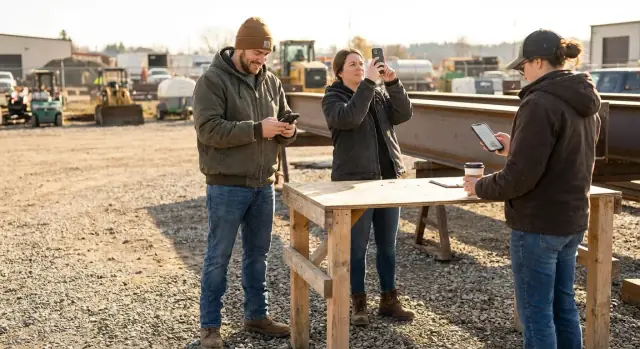
Mobil-öncelikli, ekranı önce telefon için tasarlayıp sonra tablet ve masaüstüne genişletmek demektir. Telefon versiyonu “küçültülmüş” bir masaüstü sayfası değildir. Küçük ekran, dokunmatik giriş ve kısa oturumlar için birincil sürümdür.
Gerçek iş ekranlarında amaç basittir: birinin bir görevi daha hızlı, daha az hata ile bitirmesine yardım etmek. Ekran insanların gerçekte nasıl çalıştığına uyduğunda “sonra yaparım” notları, eksik alanlar ve ofisle yapılan gereksiz geri dönüşler azalır.
Mobil-öncelikli tasarım aynı zamanda dağınık gerçeği varsayar. İnsanlar ayakta duruyor, yürüyüp eldiven takıyor, kahve tutuyor veya ekipman idare ediyor olabilir. Dikkat dağınık. Bir eli serbest olabilir. Sinyal zayıf olabilir. Mobil-öncelikli bir ekran bunu gözetir: eylemleri belirgin tutar, yazmayı azaltır ve bir sonraki adımı fark edilmeyecek kadar zor hale getirir.
Bu, tüm ürününüzü yeniden tasarlamak demek değil. Öncelik belirlemekle ilgilidir: hangi ekranların sahada harika çalışması şart, hangi ekranlar masaüstü-öncelikli olabilir çünkü masa başında yapılır.
Kısa bir düşünce yöntemi: bir görev sahada yapılıyorsa (check-in, fotoğraf çekme, hızlı durum güncellemesi), gerçek cihaz genellikle telefondur. Uzun odak gerektiren işler (raporlama, toplu düzenlemeler, derin konfigürasyon) için telefon genellikle yedektir.
Yerleşimler üzerinde tartışmadan önce, ekranlarınızı insanların ne yapmaya çalıştığına göre ayırın. Çoğu uygulamanın aynı birkaç ekran türü vardır, etiketler farklı olsa bile:
Sonra çoğu tartışmayı bitiren tek bir ayrım kullanın: “sahada” vs “masa başında.” Sahada olmak genellikle ayakta durmak, yürümek, eldiven takmak, zayıf sinyal, tek el ve kısa dikkat demektir. Masa başında ise daha büyük ekran, sabit internet, uzun oturumlar ve daha karmaşık kontroller için tolerans vardır.
Buna bir ölçü daha ekleyin: eyleme geçme süresi. Sorun: “Bir kişinin bu ekranı işi sürdürebilmek için ne kadar hızlı bitirmesi gerekiyor?” İş akışı tıkanıyorsa ve 10–30 saniye içinde bitirilmesi gerekiyorsa, telefon-öncelikli olma eğilimi güçlüdür. Sonra bekleyebiliyorsa, masaüstü-öncelikli ya da ortak olabilir.
Pratik bir kural: sık, acil ve masa dışında yapılan her şey için telefonu çekirdek yapın. Masaüstünü aynı iş akışı için destek olarak düşünün, ayrı bir ürün değil.
Örneğin bir teknisyen telefondan iki dokunuşla varış check-in’i yapabilir (eyleme geçme süresi: 5 saniye), hızlı bir fotoğraf ekleyebilir ve kısa bir not bırakabilir. Daha sonra bir denetçi tüm geçmişi inceleyip detayları masaüstünde düzenler.
AppMaster gibi bir araçta inşa ediyorsanız, bu “telefon çekirdeği, masaüstü destek” fikri temizce eşlenir: mobil ekranı en küçük giriş setine odaklayın, toplu düzenleme ve yapılandırmayı web ekranlarına bırakın.
İnsanlar hangi ekranların mobil-öncelikli olması gerektiğini sorduğunda en basit cevap şudur: masa başında değil gerçek dünyada olanlar. Bir görev hareket halindeyken, gürültülü bir yerde veya zaman baskısı altındaysa telefon genellikle varsayılan bilgisayardır.
Bu karar listesini kullanın. Her noktaya uymanız gerekmez. 2-3 madde eşleşiyorsa, ekranı mobil-öncelikli sayın ve tek elle kullanım, büyük dokunma hedefleri ve kısa akışlar için tasarlayın.
Hızlı bir sağlam akıl kontrolü: kullanıcıyı bir eli kutu tutarken ve diğer eli telefonla hayal edin. Ekranda uzun yazma, küçük kontroller veya üç ayrı sayfa gerekiyorsa, henüz hazır değildir.
Somut örnek: saha teknisyeni siteye varır, iki fotoğraf çeker, kısa bir not ekler ve “Tamamla”ya dokunur. Bu mobil-öncelikli bir akıştır. Müşterinin tam geçmişi, uzun parça kataloğu veya detaylı rapor editörü yine mevcut olabilir, ama genellikle ayrı masaüstü-öncelikli ekranlarda olurlar.
AppMaster’da bu ekranları inşa ediyorsanız, mobilde mümkün olan en küçük yakalama ekranını hedefleyin, ardından masaüstünün inceleme, düzenleme ve daha derin gezinmeyi üstlenmesine izin verin.
Check-in’ler mobil-öncelikli olması gereken en net örneklerden biridir. İnsanlar bunları iş sahası girişinde, otoparkta veya görevler arasında yürürken yapar. Hız gerekir, seçenek değil.
İyi bir check-in ekranı çoğunlukla tek büyük eylektir: “Vardiyeyi başlat” veya “Sitede varıldı”. Kaydı kullanışlı kılmak için yeterli bağlam ekleyin: otomatik alınan zaman, konum ve isteğe bağlı kısa bir not gibi.
En iyi check-in arayüzü yanlış kullanılması zor olandır. Büyük düğmeler, net etiketler ve fark edilmeyecek bir başarı durumu kullanın (örneğin: site adı ve zamanla tam ekran onayı).
Girişleri minimum tutun:
Çoğu check-in sorunu tasarım değil, gerçek dünya nedenlidir. Yanlış site seçimi, geç check-inlerin gerekçelendirilmesi ve sinyal yokluğu için plan yapın.
Telefon çevrimdışıyken check-in’i yerel olarak kaydedin ve “Kaydedildi, bağlantı olduğunda senkronize edilecek” gibi bir mesaj gösterin ki insanlar beş kez dokunmasın.
AppMaster’da inşa ediyorsanız, basit bir mobil ekran için uygundur: siteyi doğrulayan, GPS kaydeden ve istisnaları (geç, yanlış site) forma dönüştürmeden loglayan bir iş akışıyla destekleyin.
Saha fotoğraf ekranları doğal olarak mobil-önceliklidir. İş gerçek dünyadaysa, ana girdi uzun bir form değil kameradır.
Bir emlak yöneticisinin su hasarını belgelemesini düşünün. Oda oda gezip 6–10 fotoğraf çeker, her birine kısa bir not ekler (“Havalandırma yakınında tavan lekesi”) ve bir sonraki randevudan önce gönderir. Ekran alanlar ile başlarsa adımlar atlanır, daha az yazarlar veya detayları unutur.
Telefon-öncelikli bir fotoğraf ekranı tek açık eylemle başlamalı: fotoğraf çek (veya kamera rulosundan seç). Ardından formu küçük ve isteğe bağlı tutun. Güvenilir bir desen: önce fotoğraf, sonra başlık, sonra kategori seçimi (Hasar, İlerleme, Tamamlandı) ve sadece ardından ekstra alanlar.
Birkaç detay sahada büyük fark yaratır:
Kalite de önemlidir. Fotoğraflar iş kanıtı olarak kullanılacaksa, ekran insanları doğru yapmaya yardımcı etmeli ama sıkı kurallar hissettirmemelidir.
Uzun kurallar yerine basit hatırlatmalar ve koruyucular kullanın:
AppMaster’da fotoğraf kaydını Data Designer’da modelleyebilir, Business Process Editor’da taslak mantığı ekleyebilir ve mobil UI’yi sahada gerçekten kullanılan birkaç kontrolde tutabilirsiniz.
Hızlı güncelleme ekranları klasik bir telefon-öncelikli kârdır. Bunlar bir kişinin 10 dakika değil 10 saniye varken yaptığı anlar içindir: bir sürücünün teslimatı tamamlandı olarak işaretlemesi, bir teknisyenin “engellendi” olarak işaretlemesi veya bir koordinatörün sahada yardım istemesi.
Anahtar, girişi küçültmek ve sonucu net tutmaktır. İyi bir hızlı güncelleme ekranı genellikle üç şeydir: bir durum, kısa bir not ve isteğe bağlı olarak kimi etiketle veya atama. Ekran tam bir forma dönüşürse, insanlar atlar veya düşük kaliteli notlar yazar.
Tek başparmak kullanımı ve düşük eforlu seçimler hedefleyin:
Bir hızlı güncelleme, doğru kişiye ulaşmazsa işe yaramaz. Her durum için kimin bildirileceğine ve ne mesaj göreceğine önceden karar verin. Örneğin “Engellendi” bir süpervizörü uyarıp kısa notu içerebilir, “Tamamlandı” sadece kaydı güncelleyebilir.
AppMaster gibi bir araçta ekranı basit kurallarla görsel mantığa bağlayabilir ve güncellemenin eyleme dönüşmesi için e-posta/SMS veya Telegram üzerinden uyarılar gönderebilirsiniz.
Bazı ekranlar klavye ve düşünmek için sabit bir yer gerektiren daha büyük ekranlarda daha iyi çalışır. İş yavaş, dikkatli ve masa başında yapılacaksa, zorla telefon düzenine sığdırmak insanları daha fazla kaydırmaya, detayları kaçırmaya ve hata yapmaya zorlar.
İyice okuma ve karşılaştırma gerektiren işler için masaüstü-öncelikli tercih edin. Birinin uzun notları taraması, geçmişi incelemesi veya birden çok öğeyi kıyaslaması gerekiyorsa, masaüstü genellikle daha uygundur. Telefonlar hızlı eylemler için iyidir ama yan yana bağlam için iyi değildir.
Genel olarak masaüstü-öncelikli ekranlara örnekler:
Onaylar sıkça tartışma yaratır. Onaylar rutin ve dikkatli inceleme gerektiriyorsa masaüstü-öncelikli daha güvenlidir. Ama bir onay anlık olarak işin ilerlemesi için gerekiyorsa (örneğin sahada acil bir satın alma onayı), o spesifik eylem mobilde olmalıdır. Püf noktası “hemen onayla” adımını derin inceleme işinden ayırmaktır.
Kural: yan yana bağlam gerekiyorsa masaüstü-önceliği tercih edin. Bu, iki isteği karşılaştırma, bir müşteri kaydını bir destek biletiyle kontrol etme veya bir tabloyu bir politika referans alarak düzenleme gibi durumları kapsar.
Basit bir örnek: bir yönetici haftalık programı inceler, iki vardiyanın çakıştığını görür, her çalışanın notlarını kontrol eder ve atamaları taşır. Telefon bu işi sonsuz geçiş ve kaydırmaya çevirir. Masaüstü daha hızlı ve nettir.
Hangi ekranların mobil-öncelikli olması gerektiğine karar veriyorsanız, önce “karşılaştırma ve planlama” ekranlarını masaüstü-öncelikli olarak işaretleyin, sonra gerçekten hareket halindeyken yapılması gereken 1–2 eylemi ayırın. AppMaster’da bu genellikle acil eylem için küçük bir mobil ekran ve daha derin inceleme için daha doldurulmuş bir web ekranı olur.
Telefon ekranları karmaşaya ceza verir. Bir uygulamanın hızlı hissetmesini istiyorsanız, her alanın, düğmenin ve cümlenin yerini hak etmesi gerektiğini varsayın.
Önce kullanıcının 30 saniye içinde bitirmeye çalıştığı şeyi belirleyin. Bu soru genellikle hem mobilde ne olması gerektiğini hem de telefon versiyonunun içeriğini netleştirir.
Tamamlamak için gerekenleri, sonradan yararlı olanlardan ayırın. Bir saha check-in’i için gereken yol konum, durum ve bir not olabilir. “Ekipman detayları” ve “takip görevleri” sonra olabilir.
Şişkinliği hızlıca tespit etmenin basit yolu: bu alan boşsa yine güncellemeyi kabul eder miyiz? Cevap evetse, muhtemelen ilk görünümde olmamalıdır.
Basit tutun:
Uzun yazı yerine seçimler ve akıllı varsayılanlar kullanın. Tekrarlanan metinleri şablonlara, seçicilere ve “Varıldı”, “15 dk gecikme”, “Takip gerekli” gibi hızlı cevaplara çevirin. Bir değer güvenli şekilde tahmin edilebiliyorsa, onu doldurun.
Mobilde genellikle yardımcı varsayılanlar: mevcut kullanıcı, mevcut saat, son kullanılan site veya proje ve sık kullanılan alanların son seçimi. Kullanıcı bir kez düzenlerse, bir dahaki sefere o seçimi hatırlayın.
Aşamalandırılmış gösterim (progressive disclosure) ekranı sakin tutar. Kamera ve bir zorunlu başlığı gösterin, sonra fotoğraf çekildikten sonra isteğe bağlı etiketleri, kategorileri ve ek notları gösterin.
AppMaster’da “zorunlu” ve “isteğe bağlı” alanları Data Designer’da modelleyip ilk ekranı sade tutabilir, ileri alanlar için ikinci bir adım kullanabilirsiniz; mantığı kopyalamadan yapın.
Çoğu “kötü mobil ekran” aynı birkaç nedenle başarısız olur: masaüstü alışkanlıklarını telefona aynen kopyalamak ve sonra sahadaki insanların sabırlı olmasını beklemek.
Telefon-öncelikli bir ekranı mahveden en hızlı yol, büyük bir masaüstü formunu küçük ekrana sıkıştırmaktır. Kullanıcılar sürekli kaydırır, yerlerini kaybeder ve zorunlu alanları kaçırır. Mobilde her adımda daha az girdi, akıllı varsayılanlar ve sadece o anda önemli olan alanlar hedefleyin.
Diğer yaygın problem ana eylemi gizlemektir. Ekranın amacı Check in, Fotoğraf Yükle veya Güncelle kaydetmekse, bu düğme görünür ve başparmağa erişilebilir olmalıdır. Menü ikincil eylemler için uygundur, ana iş için değil.
Saha çalışması aynı zamanda kimlik doğrulama sıkıntılarını da ortaya çıkarır. Bir teknisyen kısa görevler arasında tekrar tekrar yeniden giriş yapmak zorundaysa, güncellemeleri geciktirir veya notları başka yere yazar. Güvenliyse oturumları daha uzun tutun ve gerçekten hassas işlemler için yeniden kimlik doğrulama yapın.
Dikkat edilmesi gereken beş tuzak ve ilk düzeltme:
Örnek: Birisi zayıf bağlantı olan bir bodrum katından saha fotoğrafları yüklemeye çalışıyor. Uygulama ilerleme veya yeniden deneme göstermiyorsa, kullanıcı üç kez “Gönder”e basar ve sonra desteği arar. Basit bir durum göstergesi ve otomatik yeniden deneme tekrarları önler.
AppMaster’da başarı durumunu akışın bir parçası olarak tasarlayın ve baştan itibaren çevrimdışı veya dalgalı bağlantı senaryolarını planlayın.
Hangi ekranların mobil-öncelikli olması gerektiğine karar verirken tahmin yürütmeyin. Gerçek bir cihazda, tek elle ve biraz rahatsız bir ortamda (ayakta, yürürken, parlak ışıkta) kısa bir “telefon gerçeği” testi yapın. Ekran bu testi geçiyorsa muhtemelen iyi bir mobil-öncelikli adaydır.
Tasarım cilasından önce bu kısa kontrol listesini kullanın:
Hızlı test: telefonu yeni birine verin ve zamanlayın. Eğer iki kez tereddüt ediyorsa, çözülmesi gereken bir sorun var. AppMaster’da temel bir UI ile akışı erken doğrulayın, sonra cilalayın.
Bir saha süpervizörü gününe otoparkta başlar, elinde kahve, diğer elinde telefon. İlk açtığı ekran bir check-in: projeyi seçer, konumu onaylar ve “ekip sahada, kapı kilitli” gibi kısa bir not ekler. 15 saniye sürer ve herkesin güvenebileceği bir zaman damgası koyar.
On dakika sonra sahayı geziyor. Telefon-öncelikli fotoğraf ekranı kamerayı ön plana çıkarır, uzun bir formu değil. Üç fotoğraf çeker, her birine kısa etiket ekler (“kuzey duvar çatlağı”, “malzeme teslim edildi”) ve kaydeder. Uygulama zamanı ve GPS’i otomatik alır, böylece eldivenliyken yazması gerekmez.
Ayrılmadan önce hızlı bir güncelleme ekranı açar: iki geçiş ve bir kısa metin alanı. “İnceleme istendi” olarak işaretler ve “perşembe elektrikçi gerekli” yazar. Bu güncelleme ofis ekibini uyarır; süpervizörün küçük bir ekranda tam rapor yazmasını gerektirmez.
Telefon ve masaüstünde neler kalır:
Önemli olan veri akışıdır. Yakalama anında telefonda olur (hızlı, minimal yazma). İnceleme ve raporlama daha sonra masaüstünde olur; orada günleri karşılaştırır, desenleri görür ve yazımı düzeltirsiniz.
Haftanın ortasında biri fotoğraf ekranına bir alan daha eklenmesini ister: basit bir “Sorun türü” açılırı. AppMaster gibi bir platformda bu değişiklik iş akışını bozmak zorunda değildir. Ekranı güncellersiniz, uygulamayı yeniden oluşturursunuz ve süpervizör yine sahada aynı üç dokunuşu yapar; yalnızca gerektiğinde hızlı bir seçim daha eklenmiştir.
Hangi ekranların mobil-öncelikli olması gerektiği konusunda takılı kaldıysanız, tahmini bırakıp kısa, test edilebilir bir plan yapın. Amaç her şeyi yeniden tasarlamak değil. Hedef, hareket halindeki insanların hızını anlamlı şekilde artıracak birkaç ekran seçmektir.
Önce günlük kullanım açısından en çok kullanılan 20 ekranınızı listeleyin. Görüşlere dayanmayın; basit sayılara bakın: her ekran ne sıklıkla açılıyor ve hangi rol açıyor.
Sonra sahada kullanılan ekranları (depo, iş sahası, perakende alanı, araç) ve kamera, GPS veya tarama gibi telefon donanımı gerektirenleri işaretleyin. Bu iki sinyal genellikle mobilin nerede önemli olduğunu söyler.
İlk telefon-öncelikli kazançlar olarak 3–5 ekran seçin. Küçük tutun ki gönderebilsin, öğrenebilsin ve ayarlayabilesiniz.
Pratik bir desen: yakalama için telefon, inceleme için masaüstü. Bir saha çalışanı telefonda check-in yapar, fotoğraf çeker ve hızlı bir güncelleme yapar. Bir denetçi daha sonra tam geçmişi masaüstünde inceler, detayları düzenler ve rapor dışa aktarır.
Erken kararların kilitlenmesini istemiyorsanız hızlı test etmek iyi bir yaklaşımdır: AppMaster (appmaster.io) kodsuz bir şekilde mobil ve web arasında tam iş akışlarını prototiplemenizi sağlar ve gereksinimler değiştikçe gerçek kaynak kodunu yeniden üretebilirsiniz. İlk denemeyi küçük tutun: ilk 3 ekranı oluşturun, gerçek bir telefonda çalıştırın ve işin gerçekten daha hızlı olup olmadığını ölçün.
 Bir ekranın hızlıca mobil-öncelikli olup olmadığını nasıl belirlerim?
İşin nerede ve nasıl yapıldığıyla başlayın. Bir görev sahada, zaman baskısı altında veya tek elde yapılacaksa o ekranı telefon-öncelikli yapın ve işi tamamlamaya yönelik en az adımı tutun. Derin inceleme, planlama ve toplu değişiklikleri masaüstünde bırakın; orada daha çok zaman ve bağlam olur.
“Eyleme geçme süresi” ne demek ve neden önemli?Kullanıcının ana eylemi işi ilerletmek için bir dakikadan az sürede tamamlaması gerekiyorsa, onu mobil-öncelikli sayın. Hızı hedeflemek sizi gereksiz alanları kesmeye, yazmayı azaltmaya ve sonraki adımı belirgin hale getirmeye zorlar; bu da sahadaki hataları azaltır.
Hangi görevler otomatik olarak mobil-öncelikli için iyi adaylardır?Ekranın kamera, GPS, barkod/QR tarama veya push bildirimleri gibi telefon donanımına bağlı olması mobil-öncelik için güçlü bir işarettir. Bu görevler doğal olarak telefona bağlıdır; bu yüzden kullanıcı arayüzünü donanım aksiyonu etrafında kurun ve yalnızca en gerekli form girdilerini ekleyin.
Bir check-in ekranını telefonda gerçekten işe yarar kılan nedir?Check-in’ler genellikle tek büyük, net bir eylem gibi hissettirmeli ve fark edilemez bir başarı durumuna sahip olmalıdır. Zaman, kullanıcı ve konum gibi bilgileri otomatik yakalayın, seçenek olarak kısa bir not ekleyin ve yanlış dokunuşu düzeltmek için kısa bir geri al penceresi verin.
Eksik bilgi olmasını önlemek için saha fotoğrafı ekranını nasıl tasarlamalıyım?Önce kamera eylemiyle açın, uzun bir formla değil. Her fotoğraftan sonra otomatik kaydetme yapın, başlıkları kısa tutun ve kötü bağlantıda kullanıcıların birkaç kez göndermesini önlemek için yükleme durumunu görünür kılın. Ek bilgiler gerekiyorsa bunları fotoğraf alındıktan sonra toplayın, öncesinde değil.
“Tamamlandı” veya “Engellendi” gibi hızlı güncelleme ekranlarında ne olmalı?Birkaç büyük durum seçeneği, kısa bir not ve ekranın altına yakın belirgin bir gönder düğmesiyle sınırlayın. Amaç hız ve netliktir; açılır menü dolu formlar kullanmaktan kaçının ve kaydettikten sonra kullanıcının bir zaman damgası veya onay görmesini sağlayın.
Hangi ekranlar genellikle masaüstü-öncelikli olmalıdır?Çoklu grafikler, filtreler, karşılaştırma gerektiren planlama görünüşleri, eki okumayı gerektiren onay kuyrukları, toplu düzenlemeler ve karmaşık yönetici ayarları genellikle masaüstü-öncelikli olmalıdır. Acil bir onay anında telefon için küçük bir “hemen onayla” eylemi eklenebilir, ama derin inceleme daha iyi bir ekranda yapılır.
Mobil-öncelikli ekranlarda çevrimdışı veya zayıf sinyalle nasıl başa çıkarım?Zayıf bağlantıda tasarım yaparken taslakları yerel olarak kaydedin ve sinyal düştüğünde gönderimleri sıraya alın. “Kaydedildi”, “senkronize ediliyor” ve “başarısız” gibi net durumlar gösterin; otomatik yeniden denemeler mümkünse kullanıcının veriyi yeniden girmesini önler.
Bir kalabalık ekranı telefonda çalışır hale nasıl kırparım?Kullanıcının tamamlaması gereken birincil sonucu seçin; geri kalan her şeyi isteğe bağlı adıma taşıyın. Yazmayı varsayılanlar ve hızlı seçimlerle değiştirin ve ekstra alanları yalnızca sonuca etki edecekse sorun. Hafif bir ilk ekran, kimsenin bitirmediği dev bir “tamamla” ekranından iyidir.
Mobil-öncelikli bir ekranı cilalamadan önce en hızlı nasıl doğrularım?Gerçek bir telefonda, bir elinizde ve hafifçe rahatsız bir ortamda (ayakta veya yürürken) test edin. Yeni bir kullanıcı ana görevi 60 saniyeden kısa sürede yardım almadan tamamlayamıyorsa, akışı basitleştirin ve birincil eylemi daha belirgin hale getirin. AppMaster’da mobil akışı hızlıca prototipleyip gerçek kullanıcılarla doğrulayabilirsiniz, sonra veri modelini ve mantığı revize edin.
 14 Tem 20268 dk
 13 Tem 20268 dk
 08 Tem 20268 dk
Ücretsiz planla AppMaster ile denemeler yapın.
Hazır olduğunuzda uygun aboneliği seçebilirsiniz.


