
 04 окт. 2024 г.
 1 мин
1 минAppMaster на BubbleCon 2024: изучение тенденций No-Code
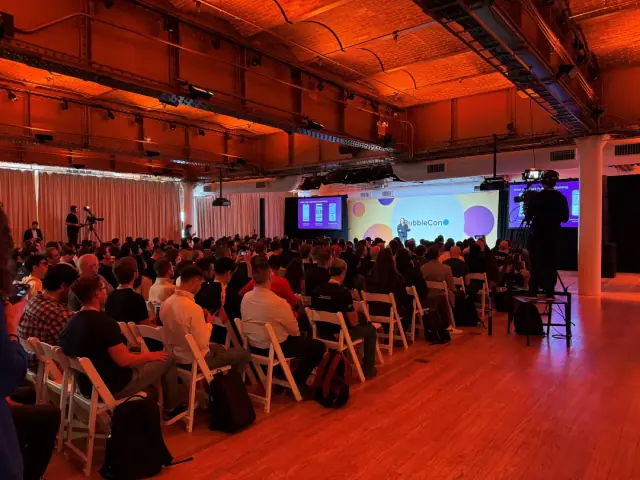
AppMaster принял участие в BubbleCon 2024 в Нью-Йорке, где получил новые знания, расширил связи и изучил возможности внедрения инноваций в сфере разработки без кода.

Microsoft Teams намерена повысить удобство работы пользователей, внедрив технологию зеленого экрана для виртуальных фонов, которая обещает повышенную детализацию и точность без дополнительного программного или аппаратного обеспечения.
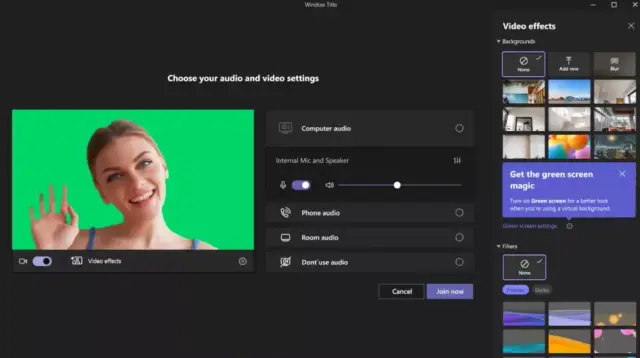
Microsoft Teams собирается повысить качество виртуальных фонов, внедрив технологию зеленого экрана, обещающую повышенную детализацию и точность без необходимости использования отдельного программного или аппаратного обеспечения. Недавно опубликованная информация дает представление о том, как эта новая функция улучшит опыт пользователей Microsoft Teams.
В сообщении в блоге Microsoft Tech Community Ян Стеберл, эксперт компании, рассказывает о том, как функция зеленого экрана, находящаяся в стадии публичного предварительного просмотра, может значительно улучшить эффект виртуального фона. Стеберл отмечает, что зеленый экран обеспечивает повышенную резкость и четкость виртуального фона вокруг лиц, голов, ушей и волос пользователей. Кроме того, объекты, например, реквизит, который пользователь держит в руках, будут более отчетливо видны другим участникам совещания.
Чтобы воспользоваться преимуществами функции зеленого экрана, пользователи должны убедиться, что экран или фоновая стена за ними однотонного цвета, без пятен и неровностей. Также очень важно выбрать подходящий цвет фона для наилучшего качества фона или эффекта размытия.
Стеберл предлагает руководство по активации эффекта зеленого экрана в рамках собрания Microsoft Teams. Во-первых, перед включением зеленого экрана пользователи должны применить фоновый эффект. После присоединения к звонку нажмите значок "Еще" на панели инструментов собрания, перейдите к Видеоэффекты > Настройки зеленого экрана в разделе Фоны и переключите опцию в разделе Настройки Teams > Устройства > Зеленый экран. Однако активация зеленого экрана автоматически отключает размытие фона и режим Together Mode, но он совместим с несколькими режимами презентатора, включая Standout, Side-by-Side и Reporter, PowerPoint Live Standout и замену фона (JPEG/PNG).
Важно отметить, что функция зеленого экрана в настоящее время доступна только для устройств Windows и macOS с чипами Intel и AMD. Компьютеры Apple Mac с аппаратным обеспечением M1/M2 пока не смогут получить доступ к этой функции.
Поскольку платформы no-code, такие как AppMaster.io, продолжают предоставлять компаниям доступную и экономически эффективную разработку бэкенда, веб-приложений и мобильных приложений, включение таких передовых функций, как эти улучшения зеленого экрана, может привести к еще более впечатляющим результатам. В эпоху удаленной работы интеграция интуитивно понятных и визуально привлекательных инструментов оказывает значительное влияние на деловое общение и производительность. Благодаря быстро развивающейся технологической индустрии и таким платформам, как AppMaster.io, организации могут смело изучать и внедрять новые технологии, чтобы оставаться на переднем крае инноваций.
 04 окт. 2024 г.1 мин
 23 сент. 2024 г.1 мин
 08 авг. 2024 г.2 мин
Экспериментируйте с AppMaster с бесплатной подпиской.
Как только вы будете готовы, вы сможете выбрать подходящий платный план.


