
 14 يوليو 2026
 8 دقيقة
تطبيق حجز المعدات: امنع التعارضات وتتبع الإرجاعات
خطط لتطبيق لحجز المعدات يمنع الحجوزات المزدوجة، ويسجل الإرجاعات والأضرار، ويضع العناصر المعطلة قيد الصيانة.

أي الشاشات يجب أن تكون موبايل-أول: استخدم قائمة قرار بسيطة لاختيار ما ينتمي للهواتف مع أمثلة مثل تسجيل الوصول، الصور في الموقع، والتحديثات السريعة.
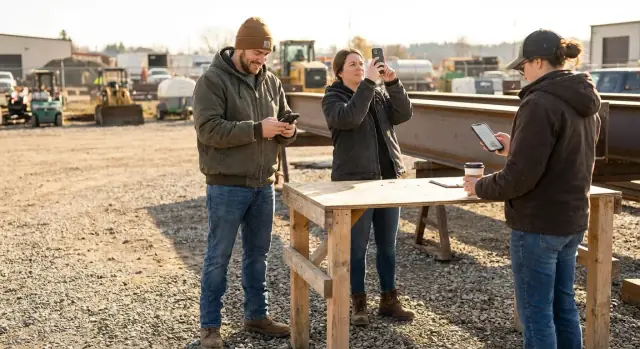
“موبيل-أولاً” يعني أنك تصمم الشاشة للهاتف أولاً، ثم توسعها للتابلت وسطح المكتب. نسخة الهاتف ليست نسخة “مصغرة” من صفحة سطح المكتب؛ إنها النسخة الأساسية، مصممة لشاشة صغيرة، إدخال باللمس، وجلسات قصيرة.
بالنسبة لشاشات العمل الحقيقية، الهدف بسيط: مساعدة شخص على إنهاء مهمة بسرعة أكبر وبأخطاء أقل. عندما تتطابق الشاشة مع طريقة عمل الأشخاص فعلياً، تحصل على ملاحظات "سأفعلها لاحقاً" أقل، حقول مفقودة أقل، وتراسل أقل مع المكتب.
موبيل-أولاً يفترض أيضاً واقعاً فوضوياً. الناس قد يكونون واقفين، يمشون، يرتدون قفازات، يحملون قهوة، أو يتعاملون مع معدات. الانتباه مشتت. قد يكون لديهم يد واحدة حرة. قد يكون الاتصال ضعيفاً. شاشة موجهة للهاتف تحترم ذلك بجعل الإجراءات واضحة، تقليل الكتابة، وجعل الخطوة التالية صعبة الفوت.
الأمر ليس حول إعادة تصميم المنتج بأكمله. يتعلق بتحديد الأولوية: أي الشاشات يجب أن تعمل بشكل رائع على الهواتف لأن المهام تحدث في الميدان، وأي الشاشات يمكن أن تكون مبدئياً لسطح المكتب لأنها تحدث على مكتب.
طريقة سريعة للتفكير: إذا كانت المهمة تتم في الموقع (تسجيل وصول، التقاط صور ميدانية، تحديثات سريعة)، فالهاتف غالباً هو الجهاز الحقيقي. إذا كانت المهمة تحتاج تركيزاً طويلاً (تقارير، تعديلات جماعية، إعدادات معقدة)، فالهاتف غالباً مجرد نسخة احتياطية.
قبل مناقشة التخطيطات، رتب شاشاتك بحسب ما يحاول الأشخاص فعله. معظم التطبيقات لديها مجموعة من أنواع الشاشات نفسها حتى لو اختلفت التسميات:
بعدها استخدم تقسيم واحد يُنهي معظم الجدل: “في الميدان” مقابل “على المكتب”. في الميدان عادة يعني الوقوف، المشي، ارتداء قفازات، اتصال ضعيف، يد واحدة، وانتباه قصير. على المكتب يعني شاشة أكبر، إنترنت مستقر، جلسات أطول، وتسامح أكبر مع عناصر تحكم معقدة.
ثم أضف مقياساً واحداً: زمن الإجراء. اسأل: "كم بسرعة يجب أن ينهي الشخص هذه الشاشة لإبقاء العمل مستمراً؟" إذا توقف العمل إلا إذا أكملها في 10 إلى 30 ثانية، فهي مرشح قوي للهاتف أولاً. إذا يمكن الانتظار، فيمكن أن تكون مبدئياً لسطح المكتب أو مشتركة.
قاعدة عملية: اجعل الهاتف هو الأساس لكل ما هو متكرر، عاجل، ويتم بعيدا عن المكتب. عامل سطح المكتب كدعم لنفس سير العمل، وليس كمنتج منفصل.
مثال: قد يقوم فني بتسجيل وصول بنقرتين على الهاتف (زمن الإجراء: 5 ثوانٍ)، إرفاق صورة سريعة، وإضافة ملاحظة قصيرة. لاحقاً، يراجع مشرف السجل الكامل ويعدل التفاصيل على سطح المكتب.
إذا كنت تبني في أداة مثل AppMaster، فهذه فكرة "الهاتف كأساس، وسطح المكتب كدعم" تتماشى بوضوح: اجعل شاشة الموبايل مركزة على أصغر مجموعة من المدخلات، واترك التحرير الجماعي والإعدادات لشاشات الويب.
عندما يسأل الناس أي الشاشات يجب أن تكون موبايل-أولاً، الجواب الأبسط: تلك التي تحدث في العالم الحقيقي، وليس على مكتب. إذا كانت المهمة تتم أثناء الحركة، في مكان صاخب، أو تحت ضغط زمني، فالهاتف عادة هو الحاسوب الافتراضي.
استخدم هذه القائمة. ليس ضروري أن يتطابق كل بند. إذا طابق 2 إلى 3 بنود، عامل الشاشة كموبايل-أولاً وصممها لاستخدام بيد واحدة، أهداف لمسية كبيرة، وتدفقات قصيرة.
فحص سريع للعقلانية: تخيل المستخدم بيد واحدة يحمل صندوقاً، والأخرى تمسك الهاتف. إذا كانت الشاشة تحتاج إلى كتابة طويلة، عناصر تحكم صغيرة، أو ثلاث صفحات منفصلة، فهي ليست جاهزة بعد.
مثال ملموس: يصل فني ميداني للموقع، يلتقط صورتين، يضيف ملاحظة قصيرة، ويضغط "إكمال". هذا تدفق موبايل-أول. السجل الكامل للعميل، كتالوج قطع غيار طويل، أو محرر تقارير مفصل يمكن أن يبقى على شاشات سطح مكتب مبدئية.
إذا بنيت هذه الشاشات في AppMaster، استهدف أصغر شاشة التقاط ممكنة على الموبايل، ثم دع سطح المكتب يتولى المراجعة، التعديلات، والتنقل الأعمق.
تسجيلات الوصول من أوضح الإجابات لما يجب أن يكون موبايل-أول. يقوم الناس بها عند مدخل الموقع، في موقف السيارات، أو أثناء التنقل بين المهام. يحتاجون إلى السرعة لا الخيارات.
شاشة تسجيل جيدة تكون في معظمها إجراءً واحداً كبيراً: "بدء الوردية" أو "وصلت إلى الموقع". أضف سياقاً كافياً لجعل السجل مفيداً: وقت مُلتَقط تلقائياً، موقع، وملاحظة قصيرة اختيارية مثل "متأخر 10 دقائق".
أفضل واجهة لتسجيل الوصول صعبة الخطأ. استخدم أزرار كبيرة، تسميات واضحة، وحالة نجاح لا يمكن أن تفوت (مثال: تأكيد ملء الشاشة مع اسم الموقع والوقت).
ابقِ المدخلات بسيطة:
معظم مشاكل تسجيل الوصول ليست مشاكل تصميم، بل ظروف واقعية. خطط لاختيار موقع خاطئ، تسجيل وصول متأخر يحتاج سبب، وعدم وجود إشارة.
إذا كان الهاتف دون اتصال، احفظ تسجيل الوصول محلياً وأظهر "محفوظ، سيُزامن عند الاتصال" حتى لا يضغط المستخدم خمس مرات.
إذا كنت تبني هذا في AppMaster، فهو مناسب لشاشة موبايل بسيطة مدعومة بسير عمل يتحقق من الموقع، يخزن GPS عند توفره، ويسجل الاستثناءات (متأخر، موقع خاطئ) دون تحويل تسجيل الوصول إلى استمارة.
شاشات الصور الميدانية بطبيعتها موبايل-أول. إذا كانت المهمة تتم في العالم الحقيقي، فالكاميرا هي المدخل الرئيسي، ليست استمارة طويلة.
تخيل مدير عقار يوثق تلفاً بسبب مياه. يمشي الغرفة بالغرفة، يلتقط 6 إلى 10 صور، يضيف ملاحظة سريعة مثل "بقعة في السقف بجانب المهوِّية"، ويرسلها قبل الموعد التالي. إذا بدأت الشاشة بالحقول، سيتخطون الخطوات، يكتبون أقل، أو ينسون التفاصيل.
شاشة صور موبايل-أول يجب أن تفتح بعمل واضح واحد: التقاط صورة (أو اختيار من ألبوم). بعد ذلك، احتفظ بالاستمارة صغيرة واختيارية حيثما أمكن. نمط موثوق هو: الصورة أولاً، ثم العنوان، ثم نقرة لاختيار الفئة (ضرر، تقدم، مكتمل)، ثم أي إضافات.
بعض التفاصيل تصنع فرقاً كبيراً في الميدان:
الجودة مهمة أيضاً. إذا كانت الصور تستخدم كدليل على العمل، يجب أن تساعد الشاشة الناس على التقاطها بشكل صحيح دون أن تبدو صارمة.
بدلاً من قواعد طويلة، استخدم تذكيرات وحواجز بسيطة:
إذا بنيت هذا في AppMaster، يمكنك نمذجة سجل الصور في Data Designer، إضافة منطق المسودة في Business Process Editor، والحفاظ على واجهة الموبايل بعدد قليل من الضوابط التي يستخدمها الناس فعلاً في الموقع.
شاشات التحديث السريع فوز كلاسيكي للهاتف أولاً. توجد للحظات عندما لدى الشخص 10 ثوانٍ، وليس 10 دقائق: سائق يؤشر التسليم كمنجز، فني يعلّق "محجوز"، أو منسق يطلب مساعدة أثناء التنقل.
المفتاح هو جعل المدخل صغيراً والنتيجة واضحة. شاشة التحديث السريع الجيدة غالباً تتكون من ثلاثة عناصر: حالة، ملاحظة قصيرة، (اختيارياً) من يقومون بوسمه أو تعيينه. إذا تحوّلت الشاشة إلى استمارة كاملة، سيتخطى الناس أو يكتبون ملاحظات ضعيفة الجودة.
استهدف استخدام الإبهام الواحد وخيارات قليلة الجهد:
التحديث السريع يساعد فقط إذا وصل إلى الشخص المناسب. قرر مسبقاً من يجب أن يُبلغ عن كل حالة وماذا يجب أن يتضمن الرسالة. مثلاً، "محجوز" قد يخطر المشرف ويشمل الملاحظة القصيرة، بينما "مُنجز" قد يحدث السجل فقط.
في أداة مثل AppMaster، يمكنك إقران الشاشة بقواعد بسيطة في تدفق منطقي بصري وإرسال تنبيهات عبر البريد الإلكتروني/SMS أو Telegram، حتى يتحول التحديث إلى إجراء لا مجرد بيانات.
بعض الشاشات تعمل بشكل أفضل على شاشة أكبر مع لوحة مفاتيح ومكان مستقر للتفكير. إذا كان العمل بطيئاً، دقيقاً، ويتم على مكتب، فإن فرضه على تخطيط الهاتف قد يجعل الناس يمرون بكثير من التمرير، يفوتون تفاصيل، ويقعون في أخطاء.
دليل جيد هو القراءة والمقارنة. إذا احتاج شخص لمسح ملاحظات طويلة، مراجعة التاريخ، أو مقارنة عناصر متعددة، فسطح المكتب غالباً يفوز. الهواتف رائعة للإجراءات السريعة، لكنها ليست مثالية للسياق جنباً إلى جنب.
الشاشات المشتركة التي عادة تكون مبدئياً لسطح المكتب تشمل:
الموافقات هي التي تثير الجدل غالباً. إذا كانت الموافقات روتينية وتحتاج مراجعة دقيقة، فإن سطح المكتب أسلم. لكن إذا كانت الموافقة يجب أن تتم فوراً لاستمرار العمل (مثال، يجب أن يوافق المشرف على شراء طارئ في الموقع)، فقد تنتمي تلك الخطوة المحددة للهاتف. الحيلة فصل خطوة "الموافقة الآن" عن عمل "المراجعة العميقة".
قاعدة عامة: إذا كانت الشاشة تحتاج سياق جنباً إلى جنب، ففضّل سطح المكتب. هذا يشمل مقارنة طلبين، فحص سجل عميل أثناء قراءة تذكرة، أو تحرير جدول أثناء الرجوع لسياسة.
مثال بسيط: مدير يراجع جدول أسبوعي، يلاحظ تداخل نوبتين، يفحص ملاحظات كل موظف، وينقل التعيينات. على الهاتف هذا يتحول إلى تبديل وتمرير لا نهاية له. على سطح المكتب، أسرع وأكثر وضوحاً.
عند تحديد أي الشاشات يجب أن تكون موبايل-أول، ابدأ بوضع علامة على شاشات "المقارنة والتخطيط" كـ desktop-first، ثم استخرج إجراء أو اثنين يجب أن يحدثا أثناء التنقل. في AppMaster، غالباً ما يصبح ذلك شاشة موبايل صغيرة للإجراء العاجل وشاشة ويب أكثر اكتمالاً للمراجعة الأعمق.
شاشات الهاتف تعاقب الفوضى. إذا أردت أن يشعر التطبيق بالسرعة، عامل كل حقل وزر وجملة كما لو أنها يجب أن تكسب مكانها.
ابدأ بتحديد ما يحاول المستخدم إنهاؤه في أقل من 30 ثانية. هذا السؤال عادة يوضح ما ينتمي للموبايل وما يجب أن تحتويه نسخة الهاتف.
فصل ما هو مطلوب لإكمال الإجراء عن ما هو مفيد لاحقاً. بالنسبة لتسجيل ميداني، قد يكون المسار الضروري هو الموقع، الحالة، وملاحظة واحدة. "تفاصيل المعدات" و"مهام المتابعة" يمكن أن تنتظر.
طريقة سريعة لاكتشاف التضخم: اسأل: إذا كان هذا الحقل فارغاً، هل نقبل التحديث؟ إذا كان نعم، فربما لا ينبغي أن يكون في العرض الأول.
حافظ على البساطة:
بدلاً من كتابة طويلة، استخدم اختيارات وافتراضات ذكية. حول النص المتكرر إلى قوالب، منتقيات، وردود سريعة مثل "وصلت"، "متأخر 15 دقيقة"، أو "يحتاج متابعة". عندما يمكن التخمين بأمان، سدّد الحقول افتراضياً.
الافتراضات التي تفيد عادة على الموبايل هي: المستخدم الحالي، الوقت الحالي، آخر موقع أو مشروع مستخدم، وآخر اختيار للحقول الشائعة. إذا حرّر المستخدم قيمة مرة، تذكر اختياره في المرة القادمة.
الإفصاح التدريجي أيضاً يحافظ على هدوء الشاشات. أظهر الكاميرا وعنواناً مطلوباً لصورة ميدانية، ثم اكشف الوسوم الاختيارية والفئات والملاحظات الإضافية بعد التقاط الصورة.
في AppMaster، يمكنك نمذجة الحقول "الواجبة" مقابل "الاختيارية" في Data Designer والحفاظ على الشاشة الأولى خفيفة، ثم استخدام خطوة ثانية للحقول المتقدمة دون تكرار المنطق.
أغلب شاشات الموبايل السيئة تفشل لنفس الأسباب القليلة: تنسخ عادات سطح المكتب على الهاتف، ثم تتوقع من العاملين في الميدان الصبر.
أسرع طريقة لتخريب شاشة موبايل-أول هي ضغط استمارة سطح مكتب كبيرة في عرض صغير. المستخدمون ينتهي بهم الأمر بالتمرير، فقدان مواضعهم، وفقدان الحقول المطلوبة. على الموبايل، استهدف مدخلات أقل لكل خطوة، افتراضات ذكية، وفقط الحقول التي تهم في اللحظة.
مشكلة شائعة أخرى إخفاء الإجراء الرئيسي لِـ "توفير المساحة". إذا كانت نقطة الشاشة هي تسجيل الوصول، رفع صورة، أو حفظ تحديث، فيجب أن يكون ذلك الزر واضحاً وسهل الوصول بالإبهام. القائمة جيدة للإجراءات الثانوية، ليست للشيء الوحيد الذي جاء المستخدم للقيام به.
العمل الميداني يكشف أيضاً ألم المصادقة. إذا اضطر الفني لإعادة تسجيل الدخول مراراً بين مهام سريعة (أو إعادة إدخال رمز)، سيؤجل التحديثات أو يكتب الملاحظات في مكان آخر. استخدم جلسات أطول عندما يكون ذلك آمناً، واحتفظ بإعادة المصادقة للإجراءات الحساسة فعلاً.
خمسة فخاخ ومصلح أولي جيد:
مثال سريع: شخص يرفع صوراً من قبو به استقبال ضعيف. إذا لم يُظهر التطبيق تقدم الرفع أو إعادة المحاولة التلقائية، سيضغط المستخدم "إرسال" ثلاث مرات ثم يتصل بالدعم. حتى حالة بسيطة مع إعادة محاولة تلقائية تمنع التكرار والإحباط.
إذا بنيت في AppMaster، صمم حالة النجاح كجزء من التدفق (لا كأمر ثانوي)، وخطط للاتصال غير المستقر من البداية.
عند تحديدك أي الشاشات يجب أن تكون موبايل-أول، لا تخمن. قم بفحص "واقع الهاتف" على جهاز حقيقي، بيد واحدة، وفي بيئة مزعجة قليلاً (الوقوف، المشي، ضوء ساطع). إذا نجت الشاشة من ذلك، فهي مرشح جيد لموبايل-أول.
استخدم هذه القائمة القصيرة قبل التلميع التصميمي:
اختبار سريع: اعطِ الهاتف لشخص جديد ووسّمه بالوقت. إذا تردد مرتين على التوالي، فذلك هو الإصلاح القادم. في AppMaster، تحقق من التدفق مبكراً بواجهة أساسية وبيانات حقيقية قبل استثمار الوقت في التلميع.
مشرف موقع يبدأ اليوم في موقف السيارات، قهوة في يد، هاتف في الأخرى. أول شاشة يفتحها هي تسجيل الوصول: يضغط المشروع، يؤكد الموقع، ويضيف ملاحظة سريعة مثل "الطاقم في الموقع، البوابة مقفلة." يستغرق 15 ثانية، ويهم لأنّه يضع طابعاً زمنياً يمكن الوثوق به.
بعد عشر دقائق يمشي المشرف في الموقع. شاشة الصور الموبايل-أول مبنية حول الكاميرا، لا استمارة طويلة. يلتقط ثلاث صور، يضيف تسمية قصيرة لكل منها ("تشقق الجدار الشمالي"، "تسليم مواد"), ويضغط حفظ. التطبيق يلتقط الوقت وGPS تلقائياً، فلا حاجة للكتابة أثناء ارتداء القفازات.
قبل مغادرة المنطقة، يفتح شاشة تحديث سريعة: زران ومربع نص واحد. يعلّق "طلب فحص" ويكتب "بحاجة لفني كهرباء يوم الخميس." هذا التحديث يُرسل إشعاراً لفريق المكتب، دون إجبار المشرف على كتابة تقرير كامل على شاشة صغيرة.
ما يبقى على الهاتف مقابل ما يمكن أن ينتظر:
المفتاح هو تدفق البيانات. يتم الالتقاط في اللحظة على الهاتف (سريع، كتابة قليلة). تحدث المراجعة والتقارير لاحقاً على سطح المكتب حيث يمكنك مقارنة الأيام، ملاحظة الأنماط، وتنقيح الصياغة.
في منتصف الأسبوع، يطلب أحدهم إضافة حقل آخر لشاشة الصور: قائمة منسدلة بسيطة لـ "نوع المشكلة." إذا بنيت على منصة مثل AppMaster، هذا التغيير لا يجب أن يكسر سير العمل. تحدّث الشاشة، أعد توليد التطبيق، ولا يزال المشرف يقوم بنفس ثلاث نقرات في الموقع، مع اختيار سريع إضافي عندما يساعد.
إذا علقت في نقاش أي الشاشات يجب أن تكون موبايل-أول، توقف عن التخمين وضع خطة قصيرة قابلة للاختبار. الهدف ليس إعادة تصميم كل شيء. هو اختيار بعض الشاشات التي تحسّن بشكل واضح سرعة من يعملون أثناء الحركة.
ابدأ بسرد أفضل 20 شاشة لديك حسب الاستخدام اليومي. لا تعتمد على الآراء. استخدم أرقاماً بسيطة: عدد مرات فتح كل شاشة، ومن قبل أي دور.
ثم قم بمرور سريع لوضع علامة على الشاشات المستخدمة بعيداً عن المكتب (مستودع، موقع عمل، أرضية بيع، سيارة) وتلك التي تعتمد على عتاد الهاتف مثل الكاميرا، GPS، المسح، أو الإشعارات. هذان الإشارة غالباً يخبرانك أين يهم المحمول.
اختر 3 إلى 5 شاشات كاولى انتصارات موبايل-أول. اجعل الاختيار صغيراً حتى تتمكن من الشحن، التعلم، والتعديل.
نمط عملي هو: الهاتف للالتقاط، وسطح المكتب للمراجعة. العامل الميداني يسجل الوصول، يلتقط الصور، ويُنشر تحديثاً سريعاً على الهاتف. لاحقاً المشرف يراجع السجل الكامل، يعدل التفاصيل، ويصدّر تقريراً على سطح المكتب.
إذا أردت اختبار سريع بدون الالتزام بقرارات مبكرة، AppMaster (appmaster.io) طريقة no-code لبناء نماذج تشغيل كاملة عبر الموبايل والويب، ثم إعادة توليد شفرة مصدر حقيقية مع تغير المتطلبات. اجعل المحاولة الأولى صغيرة: ابنِ أول 3 شاشات، جرّبها على هاتف حقيقي، وقِس ما إذا كان العمل أصبح أسرع.
 How do I quickly decide if a screen should be mobile-first?
ابدأ بمكان وكيفية حدوث العمل. إذا كانت المهمة تتم في الموقع، تحت ضغط الوقت، أو بيد واحدة، فاجعل تلك الشاشة موجهة للهاتف أولاً وركزها على الحد الأدنى من الخطوات لإنجاز المهمة. ضع المراجعات العميقة، التخطيط، والتغييرات الجماعية على سطح المكتب حيث يتوفر الوقت والسياق.
What does “time-to-action” mean, and why does it matter?إذا كان المستخدم يحتاج لإكمال الإجراء الرئيسي في أقل من دقيقة للحفاظ على استمرار العمل، فعاملها كـ mobile-first. التصميم للسرعة يجبرك على حذف الحقول الزائدة، تقليل الكتابة، وجعل الخطوة التالية واضحة، مما يقلل الأخطاء في الميدان.
Which tasks are automatically good candidates for mobile-first?إشارة قوية لـ mobile-first عندما تعتمد الشاشة على الكاميرا أو GPS أو مسح الباركود/QR أو الإشعارات الفورية. هذه المهام مرتبطة بالطبيعة بالهاتف، لذا صمم واجهة المستخدم حول فعل الأجهزة أولاً، ثم أضف أقل قدر ممكن من الحقول بعد ذلك.
What makes a check-in screen actually work on a phone?يجب أن يشعر تسجيل الوصول كأنه إجراء واحد واضح مع حالة نجاح لا يمكن تفويتها. التقط تلقائياً ما يمكنك (الوقت، المستخدم، الموقع)، اسمح بملاحظة قصيرة اختيارية، وضمن نافذة تراجع قصيرة حتى يتمكن المستخدم من تصحيح نقرة خاطئة بدون إحداث مشكلة دعم.
How should I design an on-site photo screen to avoid missing info?افتح على إجراء الكاميرا أولاً، وليس على نموذج طويل. احفظ المسودة تلقائياً بعد كل صورة، اجعل التعليقات قصيرة، واجعل حالة التحميل واضحة حتى لا يضغط المستخدم عدة مرات عند ضعف الإشارة. إذا احتجت تفاصيل إضافية، اجمعها بعد التقاط الصورة وليس قبلها.
What belongs on a quick update screen like “Done” or “Blocked”?اجعلها مقتصرة على عدة اختيارات حالة كبيرة، ملاحظة قصيرة، وزر إرسال واضح قرب أسفل الشاشة. الهدف السرعة والوضوح، فابتعد عن النماذج الثقيلة بالقوائم المنسدلة وتأكد من أن المستخدم يرى طابعاً زمنياً أو تأكيداً بعد الحفظ.
Which screens should usually be desktop-first?لوحات البيانات ذات الفلاتر الكثيفة، جداول الجداول الزمنية للمقارنة، طوابير الموافقة التي تتطلب قراءة مرفقات، التعديلات الجماعية، وإعدادات المشرف عادة ما تكون على سطح المكتب. يمكن للهاتف أن يدعم إجراء مصادقة سريعة أو موافقة عاجلة، لكن المراجعة العميقة أفضل على شاشة أكبر.
How do I handle offline or weak signal on mobile-first screens?صمم للتعامل مع الاتصال المتقطع عن طريق حفظ المسودات محلياً وطابور الإرسال عند انقطاع الشبكة. عرض حالة واضحة مثل “محفوظ” مقابل “يتم المزامنة” مقابل “فشل”، واجعل عمليات إعادة المحاولة تلقائية حيث أمكن حتى لا يعيد المستخدم إدخال البيانات أو يضغط مراراً.
How do I trim a cluttered screen so it works on phones?اختر نتيجة أساسية واحدة يجب على المستخدم إنهاؤها، ثم أزل أو أخفِ كل شيء آخر خلف خطوة اختيارية. استبدل الكتابة بالقيم الافتراضية والاختيارات السريعة، واطلب الحقول الإضافية فقط عندما تغير النتيجة أو تمنع أخطاء حقيقية. شاشة أولية خفيفة تتفوق على شاشة «مكتملة» لا يكملها أحد.
What’s the fastest way to validate a mobile-first screen before polishing it?اختبر على هاتف حقيقي بيد واحدة وفي بيئة مزعجة قليلاً (كالوقوف أو المشي). إذا لم يستطع مستخدم جديد إتمام المهمة الرئيسية في أقل من 60 ثانية دون نص مساعد، بسط التدفق واجعل الإجراء الأساسي أكثر وضوحاً. في AppMaster يمكنك تصميم التدفق بسرعة والتحقق منه مع مستخدمين حقيقيين ثم تعديل نموذج البيانات واللوجيك دون إعادة بناء كل شيء.
 14 يوليو 20268 دقيقة
 13 يوليو 20268 دقيقة
 08 يوليو 20268 دقيقة
تجربة مع AppMaster مع خطة مجانية.
عندما تكون جاهزًا ، يمكنك اختيار الاشتراك المناسب.


