
 14 يوليو 2026
 8 دقيقة
تطبيق حجز المعدات: امنع التعارضات وتتبع الإرجاعات
خطط لتطبيق لحجز المعدات يمنع الحجوزات المزدوجة، ويسجل الإرجاعات والأضرار، ويضع العناصر المعطلة قيد الصيانة.

تطبيق تفتيش العقارات للمالكين يعمل دون اتصال: استخدم قوائم تحقق، تعليقات على الصور، وتقارير مولَّدة تلقائيًا لدخول ومغادرة المساكن.
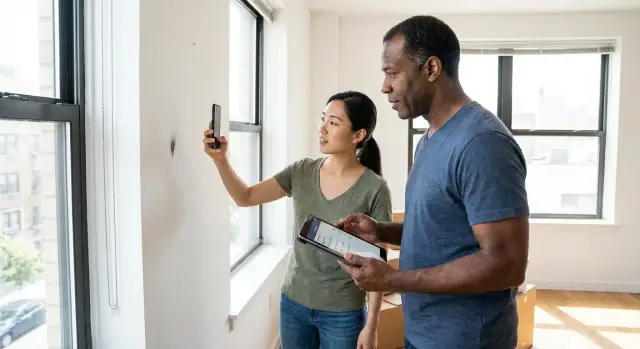
تفحُّصات الدخول والمغادرة تنهار لسبب رئيسي واحد: السجل غالبًا لا يكون واضحًا بما يكفي لحل الخلافات لاحقًا. قائمة ورقية، بعض الصور غير الموسومة، وملاحظات سريعة قد تبدو "مقبولة" أثناء الجولة، ثم تنهار عندما يتعلق الأمر بالأموال.
النماذج الورقية والصور المتناثرة تخلق ثغرات. الصور قد تختلط بين الوحدات، والطوابع الزمنية تختفي، ولا يتذكّر أحد ما المقصود بـ"علامة صغيرة بجانب الباب" بعد أسبوعين. عندما يعارض المستأجر خصمًا من الوديعة، يتحول الجدال من حالة المكان إلى سياق التسجيل.
الجولات أيضًا سهلة التعجّل. الناس يركزون على العناصر الكبيرة والمرئية ويفتقدون المكررَات التي غالبًا ما تكون الأهم عند مناقشة الوديعة: داخل الأجهزة (الفرن، رفوف الثلاجة، فلتر غسالة الصحون)، مسارات النوافذ والشبك، القواعد وإطارات الأبواب، ملاط الحمّام والمراوح، أجهزة الكشف عن الدخان، وأي مفاتيح أو بطاقات تم توفيرها.
مشكلة أخرى هي التباين في الصياغة. يكتب شخص "جيد"، وآخر "مقبول"، وثالث "نظيف". لا أحد من هذه يصف ما رُؤِي فعليًا. ملاحظات واضحة مثل "لا بقع، لا شروخ، تعمل" أو "خدشتان بطول 1 سم قرب المقبض" تترك مساحة أقل للتأويل.
التكلفة الحقيقية تظهر بعد الجولة. ملاحظة غير واضحة واحدة قد تُطلق أيامًا من المراسلات، وصورًا إضافية، وحتى إعادة تفتيش. هذا الوقت يتراكم بسرعة عبر وحدات متعددة، وقد يُبطئ أعمال التجهيز.
تطبيق تفتيش العقارات للمالكين يساعد لأنّه يجبر على البنية: نفس قائمة التحقق في كل مرة، صور مرتبطة بالغرفة الصحيحة، وملاحظات تطابق ما التقطته. عندما يصبح الإجراء متسقًا، تقلّ مدة النزاعات وتصبح القرارات أسهل.
ينبغي أن يقوم تطبيق تفتيش الممتلكات للمالكين بعملين جيدين: مساعدتك على التقاط الحقائق بسرعة أثناء الجولة، ومساعدتك على إثبات تلك الحقائق لاحقًا إذا ظهر نزاع.
ابدأ بميزة العمل دون اتصال. الأقبية، درج السلم، والمباني القديمة قد تقطع الإشارة. يجب أن يتيح التطبيق إتمام التفتيش كاملًا في وضع عدم الاتصال والمزامنة لاحقًا دون فقدان التفاصيل. كما يفيد أن يحفظ كل إدخال دليلًا أساسيًا مثل وقت الالتقاط، وعند توفره، موقع الجهاز.
بعد ذلك، يجب أن تكون الصور أكثر من مجرد ألبوم. تريد كل صورة مرتبطة بغرفة وبعنصر محدد، مع ملاحظات سريعة على الصورة عند الحاجة (مثلاً، تحديد شريحة على سطح وإضافة "2 سم، دخول"). هذه البنية تهم عند مقارنة حالات الدخول بالمغادرة.
ابحث عن نماذج مرنة. القوالب توفر الوقت، لكن لكل عقار خصوصيته. أفضل الأدوات تتيح إضافة حقول مثل "عدد بطاقات المفاتيح"، "رقم تصريح الركن"، أو "نتيجة اختبار جهاز الدخان" دون تحويل قائمة التحقق إلى فوضى.
أعط الأولوية للأساسيات: قوائم تحقق مرتبة حسب الغرف بحقول قابلة للتخصيص، تعليقات على الصور مرتبطة ببنود قائمة التحقق، وضع عدم الاتصال مع مزامنة نظيفة، توليد تقرير بنقرة بعد الجولة، وتخزين قابل للبحث للفحوصات السابقة (حسب العنوان، الوحدة، التاريخ، المستأجر).
أخيرًا، اختبر سير إصدار التقرير. بعد جولة مدتها 30 دقيقة، يجب أن تكون قادرًا على إنتاج تقرير دخول/مغادرة مقروء على الفور، لا "لاحقًا".
قائمة التحقق دون اتصال تعمل فقط إذا كان بالإمكان إكمالها خلال جولة عادية. الهدف ليس تسجيل كل تفصيلة صغيرة. الهدف هو التقاط ملاحظات متسقة وقابلة للمقارنة يمكنك الوثوق بها لاحقًا، حتى لو لم تكن هناك إشارة في المبنى.
ابدأ بتدفق غرفة تلو الأخرى يتطابق مع طريقة المشي الطبيعي داخل الوحدة. اجعل الشاشة الأولى قائمة بسيطة بالمناطق (المدخل، المطبخ، غرفة المعيشة، الحمامات، غرف النوم، البلكونة، التخزين). داخل كل غرفة، جمّع العناصر بنفس الترتيب في كل مرة (الأرضيات، الجدران، السقف، النوافذ، التجهيزات، الأجهزة). عندما يصبح الترتيب ذاكرة عضلية، تُفوّت عناصر أقل.
احتفظ بخيارات الحالة متسقة عبر القائمة كلها. أربع خيارات عادةً ما تكفي: New (جديد)، Good (جيد)، Worn (متهالك)، Damaged (تالف). عندما يستخدم الجميع نفس التسميات، تصبح المقارنات بين العقارات وعبر الزمن أسهل.
اجعل بعض البنود إلزامية حتى لا تغادر دون الأساسيات. أمثلة شائعة: فحص إنذارات الدخان وأجهزة CO، عدّ المفاتيح (مع تدوين الأنواع)، تسجيل قراءات العدّادات، اختبار المرافق (ماء، تدفئة، إنارة)، والإبلاغ عن مشكلات السلامة.
ثم اترك مساحة للحالات الاستثنائية. الملاحظات الاختيارية هي المكان الذي تتناسب فيه الواقع: رائحة طفيفة، بقعة قديمة لا تستحق الإصلاح الآن، أو باب خزانة يلتصق أحيانًا. يجب أن يتيح تطبيق التفتيش دون اتصال إضافة ملاحظة سريعة دون تحويل القائمة إلى مهمة كتابة.
قاعدة عملية: إذا استغرقت قائمة التحقق أكثر من 15–20 دقيقة لوحدة صغيرة، فهي طويلة جدًا. اختصر البنود المكررة، ادمج الفحوص المتشابهة، وانقل السيناريوهات النادرة إلى قسم اختياري.
مثال: في المطبخ، يمكنك وضع "Worn" لسطح العمل، إضافة ملاحظة قصيرة ("حرق صغير بجانب الموقد"), والمضي قدمًا. لاحقًا، يتحول ذلك في سجلك إلى خط أساس واضح ومتسق.
يجب أن يشعر إجراء التفتيش بأنه نفسه في كل مرة. قم بعمل خط أساس واضح عند الدخول، ثم كرّر نفس المسار عند المغادرة حتى تكون المقارنة عادلة.
جهّز ملف العقار قبل الوصول. اختر المبنى والوحدة الصحيحة، أكد اسم المستأجر والتاريخ، وتأكد أن قائمة التحقق تطابق نوع العقار (استوديو مقابل 3 غرف، مفروش مقابل غير مفروش). إذا توقعت استقبالًا ضعيفًا، حول التطبيق إلى وضع عدم الاتصال وتأكد من أن القائمة متاحة على جهازك.
تدفق عملي يعمل في الشقق والمنازل:
اجعل الملاحظات محددة. "خدش على جدار غرفة المعيشة، 30 سم فوق القاعدة، قرب النافذة" أقوى من "جدار مخدوش". إذا كان أداة التفتيش تدعم تعليقات على الصور، حَدِّد مكان الخدش حتى يتضح بعد شهور.
عند المغادرة، كرّر نفس المسار ونفس القائمة. يجب أن يظهر تقريرك حالة الدخول بجانب حالة المغادرة، مع صور مؤرخة، حتى تبرز الاختلافات دون نقاش.
الصورة تساعد فقط إذا كنت تستطيع فهمها بعد شهور، تحت ضغط، ومع شخص يعترض على التفاصيل. الهدف بسيط: اجعل كل صورة سهلة الوضع (أين)، سهلة الفهم (ماذا)، وسهلة الربط بالسجل (لماذا تهم).
استخدم تسميات متسقة تتضمن الغرفة والعنصر الدقيق. العبارة "غرفة نوم 2 - إطار النافذة - قشرة طلاء" أفضل من "IMG_1048". إذا سمح التطبيق بتسميات، اجعلها واقعية ومقتضبة. تجنب الأحكام مثل "ضرر بالمستأجر". اكتب ما تراه: "خدش 2 سم في الزاوية السفلية اليمنى".
استخدم التعليقات التوضيحية فقط عندما تضيف وضوحًا. دائرة سريعة حول بقعة، سهم إلى بلاطة مشققة، وملاحظة سطر واحد قد تمنع الجدال حول مقصود الصورة. إذا كان العيب واضحًا، احتفظ بالصورة نظيفة ودع التسمية تشرح.
المقاييس هي نقطة البداية للكثير من النزاعات. لقطة مقرّبة واحدة قد تجعل علامة صغيرة تبدو ضخمة. التقط أولًا صورة واسعة، ثم صورة مقرّبة. أضف مرجع حجم بسيط (عملة، مفتاح، مسطرة). صوّر العنصر في السياق (الباب مع الإطار، وليس الشريحة فقط). وحافظ على إضاءة متناسقة قدر الإمكان.
الأهم أن تربط كل صورة ببند واحد في قائمة التحقق. إذا كنت توثق "غرفة المعيشة - الجدار الشمالي - خدش"، أرفق الصور هناك، لا في معرض عام. لاحقًا، يصبح تقريرك خريطة: بند، دليل، ملاحظات.
تجنب التكرار. صورتان إلى ثلاث صور لكل مشكلة عادةً كافيتان: واسعة، مقرّبة، ومرجع الحجم. عشر صور متشابهة تجعل المراجعة أصعب وأسهل للنقاش.
التقرير الجيد هو ما يحوّل التفتيش إلى دليل. إذا كان تطبيق التفتيش ينتج تقارير مولّدة آليًا في ثوانٍ، فستجري الفحوصات في مواعيدها وتحافظ على تناسق السجلات.
على الأقل، يجب أن يتضمن التقرير تفاصيل العقار والوحدة، تواريخ التفتيش ونوعه (دخول أو خروج) مع وقت البدء والانتهاء، الحضور، قائمة غرفة بغرفة مع تقييمات الحالة والتعليقات، وصورًا مرتبطة بكل بند مع تسميات قصيرة.
الملء التلقائي أهم مما يبدو. يجب أن يسحب التقرير العنوان، الوحدة، اسم المستأجر، ونوع التفتيش من مصدر واحد حتى لا ينتهي بك الأمر مع "وحدة 3B" في قائمة التحقق و"وحدة 38" في العنوان. مثل هذه التناقضات الصغيرة قد تتحول لاحقًا إلى حجج كبيرة.
اجعل مساحة لملاحظات الملخص والإجراءات المتفق عليها. كتلة صغيرة "ما سيحدث بعد ذلك" تساعد: ما يحتاج تنظيفًا، ما يحتاج إصلاحًا، من المسؤول، والمواعيد المستهدفة. "استبدال مزلاج نافذة غرفة النوم المشقوق بحلول 10 فبراير، المالك يتولى الجدولة" أوضح من "إصلاح المزلاج".
اختر صيغة تصدير تناسب عمليتك. PDF عادةً الأسهل للتوقيعات والنزاعات. المشاركة داخل الفريق ممكنة أيضًا، طالما يظل التقرير مقفلًا ومؤرخًا.
خزن التقارير حسب نظام تسمية صارم حتى تجدها بسرعة. احتفظ بالتقرير وصوره معًا، لا متناثرين في ألبوم الكاميرا. صيغة بسيطة مثل Address_Unit_YYYY-MM-DD_MoveIn (أو MoveOut) عادةً كافية.
أداة التفتيش ليست مجرد مربعات اختيار. تحتاج إلى مساءلة واضحة حتى يصعب الطعن في سجلات الدخول والمغادرة لاحقًا.
ابدأ بفصل الأدوار. المالك، المدير، وفني الصيانة ليسوا بحاجة لنفس الشاشات أو الصلاحيات. قد يُجري المدير التفتيش، يضيف الصيانة ملاحظات الإصلاح، ويُراجع المالك ويوافق على التقرير النهائي.
اجعل صلاحيات الأدوار بسيطة. على سبيل المثال: مالك (عرض فقط، موافقة، تصدير)، مدير عقارات (إنشاء فحوصات، تعديل بنود، جمع التواقيع)، صيانة (إضافة تعليقات وصور، تعليم الإصلاحات كمُنتهية)، مستأجر (مراجعة، تعليق، توقيع أو توقيع مختصر).
تأكيد المستأجر مهم جدًا عند وجود خلاف. دع المستأجرين يضيفون تعليقات قصيرة لكل غرفة أو بند (مثلاً: "شريحة صغيرة كانت موجودة بالفعل"), وادعم كلًّا من التوقيع الكامل والأحرف الأولى على أقسام رئيسية.
تعدد الساكنين مصدر شائع للالتباس. إذا انتقل شريكان، سجّل اسمين وتوقيعين وملاحظة واضحة بمن حضر. إذا لم يتمكن شخص من الحضور، سلّطه بوضوح ولا تجعل الأمر يبدو كما لو أنه وافق.
أخيرًا، تحتاج إلى سجل تدقيق أساسي: من غيّر ماذا ومتى. إذا تم تعديل تسمية صورة بعد التفتيش، يجب أن يكون للزمن الخاص بالتحرير أثر مرئي.
قبل إرسال التقرير، أضف بوابة واحدة: يكمل المدير التفتيش، يراجع المالك (أو المدير الرئيسي)، ثم يُقفل التقرير النهائي ويُشارَك. بعد المغادرة، قد يبدو ذلك كما يلي: يحمّل المدير صور خدوش الجدار، يضيف المستأجر تعليقًا، ثم يوافق المالك على النسخة النهائية قبل توثيق قرارات الوديعة.
معظم النزاعات ليست حول وجود الضرر. هي حول ما إذا كانت سجلاتك تُظهر بوضوح ما كان هناك، متى كان هناك، ومن وافق عليه. تطبيق التفتيش يساعد فقط إذا كانت المعلومات محددة ومتسقة.
فخ شائع هو التعامل مع التفتيش كجولة سريعة، ثم الاعتماد على الذاكرة لاحقًا. الصور بدون سياق تكاد تكون أضعف من لا صور. إذا لم تُظهر الصورة أي غرفة أو ما الذي تُشير إليه أو حجم المشكلة، فمن السهل التشكيك فيها.
أخطاء تضعف السجلات الأكثر شيوعًا:
مثال بسيط: تُصوّر بقعة على سجادة غرفة المعيشة عند الدخول، لكنك التقطت لقطة مقرّبة فقط. عند المغادرة، يدّعي المستأجر أنها بقعة مختلفة. لقطة واسعة من باب الغرفة مع لقطة مقرّبة ومع تسمية "بقرب باب الشرفة، الركن الأيسر" عادةً ما تنهي الجدال.
إذا كانت أداتك الحالية تجعل الاتساق صعبًا، قُم بتوحيد قالب واحد وقم بقفله. الاتساق أفضل من "قائمة مثالية" لا يكملها أحد.
يفتح التفتيش العظيم قبل أن تفتح الباب. خمس دقائق تحضير يمكن أن توفر عليك ساعة لاحقًا، خاصة عندما تحتاج تقرير دخول/مغادرة نظيف وتكون مرهقًا أو مستعجلاً أو في منطقة ذات استقبال ضعيف.
قبل الدخول، افحص سريعًا: تأكد من أن هاتفك مشحون ولديه مساحة، تحقق من اختيارك للوحدة والتفاصيل الصحيحة للمستأجر، حمّل القالب المناسب (استوديو مقابل منزل، مفروش مقابل غير مفروش)، اختبر وضع عدم الاتصال عبر التبديل إلى وضع الطائرة لبرهة، وقرر قاعدة تسمية بسيطة (مثلاً: "2026-01-Unit12B-MoveIn").
ثم قم بخطوة عملية أخيرة: نظف عدسة الكاميرا واثبت على نفس اتجاه التصوير في كل غرفة. الصور المتناسقة أسهل للمقارنة عند المغادرة.
مثال: تصل لوحدة في القبو حيث تسقط الخدمة. لأنك اختبرت وضع عدم الاتصال، لا يزال بإمكانك التقاط الصور، وضع علامة "خدش جدار غرفة المعيشة" بملاحظة سريعة، والتطبيق يحفظ كل شيء حتى تعود إلى الاتصال.
يدير مالك شقة صغيرة بغرفة نوم واحدة. عند الدخول، المكان نظيف لكن هناك علامات استعمال بسيطة: خدش على الحائط قرب منطقة الأريكة وشريحة صغيرة على حافة سطح المطبخ. باستخدام تطبيق التفتيش، يبدأ بقالب دخول ويمشي غرفة غرفة.
المبنى ذو استقبال ضعيف، لذا يحول المفتش التطبيق إلى وضع عدم الاتصال. تظل قائمة التحقق متاحة، الصور تُحفَظ على الجهاز، وتظهر كل البنود مكتملة حتى بدون إشارة. عندما يخرجون، يزامن التطبيق كل شيء.
بالنسبة لخدش الجدار، يلتقطون صورة واسعة ثم مقربة ويضيفون تعليقًا: "غرفة المعيشة، الجدار الشمالي، خدش 3 سم، موجود عند الدخول." للشق في السطح، يلتقطون صورة مقرّبة مع عملة للقياس ويضيفون: "المطبخ، يمين الحوض، شريحة 5 مم، موجودة عند الدخول." هذه الملاحظات مهمة لأنها تربط الصورة بمكان وسبب محدد.
فور انتهاء الجولة، يُولَّد تقرير الدخول ويصبح جاهزًا للمشاركة. يتضمن الأساسيات (التاريخ والوقت، تفاصيل العقار والوحدة، نوع التفتيش)، قائمة غرفة بغرفة، الصور المجموعة حسب الغرفة، ملخصًا للأضرار الموجودة مسبقًا، ومكانًا لتأكيد وتواقيع المستأجر.
عند المغادرة، تُستخدم نفس القائمة. يعرض التطبيق صور الدخول مقابل صور المغادرة، فتصبح المقارنات سريعة. إذا بقي الخدش بدون تغيير، يُعلّق "نفس حالة الدخول" في ثوانٍ. إذا ازداد حجم الشق، يُظهر التقرير بوضوح الفرق قبل وبعد، مما يوجّه الحديث إلى الوقائع.
إذا أردت أن تكون الفحوصات سريعة وقابلة للدفاع، عاملها كعملية قابلة للتكرار، لا كمهمة لمرة واحدة. اختر قالبًا واحدًا واستخدمه في التفتيش القادم حتى لو لم يكن مثاليًا. ستتعلم أكثر في جولة واحدة حقيقية مما ستتعلمه أسبوعًا في تعديل الحقول.
وحّد الصياغة وخيارات الحالة عبر كل العقارات. الاختلافات الصغيرة مثل "جيد" مقابل "مقبول" تخلق نقاشات لاحقة لأن الناس يفسرونها بشكل مختلف. استخدم مجموعة قصيرة ومحددة من الخيارات (مثلاً: New، Good، Fair، Needs repair) وأضف ملاحظات فقط عندما يكون هناك شيء غير اعتيادي.
اتخذ قرارات بسيطة هذا الأسبوع: قالب دخول واحد وقالب مغادرة واحد، تسمية ثابتة للغرف، قاعدة صور بسيطة (ماذا نصوّر وكم صورة)، ومكان واحد لحفظ السجل الكامل (التقرير مع الصور والتواقيع). أجرِ مرتين أو ثلاث فحوص، ثم حدّث القالب بناءً على ما استخدمته فعلاً.
التخزين والاحتفاظ أهم مما يتوقع معظم الملاك. احتفظ بالسجلات طوال مدة الإيجار زائد فترة احتياطية، حتى تكون مغطى إذا ظهر خلاف لاحقًا.
إذا لم تجد تطبيقًا يطابق سير عملك، قد يكون بناء تطبيق خفيف الوزن أسهل من إجبار برنامج عام على التكيف. AppMaster (appmaster.io) هي منصة لا كود يمكنها توليد تطبيقات ويب وموبايل جاهزة للإنتاج مع قاعدة بيانات وتقارير متسقة، والتي قد تكون مفيدة إذا أردت قوالبك، الأدوار، وسجلات التفتيش في مكان واحد.
بعد عدة جولات، اسأل سؤالًا واحدًا: ماذا تخطيت تحت ضغوط الوقت؟ احذف أو بسط تلك الحقول. أفضل عملية هي التي تكملها فعلاً.
 ما السبب الأكبر لخروج فحوصات الدخول والمغادرة إلى نزاعات؟
ابدأ بالتأكد من ربط كل صورة بغرفة محددة وببند معين في قائمة التحقق، مع ملاحظة واقعية قصيرة تتضمن الموقع والحجم. صورة واسعة مع لقطة مقربة (ومَرْجَع قياس بسيط) عادةً ما تزيل معظم الغموض لاحقًا.
هل أحتاج حقًا لتطبيق تفتيش يعمل بدون اتصال؟نعم، الأمر مهم جداً. وضع عدم الاتصال يمنع فقدان الملاحظات والصور في الأقبية ودرج السلم والمباني القديمة، ويضمن سير التفتيش دون انقطاع حتى لا تُملأ الفجوات لاحقًا من الذاكرة.
كيف أبني قائمة تفتيش يكملها الناس فعلاً؟استخدم بنية غرفة تلو الأخرى تتوافق مع مسار المشي الطبيعي داخل الوحدة، واحتفظ بخيارات الحالة متسقة في كل غرفة. اجعل بعض البنود أساسية (مثل فحص الإنذارات وعدّ المفاتيح)، واجعل الباقي سريعًا حتى لا يشعر المُفحِص وكأنه مُكلّف بكتابة تقرير طويل.
كم عدد تصنيفات الحالة التي يجب أن تتضمنها قائمة التحقق؟اختر مجموعة صغيرة يستخدمها الجميع بنفس المعنى، مثل New (جديد)، Good (جيد)، Worn (متهالك قليلاً)، Damaged (تالف). القيمة ليست في الكلمة المثالية بقدر ما هي في استخدام نفس التسميات عند الدخول والمغادرة للمقارنة الواضحة.
ما هو سير عمل تفتيش الدخول البسيط الذي يبقى متسقًا؟ابدأ من المدخل وتحرك في اتجاه واحد، غرفة غرفة، بنفس الترتيب في كل مرة. التقط الصور أثناء وضع علامة على كل بند، أضف ملاحظة قصيرة فوراً، ثم راجع الملخص مع المستأجر قبل الحفظ وقفل التقرير.
متى أستخدم تعليقات على الصور ومتى أتجنبها؟استخدم التعليقات التوضيحية فقط عندما توضح ما تقصد الصورة إظهاره، مثل الإشارة إلى شريحة صغيرة أو تسليط سهم على شق دقيق. احتفظ بالتسمية واقعية (ماذا وأين)، وتجنّب عبارات اتهامية تجاه المستأجر في نص الصورة.
لماذا أحتاج إلى صور واسعة ومقربة معًا؟اللقطات الواسعة توضح السياق، والمقربة تلتقط التفاصيل، فمعًا تصيران أصعب في الطعن. إضافة مرجع حجم بسيط يمنع العلامة الصغيرة من أن تبدو كبيرة أو العكس.
ما الذي يجب أن يتضمنه تقرير التفتيش المُولَّد تلقائيًا؟على الأقل، يجب أن يتضمن التقرير بيانات العقار والوحدة، نوع ووقت وتاريخ التفتيش (دخول أو خروج) مع وقت البدء والانتهاء، الحضور، قائمة غرفة بغرفة مع التقييمات والتعليقات، وصور مرتبطة بكل بند مع تسميات قصيرة. يسهّل قسم صغير للإجراءات المتفق عليها تحديد التالي بوضوح.
كيف تحميني تواقيع المستأجر وتعليقاته لاحقًا؟اجمع توقيعًا (أو تواقيع مختصرة في أقسام رئيسية) بعد مراجعة التفتيش مع المستأجر، واسمح للمستأجر بإضافة تعليقات قصيرة على مستوى البند. إذا كان هناك أكثر من ساكن، سجّل أسماءهم وتوقيعاتهم بوضوح، ووضح من حضر ومن لم يحضر.
هل أستطيع بناء تطبيق تفتيش خاص بي بدل استخدام أداة عامة؟إذا كنت بحاجة إلى سير عمل مخصص، ابدأ بنموذج البيانات (عقارات، وحدات، مستأجرون، فحوصات، غرف، صور، تواقيع) ثم ابنِ استمارة بسيطة مهيأة للجوال تعمل دون اتصال وتولد تقريرًا متسقًا. منصة لا كود مثل AppMaster (appmaster.io) يمكن أن تساعدك في بناء تطبيق ويب وموبايل مخصص مع قاعدة بيانات وصلاحيات مبنية على الأدوار.
 14 يوليو 20268 دقيقة
 13 يوليو 20268 دقيقة
 08 يوليو 20268 دقيقة
تجربة مع AppMaster مع خطة مجانية.
عندما تكون جاهزًا ، يمكنك اختيار الاشتراك المناسب.


