
 14 يوليو 2026
 8 دقيقة
تطبيق حجز المعدات: امنع التعارضات وتتبع الإرجاعات
خطط لتطبيق لحجز المعدات يمنع الحجوزات المزدوجة، ويسجل الإرجاعات والأضرار، ويضع العناصر المعطلة قيد الصيانة.

خطط لتطبيق للإبلاغ عن المشكلات الميدانية يتيح للفرق إرسال الصور والتقاط المواقع وحفظ المسودات دون اتصال وتحديث حالة المشكلة مع تقليل الكتابة.
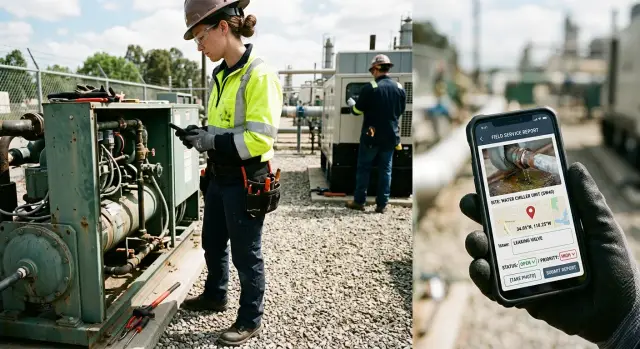
قد تبدأ المشكلة الميدانية بسلك مرتخٍ، أو لافتة تالفة، أو قطعة معدات متوقفة عن العمل. يراها الفريق فورًا، لكن الشخص القادر على اتخاذ الإجراء قد لا يسمع عنها إلا بعد ساعات. تبقى الملاحظات الورقية في الشاحنة. وقد تفتقد المكالمة الهاتفية التفاصيل. أما الصور فتنتهي في محادثة خاصة بلا مرجع للعمل.
يؤدي هذا التأخير إلى إبطاء الإصلاحات. يضطر المكتب إلى الاتصال مجددًا لمعرفة الموقع أو الأصل أو درجة الاستعجال أو المشكلة بالتحديد. وبحلول ذلك الوقت، قد يكون الفريق انتقل إلى مكان آخر، وتصبح التفاصيل أقل وضوحًا.
تحتاج الفرق إلى تطبيق للإبلاغ عن المشكلات الميدانية يعمل لحظة اكتشاف المشكلة. يجب أن يتمكن العامل من التقاط صورة، وتأكيد الموقع، واختيار نوع المشكلة، وإضافة ملاحظة قصيرة عند الحاجة، ثم إرسال التقرير. كما ينبغي ألا يتطلب تحديث الحالة، مثل «جديدة» أو «قيد التنفيذ» أو «تم حلها»، أكثر من نقرة أو نقرتين.
تعيق النماذج الطويلة هذه العادة. فالشخص الذي يعمل تحت المطر، أو يرتدي قفازات، أو ينتقل بين مواقع العمل، لن يرغب في إكمال عشرة حقول إلزامية. وقد ينوي إنهاء النموذج لاحقًا ثم ينسى رقم الأصل أو يفقد الملاحظة. كما تنتج مربعات النص الإلزامية إدخالات غامضة مثل «مكسور»، بينما كانت الصورة والتصنيف البسيط سيقدمان للمكتب معلومات أكثر بكثير.
يطلب سير العمل المفيد التفاصيل التي تؤثر في الإجراء التالي فقط: صورة، وموقع، ونوع المشكلة، ودرجة الاستعجال عند الحاجة، وملاحظة اختيارية، وحالة واضحة. وينبغي أن يلتقط التطبيق اسم المبلّغ ووقت الإرسال تلقائيًا. مطالبة الأشخاص بإدخال معلومات يعرفها الهاتف أصلًا تهدر الوقت وتسبب الأخطاء.
تخلق القنوات المتفرقة مشكلة ثانية، إذ لا يملك أحد السجل الكامل. فقد يتلقى المشرف مكالمة، وصورة في محادثة، ورسالة متابعة من عامل آخر. ويستغرق تحويل هذه الرسائل إلى طلب إصلاح وقتًا، كما قد تختفي التقارير العاجلة وسط المحادثات الروتينية.
يمنح تطبيق ميداني واحد كل مشكلة سجلًا واحدًا. ويمكن لمنسقي العمل رؤية الصورة والمكان والتصنيف والحالة الحالية معًا. ويقضي الفريق وقتًا أقل في شرح ما حدث، بينما تحصل فرق الإصلاح على سياق كافٍ لتحديد الإجراء قبل الوصول.
يجب أن يتمكن عضو الفريق من إرسال تقرير مفيد خلال أقل من دقيقة. ابدأ بأصغر مجموعة من التفاصيل التي تساعد شخصًا ما على فهم المشكلة والعثور عليها وتحديد من سيتصرف بشأنها.
بالنسبة إلى كثير من الفرق، تعني هذه المجموعة صورة، ونوع المشكلة، والموقع الحالي، والحالة، وملاحظة قصيرة. فالصورة تشرح غالبًا أنبوبًا متشققًا أو مسار وصول مسدودًا أو لافتة تالفة أسرع من وصف طويل. وينبغي أن تضيف الملاحظة سياقًا لا تظهره الصورة، مثل «الماء يصل إلى منطقة التحميل» أو «البوابة لا تُغلق».
ركّز التقرير الأول على ما يعرفه الشخص الموجود في الموقع:
اترك الأعمال المكتبية للمكتب. لا ينبغي أن يضطر الفني إلى تعيين مسؤول عن الإصلاح أو تقدير التكلفة أو كتابة حل رسمي. يمكن للمديرين إضافة هذه التفاصيل بعد مراجعة التقرير. وهكذا يبقى الإبلاغ عن المشكلات عبر الهاتف سريعًا، مع منح المشرفين مساحة لتنظيم العمل.
اجعل الحقل إلزاميًا فقط عندما لا يستطيع التقرير الانتقال إلى الخطوة التالية من دونه. يكون نوع المشكلة ضروريًا عادة لأنه يساعد على توجيه التقرير. وقد تكون الصورة مطلوبة في مطالبات الأضرار، لكنها قد تبطئ شخصًا يبلغ عن خطر على السلامة في إضاءة ضعيفة. أما الملاحظات فمن الأفضل أن تبقى اختيارية في معظم الحالات.
تساعد قاعدة بسيطة على ذلك: إذا اضطر عضو الفريق إلى التوقف أو البحث عن معلومة أو كتابة أكثر من جملة، فانقل الحقل إلى خطوة مراجعة لاحقة.
اختبر النموذج باستخدام مثال حقيقي. اطلب من أحد أفراد الفريق الإبلاغ عن سياج مكسور وهو يرتدي قفازات في الخارج. إذا تردد أمام حقل ما، فأعد تسميته أو احذفه أو استبدل الكتابة بخيار جاهز. الهدف هو جمع أدلة كافية لاتخاذ إجراء، من دون تحويل كل مشكلة إلى أعمال ورقية.
قد تكون إحدى يدي عضو الفريق مشغولة، وقد تسطع الشمس على الشاشة، وقد تحتاج المشكلة إلى اهتمام فوري. يجب أن تبدو الشاشة الأولى كأنها بضع نقرات، لا نموذجًا مكتبيًا.
ضع زرًا كبيرًا للصور بالقرب من أعلى الشاشة، ثم اعرض مجموعة قصيرة من أنواع المشكلات التي تعكس أعمال الفريق. قد يختار فريق الصيانة «ضررًا» أو «مشكلة سلامة» أو «عطلًا في المعدات» أو «مشكلة وصول». تجنب حقول التصنيف الفارغة. لا ينبغي أن يضطر العامل إلى تخمين الصياغة التي يتوقعها المكتب في موقع العمل.
اجعل الشاشة الأولى تركز على أربعة إجراءات:
استخدم أزرار حالة ظاهرة مثل «جديدة» و«قيد التنفيذ» و«تم حلها». واجعل «جديدة» الحالة الافتراضية للتقرير. يستطيع قائد الفريق أو المشرف تحديثها بعد تكليف شخص بالعمل. وغالبًا ما تكون الأزرار أسهل من القائمة المنسدلة، لأن الحالة الحالية تظل ظاهرة.
تظل الملاحظات مهمة، لكن ضعها أسفل الإجراءات الرئيسية واجعلها اختيارية. وتعمل مطالبة مثل «أضف التفاصيل عند الحاجة» أفضل من مربع نص كبير إلزامي. يمكن للشخص أن يكتب «تسرب ماء قرب البوابة 3» عندما تحتاج الصورة إلى سياق، ثم يتابع عمله.
يجب أن تقود كل نقرة إلى قرار فعلي. فإذا لم يؤثر الحقل في ما سيحدث بعد ذلك، فأزله من الشاشة الأولى واجمعه لاحقًا.
يمكن أن يساعد AppMaster الفرق على إنشاء هذا النوع من الواجهات الهاتفية باستخدام أدوات بناء واجهة المستخدم المرئية وأدوات منطق الأعمال. يستطيع الفريق إنشاء نموذج تقرير قصير، وربط الصور وتغييرات الحالة بسجل المشكلة نفسه، ثم تعديل الشاشة بعد استخدامها في ظروف العمل الفعلية.
اطلب الموقع عندما يساعد ذلك فريق الإصلاح على العثور على أصل تالف، أو نقطة وصول مسدودة، أو خطر على السلامة، أو مشكلة تسليم، أو عمل مكتمل. أما طلب الإمدادات العام أو ملاحظة الوردية فقد لا يحتاج إليه.
عندما يحتاج التقرير إلى موقع، دع التطبيق يطلب إذن الجهاز مرة واحدة، ثم يلتقط الإحداثيات الحالية عندما يبدأ عضو الفريق التقرير أو يرسله. اعرض تأكيدًا بسيطًا، مثل اسم الموقع أو العنوان أو دبوس على خريطة صغيرة. يجب ألا يضطر العامل إلى كتابة الإحداثيات أو البحث عن العنوان خارج التطبيق.
قد لا يكون GPS دقيقًا قرب المباني العالية أو داخل المستودعات أو تحت الأرض أو في الطقس السيئ. لذلك وفّر طريقة سهلة لتصحيحه. يجب أن يتمكن العامل من تحريك الدبوس أو البحث عن موقع محفوظ أو الاختيار من المواقع المعروفة. احتفظ بالقراءة التلقائية إلى جانب الاختيار المعدّل حتى يرى المشرف ما الذي تغير.
خزّن أكثر من نقطة على الخريطة عندما يكون ذلك مفيدًا: مصدر الموقع، ووقت الالتقاط، والموقع المحدد، وملاحظة قصيرة عن المكان. فعبارة «منطقة التحميل الشمالية» أكثر فائدة من دبوس في وسط عقار كبير.
بالنسبة إلى الفرق التي تزور الأماكن نفسها كثيرًا، اجعل الخيارات محدودة وواضحة. استخدم موقع الجهاز للحادثة التي اكتُشفت في الموقع، واختر العميل أو المشروع المحفوظ، وحرك الدبوس عند الحاجة، وأضف ملاحظة عن معلم قريب فقط عندما لا تظهر الخريطة المكان الدقيق.
في AppMaster، يمكن للفرق الاحتفاظ بالمواقع المعتمدة في نموذج بيانات التطبيق ووضع التقاط الموقع بجانب حقول الصور والمشكلات. يقلل ذلك الكتابة المتكررة، مع ترك مجال لتصحيح قراءة GPS غير الصحيحة. ففي حالة تسرب داخل مستودع، يمكن لأحد أفراد الفريق التقاط صورة، واختيار «الممر 4»، ووضع الدبوس قرب أبواب التحميل، ثم إرسال التقرير بسرعة.
تعمل الفرق كثيرًا في أماكن ينقطع فيها الاتصال، مثل الأقبية والمواقع البعيدة والجهة البعيدة من المنشآت الكبيرة. يجب أن يحفظ سير إعداد التقرير مسودة على الجهاز فور بدء عضو الفريق. والانتظار حتى الضغط على «إرسال» ينطوي على مخاطرة. فقد يحول انقطاع الاتصال أو تعطل التطبيق أو نفاد البطارية تقريرًا مفيدًا إلى زيارة ثانية.
تعامل مع العنصر المحفوظ بوصفه مسودة حتى يرسله النظام بنجاح. يجب أن يتمكن العاملون من التقاط الصور واختيار نوع المشكلة وإضافة ملاحظة والتقاط الموقع دون اتصال. يحتفظ الجهاز بهذه التفاصيل معًا بدلًا من مطالبة الشخص بتذكرها لاحقًا.
استخدم تسميات واضحة توضّح مكان كل تقرير:
يساعد أيضًا عرض عدد صغير على الشاشة الرئيسية. فعبارة «3 تقارير في انتظار الرفع» تذكّر الفريق قبل مغادرة موقع يملك اتصالًا جيدًا.
عند عودة الاتصال، ينبغي أن تُرفع التقارير المكتملة تلقائيًا عندما يدعم التطبيق الإرسال في الخلفية. وإذا انتظرت عدة تقارير، فأرسل النص والحالة أولًا، ثم ارفع الصور واحدة تلو الأخرى. يجب أن يبقى تأكيد واضح في سجل التقرير، متضمنًا رقم التقرير ونوع المشكلة والوقت. فقد يحتاج الشخص الذي أرسله إلى إثبات أن المكتب استلمه.
اختبر ذلك في ظروف حقيقية قبل الإطلاق. ضع الهاتف في وضع الطيران، وأنشئ تقريرًا مع عدة صور، وأغلق التطبيق ثم أعد فتحه، وبعد ذلك أعد الاتصال. يجب أن يبقى التقرير كاملًا وأن يُرفع عند عودة الاتصال.
يجب أن تطابق أنواع المشكلات ما تواجهه الفرق خلال الوردية العادية. فالخيارات العامة مثل «أخرى» أو «مشكلة» تنشئ سجلات فوضوية وتجبر المشرفين على قراءة كل ملاحظة. ابدأ بالحوادث التي يبلّغ عنها الأشخاص أكثر من غيرها، ثم راجع القائمة بعد أسابيع قليلة من الاستخدام.
قد يستخدم فريق صيانة المواقع أنواعًا مثل معدات تالفة، وخطر على السلامة، ووصول مسدود، وتسرب، ومواد مفقودة، وتنظيف مطلوب. أما فريق المرافق فقد يحتاج إلى تلف عمود أو مشكلة عداد أو انقطاع خدمة أو مشكلة حفر. اجعل التسميات واضحة بما يكفي لقراءتها بسرعة.
تجنب القائمة الطويلة. فإذا اضطر الأشخاص إلى التمرير بين 25 نوعًا، فسيختارون أقرب تطابق أو يؤجلون التقرير. توفر خمسة إلى عشرة أنواع عادةً بنية كافية عند الإطلاق. وإذا أضفت «أخرى»، فاطلب ملاحظة قصيرة حتى يتمكن الفريق من اكتشاف الثغرات في القائمة.
امنح كل تقرير جديد حالة افتراضية، عادةً «جديدة». لا يحتاج الشخص الموجود في الميدان إلا إلى الإبلاغ عما وجده. ويمكن للمشرف تحديد الأولوية والتكليف وجدولة العمل لاحقًا.
اجعل قائمة الحالات قصيرة:
يجب أن يتمكن المشرفون من تحديد المسؤول وتاريخ الاستحقاق من صفحة التقرير. ويحتاج المسؤول إلى قائمة عمل شخصية، بينما يجب أن يرى المبلّغ أن شخصًا ما تولى المسؤولية. يمنع ذلك المشكلة المعروفة: «ظننت أن شخصًا آخر يتولى الأمر».
كما ينبغي أن يتمكن العاملون من إجراء تحديثات سريعة دون إعادة كتابة التقرير الأصلي. وغالبًا ما يكفي تغيير الحالة وتعليق قصير وصورة متابعة اختيارية. فقد يبلغ الفني عن صمام متسرب بالحالة «جديدة» مع صورتين. وبعد الإصلاح، يستطيع قائد الإصلاح تغييرها إلى «تم حلها» وإضافة صورة لقطعة الاستبدال.
يمكن لـ AppMaster الاحتفاظ بأنواع المشكلات في قوائم مضبوطة، وتعيين «جديدة» تلقائيًا عند الإرسال، ومنح المشرفين عرضًا منفصلًا للتكليفات وتواريخ الاستحقاق. وهكذا يظل سير عمل الفريق سريعًا، بينما يحافظ المديرون على قائمة واضحة بالأعمال المفتوحة.
يصل فريق صيانة إلى موقع تخزين في زيارة دورية. وبالقرب من المدخل، يرى أحد العاملين أن مركبة قد ثنت الجزء السفلي من بوابة معدنية. ما زالت البوابة تُغلق، لكنها لم تعد تُقفل بطريقة صحيحة.
يفتح العامل تطبيق التقارير ويبدأ سجلًا جديدًا. وقد اختيرت زيارة الموقع مسبقًا، لذلك لا يحتاج إلى كتابة الكثير. يختار «بوابة تالفة»، ويلتقط صورة كاملة للبوابة وأخرى للقضيب المنحني، ثم يتحقق من دبوس الخريطة المقترح. وتقول ملاحظة قصيرة: «البوابة تُغلق، لكن المزلاج لا يثبت».
يحفظ العامل التقرير بالحالة «جديدة». وبما أن إشارة الموقع ضعيفة، يحتفظ التطبيق به كمسودة دون اتصال، مع الصور والموقع والوقت. ولا يحتاج الفريق إلى إعادة المحاولة أو كتابة التفاصيل على الورق.
عندما يعاود الهاتف الاتصال، يُرفع التقرير. يرى المشرف الصور والموقع، ويكلف شخصًا بالإصلاح، ويغير الحالة إلى «مكلّفة». وبعد أن يعدّل الفني البوابة ويستبدل المزلاج، يضيف صورة بعد الإنجاز ويضبط الحالة على «تم حلها».
يبقى السجل الكامل في مكان واحد: من أبلغ عن المشكلة، وأين حدثت، ومتى أُرسلت، ومن تعامل معها، وما النتيجة النهائية. وتحل بضع نقرات عند البوابة محل شرح طويل بعد ساعات.
يفشل تطبيق التقارير الميدانية عندما يطلب من عضو الفريق أن يعمل مثل شخص يجلس إلى مكتب. فالشخص الواقف بجانب لافتة تالفة أو أنبوب متسرب أو نقطة وصول مسدودة يحتاج إلى الإبلاغ عن المشكلة بسرعة، وغالبًا وهو يرتدي قفازات ويستخدم اتصالًا ضعيفًا.
تُعد حقول الوصف الطويلة خطأً شائعًا. اجعل الملاحظة اختيارية، واجمع الحقائق من خلال الصور ونوع المشكلة والموقع وعناصر التحكم البسيطة في الحالة. يمكن للعامل إضافة «ماء قرب الصمام» عند الحاجة، لكن لا ينبغي أن يطلب التطبيق فقرة قبل الحفظ.
تسبب كثرة تصنيفات المشكلات التأخير نفسه. فإذا عرضت الشاشة الأولى 25 تسمية، سيتوقف الأشخاص أو يختارون أقرب خيار أو ينتظرون إلى وقت لاحق. ابدأ بمجموعة صغيرة تطابق العمل اليومي، ثم حسّنها بعد استخدام الفريق للتطبيق.
تحتاج الفرق إلى معرفة ما إذا كان التطبيق قد احتفظ بتقريرها. اعرض تسمية واضحة للمسودة عندما لا يملك الهاتف اتصالًا، وتقدم الرفع عند عودة الاتصال، وتأكيدًا بعد إرسال التقرير.
اجعل عناصر التحكم في الحالة سريعة بالقدر نفسه. تعمل أزرار مثل «جديدة» و«قيد التنفيذ» و«تم حلها» أفضل من شاشة تطلب من الأشخاص كتابة تحديث في كل مرة. اسمح للمستخدمين بإضافة التفاصيل فقط عندما يتطلبها العمل.
لا يثبت نموذج يعمل على هاتف جديد عبر شبكة Wi-Fi مكتبية الكثير. اختبر الهواتف القديمة، ومكتبات الصور شبه الممتلئة، وبيانات الهاتف الضعيفة، والانقطاعات القصيرة، والصور الكبيرة.
قبل الإطلاق، تحقق من أن التطبيق يحفظ مسودة كاملة إذا انقطع الاتصال أثناء رفع صورة، ويعرض التقارير التي ما زالت في انتظار الرفع، ويتجنب التكرار عند الضغط على «حفظ» مرتين، ويتيح للفرق استخدام الكاميرا والموقع وعناصر التحكم في الحالة بيد واحدة.
حافظ على ضيق نطاق الإصدار الأول. ستوضح الفرق الفعلية مواضع الاحتكاك أسرع مما يستطيع اجتماع تخطيط أن يفعل.
اختبر التطبيق في الأماكن التي تعمل فيها الفرق، وليس على مكتب مزود بشبكة Wi-Fi موثوقة فقط. اطلب من عامل أو عاملين الإبلاغ عن مشكلة بسيطة حقيقية، مثل لافتة تالفة أو صمام متسرب. راقب الأماكن التي يتوقفون فيها أو يضغطون فيها على العنصر الخطأ أو يطلبون فيها المساعدة.
يجب أن تركز الشاشة الأولى على نوع المشكلة والصورة والملاحظة الاختيارية والإرسال. استخدم عناصر تحكم كبيرة وقيمًا افتراضية منطقية. فإذا اضطر العاملون إلى كتابة وصف طويل قبل الحفظ، فستصل التقارير متأخرة.
أجرِ اختبارًا لفقدان الإشارة قبل الإصدار. ابدأ تقريرًا، وأضف صورة وموقعًا، ثم أوقف بيانات الهاتف. تأكد من أن التطبيق يحفظ المسودة ويوضح أنها ما زالت تحتاج إلى الإرسال. وعند عودة الاتصال، يجب ألا يضطر العاملون إلى إدخال أي شيء مرة أخرى.
افحص عرض المشرف بالعناية نفسها. يجب أن يعرض كل سجل الصور المرفقة والموقع والشخص المسؤول عن الإجراء التالي والحالة الحالية. اختبر مسار الإغلاق أيضًا. يجب أن يتمكن العامل الذي أصلح المشكلة من فتح العنصر المكلّف به، وتحديث حالته، وإضافة صورة نهائية عند الحاجة، وإغلاقه خلال بضع نقرات.
إذا أنشأت التطبيق في AppMaster، فاختبر سير العمل على هاتف فعلي بعد كل تغيير. تجعل شاشاته المرئية وقواعد عمليات الأعمال إضافة الحقول والموافقات أمرًا سهلًا، لكن كل خطوة إضافية تستهلك وقتًا في الميدان. احذف أي حقل لا يساعد شخصًا على اتخاذ قرار أو إجراء تكليف أو تأكيد الإصلاح.
أنشئ الإصدار الأول لفريق واحد ونوع عمل شائع واحد. سيكشف أسبوع من الاستخدام المعتاد ما يحتاج إلى اهتمام. اطلب من العاملين إرسال تقارير حقيقية خلال وردياتهم العادية، بما في ذلك الصور والمواقع وتغييرات الحالة.
أدرج التفاصيل التي يحتاج إليها الشخص لفهم المشكلة والتصرف بشأنها فقط: نوع المشكلة، والصورة، والموقع، والملاحظة الاختيارية، والحالة الحالية. وإذا لم يستطع المشرف استخدام حقل ما لاتخاذ قرار، فاتركه خارج الإصدار في الوقت الحالي.
قد تشمل تجربة عملية خمسة عمال صيانة يبلّغون عن مشكلات المواقع لمدة خمسة أيام. راجع التقارير معهم بعد ذلك. ابحث عن الحقول الفارغة والتصحيحات المتكررة والتسميات التي تسبب الالتباس.
أجرِ تغييرات مباشرة بناءً على ما تجده: احذف الحقول التي يتجاوزها العاملون، وأعد تسمية التسميات الغامضة، وادمج أنواع المشكلات التي لا يستطيع الأشخاص التمييز بينها، واحصر الحالات في التحديثات التي يستخدمها الفريق، وتأكد من حفظ المسودات دون اتصال وإرسالها بطريقة صحيحة.
يناسب AppMaster هذا النوع من البناء الأول، إذ يمكن للفرق إنشاء بنية بيانات التقرير في مصمم البيانات المرئي، وتحديد قواعد التقارير في محرر عمليات الأعمال، وبناء شاشات الهاتف دون كتابة التعليمات البرمجية. ويمكنه دعم تطبيق مركز يتضمن حقول الصور والإحداثيات وحالات مثل «جديدة» و«مكلّفة» و«تم إصلاحها».
لا تحاول توقع كل استثناء قبل التجربة. فقد تحتاج الفرق إلى نوع مشكلة جديد، وقد يكتشف المديرون أن تسميتي حالة تعنيان الشيء نفسه. عدّل سير العمل بعد رؤية التقارير الحقيقية. يعيد AppMaster إنشاء التطبيقات عند تغير المتطلبات، مما يساعد الفرق على تحديث التطبيق دون الاستمرار في حمل تعليمات برمجية قديمة.
بعد التجربة، اسأل عن الشاشة التي استغرقت وقتًا طويلًا، والحقائق التي ظل المكتب يطلبها عبر الهاتف. أصلح هذه الفجوات، وأجرِ اختبارًا قصيرًا آخر، ثم وسّع التطبيق إلى مزيد من الفرق.
 14 يوليو 20268 دقيقة
 13 يوليو 20268 دقيقة
 08 يوليو 20268 دقيقة
تجربة مع AppMaster مع خطة مجانية.
عندما تكون جاهزًا ، يمكنك اختيار الاشتراك المناسب.


