
 14 يوليو 2026
 8 دقيقة
تطبيق حجز المعدات: امنع التعارضات وتتبع الإرجاعات
خطط لتطبيق لحجز المعدات يمنع الحجوزات المزدوجة، ويسجل الإرجاعات والأضرار، ويضع العناصر المعطلة قيد الصيانة.

تعرّف على تصميم نماذج داخلية ملائمة للجوال باستخدام أقسام قصيرة وعناصر تحكم كبيرة وقيم افتراضية مناسبة ومدخلات الكاميرا للموظفين الميدانيين.
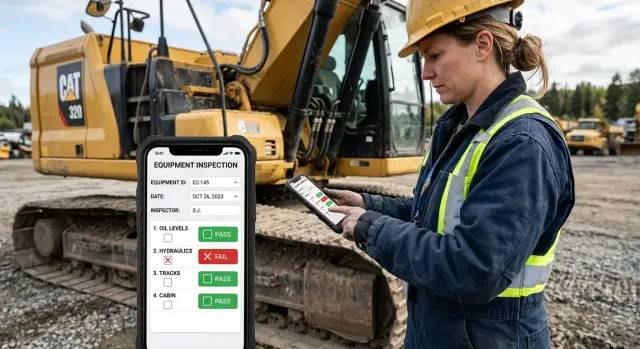
قد يبدو النموذج مقبولًا على الكمبيوتر، لكنه يصبح بطيئًا ومزعجًا على الهاتف. تتيح شاشات الكمبيوتر مساحة للجداول الطويلة والقوائم المنسدلة الصغيرة والحقول المتجاورة والتعليمات الموضوعة بعيدًا عن السؤال. أما على الهاتف، فكل اختيار قد يجبر الموظف على التكبير أو التمرير أو البحث عن الخطوة التالية.
نادراً ما يملأ الموظفون الميدانيون السجلات في مكتب هادئ. قد يملأ الفني تقرير صيانة بجوار آلة صاخبة، أو يحدّث سائق التوصيل المهمة وهو واقف في الخارج. وقد يحتاج مفتش الموقع إلى يد للمعدات وأخرى للهاتف. المقاطعات أمر طبيعي: عميل يطرح سؤالًا، أو مكالمة تصل، أو انتقال الموظف إلى منطقة أخرى.
وتزيد الظروف المادية الاحتكاك. فالقفازات تجعل مربعات الاختيار الصغيرة وعناصر التحكم المتقاربة صعبة النقر. وقد يخفي ضوء الشمس الساطع النص منخفض التباين وحدود الحقول الباهتة. كما تجعل الأمطار والغبار والشاشة المتشققة الدقة أكثر صعوبة. إذا احتاج شخص إلى ثلاث محاولات لاختيار تاريخ أو فتح قائمة منسدلة، فسيشعر بهذا التأخير في كل زيارة.
وتسبب الاتصالات الضعيفة مشكلة أخرى. قد يفقد النموذج الطويل التقدم عندما ينتظر التطبيق حتى الإرسال النهائي لحفظ كل شيء. عندها يضطر الموظفون إلى إدخال التفاصيل من جديد بعد الانتقال بين المباني أو الأقبية أو المواقع الريفية أو مناطق التحميل. وتدفع هذه التجربة الناس إلى تأجيل النماذج حتى لا يعودوا يتذكرون تفاصيل المهمة بوضوح.
تتسبب الكتابة في كثير من التفاصيل الناقصة. تغطي لوحة مفاتيح الهاتف جزءًا من الشاشة، وتحول الملاحظات البسيطة إلى تمرين للإبهام، وتجعل كتابة الأرقام التسلسلية عرضة للأخطاء. وعندما يواجه الموظف عشرة حقول نصية اختيارية، قد يكتب «تم»، أو يتجاوز الحقول، أو يكرر الصياغة نفسها في عدة مهام. وعندها لا يخبر السجل المكتب بالكثير عما حدث.
ينبغي أن تلائم النماذج الداخلية الملائمة للجوال الظروف التي يستخدمها الناس فيها. فهي تطلب المعلومات اللازمة في تلك اللحظة فقط، وتستخدم عناصر تحكم كبيرة، ولا تجبر الموظفين على تذكّر تفاصيل يمكن اختيارها أو التقاطها. ويساعد نموذج الهاتف الجيد الموظف على إنهاء التقرير بينما لا تزال الأدلة والموقع والمحادثة حاضرة في ذهنه.
ولا يقتصر أثر التصميم السيئ للنموذج على إزعاج الموظفين. فهو ينتج عمليات إرسال متأخرة، وملاحظات غامضة، وقيمًا خاطئة، ومكالمات متابعة بشأن المعلومات الناقصة. وتتراكم هذه الإخفاقات الصغيرة عندما يتعامل الفريق مع عشرات الزيارات كل أسبوع.
غالبًا ما يجمع النموذج الورقي كل ما قد يرغب شخص في معرفته لاحقًا. لكن هذا الأسلوب يحول الزيارة البسيطة إلى أعمال ورقية على الهاتف. صمّم النماذج الداخلية الملائمة للجوال حول العمل الذي يؤديه الشخص في الموقع، ثم اجمع المعلومات التي تدفع هذا العمل إلى الأمام فقط.
حدّد اللحظات التي يستخدم فيها الموظفون النموذج بعيدًا عن المكتب. قد يصل عامل الصيانة إلى عقار، ويتأكد من المعدة، ويفحصها، ويسجل العطل، ويضيف صورة، ثم يغلق الزيارة. وقد يسجل مندوب المبيعات اجتماعًا، ويختار نتيجة، ويحدد موعد التواصل التالي. لكل مهمة تسلسلها الخاص.
ابدأ بأصغر مجموعة من الإجراءات التي يجب على الموظفين إكمالها قبل الانتقال. ضع هذه الإجراءات بالترتيب نفسه الذي تسير به المهمة. لا تطلب من شخص وصف عطل قبل أن يحدد المعدة التي فحصها.
قسّم المعلومات إلى مجموعتين:
اجعل المجموعة الأولى إلزامية فقط عندما يكون للإجابة استخدام واضح. مثلًا، اطلب اسم الموقع وحالة الزيارة وصورة عندما يحتاج المشرف إلى إثبات اكتمال العمل. واترك حقل الملاحظات النصية اختياريًا إذا كان الفريق نادرًا ما يقرأه.
ينبغي أن يقود كل سؤال إلى إجراء. إذا سأل النموذج «هل حُلّت المشكلة؟»، فيجب أن تُستخدم الإجابة لإغلاق المهمة أو إرسالها إلى الشخص المناسب. وإذا لم يتخذ أحد إجراءً بناءً على إجابة ما، فاحذف الحقل أو اجعله اختياريًا. يمنع ذلك تحول النماذج إلى مخزن لتفاصيل عشوائية.
لنفترض أن فنيًا ميدانيًا يبلّغ عن أنبوب متسرب. يمكن للنموذج أن يسأل عن الموقع وشدة التسرب والصورة وما إذا كان قد تم إيقاف الماء. تخبر هذه الإجابات المكتب بما إذا كان ينبغي إرسال إصلاح طارئ. أما طلب سجل عمل الفني كاملًا أو وصف طويل للمبنى فلا يفيد أثناء تلك الزيارة.
يمكن لتطبيقات سير العمل الداخلية أيضًا عرض الأسئلة عند الحاجة إليها فقط. فمثلًا، قد يظهر حقل «القطع المستخدمة» بعد أن يحدد الموظف أن الإصلاح اكتمل. يحافظ ذلك على قصر الشاشة ويحترم وقت الموظف.
يبدو النموذج الطويل أطول على الهاتف. فكثيرًا ما يكمله الموظفون الميدانيون وهم واقفون في الخارج أو يرتدون القفازات أو يحاولون إنهاء مهمة قبل المكالمة التالية. ضع الأسئلة المرتبطة في أقسام قصيرة حتى تغطي كل شاشة جزءًا واضحًا من العمل.
في زيارة الصيانة، قسّم العمل إلى مراحل مثل تفاصيل الموقع والفحص والعمل المنجز والاعتماد. يستطيع الفني التركيز على المهمة أمامه بدل التمرير عبر عشرين حقلًا غير مرتبط للعثور على الإجابة التالية.
لا تقسّم النموذج وفق تخطيط ورقي قديم. اجمع الحقول حسب اللحظة التي يعرف فيها الشخص الإجابة. تنتمي بيانات الاتصال إلى مجموعة واحدة لأن الموظفين يؤكدونها عند الوصول. وتنتمي الصور وملاحظات الحالة إلى مجموعة واحدة لأن الموظفين يجمعونهما أثناء الفحص.
استهدف ثلاثة إلى ستة حقول في معظم الشاشات. استخدم عددًا أقل عندما يحتاج الناس إلى قراءة التعليمات أو الاختيار من قائمة طويلة أو إضافة صورة. تقلل المجموعات الصغيرة من الإجابات الفائتة، وتجعل اكتشاف الإدخال الخاطئ قبل الانتقال أسهل.
ترتيب مفيد:
ضع العناصر العاجلة مبكرًا حتى لو عطّلت الترتيب المعتاد. فإذا أبلغ الموظف عن تسرب أو معدة تالفة أو منطقة غير آمنة، ينبغي للتطبيق تسجيل ذلك قبل الأسئلة الروتينية. ويمكنه بعد ذلك عرض حقول المتابعة المناسبة بدل إجبار الموظفين على المرور بخطوات غير مرتبطة.
عندما تحتاج النماذج الداخلية الملائمة للجوال إلى عدة أقسام، اعرض التقدم بلغة واضحة، مثل «الفحص، 2 من 4». ويمكن أيضًا استخدام شريط تقدم مرقّم. ينبغي أن يعرف الموظفون مقدار المتبقي قبل بدء القسم، خصوصًا عندما تكون الإشارة ضعيفة أو لا يملكون سوى دقائق قليلة.
لا تنشئ شاشة مستقلة لكل حقل. فقد تبدو النقرات الكثيرة بطيئة مثل صفحة واحدة ضخمة. أبقِ الإجابات المرتبطة معًا، مثل اختيار حالة المعدة وشرحها القصير. قسّم الأقسام عندما يتغير العمل، لا لمجرد جعل النموذج يبدو أقصر.
اسمح للمستخدمين بالرجوع دون مسح الإجابات. قد يتذكر الفني رقمًا تسلسليًا بعد التقاط صورة، أو يلاحظ أنه اختار الحالة الخطأ. ويمنع الرجوع السهل الإدخالات المكررة ويجعل تصحيح النموذج أسهل.
قد يطرح النموذج الأسئلة الصحيحة، لكنه يفشل في الميدان إذا تعذر على الناس استخدامه بإبهام واحد. قد يقف الموظفون في الخارج أو يرتدون القفازات أو يحملون معدات أو يعملون في ضوء الشمس الساطع. وتحول عناصر التحكم الصغيرة تحديثًا يستغرق دقيقتين إلى مهمة محبطة.
امنح كل عنصر تفاعلي مساحة لمس واسعة. يمكن أن تبقى الأيقونة المرئية صغيرة، لكن ينبغي أن تكون المنطقة التي تستجيب للنقر كبيرة بما يكفي للنقر دون دقة عالية. اترك مساحة واضحة بين عناصر التحكم المتجاورة، خصوصًا «حفظ» و«رجوع» و«حذف». لا ينبغي أن يضطر المستخدم إلى التمهل خوفًا من أن يؤدي نقر خاطئ إلى حذف الفحص.
استخدم عناصر تحكم تناسب الإجابة بدل مطالبة الناس بالكتابة. في حقل الحالة، اعرض أزرارًا مثل «مكتمل» و«يحتاج إلى متابعة» و«تعذّر الوصول إلى الموقع». وفي فحص نعم أو لا، استخدم خيارين واضحَي التسمية. وبالنسبة إلى التواريخ، افتح منتقي التاريخ واملأ تاريخ اليوم مسبقًا عندما يكون ذلك مناسبًا.
ينبغي لعامل الصيانة الذي يبلّغ عن مصباح معطل أن ينقر على الموقع ويختار نوع العطل ويحدد درجة الاستعجال. ولا ينبغي أن يكتب كل مرة «المدخل الشمالي لموقف السيارات» أو يعيد صياغة مشكلة معتادة. ويعمل المنتقي القابل للبحث جيدًا مع القوائم الطويلة، لكن أبقِ الاختيارات الشائعة في المقدمة.
يختفي النص الإرشادي بمجرد بدء الكتابة. وقد ينسى المستخدم ما طلبه الحقل، ثم يعود إلى الخلف أو يخمّن. ضع تسمية واضحة فوق كل حقل، وأبقها ظاهرة بعد إدخال الإجابة.
استخدم تسميات تصف الاستجابة المطلوبة بدقة. «رقم المعدة» أفضل من «التفاصيل». وإذا كان التنسيق مهمًا، فأضف مثالًا قصيرًا أسفل التسمية، مثل «استخدم الرقم المطبوع على بطاقة المعدة». لا تجعل المثال التعليمات الوحيدة.
ينبغي أن تسمّي رسائل الخطأ المشكلة وتخبر المستخدم بما يجب فعله. فعبارة «إدخال غير صالح» تهدر الوقت، بينما تقدم عبارة «أدخل رقم معدة من 6 أرقام» خطوة تالية مباشرة.
اعرض الرسالة قرب الحقل المتأثر، واستخدم نصًا مقروءًا، ولا تعتمد على اللون وحده كإشارة. قد يساعد الإطار الأحمر، لكن يجب أن يصاحبه نص. احتفظ بالإجابات المكتملة عندما يكشف التحقق عن خطأ. فإعادة إدخال نموذج جوال كامل للموظفين الميدانيين بسبب قيمة واحدة ناقصة تضعف الثقة بالتطبيق بسرعة.
عند إنشاء تطبيقات سير العمل الداخلية في AppMaster، اختبر كل نموذج على هاتف حقيقي قبل نشره. تنقّل فيه بيد واحدة، وجرّبه في الخارج حيثما أمكن، وتحقق من بقاء كل عنصر تحكم مريحًا للاستخدام.
تستغرق الكتابة على الهاتف وقتًا أطول مما تتوقعه معظم فرق المكاتب. قد يرتدي العامل الميداني قفازات أو يقف بجوار معدات أو يحاول إنهاء الزيارة قبل الموعد التالي. وكل حقل يمكن ملؤه بأمان يزيل تأخيرًا وفرصة أخرى للخطأ.
ابدأ بالمعلومات التي يعرفها التطبيق مسبقًا. فعندما يفتح الفني مهمة مكلّفة، يمكن للنموذج أن يملأ اسمه والتاريخ الحالي وموقع العميل ورقم المهمة مسبقًا. وينبغي للموظف تأكيد التفاصيل بدل إدخالها من جديد.
تحتاج القيم الافتراضية إلى قاعدة واضحة: يجب أن يتمكن الموظفون من رؤيتها وتغييرها. فقد يؤدي الموقع أو التاريخ الخاطئ إلى إنشاء سجل سيئ، لذلك لا تخفِ القيم المعبأة مسبقًا ولا تقفلها دون سبب وجيه.
تتكرر بعض الإجابات في أسئلة معينة. مثلًا، قد تبدأ قائمة فحص الصيانة بإجابة «اجتاز» للعناصر التي فحصها الفني، مع ترك ملاحظة المشكلة فارغة حتى يجد عطلًا. يمكن أن يسرّع ذلك الزيارات الروتينية، لكن بشرط أن يراجع الموظف كل عنصر.
تجنب القيم الافتراضية للإجابات التي تحمل مخاطر. لا تحدد مسبقًا «تم استلام توقيع العميل» أو «تم فحص معدات السلامة» أو «اكتمل الإصلاح». فهذه الإجابات تؤكد تنفيذ إجراء، لذلك ينبغي للشخص الذي نفذ العمل اختيارها بنفسه.
استخدم قيمة افتراضية عندما تأتي من مصدر موثوق أو عندما يكون تغييرها سهلًا. ومن الخيارات المناسبة:
تدعو مربعات النص الحر إلى الكتابة البطيئة والصياغة غير المتسقة. وإذا كان الموظفون يدخلون الإجابات القليلة نفسها مرارًا، فاعرض قائمة قصيرة بدلًا من ذلك. يمكن لحقل الحالة استخدام «مكتمل» و«يحتاج إلى متابعة» و«تعذّر الوصول إلى الموقع». ويمكن لحقل السبب عرض الأسباب الشائعة، مع فتح مربع ملاحظة قصير عند اختيار «أخرى».
أبقِ قوائم الخيارات قصيرة. فالقائمة التي تضم 20 خيارًا تجبر الناس على البحث عن الإجابة، ولا تكون أفضل كثيرًا من الكتابة. وعند الحاجة، قسّم الاختيارات الواسعة إلى سؤالين بسيطين، مثل «هل كان الوصول إلى المعدة ممكنًا؟» يتبعه «لماذا؟» فقط عندما يختار الموظف «لا».
يتيح AppMaster للفرق بناء هذه القواعد في نماذج وعمليات أعمال بلا برمجة. ويمكن للمنصة نقل تفاصيل المهمة إلى كل نموذج، وعرض اختيارات تناسب المهمة، وإبقاء القيم الافتراضية القابلة للتعديل ظاهرة. وينفذ الموظفون الميدانيون نقرات أقل مع احتفاظهم بالتحكم في السجل النهائي.
يمكن لكاميرا الهاتف أن تستبدل عدة حقول نصية. اطلب صورة عندما يحتاج الموظفون إلى تسجيل ضرر أو التقاط رقم تسلسلي أو حفظ إيصال أو إظهار عمل مكتمل. فغالبًا ما تجيب الصورة الواضحة عن أسئلة لا تجيب عنها ملاحظة قصيرة.
ضع حقل الصورة بجوار المهمة التي يدعمها. بعد «صف الضرر»، أضف «التقط صورة للمنطقة المتضررة». لا تضع كل حقول الرفع في نهاية النموذج، حيث قد ينسى الموظفون الغرض من كل صورة.
تسمية مثل «رفع صورة» غامضة جدًا. يحتاج الموظفون إلى معرفة ما يتوقع المراجع رؤيته وعدد الصور المطلوبة. اجعل التعليمات قصيرة وعملية:
تقلل هذه التوجيهات أسئلة المتابعة. كما تساعد الموظف الجديد على جمع أدلة متسقة دون الاتصال بالمشرف من الموقع.
استخدم حقل صورة واحدًا لغرض واحد عندما يكون للصورة دور واضح. وإذا احتاجت المهمة إلى عدة زوايا، فاسمح بصور متعددة واذكر الحد الأقصى. قد تكفي صورتان أو ثلاث في فحص الصيانة. أما طلب عشر صور «احتياطًا» فيبطئ الزيارة ويملأ مساحة التخزين بنسخ مكررة.
لا تشرح الصورة نفسها دائمًا. أدرج تسمية اختيارية قصيرة أسفل حقل الرفع عندما يحتاج الموظفون إلى تحديد موقع أو شرح حالة غير معتادة أو توضيح سبب تعذر إكمال مهمة. حدّد التسمية بجملة أو جملتين بدل فتح مربع ملاحظات كبير.
مثلًا، يمكن للفني إرفاق صورة لأنبوب متسرب وكتابة «التسرب خلف لوحة وصول مقفلة». تسجل الصورة الحالة، بينما تشرح التسمية الخطوة التالية.
خطط للمهام التي يتعذر فيها التقاط صورة أو يكون غير آمن. فقد تكون الإضاءة ضعيفة، أو يرفض العميل التصوير، أو تحظر قواعد الموقع استخدام الكاميرات. اسمح للموظف باختيار سبب مثل «رفض العميل» أو «الكاميرا غير مسموحة»، ثم أضف ملاحظة قصيرة. ولا تمنع الإرسال إلا إذا كانت الصورة مطلوبة للدفع أو السلامة أو الامتثال.
ينبغي للنماذج الداخلية الملائمة للجوال التحقق من حجم الصورة وحالة الرفع قبل مغادرة الموظفين للموقع. وإذا انقطع الاتصال، احفظ النموذج وأظهر الصورة التي لا تزال بحاجة إلى الرفع. قد يمنع هذا الإجراء الوقائي تحويل زيارة مكتملة إلى زيارة عودة.
يصل عامل صيانة إلى متجر مع وجود موعدين آخرين مقررين في فترة الظهيرة. يفتح نموذج الفحص على هاتفه قبل الدخول. يعرف النموذج اسمه والتاريخ والموقع المكلّف مسبقًا، لذلك لا يحتاج إلى إدخال التفاصيل الروتينية مرة أخرى.
تسأل الشاشة الأولى عن نوع الفحص. ينقر الموظف على «صيانة مجدولة» بدل كتابة وصف. وتحتوي الشاشة التالية على الفحوصات الخاصة بهذه الزيارة فقط: إمكانية الوصول إلى المعدة، والضرر الظاهر، وحالة السلامة، وما إذا كانت الوحدة تعمل بعد الاختبار. تستخدم كل إجابة أزرارًا كبيرة يمكن تشغيلها بالإبهام أو باليد المغطاة بقفاز.
أثناء الفحص، يجد الموظف غطاءً متشققًا في وحدة خارجية. يختار «تم العثور على مشكلة»، ثم يلتقط صورتين مباشرة في النموذج. تظهر الوحدة كاملة في الصورة الأولى، ويظهر التشقق عن قرب في الثانية. يخزن النموذج الصور مع سجل الموقع والزيارة، لذلك لا يحتاج الموظف إلى البحث عنها لاحقًا في مكتبة الصور الشخصية.
يظهر حقل ملاحظة قصير فقط بعد الإبلاغ عن مشكلة. ويكتب الموظف: «تشقق في الغطاء السفلي. تعمل الوحدة بشكل طبيعي. استبدال الغطاء في الزيارة التالية». يظهر موعد متابعة مقترح وفق قاعدة الشركة، ويمكن للموظف تغييره إذا احتاج الموقع إلى اهتمام أسرع.
قبل المغادرة، تعرض الشاشة الأخيرة ملخصًا مختصرًا. يراجع الموظف الموقع، ويؤكد حالة الزيارة، ويرسل النموذج. ويستغرق ذلك بضع دقائق بدل الوقت اللازم لإكمال ورقة فحص مخصصة للكمبيوتر ومضغوطة على شاشة الهاتف.
يتلقى فريق المكتب سجلًا كاملًا واحدًا يضم اسم الزائر والفحص المكتمل والإجابات والصور والملاحظة والمتابعة المطلوبة. ويمكنه تكليف الإصلاح دون الاتصال بالموظف لطلب تفاصيل ناقصة. ويسجل الموظف الحقائق مرة واحدة وهو واقف أمام المعدة.
يمكن لتطبيق بلا برمجة مبني في AppMaster دعم هذا المسار. تستطيع الفرق عرض الحقول عند الحاجة إليها فقط، وتعيين المواقع المكلّفة كقيم افتراضية، وإرسال السجلات المقدمة إلى سير العمل الذي يستخدمه المكتب بالفعل.
قد يتمتع النموذج الميداني بتخطيط نظيف، لكنه يضيّع الوقت مع ذلك. وغالبًا ما تكون المشكلة سلسلة من العقبات الصغيرة: تفاصيل مكررة، وحقول إلزامية لا تناسب المهمة، وعناصر تحكم لا تعمل جيدًا إلا على المكتب.
لا تطلب من الناس إدخال المعلومات نفسها مرتين. فإذا اختار الفني الموقع في البداية، ينبغي للنموذج نقل الموقع إلى فحص المعدة وسجل الصور والتقرير النهائي. وتؤدي الكتابة المتكررة إلى اختلافات مثل «المستودع 2» في موضع و«WH2» في موضع آخر.
استخدم الحقول الإلزامية بحذر. اجعل الحقل مطلوبًا فقط عندما يحتاج شخص إلى الإجابة لإغلاق مهمة أو تلبية قاعدة سلامة أو توجيه عمل متابعة. قد لا يعرف العامل الميداني الرقم التسلسلي لأن الملصق تالف، أو قد لا يملك توقيع العميل لعدم وجود أحد.
قدّم بديلًا واضحًا عندما تكون المعلومات ناقصة:
ينبغي للنموذج الداخلي الملائم للجوال أن يساعد الموظفين على إرسال تقرير صادق، لا أن يدفعهم إلى اختلاق إجابة لمجرد إكماله.
غالبًا ما تختبر الفرق نماذج الهاتف في المكتب، وعلى هاتف حديث ذي شاشة كبيرة، مع شبكة Wi-Fi موثوقة وأيدٍ نظيفة. لكن هذا الاختبار لا يكشف الظروف التي تسبب المشكلات في الخارج.
جرّب النموذج على هاتف أصغر. اخرج وتحقق من بقاء التسميات والأخطاء ومعاينات الصور مقروءة تحت ضوء الشمس الساطع. ارتدِ قفازات العمل واختبر ما إذا كانت الأزرار كبيرة بما يكفي للنقر دون لمس عنصر التحكم الخطأ. واختبر اتصالًا ضعيفًا أيضًا، خصوصًا إذا كان الموظفون يرفقون عدة صور.
قد يحتاج عامل الصيانة إلى تسجيل صمام متسرب وهو يمسك أداة. وإذا كان زر الكاميرا بجوار «حذف الصورة»، فقد يؤدي نقر خاطئ إلى إزالة الدليل. أبعد الإجراءات المدمرة عن المسار الرئيسي واطلب تأكيدًا قبل حذف المرفق.
ويحتاج المستخدمون إلى تصحيح الأخطاء قبل الإرسال. اعرض اختياراتهم وأرقامهم وصورهم في شاشة مراجعة بسيطة. واسمح لهم بالعودة إلى القسم المعني دون مسح ما أدخلوه. استخدم رسائل خطأ واضحة تسمّي الحقل وتشرح المشكلة، مثل «أضف صورة لقراءة العداد» بدل «إدخال غير صالح».
يتضمن AppMaster أدوات مرئية لإنشاء واجهات الويب والجوال لتطبيقات سير العمل الداخلية. ويمكن للفرق اختبار هذه التفاصيل مبكرًا وتعديل النموذج عندما يبلغ الموظفون الميدانيون عن صعوبة. وسيكشف اختبار قصير مع الأشخاص الذين يستخدمون النموذج يوميًا أكثر مما تكشفه مراجعة طويلة في غرفة اجتماعات.
ينبغي أن يدعم النموذج مهمة واحدة. ففحص المركبة وجرد المخزون وتسليم العميل تحتاج إلى نماذج منفصلة، حتى لو كان الشخص نفسه ينفذها جميعًا. عندما يحاول نموذج واحد تغطية كل الحالات، يتجاوز الناس الحقول أو يكتبون ملاحظات غامضة لمجرد المتابعة.
راجع النموذج على الهاتف الذي يحمله فريقك فعليًا. فقد تخفي معاينات الكمبيوتر مناطق النقر الصغيرة ومنتقيات التاريخ المربكة والحقول التي تجبر المستخدمين على التمرير أفقيًا. اختبره أيضًا في الخارج أو داخل مركبة، حيث يغيّر الوهج وضعف الاتصال طريقة الإحساس بالنموذج.
استخدم قائمة الفحص القصيرة هذه قبل النشر:
يكشف اختبار ميداني قصير مشكلات لا تظهر في مراجعة المكتب. اطلب من موظف ميداني استخدام النموذج أثناء وردية عادية بدل عرض تجريبي مُعد مسبقًا. راقب مواضع توقفه والأسئلة التي يطرحها وما إذا كان يعود إلى حقل لأن صياغته غير واضحة. وقد تكشف خمس دقائق من الملاحظة عن حقل لا يفهمه أحد.
مثلًا، قد ينهي فني الصيانة الفحص بسرعة حتى يطلب النموذج رقم معدة لا يعرفه. وإذا كان التطبيق يستطيع عرض المعدة المكلّفة، فاسمح للفني بتأكيدها بدل كتابتها. يقلل ذلك الأخطاء ويجعل نموذج الهاتف أقل إزعاجًا.
عندما تتجاوز عملية ورقية أو جدول بيانات قدرة الفريق، يمكن لـ AppMaster مساعدتك في إنشاء تطبيق داخلي بلا برمجة يضم نماذج جوال وقواعد أعمال ومدخلات صور وسجلات مكتملة في مكان واحد. أنشئ نسخة صغيرة أولًا، واختبرها مع الأشخاص الذين يستخدمونها، ثم عدّل الحقول قبل مطالبة الفريق كله بالاعتماد عليها.
لا تنشر النموذج إلا عندما يستطيع الموظف إكماله بسرعة، وفهم كل إجابة إلزامية، وإرسال معلومات مفيدة من هاتفه.
 لماذا تعمل النماذج المصممة لسطح المكتب بشكل سيئ على الجوال؟
تفشل معظم نماذج الجوال لأنها تنسخ تخطيطًا مخصصًا لسطح المكتب أو الورق. فيضطر الموظفون الميدانيون إلى التمرير والكتابة والتكبير والبحث عن عناصر تحكم صغيرة بدلًا من تسجيل تفاصيل المهمة.
كم عدد الحقول التي ينبغي أن تحتوي عليها شاشة نموذج الجوال؟اجعل معظم الشاشات تضم من ثلاثة إلى ستة حقول مترابطة. قسّم النموذج عندما ينتقل الموظف إلى جزء مختلف من المهمة، مثل الوصول والتفتيش والإصلاح والاعتماد.
ما الترتيب المناسب لأسئلة النموذج الميداني؟رتّب الأسئلة وفق الترتيب الذي يواجه فيه الموظفون المعلومات. اطلب منهم تأكيد الموقع والمعدة قبل طلب نتائج التفتيش أو الصور أو ملاحظة المتابعة.
كيف أجعل عناصر النموذج أسهل للنقر أثناء ارتداء القفازات؟استخدم أزرارًا كبيرة ذات تسميات واضحة، واترك مسافة كافية بين عناصر التحكم، وأبقِ تسميات الحقول ظاهرة. ضع أزرار الحفظ والرجوع والحذف متباعدة بما يكفي حتى لا يؤدي النقر الخاطئ إلى مشكلة.
ما الحقول التي ينبغي أن يملأها نموذج الجوال مسبقًا؟املأ مسبقًا التفاصيل التي يعرفها التطبيق، مثل الموظف المكلّف ورقم المهمة والموقع والتاريخ والوقت. أبقِ هذه القيم ظاهرة وقابلة للتعديل حتى يتمكن الموظفون من تصحيحها عند الحاجة.
متى ينبغي تجنّب استخدام إجابة افتراضية؟لا تحدد مسبقًا الإجابات التي تؤكد تنفيذ عمل أو إجراء فحص للسلامة. ينبغي أن يختار الموظفون بأنفسهم إجابات مثل اكتمل الإصلاح، واستُلم التوقيع، وتم فحص معدات السلامة.
كيف أقلّل الكتابة في نموذج الهاتف؟استبدل الملاحظات المتكررة باختيارات قصيرة عندما تتكرر الإجابات نفسها. مثلًا، اعرض «مكتمل» و«يحتاج إلى متابعة» و«تعذّر الوصول إلى الموقع»، ثم أظهر حقل ملاحظة قصيرًا فقط عندما يحتاج الموظف إلى شرح استثناء.
متى ينبغي أن يطلب النموذج الميداني صورًا؟اطلب صورة عندما تسجل دليلًا أو تفصيلًا أفضل من النص، مثل الضرر أو الرقم التسلسلي أو الإيصال أو العمل المكتمل. ضع أداة الكاميرا بجوار السؤال الذي تدعمه، واذكر بوضوح ما ينبغي للموظف تصويره.
ماذا ينبغي أن يفعل نموذج الجوال عند انقطاع الاتصال؟اسمح للموظفين بحفظ عملهم كمسودة، واحتفظ بالإجابات المكتملة على الجهاز حتى يعود الاتصال. اعرض حالة رفع كل صورة حتى يعرف الموظفون ما إذا كان السجل يحتاج إلى إجراء قبل مغادرة الموقع.
كيف أختبر النموذج قبل نشره؟اختبر النموذج أثناء وردية عمل عادية وعلى الهواتف التي يستخدمها فريقك. جرّبه بيد واحدة، وفي الخارج تحت ضوء ساطع، ومع القفازات إذا كان ذلك مناسبًا، وعلى اتصال ضعيف. راقب المواضع التي يتوقف عندها الموظفون أو يكتبون إجابات غامضة، ثم بسّط تلك الأجزاء.
 14 يوليو 20268 دقيقة
 13 يوليو 20268 دقيقة
 08 يوليو 20268 دقيقة
تجربة مع AppMaster مع خطة مجانية.
عندما تكون جاهزًا ، يمكنك اختيار الاشتراك المناسب.


