
 14 يوليو 2026
 8 دقيقة
تطبيق حجز المعدات: امنع التعارضات وتتبع الإرجاعات
خطط لتطبيق لحجز المعدات يمنع الحجوزات المزدوجة، ويسجل الإرجاعات والأضرار، ويضع العناصر المعطلة قيد الصيانة.

التقاط الأدلة دون اتصال يمكّن فرق الميدان من حفظ الصور والملاحظات بدون اتصال ثم مزامنتها لاحقًا. تعرّف على تحميلات قائمة الانتظار، جمع البيانات الوصفية، وفحوصات الاكتمال.
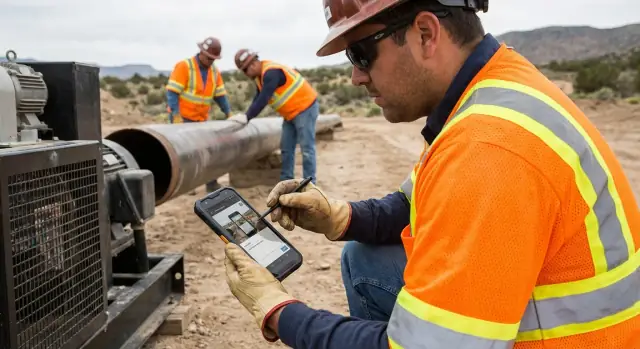
العمل الميداني نادرًا ما يحدث في ظروف مثالية. قد تكون في قبو، موقع ريفي، أو داخل مبنى بإطار فولاذي حيث تنقطع الشبكة. الناس أيضًا مستعجلون: هناك عميل ينتظر، ومشرف يريد تحديثات، ولا يزال عليك إثبات لأغراض الامتثال أو الفوترة أو نزاع لاحق.
في تلك اللحظة، لدى التطبيق وظيفة واحدة: أن يسمح لشخص بالتقاط الدليل فورًا، دون التفكير في الواي فاي. التقاط الأدلة في وضع عدم الاتصال ليس مجرد وجود زر "وضع عدم الاتصال". إنه إزالة التردد: اضغط، سجّل، احفظ، وانتقل.
الدليل عادة يعني أكثر من صورة. السجل القابل للاستخدام يحتاج غالبًا إلى بعض الأجزاء كي يصمد لاحقًا:
ما يمكن أن يخطئ قابل للتوقع، وتجربة المستخدم يجب أن تفترض حدوثه. تُلتقط عناصر للمهمة الخاطئة، تُحفظ صورة لكنها لا تُرفق بالتقرير، أو يفشل الرفع بصمت ولا يلاحظه أحد حتى بعد أيام. والأسوأ من ذلك، يظن الناس أنهم انتهوا لأن الشاشة تبدو جيدة، لكن الدليل لم يصل إلى المكتب.
هدف تجربة المستخدم بسيط: الالتقاط السريع الآن، والمزامنة الموثوقة لاحقًا، وتأكّد واضح عندما يكون السجل مكتملًا. يجب أن يكون هذا التأكيد واضحًا وسهل الوثوق به، خاصة بعد إعادة الاتصال.
إذا لم تكتب قواعد عدم الاتصال أولًا، فإن واجهة المستخدم ستتصادم مع الواقع. العمل الميداني يحدث بأيدي مغطاة بالقفازات، تحت المطر، في الشمس الساطعة، وغالبًا بيد واحدة أثناء حمل سلم أو لوحة. أضف بطارية منخفضة واتصال متذبذب، وحتى شاشة التقاط "البسيطة" قد تفشل.
ابدأ بسرد القيود التي يجب أن يصمد أمامها التصميم. اجعلها قصيرة ومحددة، لأن هذه ستصبح غير قابلة للتفاوض:
بعدها، حدّد حدود عدم الاتصال كقواعد منتج، لا كأفكار واجهة. قرر بالضبط ما الذي يمكن للمستخدمين فعله بلا إشارة: عرض المهام المُحمّلة سابقًا، إنشاء دليل جديد، تعديل ملاحظات، إعادة وسم الصور. وقرّر أيضًا ما الذي يجب منعه بلا اتصال لأنه يخلق مخاطرة. مثال شائع هو تقديم تقرير نهائي أو إغلاق مهمة، لأن ذلك قد يتطلب تحققات على الخادم أو موافقات أو طوابع زمنية موثقة من الخادم.
أخيرًا، ضع توقعات حول المزامنة. الناس بحاجة لمعرفة ما يحدث تلقائيًا وما يتطلب إجراءً. عبارة "سيتم المزامنة لاحقًا" ليست قاعدة.
اكتبها بلغة بسيطة:
عندما تكون هذه القواعد واضحة، يصبح تصميم الشاشات أسهل: يبقى الالتقاط سريعًا، العناصر الموجودة في القائمة مرئية، و"تم" يعني تم فقط بعد أن يتحقق التطبيق من الاكتمال.
في قبو، على جانب الطريق، أو في غرفة تشغيل صاخبة، أفضل مسار للتقاط الأدلة دون اتصال هو ما يمكن للناس فعله بيد واحدة وبلا تفكير تقريبًا. اجعل المسار قصيرًا ومتوقعًا: اختر المهمة، التقط الصورة، أضف ملاحظة سريعة، احفظ.
نمط بسيط يعمل جيدًا هو شاشة التقاط واحدة مرتبطة بالمهمة الحالية، مع زر الكاميرا كإجراء أساسي. بعد التقاط الصورة، اعرض مراجعة سريعة مع أصغر مجموعة من الحقول اللازمة لجعل الدليل مفيدًا.
اللغة مهمة لأنها تمنع الأخطاء. تجنّب استخدام كلمة "المزامنة" كفعل وحيد. الناس يفهمون خيارات مثل:
الكتابة أبطأ جزء، لذا اعتبرها اختيارية. استخدم إعدادات مسبقة لأنواع المشاكل، الوسوم، والملاحظات الشائعة، ودع الشخص يضيف التفاصيل فقط عندما تفيد فعلاً. نقرة لإضافة ملاحظة مثل "تم تأكيد التسريب"، "قبل الإصلاح"، أو "الوصول محظور" أفضل من صندوق نص فارغ.
أضف حواجز تمنع فقدان العمل تحت التوتر. إذا حاولوا المغادرة أو تبديل التطبيقات أو إغلاق المهمة، اعرض موجهًا واضحًا يفرض اختيارًا: حفظ مسودة، حفظ الدليل، أو الحذف. بعد الحفظ، أظهر تأكيدًا واضحًا "محفوظ على هذا الجهاز".
لحظة صغيرة من العالم الواقعي: يلتقط فني ثلاث صور لعداد تالف ويضيف الملاحظة المسبقة "الختم مفقود". التطبيق يعلّم كل عنصر بـ"محفوظ على الجهاز" حتى ينتقل ويعرض شاشة المهمة "3 عناصر جاهزة للإرسال لاحقًا" لكي لا يُنسى شيء.
التقاط أدلة جيد يعتمد على بيانات وصفية موثوقة، لكن العاملين في الميدان سيتخطون أي شيء يشعرونه كهدر للورق. الحيلة هي جمع الضروريات تلقائيًا، ثم جعل الباقي سريع التأكيد.
ابدأ بتحديد ما هو مطلوب حقًا لكل عنصر دليل. معظم الفرق تحتاج إلى ربط واضح بالعمل وسجل من/متى. سجّل الزمن وهوية المستخدم تلقائيًا، ودع الشخص يحدد سياق العمل بعدد نقرات قليل.
مجموعة عملية لا بد منها:
GPS مفيد، لكنه غير موثوق داخل المباني وقد يثير مخاوف الخصوصية. إذا كان الموقع متاحًا، خزنّه بهدوء وأظهره كتفصيل صغير. إذا كان مفقودًا أو خاطئًا، امنح تجاوزًا يدويًا مثل "المخزن أ، الممر 3" دون إجبار على الخريطة.
عندما يحتاج الناس إلى دليل قبل/أثناء/بعد، لا تجعلهم يخترعون تسميات. قدم مطالب موجهة بعد كل صورة: "قبل"، ثم "أثناء"، ثم "بعد" مع زر تالي بنقرة واحدة. اجعل الملاحظات اختيارية، ووفّر إعدادات سريعة مثل "تم العثور على تلف"، "استبدال جزء"، "الاختبار ناجح"، بالإضافة إلى حقل "أخرى".
اجعل البيانات الوصفية مرئية لكن غير مزعجة. نمط جيد هو صف "تفاصيل" مطوي تحت كل عنصر في قائمة الانتظار يظهر معرف المهمة بالإضافة إلى الخطوة، مع أيقونة تعديل سريعة. على سبيل المثال: يلتقط فني ثلاث صور في قبو بلا إشارة، يعيّنها للمهمة 1842 و"فحص تسريب" مرة واحدة، والتطبيق يطبّق ذلك على السلسلة بأكملها، مع إمكانية تحرير كل صورة إذا لزم الأمر.
القائمة هي المكان الذي يكسب فيه النظام ثقة المستخدم أو يخسرها. عندما يقوم الناس بالتقاط أدلة دون اتصال، يحتاجون لمعرفة شيء واحد بسرعة: هل هذا الدليل آمن، وهل سيصل للخادم لاحقًا؟
ابدأ بتسمية حالة صغيرة ومتسقة على كل صورة وملاحظة. تجنب الأيقونات المبتكرة التي تحتاج لتعلم. نموذج ثلاثي الحالة البسيط يعمل جيدًا:
أظهر التقدّم على مستويين. على كل عنصر، عرض ما يحدث الآن (انتظار، رافع، فشل) بالإضافة إلى نسبة واضحة أو عدد خطوات. وعلى مستوى المهمة، عرض تقدّم عام مثل "12 من 18 مرفوعة" حتى يتمكن المشرف من لمحة سريعة والمضي قدمًا.
الناس أيضًا يحتاجون تحكمًا، لكن من النوع الآمن فقط. أعطِ إجراءات لا تعرض الأدلة لخطر الحذف بالخطأ، ووضع الشائع قريبًا من القائمة:
عندما يفشل شيء، اشرح السبب بلغة بسيطة وما يجب فعله بعده. "فشل الرفع" غير كافٍ. الأسباب الجيدة محددة وغير لومية: الملف كبير جدًا، انتهت صلاحية الدخول، الخادم رفض الملف، الذاكرة ممتلئة. أقرن كل سبب بإجراء واحد مثل "ضغط وإعادة المحاولة" أو "أعد تسجيل الدخول".
وأخيرًا، اجعل القائمة مرئية حتى بعد النجاح. تأكيد قصير "مُرفوع الآن" يساعد الناس على الوثوق بالنظام دون إجبارهم على فتح كل سجل.
عندما يستعيد الجهاز الاتصال، يريد الناس طمأنة بأن لا شيء ضاع. تجربة المستخدم الجيدة تجعل المزامنة تبدو تلقائية، لكنها متوقعة وتحت سيطرة المستخدم.
كن واضحًا ومتسقًا حول المحفزات:
الشبكات المتذبذبة أمر طبيعي في الميدان. عامل المزامنة كقائمة انتظار قابلة للاستئناف، وليس رفعًا لمرة واحدة. اجعل كل رفع آمنًا للتكرار (لا يسبب مضاعفات) وعرض حالات "مُوقّف" مقابل "يعيد المحاولة"، حتى لا يهلع الناس ويعيدون التقاط نفس الصورة. استخدم محاولات قصيرة أولًا ثم تراجع تدريجيًا. إذا غادر المستخدم التطبيق، احتفظ بالتقدّم واستأنف من حيث توقّف.
غالبًا ما تنهار المصادقة في أسوأ الأوقات. إذا انتهت صلاحية الجلسة، احتفظ بالأدلة مخزنة محليًا وفي قائمة الانتظار. اطلب إعادة تسجيل الدخول فقط عند الحاجة لمتابعة المزامنة، وأكد "عناصرك محفوظة على هذا الجهاز" قبل عرض شاشة تسجيل الدخول.
احترم إعدادات الجهاز والمستخدم، وعرّضها في منطقة المزامنة حتى يفهم المستخدم لماذا لا يتحرك شيء:
بعد إعادة الاتصال، يجب أن يقوم التطبيق إما بالمزامنة بهدوء أو يشرح، بلغة بسيطة، لماذا لا يمكنه بعد.
بعد عودة الاتصال، يريد الناس الثقة بأن لا شيء مفقود. التقاط الأدلة دون اتصال مفيد فقط إذا استطاع التطبيق أن يثبت سريعًا أن كل مهمة مُنجزة حقًا.
الاكتمال يجب أن يكون قاعدة، لا شعورًا. اربطه بنوع المهمة واجعله مرئيًا: الصور المطلوبة، الملاحظات المطلوبة، والحقول الإلزامية (مثل الموقع، معرف الأصل، والوقت).
عرض مهمة مفيد يجيب على سؤالين خلال ثوانٍ: ما الذي تم رفعه بالفعل، وما الذي لا يزال مفقودًا. بدلًا من سجل نشاط طويل، استخدم سطر حالة بسيط ومنطقة "العناصر المفقودة" قصيرة.
قائمة مرجعية صغيرة تتحدّث مباشرة بعد المزامنة قد تعمل جيدًا:
عندما يكتمل كل شيء، أعرض حالة واحدة لا لبس فيها: "مُزامَن ومؤكد" مع طابع زمني ومعرف المهمة. تجنّب تسميات غامضة مثل "محدّث" أو "مُعالَج". إذا فشل التحقق، اذكر السبب (مثل "صورتان مُحمّلتان لكن لم يتم تأكيدهما بعد") وما الذي يمكن للمستخدم فعله.
غالبًا تحتاج فرق الميدان لعرض دليل قبل المغادرة. قدّم عرضًا موجزًا بسيطًا يمكن عرضه على الشاشة: تفاصيل المهمة، عدد العناصر، وطابع "مُزامَن ومؤكد".
مثال: يعيد فني الاتصال في ساحة الانتظار، يزامن التطبيق، ثم تتحول بطاقة المهمة إلى أخضر مع "مُزامَن ومؤكد 14:32". النقر عليها يظهر "الصور: 6/6، الملاحظات: مُضافة، الموقع: مُلتقط" حتى يؤكد العميل على الفور.
تحدث التعارضات عندما يواصل الناس العمل أثناء كون التطبيق أوفلاين. إن لم تخطط لها، ستحصل على ملاحظات مفقودة، صور مكررة، ونقاشات حول ما هو "السجل الحقيقي". يعامل تطبيق التقاط الأدلة الجيد التعارضات كأمر طبيعي ويجعل الخيار الآمن افتراضيًا.
أنماط شائعة:
اختر قاعدة افتراضية وكن واضحًا بشأنها في واجهة المستخدم. "آخر تعديل يفوز" سريع ويناسب بيانات الوصف منخفضة المخاطر، لكنه قد يستبدل تفاصيل مهمة بصمت. للعناصر ذات المخاطر الأعلى، اجعل الافتراضي "يحتاج مراجعة" حتى لا يضيع شيء. حل وسط بسيط: "آخر تعديل يفوز" لحقول البيانات الوصفية، والمراجعة اليدوية للملاحظات والحالة.
عندما يحتاج التعارض مراجعة، اعرض شاشة واحدة تقارن النسخ بلغة بسيطة. تجنّب الاعتماد على الطوابع الزمنية فقط. استخدم تسميات مثل "تم التعديل على هاتف أليكس الساعة 3:42 م" مقابل "تم التعديل على تابلت سام الساعة 3:45 م"، وسلّط الضوء على التغييرات. ثم قدّم إجراءين واضحين: "احتفظ بهذه النسخة" و"ادمج إلى ملاحظة واحدة" (مع نتيجة قابلة للتعديل).
احتفظ بسجل تدقيقي يثق به المستخدمون، حتى لو لم يفتحه أحد. سجّل من غيّره، ماذا تغيّر، متى تغيّر، وخيار الحل (احتفظ أ، احتفظ ب، دمج). الجهاز اختياري.
طاقم الميدان لا يقرأ نصوص أمان طويلة. هم يقرّرون خلال ثوانٍ ما إذا كان التطبيق آمنًا وما إذا كانت أدلتهم ستثبت لاحقًا. في التقاط الأدلة دون اتصال، تُبنى الثقة غالبًا من خلال إشارات صغيرة ومرئية في اللحظة المناسبة.
قد يسجل الناس أكثر مما ينبغي عن طريق الخطأ: وجوه، لوحات أرقام، ملاحظات طبية، شاشات. تحذير بسيط يساعد أكثر من صفحة سياسة. إذا كانت الكاميرا موجهة إلى بطاقة اتصال أو مستند أو هوية، اعرض موجهًا سريعًا مثل "تم الكشف عن معلومات حساسة، أكد أنك تريد الحفظ." اجعله اختياريًا لكنه واضح.
كن صريحًا أيضًا قبل المشاركة. عند النقر على "إرسال" أو "مزامنة الآن"، أعرض من سيتمكن من رؤيته (الفريق، العميل، المشرف) بكلمات بسيطة.
معظم المستخدمين يبحثون عن دليل أن التطبيق لم يفقد شيئًا وأن السجل لم يُحرَّف بصمت. إشارات قوية مرئية ومتسقة:
التشفير والأدوار مهمان، لكن المستخدمين يحتاجون لرؤية النتائج. امنح المشرفين خيارًا بسيطًا مثل "حذف تلقائي من الجهاز بعد المزامنة الناجحة" (مع نافذة أمان)، واجعل تحكمات الوصول واضحة: "ملتقط بواسطة فني ميداني"، "معتمد من المشرف"، "عرض فقط للعميل".
أسهل طريقة لفقدان الثقة هي جعل الناس يخمنون ما حدث لدليلهم. في التقاط الأدلة دون اتصال، "يجري المزامنة" ليست حالة. مؤشر دوار واحد يخفي الأمرين الذين يهتم بهما المستخدمون: ما المحفوظ على الجهاز، وما الذي تم رفعه بالفعل.
فشل شائع آخر هو التعامل مع GPS كطريقة وحيدة لربط الدليل بالمهمة. GPS قد يكون بطيئًا، محجوزًا داخليًا، أو مرفوضًا من قبل الأذونات. إذا كان الموقع مفقودًا، يجب أن تظل الصورة مرتبطة بالمهمة الصحيحة باستخدام بديل واضح (رقم المهمة، رمز QR، أو قائمة اختيار سريعة).
فقدان البيانات غالبًا ما يحدث عندما يسمح التطبيق للمستخدمين بالمضي سريعًا جدًا. إذا أغلق شخص التطبيق أثناء الحفظ، وضع الهاتف في جيبه، أو قتل النظام التطبيق، تحتاج لحظة "محفوظ محليًا" مرئية وتحذير عندما لا يزال الالتقاط يُكتب.
الأخطاء يجب أن تخبر المستخدم ماذا يفعل بعد ذلك، لا ماذا حدث من الناحية التقنية. تجنّب الأكواد واللافتات الغامضة. قدم الخطوة التالية بكلمات بسيطة:
كن حذرًا مع الحذف. إذا تطلبت المهمة أدلة محددة (مثال: "صورتان + ملاحظة"), فإن السماح للمستخدمين بالحذف دون رؤية الأثر يخلق عدم امتثال عرضي. استخدم مؤشر الأدلة المطلوبة وامنع الإرسال النهائي حتى يُستوفى الحد الأدنى.
إن كانت تجربة التقاط الأدلة تعمل فقط في مكتب هادئ، فستفشل في الميدان. استخدم هذا الاختبار السريع على جهاز حقيقي، مع تشغيل وضع الطائرة، بطارية منخفضة، واتصال متقطع.
نفّذ القائمة على مهمة واحدة من البداية للنهاية، ثم كررها مع مقاطعات (تخفيض التطبيق للخلفية، إعادة تشغيل الهاتف، التبديل بين واي فاي وخلوي). أنت تبحث عن تغذية راجعة واضحة، إعادة محاولة آمنة، ولحظة مؤكدة "لقد انتهينا".
بعد اجتياز الاختبار، قم بجولة ضغط سريعة: التقط 20 صورة بسرعة، أضف ملاحظات، ثم أعد الاتصال ولاحظ ما يحدث. إن لم يستطع الناس أن يحددوا ما إذا كانت أدلتهم آمنة، سيأخذون نسخًا احتياطية في تطبيقات أخرى، وهذا يكسر سلسلة الحيازة.
مايا مفتشة سلامة تزور ثلاث مواقع في يوم واحد. الموقع أ قريب من المدينة، لكن الموقعين ب و ج في قبو وساحة بعيدة بلا إشارة. تحتاج إلى التقاط أدلة دون التفكير في الاتصال.
في الموقع أ، تفتح المهمة 1042، تلتقط صورتين وتضيف ملاحظة بعشر كلمات. يملأ التطبيق الوقت، GPS، واسمها تلقائيًا ويعلّم كل شيء بالمهمة 1042. شارة صغيرة تظهر "محفوظ على الجهاز" كي تنتقل دون انتظار.
في الموقع ب، هي تحت ضغط. تضغط "إضافة صورة" أربع مرات متتالية، ثم تتكلم ملاحظة قصيرة تتحول إلى نص. يقترح التطبيق المهمة الأخيرة المستخدمة، لكنها بسرعة تغيرها إلى المهمة 1047 قبل الحفظ. كل عنصر يصل إلى قائمة انتظار مع عدّ بسيط: "6 في الانتظار للرفع."
في الموقع ج، تلتقط صورة أخيرة وتراجع جدول المهمة. ترى كل عنصر حتى وإن لم تتم المزامنة بعد. إحدى الصور معنونة "تحتاج مراجعة" لأنها ضبابية، فتعيد التقاطها فورًا.
عندما تعود إلى تغطية الشبكة، يبدأ التطبيق المزامنة في الخلفية. تُحمّل خمسة عناصر بسرعة، لكن صورة واحدة تفشل مع رسالة "الرفع موقوف: يعيد المحاولة." هي لا تفقدها. التطبيق يعيد المحاولة تلقائيًا، ويمكنها أيضًا النقر "أعد المحاولة الآن" إذا رغبت.
بحلول الوقت الذي يفتح فيه مشرفها المهمة 1047، تبدو مجموعة الأدلة مكتملة:
حوّل مخطط تجربة المستخدم إلى متطلبات بسيطة وقابلة للاختبار. اكتب نموذج البيانات (Job, Evidence Item, Attachment, Sync Attempt), الحقول المطلوبة (الطابع الزمني، معرف المهمة، المؤلف)، وحالات العرض التي ستظهر للمستخدمين (محفوظ أوفلاين، في الانتظار، جاري الرفع، مرفوع، يحتاج مراجعة). اجعل القائمة صغيرة، وتأكد أن لكل حالة معنى واحد واضح.
ثم قفل الحد الأدنى من الشاشات اللازمين لتجربة أولية. لست بحاجة لتطبيق مثالي لتتعلم ما إذا كان الالتقاط دون اتصال يصمد في العالم الحقيقي:
خطط لتحليلات مبكرًا لتتمكن من إصلاح المشاكل الصحيحة. سجّل أحداثًا مثل نجاح الحفظ، نجاح الرفع، سبب فشل الرفع (لا شبكة، الملف كبير جدًا، انتهاء الجلسة)، وقت إلى أول حفظ، و"تحديد المهمة كمكتملة" مع العناصر الناقصة. هذه هي الطريقة لاكتشاف الألم الخفي، مثل هجر المستخدمين للبيانات الوصفية أو إعادة المحاولة طوال اليوم.
إذا أردت البناء والتكرار بسرعة، AppMaster (appmaster.io) هو خيار واحد لإنشاء حل كامل: خلفية، لوحة إدارة ويب للمشرفين، وتطبيقات محمولة أصلية، مع الحفاظ على سير عمل أوفلاين أولي وحالات قائمة انتظار المزامنة مرئية للمستخدمين.
نفّذ تجربة أولية مع فريق واحد وسيناريو عمل واحد لمدة أسبوع إلى أسبوعين. اختر نوع دليل واحد (مثال: "صورة الوصول + ملاحظة"), راجع تقارير الاكتمال يوميًا، ثم وسّع فقط بعد ذلك إلى مهام أكثر وبيانات وصفية وتعقيدات في قواعد التعارض.
 ما هو الهدف الأساسي من تجربة التقاط الأدلة دون اتصال؟
الهدف هو ثلاثة أمور بسيطة: الحفظ المحلي الفوري، المزامنة الموثوقة لاحقًا، وتأكيد واضح بأن كل شيء «مكتمل» بعد تحقق الخادم. إن كان أيٌ منها غامضًا، فسيُحتاط الناس، يعيدون الالتقاط، أو يظنون أن العمل انتهى بينما لم يصل شيء.
هل نبني زرًا مخصصًا لـ"وضع عدم الاتصال"؟تجنّب جعل "وضع عدم الاتصال" مفتاحًا رئيسيًا في الواجهة. بدلًا من ذلك، اجعل "حفظ على الجهاز" هو النتيجة الافتراضية لكل التقاط، واعتبر الرفع عملية منفصلة وواضحة تحدث تلقائيًا عندما يكون ممكنًا.
ما هو أسرع مسار للتقاط يمنع الأخطاء؟اجعل المسار قصيرًا: اختر المهمة، التقط، أضف ملاحظة سريعة اختيارية، واحفظ. استخدم أهداف ضغط كبيرة، أقل قدر من الكتابة، وتأكيدات واضحة مثل "محفوظ على هذا الجهاز" حتى ينتقل المستخدم دون انتظار.
ما هي البيانات الوصفية التي يجب أن تكون مطلوبة مقابل اختيارية؟اجعل المطلوب ما يكفي لجعل الدليل مفيدًا لاحقًا، واملأ الباقي تلقائيًا. سجّل تلقائيًا المؤلف وزمن الالتقاط، وابنِ ربطًا بالمهمة بأقل نقرات ممكنة، ودع المستخدم يراجع أو يضبط التفاصيل فقط عند الحاجة.
كيف نتعامل مع نظام تحديد المواقع عندما يكون مفقودًا أو غير دقيق؟خزن الموقع بصمت عندما يكون متاحًا، لكن لا تمنع الالتقاط عند غيابه. قدّم بديلًا يدويًا بسيطًا مثل اسم مخزن أو خانة اختيار سريعة حتى يظل الدليل مربوطًا بالمكان الصحيح داخل المبنى أو عند رفض الأذونات.
ما حالات الرفع التي يجب أن يراها المستخدمون في القائمة؟استخدم حالات واضحة وبسيطة تجيب عن السؤالين: «هل هذا آمن؟» و«هل وصل للخادم؟» نموذج بثلاث حالات مثل "محفوظ على الجهاز"، "قيد الانتظار للرفع"، و"مُحمّل" أسهل للثقة من رموز غامضة أو مؤشر دوار.
ما الضوابط التي يجب أن يمتلكها المستخدمون على العناصر في قائمة الانتظار؟امنح تحكمًا آمنًا يقلّل الذعر دون مخاطرة بفقدان الأدلة: إيقاف مؤقت/استئناف، إعادة المحاولة الآن، وإعادة ترتيب للأولوية. إذا سمحت بالحذف فاجعل العواقب واضحة وامنع الإرسال النهائي إذا كان ذلك سيترك دليلاً مطلوبًا مفقودًا.
كيف نجعل المزامنة بعد إعادة الاتصال تبدو موثوقة؟عامل المزامنة كقائمة انتظار قابلة للاستئناف وآمنة للتكرار، حتى لا تولّد محاولات متعددة نفس الملف مرتين. إذا انتهت صلاحية الجلسة، احتفظ بالعناصر محليًا وأكد "عناصرك محفوظة على هذا الجهاز" قبل مطالبة المستخدم بإعادة تسجيل الدخول لمتابعة المزامنة.
كيف نتحقق أن المهمة مكتملة حقًا بعد المزامنة؟عرّف الاكتمال كقواعد واضحة لنوع المهمة، مثل عدد الصور المطلوب، الملاحظات المطلوبة، والحقول الإلزامية. بعد المزامنة، اعرض حالة واحدة موثوقة مثل "مُزامَن ومؤكد" مع طابع زمني ومعرف المهمة كي يطمئن المستخدم أنه يمكنه مغادرة الموقع.
كيف نحول هذه التجربة إلى تطبيق يعمل بسرعة؟ابدأ بنموذج بيانات واضح يتضمن عناصر الأدلة، المرفقات، ومحاولات المزامنة، إضافة إلى حالات مرئية يفهمها المستخدمون. منصات بدون كود مثل AppMaster (appmaster.io) قد تساعدك على إطلاق اختبار سريع بتوليد الخلفية وتطبيقات محمولة محلية وحفظ حالات الطابور والمزامنة مرئية للمستخدمين.
 14 يوليو 20268 دقيقة
 13 يوليو 20268 دقيقة
 08 يوليو 20268 دقيقة
تجربة مع AppMaster مع خطة مجانية.
عندما تكون جاهزًا ، يمكنك اختيار الاشتراك المناسب.


