
 14 يوليو 2026
 8 دقيقة
تطبيق حجز المعدات: امنع التعارضات وتتبع الإرجاعات
خطط لتطبيق لحجز المعدات يمنع الحجوزات المزدوجة، ويسجل الإرجاعات والأضرار، ويضع العناصر المعطلة قيد الصيانة.

أنشئ تطبيق تقرير زيارة ميدانية يلتقط ملاحظات العمل، الصور، وموافقة العميل، ثم يرسل تقريرًا أنيقًا بصيغة PDF إلى العميل عبر البريد.
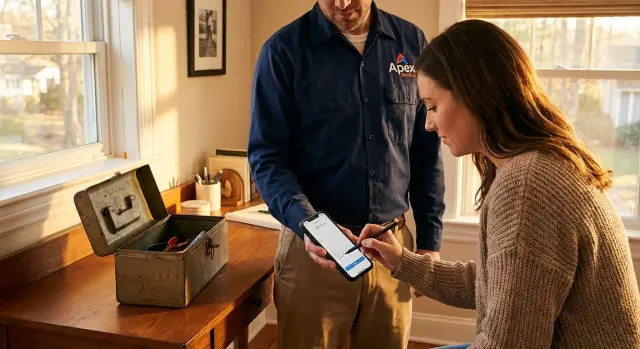
معظم فرق الخدمة تُنجز العمل ثم تُفقد الإثبات. الملاحظات تبقى في دفتر جيب، الصور تبقى على هاتف الفني، وموافقة العميل تتحول إلى «سنحصل عليها لاحقًا». بعد أسبوع، لا يتذكر أحد ما وُعِد، أو ما تم تغييره، أو كيف بدا الموقع قبل وبعد.
نقاط الفشل عادةً أساسية:
هذا يظهر في الإصلاحات (“لم تُصلحوا التسريب”), الصيانة (“هل تم تغيير الفلتر؟”), التفتيشات (“أين القراءات؟”), والتركيبات (“هل اختبرتَه مع المستخدم؟”). قد يكون العمل منجزًا، لكن بدون سجل واضح تدخل النزاعات وإعادة العمل.
تطبيق تقرير زيارة ميدانية جيد ينتج تقريرًا يخدم جمهورين في آن واحد.
بالنسبة للعميل، يجب أن يكون التقرير بمثابة ملخص واضح: ما وُجد، ما تم فعله، ما المطلوب بعد ذلك، ودليل بالصور.
لفريقك، يجب أن يكون قابلاً للبحث ومتسقًا: معرف العمل، الطوابع الزمنية، الفني، الأجزاء المستخدمة، مهام المتابعة، ودليل الموافقة.
تخيّل فنيًا يقوم بزيارة صيانة HVAC. يلتقط صورتين “قبل” (ملصق الجهاز والفلتر)، يسجل القراءات، يبدّل الفلتر، يلتقط صورتين “بعد”، ويعلم أن الوحدة مختبرة. في النهاية، يضع العميل علامة الموافقة (أو يضيف توقيعًا) ويتلقى ملخصًا عبر البريد الإلكتروني في غضون دقائق.
هذا هو الهدف: استمارة ملائمة للجوال لملاحظات العمل، الصور، وموافقة العميل، بالإضافة إلى تقرير مرسل بالبريد الإلكتروني يمكن للعميل الاحتفاظ به.
قبل أن تلمس التخطيط، حدد بوضوح لمن هذه الاستمارة وماذا يحدث بعد الإرسال. يحتاج الفني إلى السرعة وقدرة العمل دون اتصال. يحتاج المشرف إلى الاتساق وسجل تدقيق. يحتاج العميل إلى ملخص نظيف يمكن الوثوق به.
ابدأ بتسمية المستخدمين ولحظاتهم:
قرر بعض القواعد الأساسية مسبقًا:
تستحق الموافقة تفكيرًا إضافيًا لأنها تؤثر على النزاعات لاحقًا. خانة اختيار مع اسم العميل المكتوب وطابع زمني تلقائي غالبًا ما تكون كافية للأعمال الروتينية. للوظائف الأعلى مخاطرة، قد ترغب بصورة توقيع وسجل من جمعها، متى، وفي أي موقع.
قرر إخراج التقرير مبكرًا، لأنه يغير ما تجمعه. إذا كان البريد الإلكتروني هو السجل الرسمي، اجعل الحقول مختصرة بصياغة متوقعة. إذا كنت تولد مرفقًا شبيهًا بالـ PDF، قد تريد ملاحظات أطول، أقسامًا مهيكلة، وكتلة صور واضحة.
مثال: استبدل فني ختم مضخة في “المصنع الشمالي”. يريد المشرف الأجزاء الزمنية ووقت التواجد للتكاليف. يريد العميل ملخصًا قصيرًا، ثلاث صور وخط توقيع. اتخاذ هذا القرار الآن يمنع استمارة تبدو “مكتملة” لشخص وغير مفيدة لآخر.
نموذج بيانات قوي يحافظ على اتساق تطبيق تقرير الزيارة الميدانية، حتى عندما يكتب الفنيون التقارير بطرق مختلفة. كما يسهل إعادة إرسال نفس التقرير لاحقًا دون إعادة كتابته.
ابدأ بـ “من” و”أين” الأساسية، ثم ربط العمل والأدلة بها. إعداد بسيط هو Customers (العميلات الدافعة)، Sites (المواقع الفعلية)، و Work Orders (الأعمال المجدولة). Visit Report هو نتيجة زيارة ميدانية واحدة مرتبطة بأمر عمل واحد.
مجموعة سجلات عملية:
بالنسبة لـ Visit Reports، خزن التفاصيل التي تُسكت الأسئلة لاحقًا. فكر فيما ستحتاجه لإعادة بناء اليوم: الحالة (مسودة، جاهز للإرسال، مرسل)، الملاحظات (ما فعلته وما وُجد)، أوقات الوصول والمغادرة، الفني (معرف المستخدم)، وعلم الحاجة للمتابعة مع ملاحظة متابعة قصيرة.
يجب أن تكون الصور في جدول مستقل، لا مجرد قائمة روابط في حقل نصي. كل سجل صورة ينبغي أن يشير إلى Visit Report ويخزن الملف نفسه (أو مرجع الملف)، بالإضافة إلى تسمية، فئة (قبل، بعد، ضرر، قطع غيار، قراءة عداد)، ووقت الالتقاط. هذا يسهل تجميع الصور في التقرير المرسل وإظهار وقت الالتقاط.
للموافقة، خزن ما تحتاجه كدليل، ليس مجرد “نعم/لا”. إذا استخدمت خانة اختيار، احفظ اسم الموقع، دور الموقع، ووقت التوقيع. إذا التقطت توقيعًا، احفظ صورة التوقيع (أو بيانات السكتة) بالإضافة إلى وقت التوقيع.
أضف حقول تدقيق أساسية عبر الجداول: created_by، created_at، updated_by، updated_at، ومعرّف أمر العمل المرتبط.
يجب أن يشعر تطبيق تقرير الزيارة الميدانية كقائمة تحقق، لا كمستند. الفنيون غالبًا يكونون واقفين في ممر، على سطح، أو بجانب جهاز صاخب. صمّم للاستخدام بيد واحدة، ضوء ساطع، وانقطاعات.
اجعل الشاشة الأولى بسيطة وقابلة للمسح البصري. استخدم مناطق نقر كبيرة، تسميات قصيرة، وإعدادات مسبقة تتوافق مع العمل الحقيقي (تاريخ اليوم، العميل المعين، العمل المفتوح). إذا اضطر الشخص للتمرير قبل أن يبدأ، فالأستمارة طويلة جدًا.
بدلاً من صفحة طويلة واحدة، جمّع الحقول حتى يكمل الأشخاص التقرير بنفس ترتيب إنجاز العمل:
هيكل عملي:
أظهر الأسئلة الإضافية فقط عند الحاجة. إذا كانت “متابعة مطلوبة” مفعلة، اكشف “تاريخ الزيارة المقترح” و”ملاحظات المتابعة”. إذا كانت “الأجزاء المستخدمة” نعم، أظهر “رقم القطعة” و”الكمية”. يحافظ هذا على التدفق الرئيسي سريعًا مع التقاط التفاصيل عند الحاجة.
يجب أن تتطابق التحقق من الصحة مع السياسة، لا مع قائمة أمنياتك. اجعل بعض القواعد صارمة والباقي مرنًا:
الصور غالبًا ما تكون الجزء الأكثر قيمة في التقرير، وفي نفس الوقت الأسهل للتعطّل في الواقع. الهواتف تغير الشبكات، الكاميرات تكافح في الإضاءة المنخفضة، ورفع ملف واحد كبير قد يعرقل التقرير كله.
امنح الفنيين طريقتين لإرفاق الصور: التقاط صورة جديدة بالكاميرا، أو الاختيار من المعرض عندما التُقطت الصورة سابقًا (مثلاً، صورة ملصق من المستودع). اسمح دائمًا بصور متعددة لكل زيارة، لأن “صورة واحدة” نادرًا ما تغطي قبل وبعد والتفاصيل.
ألبوم كاميرا من صور بلا أسماء يصعب استخدامه لاحقًا. أضف تسمية سريعة حتى يقرأ التقرير كدليل، لا كألبوم صور. اجعل التسميات قصيرة ومعظمها محدد مسبقًا حتى يضغط الفني مرة واحدة.
تسميات جيدة:
مثال: يبدل فني مضخة. يلتقط صورة “Before” للإعداد، صورة “Serial number” مقربة للوحدة القديمة، وصورة “After” تُظهر الاتصالات الجديدة.
معظم مشاكل الرفع تأتي من حجم الملف. تنتج الهواتف الحديثة صورًا كبيرة، والإشارة الضعيفة تحول ذلك إلى مهلة. قم بضغط الصور عند الرفع وفرض حد معقول لكل صورة. إذا حاول المستخدم إرفاق شيء كبير جدًا، اظهر رسالة واضحة وعرض خيار تغيير الحجم تلقائيًا.
خطط للعمل دون اتصال وتغطية متقطعة. النهج الأكثر أمانًا هو “احفظ أولًا، ارفع لاحقًا”: خزّن مسودة التقرير على الجهاز، قوّم رفع الصور عندما يعود الاتصال، وعرِض حالة بسيطة (مُدرَج، جارٍ الرفع، مُحمّل). لمنع التكرارات، عيّن لكل صورة معرفًا فريدًا وتعامل مع إعادة الرفع كإعادة محاولة، لا كمرفق جديد.
الموافقة أقل ارتباطًا بواجهة مستخدم فاخرة وأكثر ارتباطًا بالوضوح. هدفك إظهار من قبل العمل، ماذا قبلوا، ومتى.
بالنسبة للعديد من الفرق، خانة اختيار مع اسم مكتوب تكفي. إنها سريعة وتعمل على أي هاتف وأسهل للقراءة لاحقًا. يبدو جمع التوقيع أكثر رسمية ويمكن أن يساعد في الأعمال الأعلى قيمة أو المنظمة، لكنه قد يكون فوضويًا على شاشات صغيرة وأصعب للمقارنة.
اختر بناءً على المخاطر والسرعة:
بغض النظر عن خيارك، عرِض جملة موافقة قصيرة فوق عنصر التحكم. اجعلها واضحة ومحددة حتى يفهمها العميل في لمحة. مثال: “أؤكد أن العمل الموضح أعلاه اكتمل اليوم وأنني استلمت الصور والملاحظات.”
خزن تفاصيل كافية لإثبات الموافقة لاحقًا دون جمع بيانات لن تستخدمها أبداً:
بعد الموافقة، اقفل التقرير. لا يجب أن تتغير الصور أو الملاحظات أو البنود بهدوء. إذا كانت التعديلات ضرورية أحيانًا، اشترط تجاوزًا من مشرف وسجل ملاحظة تدقيق مثل “تم التعديل بعد التوقيع بواسطة Alex، السبب: رقم القطعة خاطئ.”
يبدأ سير عمل جيد ببياناتك. أنشئ جداول لأوامر العمل Work Orders، Visit Reports، Photos، و Sign-Off. اربط Work Orders بـ Visit Reports (واحد إلى متعدد إذا كان للعمل عدة زيارات)، واربط Photos بتقرير الزيارة. خزّن من أنشأ التقرير والطوابع الزمنية حتى تجيب عن “من قال ماذا ومتى” لاحقًا.
بعد ذلك، أنشئ شاشة موبايل تفتح تقريرًا من أمر العمل. اجعل العرض الأول مختصرًا: العميل، الموقع، رقم الوظيفة، وزر كبير “ابدأ التقرير”. عندما ينقر الفني عليه، أنشئ سجل Visit Report فورًا واحفظ المسودات أثناء الكتابة حتى لا يفقد العمل عند انقطاع الإشارة.
بالنسبة للصور، عاملها كسجلات مستقلة. بعد الرفع، اعرض قائمة بسيطة بالصور مع حقل تسمية تحت كل صورة، مثل “Before” أو “After replacing valve.” إن دعمت منصتك ذلك، اضغط الصور عند الرفع وعرِض تقدم الرفع بوضوح.
للموافقة، قرر الحد الأدنى لإغلاق التقرير. يبدأ كثيرون بخانة اختيار (“العميل أكد اكتمال العمل”) بالإضافة لاسم العميل والوقت. أضف قواعد بحيث لا يمكن وسم التقرير كمكتمل حتى وجود الموافقة، ومع وجود إما صورة واحدة على الأقل مرفقة أو سبب قصير لعدم وجود صورة.
تدفق بسيط وواضح:
اختبر على هاتف حقيقي. مرّ بوظيفة واحدة من البداية إلى النهاية: ابدأ في قبو بإشارة ضعيفة، التقط ثلاث صور، حاول الإكمال دون توقيع (يجب أن يمنعك)، ثم أعد إرسال البريد. تظهر المشاكل في الأيادي الحقيقية، لا في معاينة سطح المكتب.
البريد الإلكتروني هو المكان الذي يبدو فيه تطبيق تقرير الزيارة إما محترفًا أو مُربكًا.
اختر اسم مرسل وعنوانًا يتعرف عليه العملاء (مثلاً، “Acme Service Team”)، واضبط ردًّا يذهب إلى صندوق مشترك أو المرسل المناسب. إن ردّ العميل على السؤال، لا يجب أن يختفي في صندوق no-reply.
اجعل التقرير سهل المسح. قالب نظيف يقلل النزاعات لأن العملاء يستطيعون بسرعة رؤية ما حدث، ما التالي، وما الذي وافقوا عليه.
هيكل افتراضي جيد:
أضف بيانات اتصال واضحة في الأسفل، مثل رقم هاتف أو بريد خدمة. تجنّب الرموز الداخلية في نسخة العميل.
الحقول المخصصة للاستخدام الداخلي لا تزال مفيدة. احتفظ بها خارج نص بريد العميل. خزّن أمورًا مثل تكلفة العمالة، الملاحظات الداخلية، أو علم “يحتاج زيارة أخرى” في السجل وأظهرها فقط داخل التطبيق.
تفشل الرسائل أحيانًا. عامل الإرسال كخطوة قابلة للتتبع، لا كإجراء لمرة واحدة:
تبدأ معظم النزاعات بتقرير “يكاد يكون صحيحًا” لكن لا يمكن إثباته. يجب أن يجعل تطبيق تقرير الزيارة السجل صعب الفهم خطأً، وصعب التغيير دون أثر.
فخ شائع هو السماح للفنيين بتعديل التقرير بعد توقيع العميل دون سجل تاريخي. إذا قال العميل لاحقًا “تلك الملاحظة لم تكن موجودة”، لا تجد إجابة نظيفة. عامل الموافقة كقفل: إما تمنع التعديلات، أو تطلب إصدار نسخة جديدة تسجل من عدّل ماذا ومتى ولماذا.
الطوابع الزمنية تسبب مشاكل هادئة، خاصةً مع فرق في مناطق زمنية مختلفة. غالبًا تحمل الصور أوقات الجهاز، بينما تحفظ الموافقة بواسطة الخادم. خزّن الطوابع الزمنية بتنسيق UTC، واحفظ أيضًا المنطقة الزمنية المحلية المستخدمة في الزيارة. بهذه الطريقة، “وصل الساعة 3:10 م” يبقى صحيحًا عند عرض التقرير في مكان آخر.
الصور مصدر ألم آخر. إذا سمحت بصور بالحجم الكامل بدون حدود، ستفشل الرفعات على الشبكات البطيئة، وسيحاول الفنيون إعادة المحاولة أو يتخطون الصور. حد حجم الملف، اضغط على الجهاز، وقوّم الرفع مؤقتًا حتى لا يبدو التقرير “مُرسلاً” قبل حفظ المرفقات بأمان.
خلط الملاحظات الداخلية مع بريد العميل يمكن أن يضر بالثقة. افصل بين الحقول للعميل والمحتوى الداخلي على مستوى البيانات، واجعل قالب البريد يسحب المحتوى الموجه للعميل فقط. شاشة معاينة قبل الإرسال تساعد على التقاط الأخطاء.
غالبًا ما ينسى الناس التحكم في الوصول أثناء البناء الأولي. إذا استطاع الفنيون رؤية تقارير عملاء آخرين، تخاطر بمشكلات خصوصية واتصالات غاضبة.
قائمة فحص سريعة للأمان:
قبل أن تطلق التطبيق للفريق بأكمله، قم باختبار “اختبار موقف الانتظار” على هاتف حقيقي. قف خارجًا، استخدم بيانات الموبايل، وتظاهر بأنك متأخر للوظيفة التالية. إذا بدا التدفق بطيئًا أو متطلبًا، سيتفادى الفنيون استخدامه.
قِس زمن البداية. من فتح التطبيق إلى حفظ تقرير مسودة يجب أن يستغرق أقل من 30 ثانية. هذا يعني عادةً أن الوظيفة محددة مسبقًا (أو سهلة البحث)، والتاريخ اليوم مُعبأ، والشاشة الأولى تحتوي على الأساسيات فقط.
كن صارمًا فقط حيث يحميك ذلك. اجعل الحقول المهمة في النزاع إلزامية، ودع الباقي اختياريًا. قاعدة بسيطة تعمل جيدًا: لا تسمح بـ “إغلاق الزيارة” حتى تكتمل الحقول الضرورية، لكن اسمح بحفظ المسودة في أي وقت.
فحوصات سريعة للإطلاق:
أخيرًا، راجع كيف سيبحث الدعم عنه لاحقًا. في عرض المشرف، يجب أن تتمكن من الترشيح حسب العميل، الموقع، الفني، والتاريخ، ثم فتح التقرير ورؤية الصور وتفاصيل الموافقة فورًا.
يصل فني لزيارة صيانة HVAC روتينية الساعة 9:10 ص. يفتح تطبيق تقرير الزيارة على هاتفه، يختار وظيفة اليوم، وتُملأ الاستمارة مسبقًا باسم العميل، عنوان الموقع، ومعرّف الجهاز.
ينجز الزيارة بتدفق بسيط:
قبل المغادرة، يؤكد الفني النتيجة: “النظام يعمل، لا صوت غير طبيعي.” يراجع العميل ملخصًا قصيرًا على الشاشة ويوقع. سواء استخدمت خانة اختيار أو توقيعًا، يخزن التطبيق من أكد والوقت.
عند 10:02 ص، يتلقى العميل تقريرًا عبر البريد الإلكتروني. يقرأ كإيصال: وقت الزيارة، ما وُجد، ما تم فعله، الأجزاء المستخدمة، وقسم صور صغير بعنوان Before و After. يتضمن سطر الموافقة (الاسم، التاريخ/الوقت، وإما “مؤكد” أو التوقيع الملتقط).
في المكتب، يرى مشرف نفس التقرير في قائمة المراجعة. تُعلَم ملاحظة: “قد يعود الاهتزاز غير المعتاد.” يضيف المشرف مهمة متابعة للأسبوع المقبل ويرد على العميل باستخدام تفاصيل التقرير المحفوظة، فلا يعاد كتابة شيء.
بمجرد أن يعمل التدفق الأساسي، فإن الترقيات بسيطة: قوالب حسب نوع العمل (HVAC، سباكة، كهرباء)، جمع المدفوعات اختياريًا، بوابة عملاء للتقارير السابقة، وحقول للمشرف فقط مثل التكاليف الداخلية.
إذا أردت بناء هذا دون دورة تطوير تقليدية، منصات مثل AppMaster (appmaster.io) يمكن أن تساعدك على إنشاء التطبيق المحمول، الواجهة الخلفية، وأتمتة البريد في مكان واحد، مع إبقاء التقارير والصور والموافقات مرتبطة بنفس سجل البيانات.
 ما الحقول التي يجب أن يتضمنها كل تقرير زيارة خدمة؟
ابدأ بما تحتاجه لحل النزاعات لاحقًا: العميل، الموقع، رقم أمر العمل/الوظيفة، الفني، وقت الوصول والمغادرة، ملاحظات واضحة عن العمل، الأجزاء المستخدمة، وملاحظة متابعة إن لزم. أضف حقول الإثبات: على الأقل صورة واحدة للوظائف التي تتطلب دليلاً، وتوقيع/موافقة مخزنة مع طابع زمني.
كيف أجعل استمارة تقرير الزيارة قابلة للاستخدام على الهاتف؟اجعل الاستمارة تبدو كقائمة سريعة: أكد العمل، سجّل ما حدث، أرفق الأدلة، ثم احصل على الموافقة. اختصر التسميات، عيّن القيم المسبقة حيث يمكنك (التاريخ اليوم، العميل المعين، أمر العمل المفتوح)، واحفظ المسودات تلقائيًا حتى لا يضيع العمل عند انقطاع الشبكة.
كيف يلتقط الفنيون الصور بشكل موثوق مع ضعف أو انعدام الاستقبال؟اتّبع نهج “احفظ أولًا، ارفع لاحقًا”. احفظ التقرير كمسودة على الجهاز، قوّم رفع الصور عند عودة الاتصال، وعرِض حالة بسيطة ليعرف الفني ما تم رفعه وما لا يزال معلقًا.
ما أبسط طريقة لجعل الصور مفيدة فعلاً في التقرير؟اجعل كل صورة مصحوبة بتسمية سريعة وفئة لكي تبدو الأدلة واضحة لاحقًا. خيارات قصيرة ومسبقة مثل “Before”، “After”، “Serial number”، أو “Damage” تجعل التقارير قابلة للبحث وتمنع مشكلة الصور المرفقة بدون وصف أو المرتبطة بالوظيفة الخاطئة.
هل يجب أن يكون توقيع العميل خانة اختيار أم توقيعًا؟لأعمال الروتين، خانة اختيار مع اسم العميل مكتوبًا وآلية حفظ طابع زمني على الخادم عادةً كافية وسريعة على الشاشات الصغيرة. استخدم صورة توقيع عندما تحتاج رسمية أو امتثال أعلى، وخزن الطريقة والنص الذي ظهر والتوقيت في كلا الحالتين.
هل يمكننا تعديل التقرير بعد توقيع العميل؟أقفل التقرير افتراضيًا. إذا سمحت بالتعديل بعد التوقيع، اطلب تجاوزًا من مشرف وسجّل من عدّل ماذا ومتى ولماذا؛ وإلا فإن النزاعات ستتحول إلى “تلك الملاحظة لم تكن موجودة عند توقيعي”.
كيف يجب أن يبدو التقرير المرسل بالبريد الإلكتروني إلى العميل؟تنسيق بسيط افتراضيًا: بيانات العميل والموقع، تاريخ/وقت الزيارة، اسم الفني، ملخص قصير للعمل، قسم صور صغير بتسميات، وسطر التوقيع مع الاسم والطابع الزمني. احتفظ بالحقول الداخلية (التكاليف، الملاحظات الداخلية) خارج رسالة العميل حتى لا تثير لبسًا أو قلقًا.
كيف أتعامل مع رسائل البريد الفاشلة وإعادة إرسال التقارير؟عامِل الإرسال كخطوة قابلة للتتبع، لا كإجراء لمرة واحدة. احفظ حالة الإرسال على التقرير، احفظ محتوى البريد المرسل بالضبط لإعادة الإرسال المطابقة، وخزن تفاصيل الأخطاء لرسائل الارتداد حتى يتمكن فريقك من تصحيح العنوان وإعادة الإرسال دون إعادة بناء التقرير.
ما نموذج البيانات الجيد للتقارير والصور والتوقيع؟فصّل Visit Reports عن Photos و Sign-Off بحيث تستطيع إرفاق صور متعددة وتخزين إثبات الموافقة بشكل نظيف. تركيب شائع: Customers، Sites، Work Orders، Visit Reports، Photos (متعددة لكل تقرير)، و Sign-Off (واحد عادةً لكل تقرير)، مع حقول تدقيق created_by/created_at/updated_by/updated_at.
هل أستطيع بناء هذا كتطبيق بدون كود دون دورة تطوير تقليدية؟نعم، إذا اخترت منصة تولّد الواجهة الخلفية وتطبيق الموبايل وأتمتة البريد من نفس سجلات البيانات. AppMaster (appmaster.io) هو خيار بدون كود يمكن أن ينشئ تطبيقات جاهزة للإنتاج مع إبقاء التقارير والصور والموافقات مربوطة في نظام واحد، مما يساعد على تجنب مشكلة “الملاحظات في مكان والصور في مكان آخر”.
 14 يوليو 20268 دقيقة
 13 يوليو 20268 دقيقة
 08 يوليو 20268 دقيقة
تجربة مع AppMaster مع خطة مجانية.
عندما تكون جاهزًا ، يمكنك اختيار الاشتراك المناسب.


