
 14 يوليو 2026
 8 دقيقة
تطبيق حجز المعدات: امنع التعارضات وتتبع الإرجاعات
خطط لتطبيق لحجز المعدات يمنع الحجوزات المزدوجة، ويسجل الإرجاعات والأضرار، ويضع العناصر المعطلة قيد الصيانة.

تعرّف على كيفية نقل النماذج الورقية إلى تطبيق جوّال عبر مراجعة الحقول واختبار العمل دون اتصال وتنفيذ اختبار أولي وتدريب فريقك الأول.
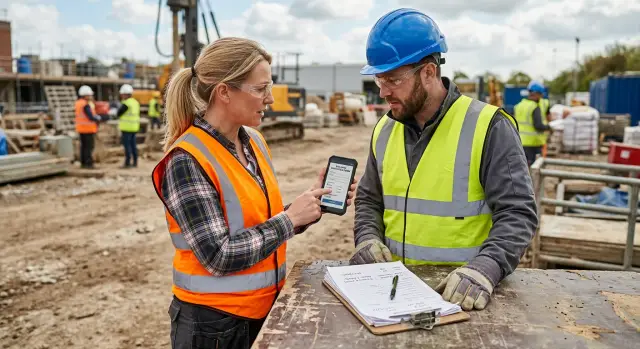
عادةً ما يكون النموذج الورقي جزءًا من مهمة يومية أكبر. فقد يفحص الفني المعدات، ويدوّن الملاحظات، ويجمع توقيعًا، ثم يسلّم الورقة إلى المشرف. وبعد ذلك قد يُدخل موظف في المكتب التفاصيل نفسها في جدول بيانات. نسخ الصفحة إلى شاشة هاتف لن يزيل هذه التأخيرات.
راقب شخصًا وهو يكمل النموذج أثناء عمله المعتاد. اسأل ماذا يحدث قبل أن يأخذه، وأين يملؤه، ومن يقرأه بعد ذلك، وما الإجراء الذي يأتي لاحقًا. اكتب العملية الفعلية في خطوات واضحة، بما في ذلك المكالمات والصور ورسائل البريد الإلكتروني وتحديثات جداول البيانات المرتبطة بالنموذج الورقي.
ابحث عن الاحتكاك الذي اعتاده الناس واعتبروه طبيعيًا. قد تتأخر النماذج لأن الموظفين لا يعودون إلى المكتب إلا بعد انتهاء الوردية. وقد تجعل الكتابة اليدوية الموقع أو القياس أو اسم العميل غير واضح. وربما تُدخل المعلومات نفسها على الورق ثم مرة أخرى في نظام آخر. وغالبًا ما تضيع التوقيعات والصور وملاحظات المتابعة، بينما لا يرى المشرفون المشكلة إلا في اليوم التالي.
تمنح هذه المراجعة الفريق هدفًا أول مناسبًا. فقد يستخدم فريق المرافق، مثلًا، ورقة فحص يومية لتسجيل القراءات والإبلاغ عن الأعطال. ينبغي أن يتيح النموذج الجوّال الأول للموظفين إكمال الفحص في الموقع، وإرفاق صورة عند اكتشاف عطل، وإبلاغ المشرف بسرعة. لا يحتاج التطبيق إلى استبدال كل العمليات المرتبطة منذ اليوم الأول.
حدّد نتيجة واضحة واحدة قبل بناء أي شيء. مثلًا: «يصل كل فحص مكتمل إلى المشرف قبل نهاية الوردية، مع تضمين الموقع والقراءات وأي صورة للعطل». تساعد هذه العبارة الفريق على تحديد الحقول والتنبيهات والموافقات التي تنتمي إلى الإصدار الأول.
ابدأ بنموذج متكرر يسبب تأخر المعلومات أو نقصها مشكلة حقيقية. وبعد أن يثبت الفريق الأول نجاح العملية في ظروف العمل اليومية، يمكن للتطبيق دعم مزيد من النماذج والفرق.
اجمع كل نموذج ورقي مستخدم، بما في ذلك النسخ غير الرسمية المحفوظة في المجلدات والمركبات وأدراج المكاتب. غالبًا ما يوجد النموذج الواحد في عدة إصدارات، لأن فريقًا أضاف سؤالًا، أو حذف آخر سطرًا، أو صنع شخص ما نسخة مصوّرة أسرع قبل سنوات.
اطلب من كل فريق النموذج الذي يستخدمه في يوم عمل عادي. أدرج القوالب الفارغة والأمثلة المكتملة وقوائم الفحص وتقارير الحوادث وصفحات الاعتماد وجداول البيانات المستخدمة بعد النموذج الورقي. ضع على كل إصدار اسم الفريق والموقع والغرض. يمنع ذلك النموذج الجوّال من محاكاة عادات مجموعة واحدة فقط.
ثم تتبّع ما يحدث بعد إكمال النموذج. اجعل الوصف بسيطًا. قد يملأ الفني ورقة الفحص في الموقع، ويسلّمها إلى المشرف في نهاية الوردية، ثم يُدخل المشرف البنود الفاشلة في جدول بيانات قبل طلب الإصلاح. لا تنتهي العملية عندما يوقّع الفني على الورقة.
ينبغي أن توضّح خريطة سير العمل من يبدأ النموذج، ومن يضيف المعلومات أو يعتمدها، وإلى أين ينتقل بعد ذلك، وما الذي يحدث عند غياب إجابة أو فشل فحص. كما ينبغي أن توضّح من يحفظ السجل المكتمل ومدة الحاجة إلى الوصول إليه.
غالبًا ما تفسّر عمليات التسليم سبب تأخيرات الورق. فإذا انتظر المشرف حتى يوم الجمعة لمراجعة أوراق الفحص، فقد يبقى عطل اكتُشف يوم الاثنين من دون ملاحظة لأيام. يمكن للنموذج الجوّال إرسال السجل للمراجعة فور إرساله العامل، لكن يجب أن يتولى شخص ما الإجراء التالي.
سجّل الظروف التي يملأ فيها الموظفون النموذج. قد يرتدي عامل المستودع قفازات، وقد يعمل المهندس الميداني في مكان ضعيف الإشارة، وقد يراجع المدير السجلات على حاسوب محمول بدلًا من الهاتف. هذه التفاصيل مهمة بقدر أهمية أسئلة النموذج.
ركّز على ما يفعله الناس فعلًا، لا على الإجراء الرسمي. تمنحك هذه الصورة الصادقة نقطة بداية عملية لنقل النماذج الورقية إلى تطبيق جوّال.
غالبًا ما تجمع النماذج الورقية معلومات لا يستخدمها أحد. قد يضيف الفريق خانة بعد حادثة واحدة، ثم يتركها لسنوات. يمنحك نقل النموذج إلى الهاتف فرصة لإزالة هذا التكدس بدلًا من نسخه.
أدرج كل حقل في ورقة مراجعة. ضمّن السؤال ونوع الإجابة الحالي ومن يملؤه ومن يقرأه وما يحدث بعد الإجابة. يساعد ذلك على اكتشاف الأسئلة الغامضة والمكررة وغير المستخدمة.
لكل حقل، اسأل ما إذا كانت الإجابة تطلق قرارًا أو مهمة أو تقريرًا أو متابعة. احتفظ بالحقول التي لها غرض واضح. قد يسأل نموذج الفحص مثلًا عما إذا كان حاجز الأمان تالفًا. إذا أدت الإجابة «نعم» إلى إنشاء مهمة إصلاح وطلب صورة، فالحقل له استخدام واضح.
احذف الحقول عندما لا يراجع أحد الإجابة أو عندما تكون المعلومات موجودة في مكان آخر. قد يكتب الفني اسمه على كل ورقة، رغم أن التطبيق الجوّال يسجّل المستخدم الذي سجّل الدخول. لا حاجة إلى السؤال مرتين.
راجع الأسئلة المتكررة بالطريقة نفسها. قد تتضمن النماذج الورقية أسطرًا منفصلة لاسم الموقع وعنوانه ورمزه، رغم أن العامل يختار مهمة واحدة من قائمة. يمكن للتطبيق ملء التفاصيل المرتبطة بعد الاختيار، مما يقلل الكتابة وأخطاء الإملاء.
استخدم حالة بسيطة أثناء المراجعة:
«لطالما سألنا هذا السؤال» ليس سببًا كافيًا للإبقاء عليه. يستغرق النموذج الأقصر وقتًا أقل في الميدان، ويزيد احتمال إكمال الموظفين له بعناية. اتفق على قائمة الحقول النهائية مع الأشخاص الذين يملؤون النموذج ومع من يراجعونه.
قد يناسب AppMaster الفرق التي تريد إجراء هذه التغييرات من دون كتابة كود يدوي. تتيح أدواته المرئية للفرق تعديل حقول النماذج ومنطق الأعمال المرتبط بها، ثم إعادة إنشاء التطبيق عند تغيّر العملية. ابدأ بالمعلومات التي سيستخدمها الفريق فعلًا غدًا.
غالبًا ما يطلب النموذج الورقي من الناس كتابة معلومات يمكن للهاتف التقاطها بسرعة ودقة أكبر. لا تنسخ كل سطر فارغ إلى التطبيق. طابق كل سؤال مع أبسط إدخال يمكن للشخص استخدامه في ممر أو مركبة أو منطقة عمل.
استبدل «تاريخ الفحص» بحقل تاريخ مضبوط افتراضيًا على تاريخ اليوم. واستبدل «هل مخرج الطوارئ خالٍ؟» بخيار نعم أو لا. إذا كانت الإجابة «لا»، فأظهر حقل ملاحظات قصيرًا وخيارًا لإضافة صورة. ينبغي أن يرى الموظفون الأسئلة الإضافية فقط عندما يتطلب الموقف ذلك.
استخدم الحقول الإلزامية بحذر. فهي مناسبة لموقع الفحص أو الشخص الذي يكمل النموذج أو مشكلة سلامة تحتاج إلى متابعة. لكنها لا تناسب تعليقًا لا ينطبق إلا أحيانًا. كثرة الحقول الإلزامية تشجع على إدخال الشرطات والنصوص العشوائية والإجابات المؤقتة المتكررة.
اختر عناصر التحكم التي تناسب الإجابة:
اكتب العناوين على شكل أسئلة أو إجراءات مباشرة. يناسب «معرّف المعدات» الحالات التي يعرف فيها كل عامل المعرّف. أما «أدخل معرّف المعدات الظاهر على الملصق» فيمنح الموظفين الجدد إرشادًا أوضح. اجعل النص الإرشادي قصيرًا وضعه بجوار الحقل.
قسّم النماذج الطويلة إلى شاشات مركزة. قد تغطي شاشة تفاصيل الموقع، وأخرى فحوصات المعدات، بينما تغطي الشاشة الأخيرة المشكلات والتوقيع. يقلل ذلك التمرير، ويسهّل ملاحظة الإجابات الفائتة، ويمنح التطبيق مكانًا طبيعيًا لحفظ التقدم عند انقطاع العمل.
اختبر النموذج على هاتف فعلي قبل اعتماده. فقد يبدو الحقل مناسبًا على حاسوب مكتبي لكنه يكون ضيقًا أو مربكًا في الميدان.
غالبًا ما يفقد الموظفون الميدانيون الإشارة في الأقبية والمواقع الريفية والمستودعات والمباني الكبيرة. النموذج الذي يعمل عبر Wi-Fi فقط سيعيد الناس إلى الورق في أول يوم صعب. خطط لسلوك التطبيق دون اتصال قبل رقمنة النماذج الميدانية.
اكتب ما يجب أن يفعله الشخص من دون اتصال. قد يفتح المفتش قائمة فحص يومية، ويدخل القراءات، ويضيف صورتين، ويجمع توقيعًا، ثم يبدأ الزيارة التالية. ينبغي أن يتيح له التطبيق إنجاز هذا العمل من دون انتظار الخدمة.
ضع قواعد واضحة للحفظ المحلي. ينبغي أن يحتفظ التطبيق بالنماذج المكتملة والإجابات المسودة والصور والتوقيعات على الجهاز حتى عودة الاتصال. أوضح للموظفين ما إذا كان الإدخال محفوظًا محليًا أو ينتظر الإرسال أو موجودًا بالفعل في النظام المركزي.
تجنب رسائل الحالة الغامضة. تخبر عبارة «3 نماذج تنتظر المزامنة» العامل الميداني والمشرف بما يحدث. وينبغي أن يعرف الموظفون أيضًا ما إذا كان بإمكانهم تعديل النموذج أثناء انتظاره الرفع.
اختبر الهواتف والمواقع نفسها التي سيستخدمها الفريق الأول:
بعد عودة الاتصال، تحقق من التوقيتات والصور والتوقيعات والسجلات المكررة. اختبر التعارضات أيضًا. قد يعدّل عامل نموذجًا دون اتصال بينما يحدّث مدير السجل نفسه في مكان آخر. قرر ما إذا كان التطبيق يحتفظ بالإصدارين أو يطلب من العامل الاختيار أو يمنح المدير التحكم.
يدعم AppMaster الواجهات الجوّالة الأصلية ومنطق الأعمال المرئي، لكن على الفريق تحديد هذه القواعد أيضًا. لا يستطيع أي تطبيق أن يقرر أي سجل فحص له الأولوية عندما يغيّره شخصان.
يجب ألا يوقف الهاتف المفقود أو المعطّل أو الفارغ العملية. امنح الموظفين إجراءً مكتوبًا قصيرًا: الإبلاغ عن الجهاز، واستخدام جهاز بديل إن وجد، وتسجيل الدخول على البديل، وإخبار المشرف بالنماذج التي ما زالت تنتظر الإرسال من الهاتف القديم.
ضع قواعد للمعلومات الحساسة. اطلب قفل الشاشة، وألغِ الوصول عند فقدان الجهاز، وحدد مدة بقاء النماذج غير المرسلة على الهاتف. سيكشف اختبار قصير دون اتصال في منطقة عمل حقيقية مشكلات لا يظهرها اختبار المكتب.
ابدأ بنموذج قصير يكمله الموظفون كثيرًا، مثل فحص موقع يومي أو جرد مخزون أو فحص معدات. يمنح النموذج القصير والمألوف الفريق قدرًا أقل للتعلم، ويجعل اكتشاف المشكلات أسهل. تجنب البدء بنموذج معقد يتضمن عدة خطوات اعتماد.
اختر مجموعة صغيرة تنفذ المهمة في الظروف العادية. عادةً ما يوفر خمسة أو ستة أشخاص ملاحظات كافية من دون جعل الاختبار صعب الإدارة. اطلب منهم استخدام النموذج الجوّال لمدة أسبوع عمل كامل بدلًا من تجربته مرة واحدة على مكتب.
احتفظ بالنسخة الورقية أثناء الاختبار. الهدف هو مقارنة العمليات، لا فرض تغيير متسرع. فإذا فقد الهاتف الإشارة أو نفدت بطاريته أو لم يجد العامل خيارًا، يحتاج الفريق إلى بديل آمن أثناء إصلاح التطبيق.
راجع السجلات الجوّالة إلى جانب النماذج الورقية المطابقة. تحقق من احتواء الإدخالات على التفاصيل نفسها، ومن إرفاق الأشخاص للصور الصحيحة، ومن قدرة المشرفين على العثور بسرعة على السجلات المكتملة. يوضح ذلك ما إذا كان التطبيق يجمع معلومات مفيدة بدلًا من مجرد نسخ شكل الورقة.
اطلب من مستخدمي الاختبار أمثلة محددة بدلًا من الآراء العامة. سجّل الحقول التي تخطوها، والأسئلة التي سببت ترددًا، والخطوات التي استغرقت وقتًا أطول من الورق، واللحظات التي كان فيها الحفظ دون اتصال مهمًا، والتفاصيل التي ظلوا يكتبونها خارج التطبيق.
استخدم ورقة ملاحظات بسيطة. لكل مشكلة، دوّن حقل النموذج والمهمة وما توقعه الشخص والتغيير الذي تخطط له. فإذا كتب عدة مفتشين الموقع نفسه كل صباح، استبدل مربع النص بقائمة مواقع محفوظة أو قيمة مملوءة مسبقًا.
الاختبار الأول ليس حدث نجاح أو فشل. إنه طريقة عملية لإزالة الاحتكاك قبل اعتماد التطبيق من فرق أخرى. لا تتوسع إلا عندما تكون السجلات مكتملة، ويستطيع المستخدمون العمل بالوتيرة المعتادة، ويعرف الفريق ما يفعله من دون اتصال.
اعقد شرحًا مباشرًا قصيرًا باستخدام النموذج الفعلي وموقف مألوف، مثل فحص موقع في بداية الوردية. أرِ الموظفين كيفية فتح التطبيق، وإكمال كل نوع من الإجابات، وإرفاق صورة، وحفظ النموذج وإرساله.
اجعل الجلسة مركزة على المهام التي سينفذها الناس. غالبًا ما يعلّم عرض مدته 20 دقيقة يتبعه تدريب عملي أكثر من عرض طويل عن التطبيق الجديد.
امنح كل مشارك نموذجًا تجريبيًا ليكمله بمفرده. أدرج تفاصيل واقعية ومشكلة مقصودة، مثل غياب الإشارة أو ترك حقل إلزامي فارغًا. يتعلم الناس بسرعة أكبر عندما يرون النتيجة ويستطيعون طرح السؤال فورًا.
اشرح مسار الدعم بوضوح. سمِّ شخصًا يجيب عن أسئلة العملية، وآخر يساعد في الهواتف أو الوصول أو مشكلات التطبيق. ضع بيانات الاتصال بهما في مكان يستطيع الموظفون الوصول إليه أثناء الوردية.
خلال الأسبوع الأول، راجع النماذج المرسلة بعد الورديات الأولى، وسجّل الأسئلة التي تتكرر أكثر من مرة. أصلح العناوين والتعليمات والخطوات غير الواضحة قبل تعميم النموذج على نطاق أوسع.
الملاحظات المبكرة دليل مفيد وليست مقاومة. إذا تخطى عدة أشخاص السؤال نفسه، فقد تكون الصياغة غير واضحة أو لا يملكون المعلومات في ذلك الوقت. وإذا تطلب الإبلاغ عن مشكلة شائعة نقرات كثيرة، فبسّط المسار.
مثلًا، قد يكتشف فريق الفحص أن كتابة معرّف المعدات أثناء ارتداء القفازات تستغرق وقتًا طويلًا. يمكن لقائمة قابلة للاختيار أو مسح رمز شريطي إزالة هذا الاحتكاك. وبعد بضع ورديات، اجتمع لفترة قصيرة مع مجموعة الاختبار وقارن بين ما يحتاجه المشرفون وما يستطيع العمال إدخاله واقعيًا.
تأتي معظم التأخيرات من نقل العادات القديمة إلى شاشة جديدة. غالبًا ما تحتوي النماذج الورقية على أسئلة أُضيفت قبل سنوات لمشكلات حدثت مرة واحدة. إذا لم يستخدم أحد الإجابة لاتخاذ قرار، فاحذف الحقل أو اجعله اختياريًا.
قد ينكمش نموذج يومي يضم 40 سؤالًا إلى 18 إدخالًا مفيدًا بعد مراجعة مناسبة. يسرّع ذلك العمل الميداني ويمنح المشرفين قدرًا أقل من البيانات الفارغة أو المكررة لفرزها.
تشمل الأخطاء الشائعة إعادة بناء كل حقل ورقي قبل السؤال عمن يقرأ الإجابة ولماذا، واستخدام مربعات نص حر لإجابات تناسب حقل تاريخ أو رقم، والاختبار عبر Wi-Fi المكتب فقط، وإطلاق كل النماذج لكل الفرق في اليوم نفسه.
تحتاج النماذج الجوّالة التي تعمل دون اتصال إلى اختبار عملي، لا إلى عرض سريع. اطلب من مستخدم الاختبار إكمال نموذج في وضع الطيران، وإرفاق صورة، وإغلاق التطبيق، ثم إعادة الاتصال لاحقًا. تأكد من حفظ التطبيق للمسودة وإرساله سجلًا واحدًا كاملًا عند عودة الاتصال. اختبر أيضًا ما يحدث عندما ينقر شخص على الإرسال مرتين أو تنفد البطارية في منتصف الفحص.
احتفظ ببديل ورقي بسيط أثناء الاختبار. أخبر المستخدمين بموعد استخدامه، ومكان حفظ الأوراق المكتملة، ومن سيدخل السجل الورقي الطارئ لاحقًا. ومن دون هذه القواعد، قد يتحول الورق بصمت إلى عملية ثانية تنشئ بيانات متعارضة.
قد يبدو النموذج مكتملًا على الهاتف، لكنه يفشل خلال أول وردية مزدحمة. اختبر المسار كاملًا: يفتح شخص النموذج، ويملؤه مع ضعف الاستقبال، ويرسله، ثم يعثر المشرف على السجل ويتصرف بناءً عليه.
استخدم أنواع الأجهزة ومواقع العمل التي يستخدمها الموظفون كل يوم. لا يختبر Wi-Fi المكتب الظروف التي يواجهها الأشخاص في الأقبية والمستودعات والمركبات والمواقع البعيدة.
اطلب من مستخدم الاختبار إكمال النموذج بينما تراقبه، من دون شرح كل شاشة. دوّن كل توقف أو نقرة خاطئة أو سؤال. إذا تردد عدة أشخاص عند الحقل نفسه، فغيّر النموذج بدلًا من إلقاء اللوم على التدريب.
اختبر الاستثناءات التي كان الورق يتعامل معها بطريقة غير رسمية. قد يحتاج الفحص اليومي إلى طريقة للإبلاغ عن نتيجة فاشلة وإرفاق صورة وتنبيه المشرف المناسب. إرسال نتيجة «اجتياز» عادية ليس سوى جزء من المهمة.
قبل الإطلاق، عيّن مسؤولًا لكل خطوة بعد الإرسال. قد يراجع شخص البيانات الناقصة، بينما يتولى آخر مشكلات السلامة أو متابعة العميل. تحتاج الفرق إلى إجراءات واضحة، لا إلى مجلد مليء بالسجلات الجديدة.
يبدأ مفتش الموقع كل صباح بقائمة فحص سلامة ورقية. يحتوي النموذج القديم على 28 سؤالًا وسطر توقيع ومربع ملاحظات كبير. وفي نهاية الوردية، يسلّم المفتش الورقة إلى المشرف، الذي يضطر غالبًا إلى طلب التفاصيل الناقصة أو فك الكتابة اليدوية.
يحذف الفريق ثمانية أسئلة تكرر معلومات مسجلة في مكان آخر. ويحتفظ بالأسئلة التي تؤثر في السلامة والامتثال وأعمال المتابعة. بعد تسجيل الدخول، يملأ النموذج الجوّال اسم المفتش والتاريخ والموقع تلقائيًا، فلا يكتب أحد التفاصيل نفسها كل يوم.
لكل فحص، يختار المفتش «اجتياز» أو «فشل» أو «لا ينطبق». يؤدي اختيار «فشل» إلى فتح حقل صورة ووصف قصير. تبقى الفحوصات الروتينية سريعة، بينما تتضمن تقارير المشكلات التفاصيل التي يحتاجها فريق الصيانة.
بدلًا من ملاحظة يدوية غامضة مثل «أصلح الحاجز قرب منطقة التحميل»، يستطيع المفتش التقاط صورة واختيار المنطقة من قائمة وكتابة: «حاجز الحماية منحنٍ عند البوابة 3 ويعيق مسار الرافعة الشوكية». يتضمن السجل الوقت واسم الشخص الذي أبلغ عن المشكلة.
يختبر الفريق النموذج في مناطق ضعيفة الاستقبال. يكمل المفتشون الفحوصات ويضيفون الصور دون اتصال. وعند عودة اتصال الجهاز، يرسل التطبيق التقرير المحفوظ من دون مطالبتهم بإدخاله مرة أخرى.
تحسّن ملاحظات الاختبار الإصدار الأول. يقول المفتشون إن حقل الملاحظات غير مريح عند ارتداء القفازات، لذلك يضيف الفريق فئات مشكلات جاهزة ويبقي حقل نص اختياريًا أكبر. كما ينقل الفحوصات الشائعة إلى أعلى النموذج. تقلل تغييرات صغيرة كهذه النقرات وتجعل المهمة اليومية أقل إزعاجًا.
اختر النموذج الورقي التالي بالنظر إلى معدل استخدامه وما يحدث عندما يصل متأخرًا أو يضيع أو يحتوي على خطأ. غالبًا ما تكون فحوصات المركبات اليومية أو فحوصات المواقع مشروعًا ثانيًا أفضل من نموذج يستخدم مرة واحدة في السنة.
اختر سير عمل يشبه الاختبار الأول لكنه يضيف فرقًا مفيدًا، مثل دليل مصوّر أو اعتماد المدير أو مهمة متابعة. يستطيع الفريق إعادة استخدام ما تعلمه بدلًا من البدء من الصفر.
راجع الاختبار بعد بضعة أسابيع من الاستخدام العادي. اسأل عن الحقول التي تخطاها الناس، ومتى فشل العمل دون اتصال، وما إذا غيّر التطبيق الوقت اللازم لإنهاء المهمة. ثم أجرِ تغييرات محددة: احذف الأسئلة التي لم تؤثر في أي إجراء، وبسّط الشاشات التي تتطلب نقرات كثيرة، وقارن السجلات بالإصدار الورقي القديم، واختبر من جديد في المواقع ضعيفة الإشارة.
يوفر AppMaster منهجًا لبناء تطبيقات جوّالة دون كود للفرق التي تتوسع بعد الاختبار. ويمكن لمنشئ واجهة الهاتف ومصمم البيانات ومحرر عمليات الأعمال المرئي دعم حقول النماذج والتوجيه والموافقات والتنبيهات من دون البدء بكتابة كود يدوي. اختبر كل سير عمل على أجهزة iOS وAndroid الحقيقية قبل تقديمه إلى فريق آخر.
أبقِ التوسع محدودًا حتى يعمل سير العمل الأول بثبات. فإذا شمل الاختبار فحوصات المعدات اليومية، فأضف نموذج طلب صيانة فقط بعد أن يتمكن الموظفون من إرسال الفحوصات دون اتصال، ومزامنة السجلات لاحقًا، ومعرفة المسؤول عن المتابعة. تنمو خطة نقل النماذج إلى الهاتف الموثوقة عبر سير عمل واحد مثبت في كل مرة.
 أي نموذج ورقي ينبغي أن نرقمنه أولًا؟
ابدأ بنموذج يستخدمه الموظفون كثيرًا ويسبب تأخيرًا حقيقيًا عند وصوله متأخرًا أو احتوائه على بيانات ناقصة. غالبًا ما تكون فحوصات الموقع اليومية وفحوصات المركبات وجرد المخزون مشاريع أولى أفضل من النماذج النادرة التي تتضمن موافقات كثيرة.
كيف نرسم خريطة لعملية النموذج الورقي الحالية؟راقب الموظفين وهم يستخدمون النموذج خلال وردية عادية. سجّل من يبدأه، وأين يملؤه، ومن يراجعه، وما الإجراء الذي يأتي بعد ذلك. أدرج المكالمات والصور ورسائل البريد الإلكتروني وتحديثات جداول البيانات، لأن الصفحة الورقية جزء واحد فقط من العمل.
كيف نقرر الحقول التي يمكن حذفها؟احتفظ بالحقل فقط عندما يستخدم شخص ما إجابته لاتخاذ قرار أو إنشاء مهمة أو إعداد تقرير أو إجراء متابعة. احذف التفاصيل المكررة والمعلومات التي يعرفها التطبيق مسبقًا، مثل اسم المستخدم الذي سجّل الدخول أو التاريخ الحالي.
ما أفضل أنواع الإدخال لأسئلة النماذج الورقية على الهاتف؟استخدم نوع الإدخال الذي يناسب الإجابة. اختر حقول التاريخ للتواريخ، وحقول الأرقام للقراءات، وخيارات نعم أو لا للفحوصات، ورفع الصور للمشكلات الظاهرة. اعرض حقول الملاحظات والصور فقط عندما تحتاج نتيجة فاشلة أو إجابة أخرى إلى تفاصيل إضافية.
هل يجب أن يكون كل حقل إلزاميًا؟لا تجعل كل الحقول إلزامية. اجعل البيانات التي تحدد العمل أو تطلق إجراءً متعلقًا بالسلامة أو المتابعة إلزامية، مثل الموقع ونتيجة الفحص الفاشلة. اترك التعليقات الاختيارية اختيارية، وإلا فقد يكتب المستخدمون نصوصًا مؤقتة لمجرد إرسال النموذج.
ما الذي ينبغي أن يفعله نموذج جوّال يعمل دون اتصال؟يجب أن يتيح النموذج للموظفين فتح النماذج وحفظ المسودات وإضافة الصور وجمع التوقيعات وإكمال العمل من دون اتصال. تُحفظ هذه السجلات على الجهاز حتى عودة الخدمة، ثم يوضّح التطبيق ما إذا كان كل نموذج ينتظر المزامنة أو وصل إلى النظام المركزي.
كيف نختبر إرسال النماذج دون اتصال؟اختبر الوضع غير المتصل باستخدام وضع الطيران على الهواتف وفي المواقع التي سيستخدمها الفريق الأول. أكمل نموذجًا، وأرفق صورًا، وأغلق التطبيق وافتحه من جديد، ثم أعد الاتصال وتحقق من أن النظام أرسل سجلًا واحدًا كاملًا بالتوقيت والمرفقات الصحيحين.
كيف ندير اختبار النموذج الجوّال؟استخدم مجموعة صغيرة من نحو خمسة أو ستة أشخاص لمدة أسبوع عمل كامل. احتفظ بالنموذج الورقي كخيار احتياطي، وقارن بين السجلين، واطلب من المستخدمين أمثلة محددة عن الحقول المربكة والإجابات التي فاتتهم والخطوات البطيئة ومشكلات العمل دون اتصال.
ما التدريب الذي يحتاجه الفريق الأول؟اعرض النموذج الفعلي للموظفين في جلسة مباشرة قصيرة، ثم دع كل شخص يكمل سجلًا تجريبيًا بمفرده. أدرج مشكلة واقعية، مثل غياب إجابة إلزامية أو فقدان الاتصال. حدّد جهة اتصال لأسئلة العملية وأخرى لمشكلات الجهاز أو الوصول.
هل يمكن أن يساعدنا AppMaster في بناء بديل للنموذج الورقي؟يتيح AppMaster للفرق إنشاء واجهات جوّالة أصلية، وتعريف حقول البيانات، وإنشاء منطق مرئي للتوجيه والموافقات والتنبيهات من دون كتابة كود يدوي. يمكن للفرق تحديث النموذج وإعادة إنشاء التطبيق مع تغيّر العملية، لكنها تظل بحاجة إلى تحديد المسؤوليات وقواعد العمل دون اتصال وإجراءات المتابعة.
 14 يوليو 20268 دقيقة
 13 يوليو 20268 دقيقة
 08 يوليو 20268 دقيقة
تجربة مع AppMaster مع خطة مجانية.
عندما تكون جاهزًا ، يمكنك اختيار الاشتراك المناسب.


