
 14 يوليو 2026
 8 دقيقة
تطبيق حجز المعدات: امنع التعارضات وتتبع الإرجاعات
خطط لتطبيق لحجز المعدات يمنع الحجوزات المزدوجة، ويسجل الإرجاعات والأضرار، ويضع العناصر المعطلة قيد الصيانة.

مطالبات أذونات الجهاز التي يثق بها المستخدمون تبدأ بتوقيت واضح ولغة بسيطة. استخدم هذه الأنماط النصية وتدفقات الطلب لزيادة نسب الموافقة والبقاء متوافقًا.
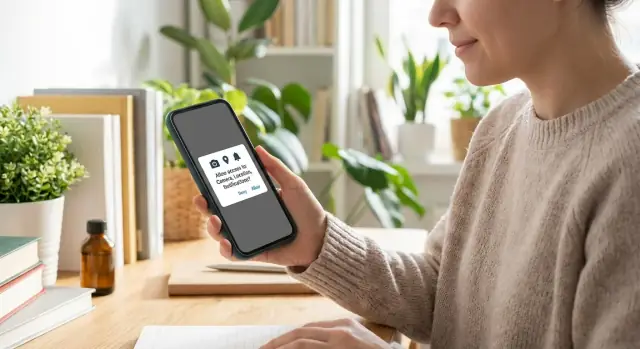
طلبات الأذونات هي اختبار للثقة. حوار النظام يمكن أن يبدو كنقطة لا رجعة منها. نقرة واحدة قد تكشف عن شيء شخصي، ومعظم الناس ليسوا متأكدين مما يحدث بعد ذلك. كثيرون تعرضوا لتجارب سابقة مع تطبيقات طلبت أكثر من اللازم أو استخدمت الوصول بطرق بدت غير ذات صلة.
أكبر سبب للتردد هو غياب السياق. عندما يظهر طلب إذن دون مقابل واضح في تلك اللحظة، يبدو ذلك كمخاطرة بلا فائدة. حتى لو كانت النوايا حسنة، فحوار النظام عامّ، لذلك لا يستطيع المستخدم أن يعرف هل ستستخدم الوصول مرة واحدة، نادرًا، أم طوال الوقت.
بعض الأذونات تثير ردود فعل أقوى من غيرها:
لا يساعد أن شاشات الأذونات متشابهة عبر التطبيقات. يتعلم المستخدمون معاملتها كخيار دفاعي، لا كخيار مستنير.
الهدف ليس خداع المستخدم للضغط على السماح. الهدف مساعدته على اتخاذ قرار واضح عبر توضيح ثلاثة أمور: ما الذي تريد الوصول إليه، لماذا تحتاجه الآن، وماذا لن تفعل. عندما تشرح ذلك جيدًا، تتحسّن نسبة الموافقة كنتيجة ثانوية للثقة.
اضبط المعايير مبكرًا: التزم بالامتثال، كن شفافًا، وقم بتغييرات يمكنك قياسها. تتبّع معدلات القبول حسب نوع الإذن وحسب الموضع الذي تطلب فيه. اعتبر «لا» كتعليق حول التوقيت أو الوضوح، لا كفشل من المستخدم.
معظم مطالبات أذونات الجهاز لا تكتبها أنت. نظام التشغيل يملك الحوار النهائي «السماح / عدم السماح» حتى يرى المستخدم نمطًا مألوفًا ومتسقًا.
مهمتك أن تجعل حوار النظام يبدو متوقعًا وآمنًا وجديرًا بالإقبال. إذا شعر المستخدم بالمفاجأة، غالبًا ما يختار «عدم السماح» فقط للعودة إلى ما كان يفعله.
على iOS و Android، حوار النظام محدود. يسمي الإذن (كاميرا، موقع، إشعارات)، يعرض اسم تطبيقك، ويقدّم أزرارًا قياسية. لا يشرح فائدتك بكلمات المستخدم، ولا يجيب عن السؤال الحقيقي: «لماذا تحتاج هذا الآن؟»
ما يمكنك التحكم به حول مطالبات الأذونات هو كل ما يهيئ (ويتبع) تلك اللحظة:
جعل المستخدم يضغط «السماح» هو موافقة على تلك القدرة في الجهاز. لا تحل محل سياسة الخصوصية، قواعد معالجة البيانات، أو الإفصاحات القانونية. اعتبر حوار النظام لحظة ثقة، لا درعًا قانونيًا.
توقعات المنصات بسيطة: iOS يتوقع سببًا واضحًا (سلسلة الغرض) ويعاقب التفسيرات المبهمة مثل "نحتاج موقعك". Android يتوقع أن تطلب الأذونات حين تحتاجها، والإصدارات الأحدث تتعامل مع الإشعارات كإذن وقت التشغيل.
عند الشك، اطلب فقط عند الحاجة واشرح كما لو كنت تشرح لصديق في جملة واحدة.
المستخدمون لا يحكمون على ميزتك—هم يحكمون على المخاطرة. إذا بدا طلبك غامضًا أو مبكرًا، سيضغط العديد منهم «عدم السماح» بدافع الانعكاس.
اجعل ثلاث إشارات ثقة واضحة بكلمات بسيطة:
هيكل بسيط يعمل عبر الأذونات: شاشة تهيئة، تلميح، أو نص حول حوار النظام:
تجنّب الادعاءات العامة لأنّها تبدو كجمع بيانات. «لتحسين تجربتك» لا يخبر المستخدم بشيء ويدعو لأسوأ الافتراضات. كن محددًا: «مسح الإيصال لملء المبلغ تلقائيًا» أو «إرسال تحديث عند تغيير حالة طلبك».
احفظ النبرة هادئة ومباشرة. لا تلوم الناس («تحتاج هذا»)، لا تضغط عليهم («اسمح للاستمرار»)، ولا تبالغ في الوعود («لن نخزن أي شيء أبدًا») إلا إذا كنت متأكدًا تمامًا.
قالب نصي بسيط يناسب معظم الطلبات:
يثق الناس بطلبات الأذونات عندما يرتبط الطلب بما يفعلونه الآن، لا بما قد يفعله التطبيق يومًا ما.
تدفق يزيد عادة موافقة دون أن يبدو ضاغطًا:
شاشة تهيئة جيدة ليست سياسة خصوصية مصغّرة. إنها وعد يمكن للمستخدم التحقق منه. مثال: «لمسح إيصال، نحتاج وصولًا إلى الكاميرا. نستخدمها فقط عندما تضغط Scan.»
بعد قرار النظام، ابق هادئًا. إن ضغط المستخدم «عدم السماح»، تجنّب نصوص التخويف. قدّم بديلًا (رفع صورة يدويًا، اختيار من الصور)، وذكّرهم لاحقًا عند عودتهم إلى الميزة.
إذا كنت تبني باستخدام AppMaster، يكون من الأسهل إبقاء طلب الإذن بجوار الشاشة الفعلية والإجراء الذي يحتاجه، بحيث يظل التوقيت والنية متناسقين عبر الويب والجوال.
نص طلب الإذن الجيد يقوم بمهمتين: يشرح الفائدة الفورية ويهيئ المستخدم لما سيراه (حوار النظام). اجعله قصيرًا، محددًا، وصادقًا. إن لم تستطع شرح الفائدة بصدق، فلا تسأل الآن.
شاشة التهيئة هي شاشة أو نافذة صغيرة تتحكم بها، تظهر مباشرة قبل حوار النظام. من المفيد أن تتضمن زرًا أساسيًا واضحًا (Continue) وخيارًا ثانويًا محترمًا مثل "No thanks". الخيار الثاني يقلل الضغط ويزيد الثقة غالبًا.
استخدم أحد هذه الأنماط:
Pattern 1 (benefit + timing)
“Add a photo now?”
“We’ll open your camera so you can take a profile photo. You can change it anytime.”
[Continue]  [No thanks]

Pattern 2 (what you will and won’t do)
“Turn on notifications?”
“We’ll only notify you about order updates and security alerts. No marketing.”
[Continue]  [No thanks]

Pattern 3 (reassurance)
“Share your location?”
“We use your location to show nearby pickup points. You can turn this off in Settings.”
[Continue]  [No thanks]
الكاميرا (مسح إيصالات، صورة ملف شخصي، التقاط مستندات)
Option A: “Use camera to scan your receipt.”
Option B: “Take a profile photo. We only use it on your account.”
Option C: “Capture your document in-app. We don’t record video in the background.”
الموقع (الوقت المقدر للوصول، نقاط الالتقاط القريبة، استخدام أمان أثناء الفعل فقط)
Option A: “Share your location to show nearby pickup points.”
Option B: “Allow location to improve your delivery ETA while your order is active.”
Option C: “Help us confirm it’s really you by checking location during sign-in.”
(Only use C if it is true and you can explain it clearly.)
الإشعارات (حالة الطلب، تذكيرات، تنبيهات أمان)
Option A: “Get order status updates: confirmed, shipped, delivered.”
Option B: “Reminders for appointments and time-sensitive tasks.”
Option C: “Security alerts for new sign-ins and password changes.”
احفظ اللغة بسيطة، تجنّب وعود غامضة، ووافق النص مع اللحظة التي يحتاج المستخدم الميزة فيها.
يوافق الناس أكثر عندما يتطابق الطلب مع ما يفعلونه الآن. "الحد الأدنى" يعني شيئين: أصغر نطاق يقدمه نظام التشغيل، وآخر لحظة معقولة لطلبه.
للموقع، فضّل "أثناء استخدام التطبيق" عندما تكون الميزة على الشاشة. إذا كنت تحتاج فقط لنتيجة قريبة أو عنوان استلام، اطلب عند ضغط المستخدم على "استخدام موقعي" في تلك الصفحة. احتفظ بتتبّع الخلفية للحالات التي يتوقع فيها المستخدم تتبّعًا مستمرًا بوضوح (مثل تسجيل المسار أو تنبيهات الأمان)، واجعل هذه الترقية لحظة منفصلة وصريحة.
الآلية التقدمية تعمل جيدًا:
أحيانًا تحتاج الميزة لاحقًا إذنًا أقوى مما منحتهم في البداية. لا تفاجئهم بحوار نظام مفاجئ. اشرح الفائدة الجديدة أولًا، اعرض اختيارًا واضحًا، ثم فعّل حوار النظام.
راقب أيضًا التكرار. إذا رفض أحدهم، لا تكرر نفس الطلب مرارًا. انتظر حتى يجربوا الميزة مرة أخرى، أو قدّم خيارًا هادئًا لتمكينه في الإعدادات داخل الميزة.
مثال: في بوابة عملاء، اطلب وصول الكاميرا فقط عند ضغط المستخدم "Upload receipt"، واطلب الإشعارات فقط بعد اختيارهم "أرسل لي تحديثات الحالة" لطلب. يبقى الطلب متوافقًا مع النية، وتظل الموافقة واضحة.
حوار النظام هو لحظة عالية المخاطر، لكن الشاشة التي تليها هي حيث تُكسب أو تُفقد الثقة. عاملها كجزء من التجربة، لا كأمر لاحق.
أكد ما فتحوه ثم قدّمهم للأمام فورًا. تجنّب شاشات «نجاح» عامة. أظهر الفائدة بكلمات بسيطة وقدم فعلًا واحدًا واضحًا.
مثال نص قصير (كاميرا):
مثال نص قصير (الموقع):
مثال نص قصير (الإشعارات):
لا تُلقي باللوم. قدّم مسارًا بديلًا حتى يكملوا مهمتهم، اشرح ما المفقود، ثم اعرض تلميحًا بسيطًا لـ"إصلاحه لاحقًا".
مثال نص قصير (رفض):
أساسيات الوصول مهمة هنا: اجعل النص مقروءًا (تباين جيد، 16px+)، استخدم تسميات أزرار واضحة («رفع صورة»، لا «حسناً»)، وتجنّب مساحات نقر صغيرة. إذا عرضت تلميح الإعدادات، اجعله زرًا عاديًا، لا سطرًا صغيرًا من النص.
أسرع طريقة للحصول على مزيد من «عدم السماح» هي الطلب مبكرًا جدًا. إذا كان أول ما يرى الناس عند الفتح هو حوار نظام إذن، فلن يعرفوا ما سيكسبونه بالسماح.
التجميع أيضًا يضر. عندما تطلب الكاميرا والموقع والإشعارات في لحظة واحدة، يقرأون ذلك كأن "التطبيق يريد كل شيء".
أساليب الضغط تفشل. اللوم («ساعدنا من فضلك»)، التعجل («مطلوب الآن»)، والمعاقبة («لا يمكنك استخدام التطبيق») قد تزيد الموافقات مؤقتًا، لكنها تضر بالثقة على المدى الطويل وتزيد معدلات المغادرة.
خطر آخر هو منع المضي بعد الرفض. إن ضغط «عدم السماح» ثم حظر المستخدم دون بديل يعلّمهم أن التطبيق هش. قدّم بديلًا عمليًا، وأظهر كيف يمكن تمكين الإذن لاحقًا إن غيّروا رأيهم.
المبالغة في الوعود خطرة أيضًا. إذا بدا نصك أوسع مما تحتاجه فعليًا، يفترض المستخدمون الأسوأ. اجعل الوعد ضيقًا ووافق صياغة نظام التشغيل.
الأنماط التي تسبب أكبر ضرر عادةً:
قم بمراجعة كما لو كنت مستخدمًا جديدًا لا يثق بالتطبيق بعد. الهدف واضح: اطلب عندما يكون ذلك منطقيًا، اشرح الفائدة بكلمات بسيطة، ودع الناس يتابعون إذا لم يكونوا جاهزين.
ثم جرّب بسرعة على جهاز حقيقي. فعّل كل إذن من الميزة التي تحتاجه، ارفضه مرة، ثم جرب الميزة مرة أخرى. يجب أن يتجاوب التطبيق بهدوء: قدم البديل، اشرح المحدودية، واجعل إعادة المحاولة واضحة عندما يكون المستخدم جاهزًا.
تخيّل تطبيق بوابة عملاء جوال يرفع المستخدمون فيه صور مستندات (هوية، فواتير، ملاحظات تسليم) ويتابعون حالة طلباتهم. الهدف أن يبقى التطبيق قابلاً للاستخدام حتى لو قال أحدهم لا، وأن تبدو مطالبات الأذونات متوقعة، لا عشوائية.
بالنسبة للكاميرا، انتظر حتى يحاول المستخدم إضافة مستند. عندما يضغط Upload document (أو Scan)، أظهر شاشة تهيئة قصيرة: «لإرفاق مستندات نحتاج وصولًا إلى الكاميرا. نستخدمها فقط عند المسح أو التقاط صورة.» ثم فعّل حوار النظام فورًا.
بالنسبة للإشعارات، لا تسأل عند الفتح الأول. دَع المستخدم يُكمل إجراءً ذا معنى أولًا، مثل تقديم أول طلب له. على شاشة التأكيد، أضف تلميحًا لطيفًا: «هل تريد تحديثات عندما يتغير وضع طلبك إلى Approved أو Needs info؟ فعّل الإشعارات.» إذا نقر تشغيل، أظهر حوار النظام. إن تجاهلوه، يظل البوابة تعمل.
إذا رفض المستخدم وصول الكاميرا، أبقِ مسار التحميل مفتوحًا: قدّم اختيار من الصور أو الرفع من الملفات، وأضف ملاحظة صغيرة «يمكنك تفعيل الكاميرا لاحقًا من الإعدادات لمسح أسرع.» إذا رُفضت الإشعارات، حافظ على عرض الحالة داخل البوابة وفكّر في لافتة داخل التطبيق عند حدوث تغييرات.
ما يبدو نجاحًا: رفضات انعكاسية أقل لأن الطلبات تأتي في السياق، وتلقّي شكاوى أقل مثل «لم أتلقَ تحديثات» أو «لا أستطيع رفع مستندات». تتبّع معدلات القبول عند لحظة الطلب، بالإضافة إلى مؤشرات لاحقة مثل إتمام الرفع والزيارات المتكررة.
تجربة أذونات ليست مهمة نصية لمرة واحدة. تغييرات صغيرة في التوقيت أو الصياغة أو شاشة الطلب يمكن أن تغيّر نسب القبول بشكل كبير، لذلك اعتبر كل إذن قرارًا منتجيًا.
ابدأ بتتبّع نسب القبول لكل إذن ولكل نقطة دخول. "الإشعارات" إجماليًا مفيد، لكن "الإشعارات من شاشة تحديث الطلب" مقابل "من صفحة الترحيب" هو ما يمكنك اتخاذ إجراءً عليه. اجعل العرض بسيطًا: كم شاهدوا شاشة التهيئة، كم وصلوا إلى حوار النظام، وكم ضغطوا السماح.
عند الاختبار، غيّر شيئًا واحدًا فقط في كل مرة. إن عدّلت التوقيت والنص معًا فلن تعرف ما الذي ساعد.
الأرقام لا تروي القصة كاملة. راجع تذاكر الدعم، سجلات الدردشة، وتعليقات متاجر التطبيقات لإشارات الارتباك مثل "لماذا تحتاجون موقعي؟" أو "يستمر في الطلب". غالبًا ما تعود هذه إلى فائدة غير واضحة، طلب مفاجئ، أو تكرار الطلب بعد رفض.
احتفظ بسجل تغييرات بسيط للمراجعات الداخلية والامتثال: ما تغيّر (نص، شاشة، منطق الحجز)، ومتى نُشر، ولماذا.
إذا أردت تسهيل بناء هذه التدفقات والتكرار عبر المنصات، AppMaster (appmaster.io) مصمم للتطبيقات الكاملة بمنطق تجاري حقيقي، حتى تربط كل طلب إذن بالشاشة والإجراء المحدد دون تراكم ديون تقنية.
 متى أفضل وقت لطلب إذن؟
اطلب عندما يفعل المستخدم الإجراء الذي يحتاج الإذن، مثل الضغط على «Scan» أو «Find near me» أو «Get updates». تجنّب الطلب عند فتح التطبيق لأول مرة إلا إذا كان الإذن ضروريًا فعلاً لعمل التطبيق.
ما هي شاشة التهيئة ولماذا أستخدمها؟شاشة التهيئة هي رسالتك الصغيرة التي تظهر مباشرة قبل حوار نظام التشغيل. تعطي السياق المفقود الذي لا يستطيع حوار النظام عرضه: ما الذي تحتاجه، لماذا يفيدهم الآن، وماذا يحدث إذا رفضوا.
كيف أزيد نسب الموافقة دون أن أبدو ضاغطًا؟اجعل الفائدة الفورية واضحة في جملة واحدة وابقَ ضمن نطاق ضيق. إذا لم يرَ المستخدم فائدة فورية، فسيتعامل مع الطلب على أنه مخاطرة بلا مكافأة.
ماذا أقول بدلًا من "لتحسين تجربتك"؟استخدم نتائج ملموسة مرتبطة بالإجراء الحالي، مثل «مسح الإيصال لملء المبلغ تلقائيًا». تجنّب عبارات غامضة مثل «لتحسين تجربتك»، لأنها لا تفسر سبب طلب البيانات.
هل أطلب إذن الموقع دائمًا أم "أثناء استخدام التطبيق"؟اطلب أصغر نطاق يوفر الميزة. للموقع، غالبًا اطلب «أثناء استخدام التطبيق»، وإذا كنت تحتاج تتبّعًا دائمًا فاجعل ذلك خطوة منفصلة مع شرح واضح.
ماذا أظهر فورًا بعد أن يضغط المستخدم "السماح"؟أكد للمستخدم ما فُتح للتو وانتقل به مباشرة إلى الميزة. رسالة تأكيد سريعة ومحددة تزرع الثقة أفضل من شاشة «تم» عامة وتقلّل من الشكوك.
ماذا أفعل إذا ضغط المستخدم "لا أدع"؟قدّم مسارًا بديلًا يكمل المهمة، اشرح ما الذي أصبح محدودًا، واذكر ببساطة أنه بإمكانهم تفعيل الإذن لاحقًا من إعدادات الهاتف. الهدف هو تجنّب طريق مسدود يعكس هشاشة التطبيق.
هل من المقبول طلب الكاميرا والموقع والإشعارات في نفس اللحظة؟لا تطلب أذونات متعددة دفعةً واحدة إلا إذا كانت مطلوبة تمامًا في تلك اللحظة. التجميع يجعل التطبيق يبدو أنه يريد «كل شيء» ويزيد الرفض التلقائي.
لماذا يثق المستخدمون في مطالبات الكاميرا والموقع أقل من غيرها؟لأن صياغة نظام التشغيل تبدو مخيفة أحيانًا دون سياق. شاشة تهيئة قصيرة تعد باستخدامًا ضيقًا، مثل «فقط عند الضغط على Scan»، تساعد على تقليل الخوف من التتبع في الخلفية.
كيف أقيس ما إذا كانت تجربة طلب الأذونات تعمل؟تتبّع معدلات القبول حسب نوع الإذن ونقطة الدخول، وليس إجماليات عامة. تريد أن تعرف أي شاشة أو لحظة تعمل بشكل أفضل لتعديل التوقيت أو النص دون تخمين؛ وAppMaster يساعد على ربط كل طلب بسريان الميزة للتكرار السهل.
 14 يوليو 20268 دقيقة
 13 يوليو 20268 دقيقة
 08 يوليو 20268 دقيقة
تجربة مع AppMaster مع خطة مجانية.
عندما تكون جاهزًا ، يمكنك اختيار الاشتراك المناسب.


