
 14 يوليو 2026
 8 دقيقة
تطبيق حجز المعدات: امنع التعارضات وتتبع الإرجاعات
خطط لتطبيق لحجز المعدات يمنع الحجوزات المزدوجة، ويسجل الإرجاعات والأضرار، ويضع العناصر المعطلة قيد الصيانة.

استخدم مصفوفة تخطيط لقدرات الهاتف المحمول الأصلية في التطبيقات بدون كود لتحديد نطاق الكاميرا، GPS، البيومتريا والتخزين دون اتصال مع تجربة مستخدم واضحة، أذونات، ومواصفات جاهزة للمراجعة.
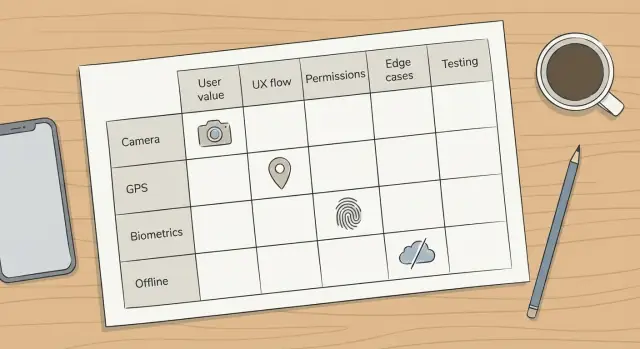
الكاميرا وGPS والبيومتريا ووضع عدم الاتصال تبدو كإضافات بسيطة. عملياً، هي تتعامل مع أجهزة الجهاز وقواعد الخصوصية وقائمة طويلة من حالات الحافة. لهذا السبب غالباً ما تتسبب القدرات الأصلية في التطبيقات بدون كود في تأخيرات في اللحظات الأخيرة.
تبدأ معظم التأخيرات بنطاق غير واضح. المصمم يرسم تدفقاً نظيفاً، ثم يختبر QA السلوك الحقيقي: إشارة ضعيفة، إضاءة منخفضة، مستخدم يرفض الأذونات، أو هاتف يغلق التطبيق في الخلفية. كل مفاجأة تخلق إعادة عمل تشمل تجربة المستخدم، منطق الأعمال، وحالات الاختبار، تماماً عندما تكون مراجعات الإصدار صارمة.
الجزء الصعب ليس المسار الناجح فقط. الجزء الصعب هو الاتفاق على الحد الأدنى المقبول للسلوك قبل البناء:
مصفوفة تخطيط بسيطة تُجبر على اتخاذ هذه القرارات مبكراً. تُظهر المقايضات (السرعة مقابل الخصوصية، الراحة مقابل الأمان)، تحوّل حالات الحافة إلى متطلبات، وتحوّل الأفكار الغامضة إلى عبارات قابلة للاختبار.
مثال: قد يحتاج تطبيق فني ميداني إلى "GPS"، لكن السؤال الحقيقي هل يحتاج تتبّع مستمر أم مجرد طابع موقع عند إكمال المهمة. هذا الاختيار يغيّر الأذونات، أثر البطارية، وما يتوقعه مراجعو التطبيق.
مصفوفة تخطيط الميزات هي جدول صفحة واحدة يساعدكم على الاتفاق على النطاق قبل أن يبدأ أحد بالبناء. بالنسبة لقدرات الهاتف المحمول، تبقي الفرق متفقة على هدف الميزة، ما يراه المستخدم، وما سيفحصه المراجعون.
اجعل الصفوف تمثل القدرات التي قد تضيفها، مثل الكاميرا، GPS، البيومتريا، والتخزين دون اتصال. ثم أضف أعمدة تُجبر على قرارات واضحة. أنت لا تكتب مواصفة كاملة بعد؛ أنت تتأكد أن نفس الأسئلة مُجابة لكل ميزة: هدف المستخدم، تدفق UX، الأذونات التي ستطلب، البيانات التي تجمع أو تخزن، حالات الحافة، وملاحظات اختبار قصيرة.
المسؤولية مهمة. اختر شخصاً واحداً ليحافظ على المصفوفة (غالباً مالك المنتج أو المصمم القيادي)، وراجعها بإيقاع ثابت: أسبوعياً أو قبل كل مراجعة إصدار. المصفوفة تساعد فقط إذا بقيت محدثة عندما يتغير النطاق.
قاعدة واحدة تمنع معظم المفاجآت المتأخرة: كل ميزة تحتاج مسار بديل. يجب أن يظل التطبيق يعمل بطريقة محدودة لكن صادقة عندما يرفض المستخدم، أو يفتقد الجهاز الأجهزة، أو يمنع نظام التشغيل الطلب. مثال: إدخال يدوي عند عدم وجود كاميرا، اختيار عنوان عند عدم وجود GPS، PIN/كلمة مرور عند فشل البيومتريا، ورسالة "يتطلب اتصالاً" (مع مسودات حيثما أمكن) عند عدم دعم العمل دون اتصال.
إذا كنت تبني على منصة مثل AppMaster، تساعدك المصفوفة أيضاً على مطابقة النطاق مع الشاشات والمنطق ونماذج البيانات قبل أن تبدأ ربط الأشياء معاً.
عامل المصفوفة كوعد يمكن اختباره لاحقاً، لا كقائمة أمنيات. لكل قدرة، اكتب «مهمة» واحدة واضحة من وجهة نظر المستخدم. مثال: «الفني الميداني يلتقط صورة للعداد ويرفقها بزيارة اليوم، حتى مع إشارة ضعيفة.» هذا يُبقي الميزة مرتبطة بعمل حقيقي.
بعدها، اضغط الميزة في مسار سعيد قصير. إذا لم تستطع وصف التدفق في عدد قليل من الشاشات، فالنطاق غير جاهز. لا تحتاج إلى تصميم مصقول بعد؛ فقط ترتيب الأفعال وما يراه المستخدم.
ثم طابق الأذونات مع اللحظات. تجنّب الطلب عند فتح التطبيق فقط "لأننا سنحتاجه لاحقاً." قرّر الشاشة والفعل الذي يطلق الطلب، وجملة واحدة ستعرضها قبل مربع النظام.
لكل صف في المصفوفة، سجل:
اختم بمعايير قبول تطابق الاختبار الحقيقي، لا الآراء. مثال: "إذا رُفض إذن الكاميرا، يمكن للمستخدم إرسال النموذج بدون صورة ويرى خطوات واضحة لتمكين الوصول لاحقاً." أو: "إذا فشلت المصادقة البيومترية ثلاث مرات، يعرض التطبيق PIN/كلمة مرور دون حظر الحساب."
إذا كنت تبني في AppMaster، تقليل هذه القرارات قبل ربط الشاشات والمنطق يقلل إعادة العمل لأن المصفوفة تغطي UX والأذونات وحالات الحافة التي عادة ما تظهر متأخرة.
ميزات الكاميرا تبدو بسيطة حتى تعرف ما يعنيه "مكتمل". اختر إجراء مستخدم أساسي واحد وصمّم حوله: مسح هوية، التقاط صورة لموقع العمل، أو اختيار صورة من المعرض. كل خيار يغيّر الشاشات والأذونات وتغطية الاختبار.
قرّر مقدار التحكم بعد الالتقاط. "صورة فقط" هو الأسهل للشحن. بمجرد إضافة القصّ، الدوران، تعدد الصور، أو التعليقات التوضيحية، تضيف حالات إضافية: إعادة التقاط، إلغاء، حفظ مسودة، والتوافق عبر أحجام الشاشات. إذا احتجت تحريراً، عيّن حدّاً أدنى (مثلاً إعادة التقاط وقص أساسي) وتجنّب الباقي.
التخزين جزء من النطاق، ليس تفصيلاً تنفيذياً. إذا كانت الصورة دليلًا (إثبات التسليم)، ارفعها فوراً عندما أمكن وأظهر شريط تقدم. إذا كانت تدعم خطوة لاحقة (ملء نموذج ثم الإرسال)، خزنها مؤقتاً على الجهاز وارفعها عند الإرسال. حدّد ماذا يحدث إذا فشل التحميل: ضعها في قائمة انتظار لاحقاً، أو امنع المستخدم حتى تنجح.
خطط لمسارات الفشل التي عادة ما تولّد تذاكر: ضوء منخفض أو التقاط ضبابي (نصيحة + إعادة التقاط)، رفض الإذن (حل بديل مثل رفع من المعرض ومسار إعادة محاولة واضح)، إلغاء أثناء الالتقاط (حذف أم حفظ كمُسودّة)، صور كبيرة على شبكات بطيئة (ضغط أو تحديد حد للدقة)، والتقاط منقطع (مكالمة/تبديل التطبيق) مع استرداد لطيف.
اكتب ملاحظات خصوصية بلغة بسيطة: ما الذي تلتقطه، هل تبقى بيانات الموقع في الميتاداتا، أين تُخزن الصور (جهاز أم سحابة)، ومدة الاحتفاظ بها.
يصبح GPS فوضوياً عندما يكون "استخدام الموقع" هو المتطلب الكامل. ابدأ بهدف واحد: فحص لمرة واحدة (أين أنا الآن)، تتبّع في الخلفية (تحديثات عندما يكون التطبيق مغلقاً)، أو تسجيل مسار (سلسلة نقاط بمرور الوقت). كل هدف يغيّر الأذونات، استهلاك البطارية، وما يتوقعه المراجعون أن تبرره.
وصّف الدقة وتكرار التحديثات بكلمات بسيطة. "تثبيت الموقع ضمن 50 متراً" و"تحديث كل دقيقتين أثناء الزيارة" أسهل للمراجعة من "دقة عالية، تحديثات متكررة." قرّر ماذا يحدث إذا لم يستطع التطبيق الحصول على تثبيت: الانتظار، إعادة المحاولة، أم ترك المستخدم يكمل بدون موقع.
توقيت طلب الإذن يهم بقدر الميزة. الطلب عند فتح التطبيق غالباً يؤدي إلى رفض لأن المستخدم لا يرى القيمة بعد. الطلب قبل الفعل مباشرة عادة أفضل. تتبع الخلفية مختلف: اطلبه فقط بعد أن يختار المستخدم تفعيل ميزة واضحة تحتاجه.
خطط حالات الحافة مسبقاً: GPS مغلق أو وضع الطيران، إشارة ضعيفة/عمل داخل مبنى، رفض الإذن، آخر موقع معروف قديم، ومقتصد البطارية الذي يحدّ من التحديثات في الخلفية.
قَلّل القلق بإظهار وقت استخدام الموقع. سطر حالة صغير مثل "الموقع تم التقاطه لهذه الزيارة فقط" أو شعار أثناء التتبع يبني ثقة.
مثال: إذا كان فريق خدمة ميداني يحتاج فقط موقع تحقق عند بدء المهمة، قم بتحديده كـ "التقاط مرة عند اللمس"، خزن الموقع مع أمر العمل، وأظهر رسالة واضحة إذا كان GPS مغلق. تجنّب تسجيل المسار إلا إن كان ضرورياً حقاً.
البيومتريا يمكن أن تجعل التطبيق سريعًا وآمناً، لكنها أيضاً تخلق طرقاً جديدة لأن يقف المستخدمون عالقين. خطّط لها كميزة أمان، لا مجرد زر للراحة.
ابدأ بتحديد ما تحميه البيومتريا. لأغلب الفرق، تعمل أفضل كخطوة إعادة مصادقة سريعة (فتح التطبيق بعد مهلة قصيرة) أو لتأكيد إجراءات حساسة مثل الموافقة على دفعة، تصدير بيانات، أو تغيير تفاصيل بنكية. استخدام البيومتريا كطريقة دخول وحيدة هو المكان الذي تبدأ عنده حالات الإغلاق وتذاكر الدعم.
اختر بديلاً يتناسب مع مستوى الخطر والمستخدمين. الخيارات الشائعة تشمل كلمة مرور/رمز مرور للحسابات العادية، رموز لمرة واحدة (SMS/البريد) للاسترداد الأقوى، روابط سحرية لقليل من كلمات المرور (مع تحكم بالحساب)، أو استرداد بمساعدة المسؤول للتطبيقات التجارية عالية الحساسية.
اجعل التسجيل اختياريًا. اقترحها بعد تسجيل دخول ناجح، اشرح الفائدة بجملة واحدة، ودع الأشخاص يوقفونها لاحقاً.
صمّم لحدود وفشل الأجهزة: لا توجد أجهزة بيومترية، البيومتريا غير مُعدة، فشل المستشعر (أصابع مبللة/وجه غير معترف به)، وقفل نظام التشغيل بعد محاولات متكررة.
استخدم نصوصاً واضحة تقلل الخوف. اذكر ما الذي تُخزّنونه وما لا تُخزّنونه: أنت لا تحتفظ ببصمات الأصابع أو بيانات الوجه، بل تطلب من الهاتف تأكيد هوية المستخدم.
تفشل ميزات عدم الاتصال غالباً لأن الفرق تحاول "جعل كل شيء يعمل دون اتصال" دون تعريف ما يعنيه "العمل". ابدأ بأصغر هدف دون اتصال لا يزال مفيداً: وصول للقراءة فقط، حفظ مسودات، أو سير عمل كامل.
تخيّل مستخدماً بلا إشارة لمدة 30 دقيقة. ماذا يجب أن يفعل لإنهاء مهمته دون فقدان العمل؟ قد يحتاج الفني لقائمة مهام اليوم (قراءة فقط)، القدرة على إضافة ملاحظات وصور (حفظ مسودات)، وطريقة لإرسال قائمة تفقد مكتملة لاحقاً (سير عمل جزئي).
اختر بالضبط أي بيانات تعيش على الجهاز ولأي مدة. تخزين كل شيء يزيد استخدام التخزين ويزيد مخاطر الخصوصية. اجعله مرتبطاً بالشاشات التي يحتاجها المستخدمون فعلاً.
حدّد سلوك المزامنة قبل بناء الشاشات: متى يحدث التزامن (عند الفتح، على Wi‑Fi، بالضغط اليدوي)، كيف تعمل المحاولات المتكررة، وماذا يحدث عندما يتغير نفس السجل على الخادم وعلى الهاتف. إذا كنت لا تريد معالجة تعقيدات التعارض، تجنّب تعديل السجلات المشتركة دون اتصال. فضّل إجراءات في قائمة انتظار يمكن للخادم تطبيقها بالترتيب.
اجعل عدم الاتصال مرئياً. يحتاج المستخدمون لإشارات مثل لافتة "دون اتصال"، وقت "آخر مزامنة"، وعدد القوائم المعلقة. خطط لهذه الحالات كحالات واجهة منفصلة (متصل، غير متصل، مزامنة، خطأ) حتى يختبر QAها بشكل موثوق.
أخيراً، اكتب قصة التعافي. إذا أعاد المستخدم تثبيت التطبيق، نفد التخزين، أو سجل الخروج أثناء وجود عناصر في القائمة، يجب أن يشرح التطبيق ماذا يحدث لاحقاً وكيف يمكن الاستئناف بأمان.
تصبح الأذونات مشكلة عندما تبدو عشوائية. اربط كل إذن بلحظة واضحة يراها المستخدم. إذا كان أول ما يفعل التطبيق هو طلب الكاميرا والموقع والإشعارات، سيضغط الكثير على "عدم السماح" ولن يتعافى.
اجعل طلبات الإذن جزءًا من التدفق. اطلب الوصول للكاميرا فقط بعد أن يضغط المستخدم "مسح الباركود" وعرّف سبب الاستخدام بجملة واحدة: "نستخدم الكاميرا لمسح الكود حتى لا تضطر للكتابة." اجعل اللغة بسيطة ومحددة.
وصمّم مساراً يعمل بدون الإذن. قد يرفض الفني GPS على جهاز مشترك. امنحه وضع إدخال يدوي، عرض قائمة محدودة، أو خيار "ذكرني لاحقاً".
حفظ هذه القرارات ضمن النطاق يجعل مراجعات QA والإصدار أسرع:
أضف جدول ملاحظات منصّة صغير حتى لا يفترض أحد أن iOS وAndroid يتصرفان نفس التصرفات:
| Capability | iOS notes | Android notes |
|---|---|---|
| Camera | Add clear purpose text | Handle permission + possible "Never ask again" |
| GPS | Prefer "only while using" when possible | Background tracking needs extra review |
| Biometrics | Always include passcode fallback | Allow device credential fallback |
| Offline storage | Define what’s cached and for how long | Plan for low-storage cleanup |
إذا كنت تبني في AppMaster، عامل الأذونات كجزء من تصميم UX، وليس مجرد مفتاح تشغيل. اكتب شاشات الرفض مبكراً. هناك تأتي غالباً تذاكر الدعم.
تحدث معظم التأخيرات عندما تعمل الميزة على هاتفك، لكنها تنهار تحت ظروف حقيقية: إشارة ضعيفة، مستخدم متعب، أو مراجع خصوصية يسأل "لماذا تحتاج هذا؟" أسرع إصلاح عادة ليس البناء أكثر، بل تحديد القرارات المفقودة.
حاجز شائع هو طلب الأذونات فور فتح التطبيق. المراجعون يريدون سبباً مرتبطاً بفعل. إذا لم يضغط المستخدم "مسح الباركود" بعد، يظهر مربع الكاميرا مريباً. الموقع مشابه: إذا كان الهدف الوحيد إيجاد عنوان خدمة، فقد يكفي الإدخال اليدوي أو فحص لمرة واحدة.
يضيع QA أيضاً على التدفقات غير المكتملة. كثيراً ما تُشحن ميزات الكاميرا بدون إعادة التقاط، مسار إلغاء واضح، أو إعادة محاولة تحميل عند قطع الاتصال. وضع عدم الاتصال فخ آخر: هو ليس مفتاحاً، بل مجموعة حالات (ما يعمل، ما يُدرج في القائمة، ماذا تفعل المزامنة، وماذا يحدث عند التعارض).
فجوات نطاق شائعة تضيف أياماً:
قبل أن تعد بالكاميرا أو GPS أو البيومتريا أو وضع عدم الاتصال، قم بفحص سريع. يمنع ذلك مفاجآت متأخرة مثل رفض الأذونات، مسارات بديلة غير واضحة، وحالات QA التي لم يخطط لها أحد.
اكتب هدف المستخدم في جملة واحدة لكل ميزة. إذا لم تستطع أن تقول من يحتاجها ولماذا، فهي غير جاهزة للسباق.
ثم ارسم المسار السعيد ومسار البديل. مثال: السائق يمسح باركود (المسار السعيد). إذا رُفض إذن الكاميرا، يمكنه كتابة الكود يدوياً أو اختياره من قائمة الوظائف الأخيرة (المسار البديل). المسار البديل جزء من الميزة، ليس إضافة.
استخدم هذه القائمة للالتزام بالنطاق:
يوضح تطبيق فني ميداني صغير المصفوفة أثناء العمل. الهدف واضح: يفتح الفني مهمة، يجري فحصاً، يضيف صوراً وملاحظات، ويُرسل تقريراً نهائياً. يراجع الفريق المكتبي التقرير ويُجدول المتابعات.
فيما يلي مثال لمصفوفة v1 تحافظ على نطاق واضح وتتفادى مفاجآت الأذونات:
| Capability | What we ship in v1 | Permission moment | UX decisions that prevent rework |
|---|---|---|---|
| Camera | Take 1+ photos per job, with retake. Compress before upload. Upload only on Wi-Fi by default (with an override). | Ask only when the user taps “Add photo”. | Show a preview, “Retake” and “Use photo”. Explain upload rules near the Save button. |
| GPS | Attach one location to a job when the tech taps “Set location”. No background tracking. | Ask only when the user taps “Set location”. | Provide “Use current location” and “Enter address instead”. Store accuracy (for review) but don’t block submission. |
| Biometrics | Re-authenticate with Face ID/Touch ID (or Android equivalent) right before “Submit final report”. | No extra OS permission prompt, but user must enable biometrics in the app settings. | Always offer a fallback (PIN/password). If biometrics fails, don’t lock the user out of the job. |
| Offline storage | Save drafts (notes + checklist state) and photos locally. Sync when online. | No permission prompt in most cases. | Show an “Offline” badge and a clear “Syncing…” status. Prevent duplicate submissions. |
قبل البناء، اتفقوا على بضعة فحوصات نجاح/فشل للمراجعة وQA:
في AppMaster، تُطابق هذه المصفوفة بسهولة مع الشاشات (تفاصيل المهمة، التقاط الصور، تدفق الإرسال)، قواعد الأعمال (متى تطلب، متى تزامن)، وحقول البيانات (حالة المسودة، الموقع، بيانات الصورة).
بمجرد ملء المصفوفة، حوّل كل خلية إلى شيء يمكن للفريق بناؤه واختباره. حوّلها إلى قصص مستخدم مع معايير قبول حتى لا يجادل أحد لاحقاً حول ما يعنيه "عدم الاتصال" أو "GPS".
اكتب القصص حول النتائج، لا المستشعرات. مثال: "بصفتي فنيًا، أستطيع إرفاق حتى 3 صور بالمهمة، وإذا رفضت الوصول للكاميرا أستطيع رفعها من المكتبة." ثم أضف معايير للأذونات، حالات الخطأ، ومسار البديل.
اجعل خطة البناء صغيرة عن قصد. اختر شريحة ميزة رقيقة واحدة (شاشة واحدة، تدفق واحد، قدرة واحدة)، اختبرها على أجهزة حقيقية، ثم وسّع استناداً لما تتعلمه. شحن الكاميرا + عدم الاتصال + GPS دفعة واحدة يضاعف مخاطر QA والمراجعة.
إذا قررت تنفيذ ذلك عبر AppMaster (appmaster.io)، يمكن أن تعمل نفس المصفوفة كقائمة تحقق في البناء: قرارات نموذج البيانات في Data Designer، منطق حالات الحافة في Business Process Editor، وحالات واجهة المستخدم الواضحة في mobile UI builder، مما يحافظ على التوافق بين النطاق وUX والاختبار مع تغيّر المتطلبات.
 What is a feature planning matrix, and why use it for mobile features?
مصفوفة تخطيط الميزات هي جدول بصفحة واحدة يجبر الفريق على اتخاذ قرارات واضحة قبل البناء. تحوّل عملية "إضافة GPS" أو "دعم عدم الاتصال" إلى نطاق قابل للاختبار عبر التقاط هدف المستخدم، المسار السعيد، توقيت طلب الأذونات، مسارات الفشل، وفحوصات QA الأساسية.
What’s the fastest way to fill out the matrix without writing a full spec?ابدأ بجملة واحدة تصف وظيفة المستخدم، ثم اكتب أبسط مسار سليم يُنهي تلك الوظيفة. أضف متى ستطلب الإذن بالضبط، ماذا يحدث عند الرفض، ما البيانات المخزنة على الجهاز، و3–5 حالات فشل يمكن لفريق الاختبار إعادة إنتاجها بسرعة.
When should my app request camera or location permission?اطلب الإذن مباشرة قبل أن يقوم المستخدم بإجراء يحتاجه بوضوح، مثل الضغط على "إضافة صورة" أو "تحديد الموقع". أرفق عبارة قصيرة داخل التطبيق تشرح السبب كي لا يبدو مربع الإذن عشوائياً، ودوماً ضع مساراً عملياً إذا رفض المستخدم السماح.
What counts as a “fallback path” that reviewers and QA will accept?مسار احتياطي جيد لا يزال يسمح للمستخدم بإكمال المهمة، حتى لو كان أقل راحة. مثال: الإدخال اليدوي بدلاً من المسح، اختيار عنوان بدلاً من GPS، أو استخدام PIN/كلمة مرور بدلاً من البيومتريا، مع طريقة واضحة لإعادة المحاولة لاحقاً.
What camera decisions usually cause last-minute rework?قرّر ما يعنيه "منجز": التقاط صورة جديدة، اختيار من المعرض، أم مسح مستند، ولا تخلط الأهداف في الإصدار الأول. حدد سلوكيات الإعادة/الإلغاء، توقيت التحميل (فوراً أم عند الإرسال)، وماذا يحدث عند فشل التحميل حتى لا يفقد المستخدم عمله.
How do I avoid over-scoping GPS and getting stuck in reviews?كن محدداً إن كنت تحتاج طابع موقع لمرة واحدة، تتبع في الخلفية، أم تسجيل مسار. تحتاج معظم التطبيقات التجارية فقط إلى "التقاط مرة عند اللمس"، ما يقلّل من أعباء الأذونات، استهلاك البطارية، وأسئلة المراجعة.
What’s the safest way to add Face ID/Touch ID without locking users out?عامِل البيومتريا كطبقة راحة، لا كوسيلة الدخول الوحيدة. اجعلها اختيارية بعد تسجيل الدخول، استخدمها لإعادة المصادقة السريعة أو للتأكيد على إجراءات حساسة، ووفّر دائماً بديلًا مثل كلمة المرور أو PIN حتى لا يغلق المستخدم عن حسابه.
How do we scope offline mode so it’s useful but not a huge project?اختر هدفاً أدنى لعدم الاتصال مثل الوصول للقراءة أو حفظ المسودات، ثم حدد بالضبط أي بيانات تُخزّن محلياً ولفترة كم. قرّر متى يحدث التزامن، كيف تعمل المحاولات المتكررة، وكيف تمنع إرسالات مكررة عند عودة الشبكة.
What should acceptance criteria look like for these native capabilities?اكتب معايير قبول حول سلوك مرصود، لا نوايا. ضمّن على الأقل فحص/فشل لحالة رفض الإذن، غياب الأجهزة، الاتصال الضعيف، والتعافي بعد إعادة تشغيل التطبيق، حتى يختبر QA نفس القواعد في كل مرة.
How does AppMaster help implement this matrix without creating tech debt?استخدم المصفوفة لربط كل قدرة بالشاشات، حقول البيانات، ومنطق حالات الحافة قبل الربط الفعلي. في AppMaster، يعني هذا عادة تعريف البيانات في Data Designer، التعامل مع تدفقات الفشل في Business Process Editor، وبناء حالات واجهة مستخدم واضحة في mobile UI builder حتى لا تتراكم دينومة تقنية فوضوية.
 14 يوليو 20268 دقيقة
 13 يوليو 20268 دقيقة
 08 يوليو 20268 دقيقة
تجربة مع AppMaster مع خطة مجانية.
عندما تكون جاهزًا ، يمكنك اختيار الاشتراك المناسب.


