

 2026年7月14日
 3 分钟
3 分钟设备预订应用:避免冲突并跟踪归还
规划一个设备预订应用,防止重复预订,记录归还和损坏,并将故障设备置于维护停用状态。

用户信任的设备权限提示从合适的时机与通俗的语言开始。使用这些文案与流程模式提高同意率并保持合规。
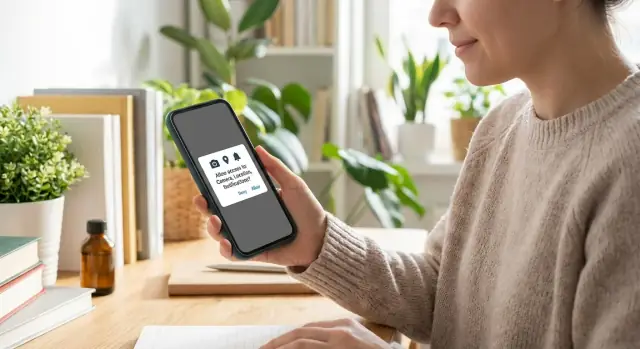
权限请求就是一次信任测试。系统弹窗可能让人感觉是无法回头的抉择。一下点击可能会暴露私密信息,而大多数人并不确定接下来会发生什么。很多人曾遇到过索取超出需要或以看起来无关方式使用权限的应用,所以会谨慎。
犹豫的最大原因是缺乏上下文。当权限在没有明显即时回报的时刻出现时,用户会把它看作“有风险但无收益”。即便出于好意,系统提示也很通用,用户无法判断你是一次性使用、偶尔使用还是持续使用该权限。
有些权限会引起比其他权限更强烈的反应:
权限界面在各应用间的雷同也无助于信任建立。用户学会把它当成一种防御性的选择,而不是知情选择。
目标不是诱导用户点击“允许”,而是通过解释三件事帮助他们做出清晰决定:你想访问什么、为什么现在需要、以及你不会做什么。做好这些,提升同意率就会作为信任的副产品出现。
从一开始就把标准定高:合规、透明,并能衡量改动效果。按权限类型和请求时机跟踪接受率。把“拒绝”当作关于时机或清晰度的反馈,而不是用户的失败。
大多数设备权限提示的最终对话并不是你写的。操作系统负责最后的“允许 / 不允许”对话,因此用户看到的是熟悉且一致的模式。
你的工作是让系统对话看起来可预期、安全并值得。如果用户感到惊讶,他们往往会点击“不允许”以尽快回到刚才的操作。
在 iOS 和 Android 上,系统提示都很有限。它会显示权限名称(相机、定位、通知)、你的应用名,并提供标准按钮。它不会用用户的语言解释你的好处,也不会回答真正的问题:“为什么你现在需要这个?”
你可以控制的,是围绕权限提示前后的一切:
让用户点击“允许”是对该设备能力的同意,但它并不能替代你的隐私政策、数据处理规则或法律披露。把系统对话当作一次信任契机,而不是法律屏障。
平台的预期很简单:iOS 需要明确理由(purpose string),并会惩罚像“我们需要你的定位”这样模糊的解释。Android 希望你在需要时请求权限,较新的 Android 版本也把通知当作运行时权限来处理。
不确定时,等到确实需要再请求,并像对朋友解释一样一句话讲清楚原因。
用户评判的不是你的功能,而是风险。如果请求显得模糊或过早,很多人会凭本能点“不允许”。
用通俗的语言把三个信任信号明确展示出来:
一个简单结构适用于各种权限请求,无论是预提示屏、提示气泡,还是系统对话周围的文字:
避免空洞的声明,因为它们听起来像数据收集。“为了提升您的体验”对用户毫无信息价值,只会引发最坏的想象。要具体:例如“扫描收据以自动填写金额”或“在订单状态变更时发送配送更新”。
语气保持平静直接。不要内疚式催促(“你需要这个”)、不要施压(“允许以继续”),也不要轻率承诺(“我们从不存储任何东西”)——除非你能完全保证。
一个适用于大多数权限请求的简单文案模板:
当请求与他们正在做的事关联时,人们更信任权限提示,而不是在未来某天可能做的事。
一个通常能增加选择同时不显得强迫的流程:
好的预提示不是迷你隐私政策,而是用户能够验证的承诺。例如:“要扫描收据,我们需要相机权限。我们只在你点击‘扫描’时使用它。”
在系统决定之后,保持冷静。如果用户点了“不允许”,避免恐吓性文字。提供替代方案(手动上传、从相册选择),并在用户下次返回该功能时温和地提醒。
如果你用 AppMaster 构建,可以更容易把权限请求放在确切需要的屏幕和动作旁,使时机和意图在 Web 与移动端保持一致。
好的权限请求文案承担两项任务:解释即时收益,并为用户说明即将看到的(系统对话)。保持简短、具体且真实。如果你无法诚实解释收益,就别急着请求。
预提示是你能控制的简单屏幕或模态,紧接在系统提示之前展示。最好包含一个清晰的主要按钮(继续)和一个尊重性的次要选择,比如“不要,谢谢”。次要选项能减少压力,通常也会提升信任。
使用以下模式之一:
Pattern 1 (benefit + timing)
“Add a photo now?”
“We’ll open your camera so you can take a profile photo. You can change it anytime.”
[Continue]  [No thanks]

Pattern 2 (what you will and won’t do)
“Turn on notifications?”
“We’ll only notify you about order updates and security alerts. No marketing.”
[Continue]  [No thanks]

Pattern 3 (reassurance)
“Share your location?”
“We use your location to show nearby pickup points. You can turn this off in Settings.”
[Continue]  [No thanks]
(上面为代码块示例:根据要求,代码块内容保持原样不翻译。)
相机(收据、头像、文档拍摄)
Option A: “Use camera to scan your receipt.”
Option B: “Take a profile photo. We only use it on your account.”
Option C: “Capture your document in-app. We don’t record video in the background.”
定位(ETA、附近取货点、仅在需要时用于安全)
Option A: “Share your location to show nearby pickup points.”
Option B: “Allow location to improve your delivery ETA while your order is active.”
Option C: “Help us confirm it’s really you by checking location during sign-in.”
(Only use C if it is true and you can explain it clearly.)
通知(订单状态、提醒、安全告警)
Option A: “Get order status updates: confirmed, shipped, delivered.”
Option B: “Reminders for appointments and time-sensitive tasks.”
Option C: “Security alerts for new sign-ins and password changes.”
(以上代码块同样保持原样。)
保持语言通俗,避免模糊承诺,并把文案匹配到用户确切需要该功能的时刻。
当请求与用户当前操作相匹配时,用户更愿意同意。“最小”有两个含义:操作系统提供的最小权限范围,以及发问的最晚合理时机。
对于定位,优先使用“使用应用期间(While Using the App)”当功能在屏幕上时。如果你只需要附近结果或取货地址,在用户在该页面点击“使用我的定位”时再请求。把后台定位留给那些用户明确期待持续追踪的场景(如路线记录或安全提醒),并把那次升级作为单独且明确的时刻来请求。
渐进式权限工作得很好:
有时功能后续需要比最初更高的权限。不要突然弹出系统对话让用户吃惊。先解释新增的收益,给出明确选择,随后再触发系统提示。
还要注意请求频率。如果有人拒绝,不要一次又一次弹出同样的请求。等他们再次尝试该功能,或在功能内提供一个平静的“在设置中启用”选项。
示例:在客户门户中,只有当用户点击“上传收据”时才请求相机权限;通知权限只有在用户选择“希望收到状态更新”后才请求。这样请示与意图保持一致,同意也更明确。
系统提示是高风险时刻,但紧接它之后的屏幕才是赢得或失去信任的地方。把它当作体验的一部分,而不是事后处理。
确认他们解锁了什么,然后立即推进到下一步。避免笼统的“成功”屏幕,直接用明晰语言展示收益并提供一个明确的下一步行动。
示例微文案(相机):
示例微文案(定位):
示例微文案(通知):
不要让用户感到内疚。提供替代路径以完成任务,解释缺失的功能,然后提示“稍后修复”的方式。
示例微文案(拒绝):
此处也要考虑无障碍性:保持文字可读(良好对比、16px+),按钮标签清晰(“上传照片”,不要用“确定”),避免过小的点击目标。如果展示设置提示,把它做成普通按钮而不是一行小字。
让更多人点“不允许”的最快方式就是过早发起请求。如果在启动时用户看到的第一件事是系统权限提示,他们根本不知道允许能带来什么。
把多个请求捆绑在一起也会产生负面效果。当你在同一时刻请求相机、定位和通知时,用户会认为“这个应用想要一切”。
施压策略会适得其反。内疚式(“请帮助我们”)、紧迫感(“现在必须”)和惩罚式(“你不能继续使用应用”)可能短期提高同意率,但会损害长期信任并增加流失。
另一个常见陷阱是拒绝导致的死角。如果用户点“不允许”后你把他们挡住不给替代方案,你会让应用显得脆弱。提供可行的后备并说明如何稍后启用权限。
过度承诺也有风险。如果你的文案听起来比实际需要的权限范围更宽,用户会做最坏的假设。把承诺限定在功能所需的最小范围,并与系统措辞保持一致。
以下模式通常会造成最大伤害:
把自己当成一个不信任应用的第一次使用者来检查。目标很直接:在有意义的时候请求、用通俗语言解释收益,并允许不准备的用户继续使用。
然后在真机上做一次快速演练。从需要权限的功能触发请求,拒绝一次,再试一次功能。应用应该平静响应:提供后备、解释受限项,并清晰展示何时重试。
设想一个客户门户移动应用,用户提交证件照片(身份证、发票、交付单)并跟踪请求状态。目标是在用户说“不”时仍保持可用,并让权限提示显得可预期而非随机。
对于相机,等到用户已经尝试添加文档时再请求。当他们点击 上传文档(或 扫描)时,先显示简短预提示:“要附加文档,我们需要访问你的相机。我们只在你扫描或拍照时使用。”然后立即触发系统提示。
对于通知,不要在首次启动时请求。让用户先完成一个有意义的操作,比如提交首个请求。在确认页上给出温和提示:“想在请求变为已批准或需要补充时收到更新吗?开启通知。”如果他们点 开启,再展示系统提示;如果忽略,门户仍然可用。
如果用户拒绝相机权限,仍保留上传通路:提供 从相册选择 或 从文件上传,并加一小句“稍后可在设置中开启相机以加快扫描”。如果拒绝通知权限,则在门户中保持状态可见,并在状态变更时考虑用小型应用内横幅提醒。
成功的标志是:因请求发生在有上下文的时刻而减少本能性拒绝,以及减少类似“我没收到更新”或“我无法上传文档”的支持工单。
权限 UX 不是一次性的文案任务。时机、措辞和请求入口的微小变化都会显著影响同意率,所以把每种权限当作产品决策来对待。
先按权限和入口点跟踪同意率。“通知”总体数据有用,但更有价值的是“来自订单更新页面的通知请求”与“来自引导页的请求”的对比;后者才是可以采取行动的洞察。保持视图简单:有多少人看到了预提示、有多少人达到了系统提示、有多少人点击了允许。
测试时,每次只改变一项。若同时改动时机和文案,你无法判断是哪一个起作用。
数字不能告诉你一切。查看支持工单、聊天记录和应用商店评论,寻找诸如“你为什么需要我的定位?”或“它一直在弹窗”的疑惑信号。这些通常源于收益不清晰、突现的提示,或在拒绝后重复弹窗。
为内部审查和合规保留一个简单的变更日志:改了什么(文案、屏幕、逻辑)、何时发布、为什么这样做。
如果你想更容易在多平台上构建和迭代这些流程,AppMaster(appmaster.io)支持完整的应用并能把每次权限请求绑定到确切的屏幕和动作上,方便你在不积累技术债的前提下调整流程。
 什么时候是请求权限的最佳时机?
在用户触发需要该权限的功能时请求,比如点击“扫描”、“查找附近”或“获取更新”。除非应用确实无法在没有权限的情况下工作,否则避免在首次启动时请求权限。
什么是预提示,为什么要使用?预提示是你自己控制的一个小屏幕或消息,紧接在系统对话之前展示。它弥补了系统提示无法提供的上下文:你需要什么、为什么现在需要、以及如果用户拒绝会发生什么。
如何在不显得强迫的情况下提高同意率?用一句话把即时收益讲清楚,并把权限范围限定得很窄。如果用户在此刻看不到回报,他们会把请求当成没有收益的风险,从而拒绝。
我应该用什么替代“为了提升您的体验”?用与当前动作直接相关的具体、面向用户的结果,比如“扫描收据以自动填写金额”。避免像“为了提升您的体验”这种模糊表述,因为它听起来像是数据收集而没有明确理由。
我应该请求“始终允许”定位还是“在使用应用时”?请求操作系统提供的最小权限范围以支持功能。对于定位,通常先请求“使用应用期间(While Using the App)”;需要后台定位时,把它作为单独、明确的升级来请求并解释原因。
用户点击允许后我应该展示什么?确认他们刚刚开启了什么功能,然后立即引导他们进入该功能。比起笼统的“成功”提示,具体的确认更能建立信任并降低用户反悔的可能性。
用户点击“不允许”后我该怎么办?给用户可替代的路径以继续完成任务,说明受限的功能是什么,并提示他们可以在“设置”中稍后开启。目标是不把用户拒绝变成阻塞体验的死角。
我可以一次性请求相机、定位和通知吗?除非在该时刻每项权限都确实需要,否则不要在一次序列里请求多个权限。把请求捆绑在一起会让用户觉得“这个应用什么都想要”,从而增加本应合理权限的被拒概率。
为什么用户比起其他权限更不信任相机和定位?因为系统提示缺少上下文,听起来会更可怕。尤其当用户需要这些权限来完成核心任务(如扫描、上传文件)时,短小的预提示并承诺“仅在您点击扫描时使用”等限定,会显著降低对后台访问的恐惧。
我如何衡量权限流程是否奏效?按权限类型和触发点跟踪接受率,而不是只看总体数据。你要知道哪个屏幕、哪个时刻效果最好,以便针对性优化;像 AppMaster 这样的工具能帮助你把每次请求绑定到具体功能流并快速迭代。




