29 окт. 2025 г.·6 мин
Запросы разрешений на устройстве, которым доверяют пользователи: формулировки и потоки
Доверие к запросам разрешений на устройстве начинается с верного тайминга и простого языка. Используйте эти шаблоны текста и потоки, чтобы повысить число согласий и оставаться в соответствии с требованиями.
Почему пользователи сомневаются, прежде чем нажать «Разрешить»
Запросы разрешений — это проверка доверия. Системный диалог выглядит как точка невозврата: одно нажатие может раскрыть что‑то личное, и многие не уверены, что будет дальше. Многие уже сталкивались с приложениями, которые просили больше, чем нужно, или использовали доступ способами, не связанными с функцией.
Главная причина сомнений — отсутствие контекста. Когда разрешение появляется без очевидной пользы в этот момент, оно воспринимается как риск без награды. Даже при честных намерениях системный диалог слишком общий, и пользователь не понимает, будете ли вы использовать доступ один раз, время от времени или постоянно.
Некоторые разрешения вызывают более сильную реакцию:
- Камера воспринимается как доступ к реальному миру. Пользователи боятся записи, хранения или шаринга.
- Геолокация кажется слежкой. Многие предполагают, что она работает в фоне, даже если вам нужен доступ лишь однажды.
- Уведомления скорее про контроль, чем про приватность. Люди боятся спама, постоянных вибраций и вечно мигающих бейджей.
Не помогает и то, что экраны с запросами выглядят одинаково во всех приложениях. Пользователи привыкают рассматривать их как оборонительный выбор, а не как информированное решение.
Цель не в том, чтобы обманом заставить пользователя нажать «Разрешить». Цель — помочь принять понятное решение, объяснив три вещи: что вы хотите получить доступом, зачем это нужно прямо сейчас и чего вы делать не будете. Если вы сделаете это хорошо, рост числа согласий станет побочным эффектом доверия.
Установите высокую планку: соблюдайте требования, будьте прозрачны и вносите измеримые изменения. Отслеживайте показатель принятия по типу разрешения и по месту, где вы его запрашиваете. Рассматривайте «Нет» как обратную связь о тайминге или ясности, а не как ошибку пользователя.
Что вы контролируете и что контролирует ОС
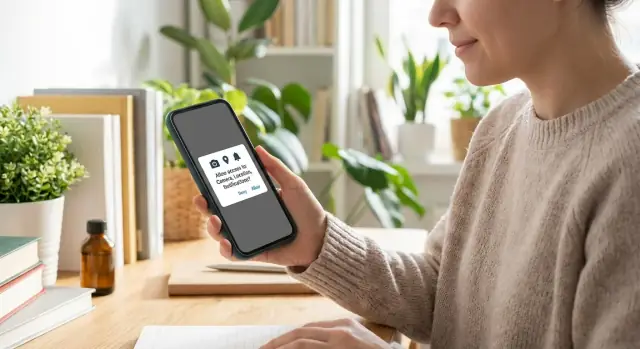
Большинство системных запросов разрешений вы не пишете. Операционная система управляет финальным диалогом «Разрешить / Не разрешать», чтобы пользователи видели знакомую, последовательную форму.
Ваша задача — сделать так, чтобы системный диалог казался ожидаемым, безопасным и оправданным. Если пользователь удивлён, он часто нажимает «Не разрешать», просто чтобы вернуться к тому, что делал.
Что системный диалог может и не может сказать
На iOS и Android системный диалог ограничен. Он называет разрешение (камера, геолокация, уведомления), показывает имя приложения и стандартные кнопки. Он не объяснит выгоду простыми словами пользователя и не ответит на вопрос: «Зачем вам это прямо сейчас?»
То, что вы можете контролировать вокруг запроса разрешения, — это всё, что подготавливает (и следует за) этим моментом:
- Тайминг: спрашивайте в релевантный момент, а не при первом запуске.
- Контекст: добавьте короткий предзапрос или текст в интерфейсе, объясняющий выгоду.
- Ваш текст: говорите простыми словами, зачем и что будет дальше.
- Объём доступа: запрашивайте только то, что нужно (например «При использовании приложения» вместо «Всегда»).
- UX восстановления: что видит пользователь после выбора «Разрешить» или «Не разрешать».
Согласие ≠ соответствие требованиям
Получение нажатия «Разрешить» — это согласие на использование возможности устройства. Это не заменяет вашу политику конфиденциальности, правила обработки данных или юридические уведомления. Рассматривайте системный диалог как момент доверия, а не как юридический щит.
Ожидания платформы просты: iOS хочет ясного обоснования (purpose string) и не терпит расплывчатых фраз вроде «нам нужна ваша геолокация». Android ожидает, что вы будете запрашивать разрешения по мере необходимости; в новых версиях Android уведомления также стали runtime‑разрешением.
Если сомневаетесь, спрашивайте только при необходимости и объясняйте так, как вы объяснили бы другу одной фразой.
Простая модель доверия для запросов разрешений
Пользователи не оценивают вашу функцию — они оценивают риск. Если запрос кажется расплывчатым или преждевременным, многие автоматически выберут «Не разрешать».
Сделайте очевидными три сигнала доверия, простыми словами:
- конкретная выгода, которую они получают прямо сейчас (не «чтобы улучшить ваш опыт»),
- объём доступа (что вы будете и чего не будете брать),
- контроль, который остаётся у пользователя (как изменить позже и будет ли приложение работать без этого).
Простая структура работает для любых разрешений и подходит для предзапроса, подсказки или текста рядом с системным диалогом:
- Почему сейчас: привяжите к действию, которое они только что совершили.
- Для чего: назовите функцию и какие данные используются.
- Если скажете нет: объясните, что перестанет работать и что останется.
Избегайте общих формулировок — они звучат как сбор данных. «Чтобы улучшить ваш опыт» ничего не объясняет и вызывает худшие предположения. Будьте конкретны: «Отсканируйте чек, чтобы автоматически заполнить сумму» или «Отправляем обновление о доставке при изменении статуса заказа.»
Держите тон спокойным и прямым. Не давите («Вам нужно это»), не заставляйте («Разрешите, чтобы продолжить») и не обещайте слишком многого («Мы никогда ничего не храним»), если вы не уверены на 100 %.
Простой шаблон копии, подходящий для большинства запросов:
- «Разрешите [доступ] чтобы [сделать одну понятную вещь].»
- «Мы используем это только когда вы [конкретное действие/момент].»
- «Не сейчас — нормально. Вы всё ещё можете [альтернатива], и изменить это в Настройках позже.»
Пошаговый поток: предзапрос → системный запрос → последующие шаги
Пользователи доверяют запросам, когда они связаны с тем, что они делают сейчас, а не с тем, что приложение может сделать когда‑нибудь.
Поток, который часто повышает число согласий, не выглядя навязчиво:
- Определите момент необходимости. Запускайте запрос при действии пользователя: «Сканировать штрихкод», «Загрузить чек», «Включить отслеживание доставки». Избегайте запроса при первом запуске, если разрешение не критично.
- Покажите короткий предзапрос (ваш экран). Одна фраза про выгоду, одна фраза о следующем шаге. Держите нейтрально и конкретно.
- Откройте системный диалог сразу. Предзапрос должен перетекать в системный диалог, чтобы это ощущалось как одно решение, а не два отдельных.
- Обработайте оба результата. Если разрешили — подтвердите и продолжите. Если отказали — покажите, что работает и что ограничено.
- Упростите изменение позже. Добавьте понятную запись «Включить» в настройках внутри приложения и объясните шаги без обвинений.
Хороший предзапрос — не мини‑политика конфиденциальности. Это обещание, которое пользователь может проверить. Например: «Чтобы отсканировать чек, нам нужен доступ к камере. Мы используем её только когда вы нажимаете Сканировать.»
После системного решения сохраняйте спокойный тон. Если пользователь нажал «Не разрешать», избегайте пугающего текста. Предложите альтернативу (ручная загрузка, выбор из галереи) и напомните позже, когда пользователь вернётся к функции.
Если вы строите с AppMaster, поддерживать привязку запроса к конкретному экрану и действию проще: тайминг и намерение остаются согласованными между веб и мобильной версиями.
Шаблоны текста, которые работают для камеры, геолокации, уведомлений
Итерируйтесь, не накапливая долгов
Перегенерируйте чистый код по мере изменения требований, не переписывая UX запросов разрешений каждый раз.
Хорошая копия для запроса разрешения выполняет две задачи: объяснить немедленную выгоду и настроить ожидание перед системным диалогом. Коротко, конкретно и честно. Если вы не можете честно объяснить выгоду — не спрашивайте.
Предзапрос (перед системным диалогом)
Предзапрос — это ваш экран или модалка, показываемые прямо перед системным диалогом. Полезно иметь явную основную кнопку (Продолжить) и уважительную вторичную опцию вроде «Нет, спасибо». Вторая опция снижает давление и часто повышает доверие.
Используйте один из этих паттернов:
Pattern 1 (benefit + timing)
“Add a photo now?”
“We’ll open your camera so you can take a profile photo. You can change it anytime.”
[Continue]  [No thanks]

Pattern 2 (what you will and won’t do)
“Turn on notifications?”
“We’ll only notify you about order updates and security alerts. No marketing.”
[Continue]  [No thanks]

Pattern 3 (reassurance)
“Share your location?”
“We use your location to show nearby pickup points. You can turn this off in Settings.”
[Continue]  [No thanks]
(Содержимое блоков кода сохраняется в неизменном виде.)
Мелкая копия по типам разрешений
Камера (чеки, фото профиля, захват документов)
Option A: “Use camera to scan your receipt.”
Option B: “Take a profile photo. We only use it on your account.”
Option C: “Capture your document in-app. We don’t record video in the background.”
Геолокация (ETA, ближайшие пункты выдачи, безопасность только по запросу)
Option A: “Share your location to show nearby pickup points.”
Option B: “Allow location to improve your delivery ETA while your order is active.”
Option C: “Help us confirm it’s really you by checking location during sign-in.”
(Only use C if it is true and you can explain it clearly.)
Уведомления (статус заказа, напоминания, оповещения безопасности)
Option A: “Get order status updates: confirmed, shipped, delivered.”
Option B: “Reminders for appointments and time-sensitive tasks.”
Option C: “Security alerts for new sign-ins and password changes.”
Держите язык простым, избегайте расплывчатых обещаний и подбирайте текст под конкретный момент, когда нужна функция.
Просите минимально: объём доступа и тайминг по типу разрешения
Люди соглашаются чаще, когда запрос соответствует тому, что они делают прямо сейчас. «Минимум» означает два нюанса: наименьший объём доступа, который предоставляет ОС, и самый поздний разумный момент для запроса.
Для геолокации отдавайте предпочтение «При использовании приложения» когда функция на экране. Если нужен только ближайший результат или адрес пункта выдачи, спрашивайте при нажатии «Использовать мою локацию» на соответствующей странице. Фоновая локация нужна только в тех случаях, когда пользователь явно ожидает постоянное отслеживание (запись маршрута, оповещения безопасности) — такую прокачку делайте отдельным, явным шагом.
Прогрессивный подход работает так:
- Камера: спрашивайте при нажатии «Сканировать» или «Добавить фото», а не при регистрации.
- Геолокация (передний план): спрашивайте, когда пользователь открывает карту, нажимает «Найти рядом» или выбирает «Автозаполнение адреса».
- Уведомления: спрашивайте после того, как пользователь сделал что‑то стоящее (оформил заказ, создал заявку), а не при первом запуске.
Иногда функция впоследствии требует более широкого доступа, чем пользователь первоначально дал. Не удивляйте его внезапным системным диалогом — сначала объясните новую выгоду, предложите выбор и только потом инициируйте запрос.
Также следите за частотой. Если пользователь отказал, не показывайте один и тот же запрос снова и снова. Подождите, пока он снова не начнёт пользоваться функцией, или предложите спокойную опцию «Включить в Настройках» внутри этой функции.
Пример: в портале клиентов запрашивайте доступ к камере только при нажатии «Загрузить документ», уведомления — только после того, как пользователь подпишется на обновления статуса. Так запрос совпадает с намерением, и согласие остаётся осознанным.
После решения: экраны для Разрешено и Не разрешено
Сохраните доступ к исходникам
Разрабатывайте в no‑code, затем экспортируйте сгенерированный исходный код, когда вам нужен полный контроль.
Системный диалог — важный момент, но экран сразу после него — где завоёвывается или теряется доверие. Отнеситесь к нему как к части опыта, а не к побочному элементу.
Если пользователь нажал «Разрешить»
Подтвердите, что открыто, и сразу переведите его дальше. Избегайте абстрактных «Успешно» — покажите выгоду понятными словами и предложите один явный следующий шаг.
Пример микрокопии (камера):
- Заголовок: Камера включена
- Текст: Теперь вы можете отсканировать чек в один тап.
- Основная кнопка: Отсканировать чек
- Вторичная кнопка: Не сейчас
Пример микрокопии (геолокация):
- Заголовок: Геолокация включена
- Текст: Мы покажем ближайшие пункты выдачи и точные ETA для доставки.
- Основная кнопка: Посмотреть ближайшее
Пример микрокопии (уведомления):
- Заголовок: Уведомления включены
- Текст: Мы будем присылать только обновления по заказу и сообщения.
- Основная кнопка: Продолжить
Если пользователь нажал «Не разрешать»
Не взывайте к чувству вины. Дайте альтернативный путь, чтобы пользователь всё равно мог завершить задачу, объясните, что ограничено, и предложите подсказку «включить позже».
Пример микрокопии (отказ):
- Заголовок: Вы всё ещё можете продолжить
- Текст: Без доступа к камере вы можете загрузить фото вместо сканирования.
- Основная кнопка: Загрузить фото
- Вторичная кнопка: Попробовать сканировать снова
- Подсказка: Вы можете включить это позже в Настройках телефона.
Здесь важна доступность: держите текст читаемым (контраст, 16px+), используйте понятные метки кнопок («Загрузить фото», а не «OK») и избегайте мелких зон нажатия. Если показываете подсказку про Настройки, сделайте её обычной кнопкой, а не крошечной строкой текста.
Частые ошибки, снижающие число согласий и доверие
Просите в нужный момент
Привяжите каждый запрос разрешения к конкретному нажатию кнопки, а не к первому запуску приложения.
Самый простой способ получить больше отказов — спрашивать слишком рано. Если первое, что видит пользователь при запуске — системный запрос, он не знает, что получит в результате разрешения.
Смешивание запросов тоже вредит. Когда вы просите камеру, геолокацию и уведомления одновременно, пользователь думает «это приложение хочет всё».
Тактики давления возвращаются бумерангом. Вина («Пожалуйста, помогите нам»), срочность («Нужно сейчас») и принуждение («Без этого вы не сможете пользоваться») могут поднять число согласий краткосрочно, но разрушают доверие и увеличивают отказы и отток.
Другой UX‑капкан — тупиковая ситуация после отказа. Если пользователь нажал «Не разрешать» и вы блокируете его без альтернативы, вы показываете, что приложение хрупкое. Дайте рабочую альтернативу и покажите, как включить разрешение позже.
Переобещание тоже опасно. Если ваша копия звучит шире, чем реально нужно, пользователи предполагают худшее. Держите обещание узким и согласованным с формулировкой ОС.
Частые паттерны, которые обычно вредят:
- запрос при открытии приложения до того, как пользователь приступил к задаче;
- многократные разрешения подряд без очевидной пользы;
- давление через вину, срочность или наказание, когда это не критично;
- блокирование прогресса после отказа вместо опции «Продолжить без»;
- заявления о широком использовании данных, выходящие за рамки потребностей функции.
Бычный чек‑лист перед выпуском
Пройдитесь как будто вы — новенький пользователь, которому не доверяет приложение. Цель проста: спрашивать вовремя, объяснять пользу простыми словами и позволять людям продолжать, если они не готовы.
- Ваш предзапрос отвечает на один вопрос: зачем это нужно прямо сейчас?
- Запрос совпадает с тем, что на экране (никаких сюрпризов при запуске, если только приложение не работает без этого).
- Есть запасной путь при отказе (ограничённый режим, ручная загрузка или «Не сейчас») и простое объяснение, что ограничено.
- Ваша копия говорит о пользе для пользователя, а не о техническом разрешении.
- Упомяните путь через Настройки простыми словами, если нужно позже.
Затем протестируйте на реальном устройстве. Инициируйте каждое разрешение из той функции, которая его требует, откажите один раз, затем попробуйте функцию снова. Приложение должно отреагировать спокойно: предложить запасной путь, объяснить ограничения и явно показать, как повторить запрос, когда пользователь будет готов.
Реалистичный пример: портал клиентов, спрашивающий в подходящие моменты
Выйдите за пределы простого конструктора приложений
Создавайте нативные iOS и Android приложения с полноценной бизнес‑логикой за каждым экраном разрешений.
Представьте мобильное приложение портала клиентов, где пользователи прикрепляют фотографии документов (паспорт, счета, накладные) и отслеживают статус обращений. Цель — сохранить возможность работать, даже если кто‑то скажет «Нет», и чтобы запросы казались ожидаемыми, а не случайными.
Для камеры ждите, пока пользователь не попытается добавить документ. Когда он нажмёт Загрузить документ или Сканировать, покажите короткий предзапрос: «Чтобы прикрепить документ, нам нужен доступ к камере. Мы используем её только когда вы сканируете или делаете фото.» Затем сразу откройте системный диалог.
Для уведомлений не спрашивайте при первом запуске. Дайте пользователю выполнить полезное действие, например отправить первую заявку. На экране подтверждения предложите ненавязчиво: «Хотите получать уведомления, когда статус вашей заявки изменится? Включить уведомления.» Если он нажмёт Включить, откройте системный диалог. Если проигнорирует — портал продолжит работать.
Если пользователь отказал доступ к камере, оставьте путь для загрузки: предложите Выбрать из фото или Загрузить файл, и добавьте заметку: «Включите Камеру в Настройках, чтобы сканировать быстрее.» Если уведомления отключены, держите статус видимым в портале и подумайте о небольшом баннере внутри приложения при изменении статуса.
Что считается успехом: меньше рефлексных отказов, потому что запросы привязаны к контексту, и меньше тикетов «Я не получил уведомления» или «Не могу загрузить документ». Отслеживайте показатели согласий в момент запроса и связанные метрики (например, завершённые загрузки и возвращаемость).
Измеряйте, итеративно меняйте и безопасно выкатывайте
UX запросов разрешений — не однократная задача. Небольшие изменения в тайминге, формулировках и точке запроса могут сильно влиять на число согласий, поэтому относитесь к каждому разрешению как к продуктовой гипотезе.
Начните с измерения показателей согласий по каждому разрешению и по точке входа. «Уведомления» в целом мало что скажут; вам нужно знать «уведомления при оформлении заказа» vs «уведомления при онбординге». Держите простой отчёт: сколько увидели предзапрос, сколько дошли до системного диалога и сколько нажали «Разрешить».
При тестировании меняйте по одной вещи за раз. Если вы трогаете одновременно тайминг и текст, вы не поймёте, что сработало.
- Тестируйте либо тайминг, либо копию, но не оба сразу.
- Сравнивайте один и тот же входной экран между версиями.
- Запускайте тесты достаточно долго, чтобы учесть поведение в будни и в выходные.
Цифры не расскажут всю историю. Анализируйте тикеты поддержки, чаты и отзывы в магазинах приложений на предмет вопросов вроде «Зачем вам моя геолокация?» или «Он продолжает спрашивать». Чаще всего за этим скрывается неясная выгода, неожиданный диалог или повторные запросы после отказа.
Ведите простой журнал изменений для внутренних обзоров и соответствия: что изменилось (текст, экран, логика), когда это выпустили и почему.
Если хотите упростить создание и итерации этих потоков на разных платформах, AppMaster (appmaster.io) разработан для полного приложения с реальной бизнес‑логикой, чтобы вы могли привязать каждый запрос к конкретному экрану и действию и менять поток без накопления технического долга.
Вопросы и ответы
Запрашивайте разрешение в тот момент, когда пользователь запускает функцию, которая в него действительно нуждается — например при нажатии «Сканировать», «Найти рядом» или «Получать обновления». Избегайте запроса при первом запуске, если только приложение действительно не может работать без этого разрешения.
Предзапрос — это ваш собственный краткий экран или сообщение прямо перед системным диалогом. Он даёт тот контекст, которого нет в системном окне: что вы запрашиваете, зачем это нужно прямо сейчас и что произойдёт, если пользователь откажет.
Сделайте очевидной немедленную пользу в одной фразе и ограничьте объём запроса. Если пользователь не видит выгоды здесь и сейчас, он воспримет запрос как риск без вознаграждения.
Говорите конкретно о том, что получит пользователь прямо сейчас: например «Отсканируйте чек, чтобы автоматически заполнить сумму» вместо «чтобы улучшить ваш опыт». Общие фразы вроде «для улучшения опыта» ничего не объясняют и вызывают подозрения.
Просите минимально возможный объём доступа, необходимый для функции. Для геолокации обычно достаточно «При использовании приложения», а доступ в фоне делайте отдельным этапом с явным объяснением.
Подтвердите, что только что открылось, и сразу переходите к функции. Короткая конкретная карточка подтверждения вызывает больше доверия, чем абстрактное «Готово».
Дайте альтернативный путь и объясните, что ограничено. Скажите, что можно включить разрешение позже в Настройках, и не блокируйте пользователя без возможности продолжить.
Не запрашивайте сразу несколько разрешений без явной необходимости. Пачка из камеры, геолокации и уведомлений воспринимается как «приложение хочет всё», что повышает рефлексный отказ.
Потому что формулировка ОС без контекста может звучать пугающе; люди боятся фоновой записи или слежки. Короткий предзапрос с обещанием узкого использования («только когда вы нажимаете Скан») снижает опасения.
Отслеживайте уровень согласий по типу разрешения и по месту, где вы спрашиваете — общий показатель «уведомления» мало что скажет. Привязывайте каждый запрос к конкретному экрану или действию и измеряйте результат там же.




 14 июл. 2026 г.
 8 мин
8 мин



