Разнообразие блоков бизнес-процессов в AppMaster позволяет строить разнообразную логику в мобильных и веб-приложениях. В данной статье рассматривается пример простого мобильного приложения, создающего контакт пользователя в соответствии с заданными параметрами. Большинство настроек приложения опущено и не представлено подробно в данной статье (например, настройка триггера onLaunch).
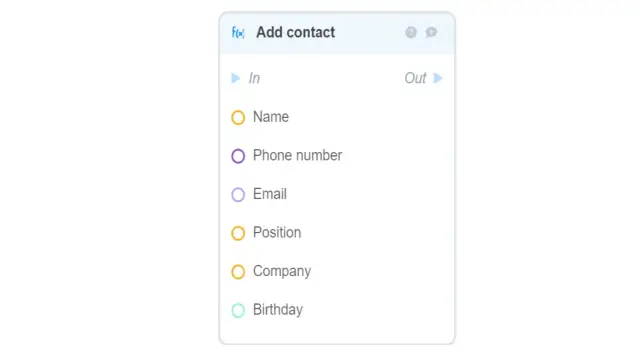
Основная логика реализована с помощью предустановленного блока бизнес-процесса Add contact.
- Имя [строка];
- Номер телефона [phone]
- Email [email]
- Должность [string]
- Компания [строка]
- День рождения [дата]
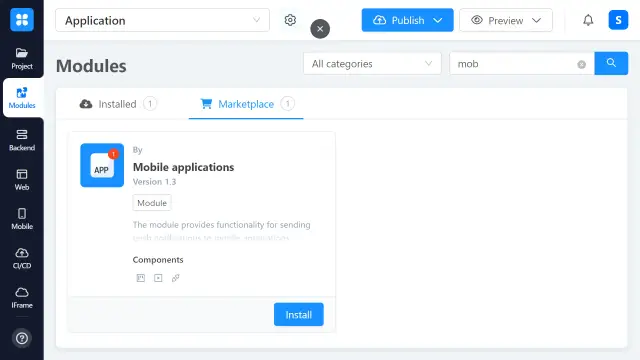
Прежде всего, необходимо установить в приложение модуль Mobile apps. Данный модуль находится в разделе Модули.
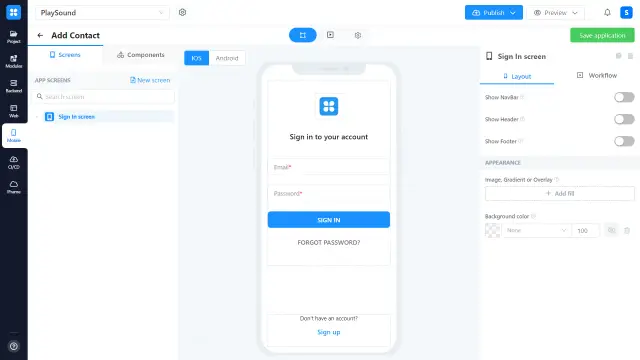
После установки модуля перейдите на вкладку конструктора мобильных приложений и удалите все автоматически генерируемые экраны, кроме экрана входа в систему. Сгенерируется бизнес-процесс авторизации. О настройке бизнес-процесса авторизации можно прочитать по этой ссылке.
Далее создается пустой экран (View), который заполняется функциональными элементами. Текстовое поле для имени; поле телефона для номера телефона; поле электронной почты для Email и Date Picker для дня рождения. Интерфейс выглядит следующим образом:
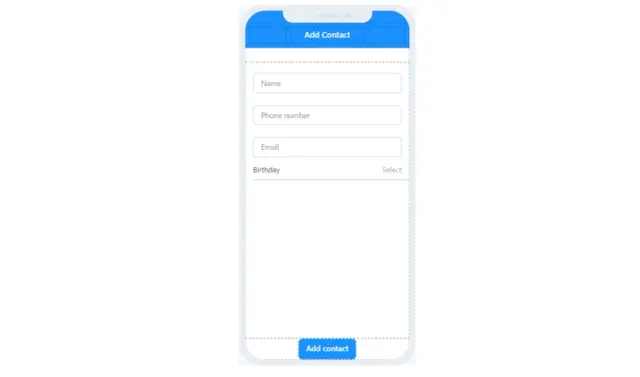
Логика добавления контакта представляет собой бизнес-процесс, который начинается с триггера onTap кнопки Add contact и выглядит следующим образом:
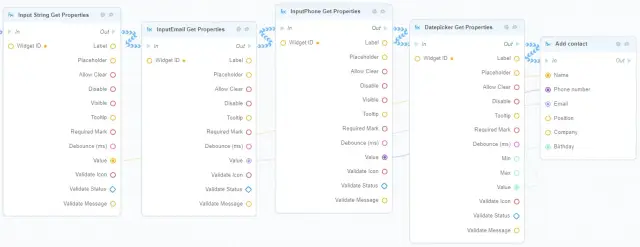
- InputString Get Properties - получает значение имени (Name) из виджета Text Field;
- InputEmail Get Properties - получает значение email (Email) из виджета Email Field;
- InputPhone Get Properties - получает номер телефона (Phone number) из виджета Phone Field;
- Datepicker Get Properties - получение даты дня рождения (Birthday) из виджета Date Picker;
- Add Contact - получает значения из вышеперечисленных входов и создает контакт на смартфоне пользователя.
Осталось настроить навигацию при загрузке приложения. Навигация настраивается с помощью триггера запуска в разделе Triggers & Actions.
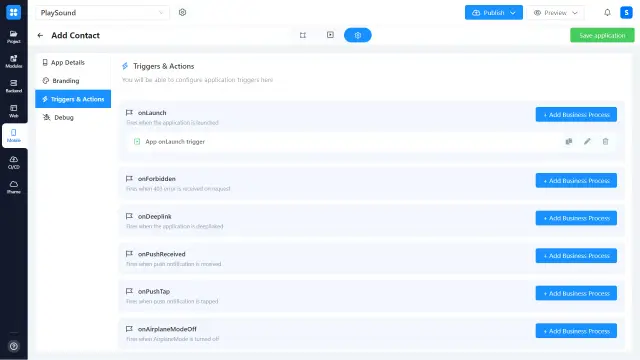
Навигация осуществляется с помощью блока Navigate. Тип навигации при запуске приложения (onLaunch) всегда должен быть root. В нашем примере пользователь должен сначала перейти на экран Sign In, поэтому этот экран указан в свойстве Screen блока Navigate.
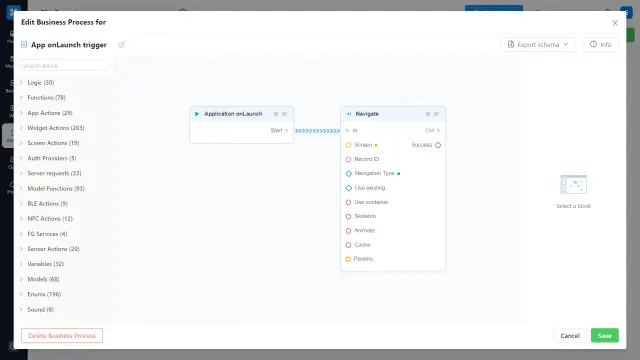
Не забудьте также отредактировать бизнес-процесс авторизации таким образом, чтобы в случае успешной авторизации свойство Screen блока Navigate указывало на экран, созданный нами для добавления контакта в адресную книгу пользователя.
Таким образом, в данной статье был рассмотрен принцип использования блока Add Contact в мобильных приложениях для добавления новых контактов в адресную книгу пользователя.



 14 июл. 2026 г.
 8 мин
8 мин



