11 апр. 2025 г.·7 мин
Приложение для отчёта о выезде: фото, заметки и подпись клиента
Создайте мобильное приложение для отчётов о выездах, которое собирает заметки, фото и подпись клиента, а затем отправляет аккуратный отчёт в стиле PDF по e‑mail.
Что обычно идёт не так с отчётами о выездах
Большинство сервисных бригад выполняют работу, но теряют доказательства. Заметки остаются в блокноте, фото остаются в телефоне техника, а подтверждение клиента превращается в «мы сделаем это позже». Через неделю никто не помнит, что обещали, что заменили и как выглядел объект до и после.
Основные причины сбоев обычно примитивны:
- Заметки слишком расплывчатые (нет места, номеров деталей, чёткого следующего шага).
- Фото отсутствуют, не подписаны или прикреплены не к той заявке.
- Подтверждение пропускают, потому что клиент занят или отсутствует.
- Отчёт не доходит до клиента или приходит без важных деталей.
Это проявляется в ремонтах («Вы не устранили утечку»), в техобслуживании («Фильтр менялся?»), в инспекциях («Где показания?») и при установках («Вы проверяли вместе с пользователем?»). Работа может быть выполнена, но без чёткой записи возникают споры и переделки.
Хорошее приложение для отчётов о выезде создаёт запись, которая работает одновременно для двух аудиторий.
Для клиента это должен быть понятный итог: что нашли, что сделали, что ещё нужно и фото‑подтверждение.
Для вашей команды отчёт должен быть поисковым и последовательным: ID работы, временные метки, техник, использованные детали, задачи на доработку и доказательство утверждения.
Представьте техника, который выполняет обслуживание HVAC. Он делает два «до» фото (шильдик агрегата и фильтр), записывает показания, меняет фильтр, делает два «после» фото и отмечает агрегат как протестированный. В конце клиент ставит галочку подтверждения (или добавляет подпись), и в течение минут получает сводное письмо.
Цель — мобильная форма для заметок по работе, фото и подтверждения клиента, плюс отправка по e‑mail отчёта, который клиент сможет сохранить.
Что решить до того, как вы начнёте создавать форму
Прежде чем браться за макет, определите, для кого форма и что происходит после отправки. Технику нужна скорость и возможность работы офлайн. Руководителю нужна последовательность и след аудита. Клиенту нужен чистый и понятный итог.
Начните с наименования пользователей и их сценариев:
- Техники заполняют форму только на объекте или завершают в фургоне?
- Руководители редактируют отчёты после факта или только утверждают их?
- Клиенты видят саму форму или только присланный по почте отчёт?
Задайте несколько обязательных правил заранее:
- Кто может создавать, редактировать, утверждать и отправлять отчёт
- Обязательные поля (клиент, объект, выполненные работы, использованные детали, время на объекте)
- Что означает «подтверждение» (чекбокс, введённое имя, изображение подписи, отметка времени)
- Что получает клиент (текст письма, вложение в стиле PDF или и то, и другое)
- Что считается «завершённым» (минимум фото, обязательные заметки, обязательное подтверждение)
Подтверждение стоит продумать дополнительно, потому что оно влияет на споры позже. Чекбокс плюс введённое имя клиента и автоматическая отметка времени часто достаточно для рутинных работ. Для работ с высоким риском может потребоваться изображение подписи и запись о том, кто её взял, когда и на каком объекте.
Решите заранее формат отчёта, потому что он меняет то, что вы собираете. Если именно e‑mail является официальной записью, держите поля краткими и предсказуемыми. Если вы формируете вложение в стиле PDF, возможно, понадобятся более развёрнутые заметки, структурированные секции и блок с фотографиями.
Пример: техник заменил сальник насоса на «Северном объекте». Руководителю нужны использованные детали и время на объекте для учёта затрат. Клиенту достаточно короткого резюме, трёх фото и строки подтверждения. Решение таких вопросов заранее предотвращает ситуацию, когда форма «полная» для одного человека и бесполезна для другого.
Модель данных для отчётов, фото и подтверждений
Надёжная модель данных сохраняет последовательность приложения для отчётов, даже если разные техники пишут по‑разному. Она также упрощает повторную отправку того же отчёта без переписывания.
Начните с базовых «кто» и «где», затем прикрепляйте работу и доказательства. Простая структура — Customers (плательщик), Sites (физические локации) и Work Orders (планируемые задания). Visit Report — результат одного выезда, связанный с конкретным work order.
Практический набор записей:
- Customers, Sites, Work Orders, Visit Reports
- Photos (много на один отчёт)
- Sign‑Off (обычно одна запись на отчёт)
- Users/Technicians (кто выполнял работу)
Для Visit Reports храните детали, которые разрешат споры позже. Подумайте, что понадобится, чтобы восстановить ход дня: статус (черновик, готов к отправке, отправлен), заметки (что сделали и что обнаружили), время прибытия и ухода, техник (ID пользователя) и флаг «нужен повторный визит» с короткой заметкой.
Фото должны быть отдельной таблицей, а не кучей URL в текстовом поле. Каждая запись фото должна ссылаться на Visit Report и хранить сам файл (или ссылку на файл), подпись, категорию (до, после, повреждение, деталь, показание прибора) и время съёмки. Так легче группировать фото в письме клиенту и показывать, когда они были сделаны.
Для подтверждения клиента храните достаточно данных для доказательства, а не только «да/нет». Если используете чекбокс — сохраняйте имя подписавшего, роль подписанта и время. Если фиксируете подпись — сохраняйте изображение подписи (или данные штриха) и отметку времени подписания.
Добавьте базовые поля аудита во все таблицы: created_by, created_at, updated_by, updated_at и связанный work order ID.
Проектирование мобильной формы отчёта о выезде
Хорошее приложение ощущается как чеклист, а не как документ. Техники часто стоят в коридоре, на крыше или рядом с шумным агрегатом. Делайте интерфейс пригодным для одной руки, яркого света и прерываний.
Первый экран должен быть простым и легко просматриваемым. Используйте крупные элементы для нажатия, короткие метки и значения по умолчанию, соответствующие реальной работе (сегодняшняя дата, назначенный клиент, открытая заявка). Если нужно пролистывать, чтобы начать, форма слишком длинная.
Разбейте форму на понятные секции
Вместо одной длинной страницы группируйте поля так, чтобы люди могли заполнять отчёт в том же порядке, в каком выполняют работу:
- Подтвердить задание
- Зафиксировать, что произошло
- Прикрепить доказательства
- Получить утверждение
Практическая структура:
- Детали задания: клиент, объект, номер заказа, время прибытия/ухода
- Выполненная работа: обнаруженная проблема, предпринятые действия, использованные детали
- Доказательства: фото и короткие подписи
- Утверждение: имя клиента, метод подтверждения, чекбокс согласия
Используйте условные поля, чтобы уменьшить беспорядок
Показывайте дополнительные вопросы только когда они актуальны. Если включён «Нужен повторный визит», откройте поля «рекомендуемая дата следующего визита» и «заметки для доработки». Если «Использованы детали» — покажите «номер детали» и «количество». Это держит основной поток быстрым, но позволяет собрать детали, когда они требуются.
Валидация должна соответствовать вашей политике, а не списку желаний. Сделайте несколько правил строгими и оставьте остальное гибким:
- Перед отправкой обязателен рабочий отчёт
- По крайней мере одна фотография обязательна для типов работ, где нужны доказательства (установка, повреждение и т. п.)
- Подтверждение клиента требуется для закрытия заявки
- Временные поля должны быть логичными (уход позже прибытия)
Надёжный сбор фото на телефоне
Отправляйте отчёты по e‑mail из приложения
Отправляйте аккуратное сводное письмо клиенту после подтверждения, используя сохранённые данные отчёта.
Фото — часто самая ценная часть отчёта, и в то же время самая уязвимая в реальных условиях. Телефоны переключаются между сетями, камеры плохо снимают при слабом освещении, а одна большая загрузка может зависнуть и остановить весь отчёт.
Дайте техникам два способа прикрепить изображение: сделать новое фото камерой или выбрать из галереи, если фото сделано заранее (например, снимок шильдика из склада). Всегда разрешайте несколько фото на визит — одно фото редко покрывает «до», «после» и детали.
Сделайте фото полезными (а не просто вложением)
Рол фоток без подписей сложно использовать позже. Добавьте быстрый ярлык, чтобы отчёт читался как доказательство, а не как фотоальбом. Держите подписи короткими и в основном предустановленными, чтобы техник мог выбрать одним нажатием.
Хорошие подписи:
- До
- После
- Повреждение
- Серийный номер
- Другое
Пример: техник меняет насос. Он делает «До» фото установки, крупный план «Серийного номера» старого агрегата и «После» фото новых соединений.
Сделайте загрузки надёжными при работе по сотовой сети
Большинство проблем с загрузкой связаны с размером файлов. Современные телефоны делают очень большие изображения, и слабый сигнал превращает это в таймауты. Сжимайте фото при загрузке и задавайте разумный лимит размера. Если пользователь пытается прикрепить слишком большой файл, покажите понятное сообщение и предложите авто‑уменьшение размера.
Планируйте офлайн‑работу и непостоянную сеть. Самый безопасный подход — «сохранить сначала, загрузить потом»: храните черновик на устройстве, ставьте фото в очередь на загрузку при восстановлении соединения и показывайте простой статус (В очереди, Загружается, Загружено). Чтобы избежать дубликатов, назначайте каждому фото уникальный ID и обрабатывайте повторные загрузки как попытки, а не как новые вложения.
Подтверждение клиента: чекбокс или подпись и что сохранять
Подтверждение — это меньше про красивый UX и больше про однозначность. Ваша цель — показать, кто принял работу, что именно принято и когда.
Для многих команд чекбокс плюс введённое имя достаточно. Это быстро, работает на любом телефоне и позже легко читается. Захват подписи выглядит более формальным и помогает при дорогих или регламентированных работах, но на маленьких экранах её нелегко сравнить и она может выглядеть неаккуратно.
Выбирайте, исходя из риска и скорости:
- Чекбокс + введённое имя: лучше для рутинных работ, быстрых визитов и большого объёма
- Поле для подписи: лучше для регламентированных работ, дорогих заказов или строгих требований клиента
В любом варианте покажите короткое предложение согласия прямо над контролом. Пишите просто и конкретно, чтобы клиент понял одним взглядом. Пример: «Подтверждаю, что описанная работа выполнена сегодня и я получил фото и заметки.»
Храните достаточно данных, чтобы доказать факт подтверждения позже, не собирая лишнего:
- Полное имя подписанта и роль (клиент, арендатор, руководитель объекта)
- Метод (чекбокс или подпись) и точный текст согласия, который был показан
- Дата и время (фиксируется сервером, а не вводится техником)
- Изображение подписи или данные штриха (если используете подпись)
- Опционально: идентификатор устройства или местоположение, если это требует ваша политика
После подтверждения блокируйте отчёт. Фото, заметки и строки позиции не должны меняться незаметно. Если правки иногда необходимы, требуйте обхода со стороны руководителя и записывайте примечание аудита вроде «изменено после подтверждения Алексом, причина: неверный номер детали».
Пошагово: поток от заказа до отправки отчёта по e‑mail
Создать приложение для отчётов о выездах
Создайте мобильное приложение для выездных отчётов с фото, заметками и подписью, привязанными к одной записи.
Хороший поток начинается с вашей модели данных. Создайте таблицы для Work Orders, Visit Reports, Photos и Sign‑Off. Свяжите Work Orders с Visit Reports (one‑to‑many, если на заказ может быть несколько выездов) и прикрепите Photos к Visit Report. Храните, кто создал отчёт и временные метки, чтобы потом можно было ответить «кто что сказал и когда».
Дальше сделайте мобильный экран, который открывает отчёт из заказа. Первый вид держите коротким: клиент, объект, номер задания и большая кнопка «Начать отчёт». Когда техник нажимает её, создавайте запись Visit Report сразу и сохраняйте черновики по мере ввода, чтобы потеря сети не стерла работу.
Фото обрабатывайте как отдельные записи. После загрузки показывайте простой список фото с полем подписи под каждым изображением, например «До» или «После замены клапана». Если платформа поддерживает — сжимайте изображения при загрузке и показывайте прогресс загрузки.
Для подтверждения решите минимум, необходимый для закрытия. Многие команды начинают с чекбокса («Клиент подтвердил выполнение») плюс имя клиента и время. Добавьте правило, чтобы отчёт нельзя было пометить как Завершённый без подтверждения, и либо хотя бы одной фотографии, либо заполненного поля «Причина отсутствия фото».
Простой поток:
- Создать записи: WorkOrder, VisitReport, VisitPhoto, VisitApproval
- Экран 1: детали заказа с кнопкой «Создать/Открыть отчёт»
- Экран 2: форма отчёта с заметками, сводкой труда/деталей, фото и подтверждением
- Действие: «Завершить отчёт» проверяет обязательные поля и блокирует редактирование
- Действие: Отправить e‑mail, используя сохранённый шаблон с ключевыми полями и фото
Тестируйте на реальном телефоне. Пройдите полный сценарий: начните в подвале со слабым приёмом, сделайте три фото, попробуйте завершить без подтверждения (это должно блокировать), затем повторно отправьте письмо. Ошибки проявляются в реальном использовании, а не в десктопном превью.
Отправка отчёта по e‑mail: содержание, формат и повторная отправка
Сделайте форму удобной для техников
Преобразуйте ваш чеклист в удобную форму для телефона, которую техники смогут заполнить на объекте или в фургоне.
Письмо — это то место, где приложение выглядит профессионально или создаёт путаницу.
Выберите имя отправителя и адрес, которые клиент узнаёт (например, «Acme Service Team»), и поставьте reply‑to на общий почтовый ящик или диспетчерскую. Когда клиент ответит, письмо не должно теряться в no‑reply.
Держите отчёт лёгким для сканирования. Аккуратный шаблон снижает количество споров, потому что клиент быстро видит, что было сделано, что дальше и что он подтвердил.
Дружелюбный шаблон для клиента
Хорошая базовая структура:
- Шапка: имя клиента, адрес объекта, дата/время, имя техника
- Сводка работ: заявленная проблема и что было сделано (2–5 коротких строк)
- Фото: небольшой набор ключевых изображений с короткими подписями (по возможности до/после)
- Подтверждение: кто подтвердил, дата/время
- Дальнейшие шаги: заказанные запчасти, рекомендованные доработки или «дальнейших действий не требуется»
Добавьте ясные контакты внизу — телефон или рабочий e‑mail. Избегайте внутренних кодов в копии для клиента.
Поля только для внутреннего пользования полезны внутри системы, но не нужны клиенту. Держите их вне письма.
Доставка, статус и повторная отправка
Письма иногда не доходят. Рассматривайте отправку как отслеживаемый шаг, а не одноразовое действие:
- Логируйте статус отправки на отчёте (в очереди, отправлено, отказ, открыто при наличии данных)
- Сохраняйте точный текст письма, чтобы при повторной отправке он совпадал с оригиналом
- Дайте кнопку «Повторно отправить отчёт» и попросите подтвердить адрес получателя
- Записывайте детали ошибок при отказах и предлагайте исправление адреса
Частые ошибки, которые вызывают споры или переделки
Большинство споров начинается с отчёта, который «почти верный», но не подкреплён доказательствами. Хорошее приложение делает запись труднооспоримой и сложной для незаметных изменений.
Одна распространённая ошибка — позволять техника редактировать отчёт после подписи клиента без истории изменений. Если клиент потом скажет «этой заметки там не было», у вас не будет доказательств. Обращайтесь с подтверждением как с блокировкой: либо запрет на редактирование, либо новая версия с записью, кто изменил и почему.
Временные метки часто создают тихие проблемы, особенно у команд в разных часовых поясах. Фото часто несут время устройства, а подтверждение сохраняется сервером. Сохраняйте времена в UTC и также фиксируйте местную часовую зону визита. Так «Прибыл в 15:10» останется корректным при просмотре отчёта в другом месте.
Фото — ещё одна боль. Если позволить загружать изображения без ограничений, загрузки будут падать в плохой сети, и техники начнут повторять попытки или пропускать фото. Ограничьте размер файлов, сжимайте на устройстве и ставьте загрузки в очередь, чтобы форма не выглядела «отправленной», пока вложения не сохранены.
Смешивание внутренних заметок в письме клиенту может подорвать доверие. Разделите поля: клиентская часть и внутренние заметки, и делайте шаблон письма на основе только клиентской информации. Предварительный просмотр перед отправкой помогает ловить ошибки.
Контроль доступа легко забыть на первой версии. Если техники видят чужие отчёты, это риски приватности и возможные недовольства.
Короткий чек‑лист безопасности:
- Блокируйте или версионируйте отчёты после подтверждения, с записью аудита
- Храните времена в UTC плюс часовую зону визита
- Ограничьте размер фото и обеспечьте надёжную загрузку
- Разделяйте внутренний и клиентский контент на уровне данных
- Ограничивайте доступ по ролям и только по назначенным заданиям
Быстрая проверка перед развёртыванием
Автоматически создайте бэкенд
Сгенерируйте production-ready бэкенд и API для отчётов, фото и подтверждений.
Прежде чем выкатывать приложение всей команде, проведите короткий тест «на парковке» на реальном телефоне. Встаньте на улице, включите мобильные данные и притворитесь, что опаздываете на следующий выезд. Если поток медленный или слишком требовательный, техники начнут обходные пути.
Измерьте время старта. От открытия приложения до сохранённого черновика отчёта должно пройти не больше 30 секунд. Это обычно означает, что заявка предвыбрана (или легко ищется), сегодняшняя дата заполнена, и первый экран содержит только самое необходимое.
Будьте строги только там, где это защищает вас. Делайте обязательными поля, которые важны при споре, а остальное оставляйте необязательным. Простое правило: не разрешайте «Закрыть визит», пока не заполнены обязательные поля, но разрешайте сохранять черновик в любое время.
Короткая проверка перед запуском:
- Может ли техник создать отчёт, добавить одну заметку и сохранить его за <30 секунд?
- Блокирует ли приложение закрытие визита до заполнения обязательных полей (не просто выделяя их)?
- Прикрепляются ли фото при слабом приёме (очередь загрузок, понятный статус, без пропавших миниатюр)?
- Показывает ли письмо клиенту правильный объект, адрес и дату визита всегда?
- Сохраняется ли подтверждение с именем клиента и отметкой времени и легко ли его найти потом?
Наконец, проверьте, как служба поддержки будет это искать позже. В административном виде вы должны фильтровать по клиенту, объекту, технику и дате, затем открыть отчёт и сразу увидеть фото и детали подтверждения.
Пример: реальный визит от прибытия до письма клиенту
Техник приезжает на плановое обслуживание HVAC в 9:10. Он открывает приложение на телефоне, выбирает сегодняшнюю заявку, и форма уже подставляет имя клиента, адрес объекта и ID оборудования.
Он проходит визит в простом потоке:
- Нажимает «Прибыл» для отметки времени начала
- Коротко пишет «Агрегат вибрирует, фильтр забит»
- Делает два «До» фото фильтра и шильдика внутреннего блока
- Фиксирует заменённые детали: «Фильтр MERV‑11 (1), ремень (1)»
- Делает два «После» фото с новым фильтром и чистой сливной ёмкостью
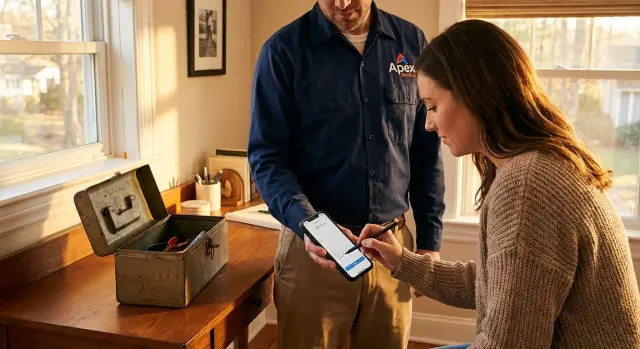
Перед уходом техник подтверждает результат: «Система работает, посторонних шумов нет». Клиент проверяет короткое резюме на экране и подписывает. Независимо от метода — чекбокс или подпись — приложение сохраняет, кто подтвердил и время.
В 10:02 клиент получает e‑mail с отчётом. Он читается как чек: время визита, что обнаружено, что сделано, использованные детали и небольшая секция с фото До/После. Там же строка подтверждения (имя, дата/время и «Подтверждено» или изображение подписи).
В офисе руководитель видит тот же отчёт в очереди проверки. Одно замечание помечено: «Возможное возвращение вибрации». Руководитель создаёт задачу на повторный визит на следующей неделе и отвечает клиенту, используя сохранённые данные отчёта, чтобы не вводить ничего вручную.
Когда основной поток отлажен, апгрейды просты: шаблоны по типу задания (HVAC, сантехника, электричество), опциональный сбор оплаты, портал клиента для прошлых отчётов и поля только для руководителя, например внутренние затраты.
Если вы хотите сделать это без традиционной разработки, платформы вроде AppMaster (appmaster.io) помогают создать мобильное приложение, бэкенд и автоматизацию почты в одном месте, сохраняя отчёты, фото и подтверждения привязанными к одной записи данных.
Вопросы и ответы
Начните с того, что поможет разрешить споры позже: клиент, объект, номер работы/заказа, техник, время прибытия и ухода, понятные рабочие заметки, использованные запчасти и краткая заметка о необходимости доработки. Добавьте поля‑доказательство: хотя бы одна фотография для работ, где это важно, и зафиксированное согласие клиента с отметкой времени.
Сделайте форму похожей на быстрый чеклист: подтвердить работу, зафиксировать что произошло, прикрепить доказательства и получить подтверждение. Короткие метки, предварительное заполнение (дата, клиент, текущая задача) и автоматическое сохранение черновика помогут, если связь пропадёт.
Используйте подход «сохранить сначала, загрузить потом». Сохраняйте отчёт как черновик на устройстве, ставьте фото в очередь на загрузку при восстановлении соединения и показывайте простое состояние загрузки, чтобы техник понимал, что отправлено, а что ещё ожидает.
Требуйте короткие подписи и категории, чтобы фото читались как доказательство. Предустановленные варианты вроде «До», «После», «Серийный номер», «Повреждение» делают отчёты пригодными для поиска и предотвращают проблему с неподписанными изображениями, прикреплёнными не к той заявке.
Для рутинных работ достаточно чекбокса плюс введённое имя клиента и автоматическая серверная отметка времени — это быстрее и удобнее на небольших экранах. Используйте изображение подписи, когда нужна формальность или соответствие регуляциям; в любом случае сохраняйте метод, показанный текст согласия и время подписи.
По умолчанию блокируйте возможность редактирования. Если правки после подписи разрешены, требуйте обхода со стороны руководителя и записывайте, кто что изменил, когда и почему; иначе при споре будет невозможно доказать первоначальное состояние.
Простой вариант: клиент и данные объекта, дата/время визита, имя техника, краткое описание выполненной работы, небольшая секция с фото и подпись с именем и отметкой времени. Не включайте в письмо внутренние поля (стоимости, внутренние заметки) — это только запутает или насторожит клиента.
Рассматривайте отправку как отслеживаемый шаг: сохраняйте статус отправки на записи (в очереди, отправлено, отказ доставки), сохраняйте точный текст письма для последующей пересылки, и фиксируйте ошибки, чтобы сотрудник мог исправить адрес и отправить снова без восстановления отчёта.
Отделяйте Visit Reports, Photos и Sign‑Off как отдельные сущности: так можно прикреплять много фото и хранить доказательства утверждения отдельно. Распространённая модель — Customers, Sites, Work Orders, Visit Reports, Photos (много на отчёт) и Sign‑Off (обычно один на отчёт), с полями аудита для всех записей.
Да, если выбрать платформу, которая генерирует бэкенд, мобильные экраны и автоматизацию почты из одних и тех же записей данных. AppMaster — один из no‑code вариантов, который позволяет создать рабочие приложения, сохраняя отчёты, фото и подтверждения в единой системе и избегая ситуации «заметки в одном месте, фото в другом».




 14 июл. 2026 г.
 8 мин
8 мин



