19 мая 2026 г.·8 мин
Мобильные внутренние формы: простой дизайн для выездных команд
Узнайте, как проектировать мобильные внутренние формы с короткими разделами, крупными элементами, продуманными значениями по умолчанию и вводом через камеру для выездных сотрудников.
Почему выездные формы плохо работают на телефоне
Форма, которая кажется удобной на компьютере, на телефоне может стать медленной и раздражающей. На большом экране хватает места для длинных таблиц, маленьких списков, полей рядом друг с другом и инструкций, расположенных далеко от вопроса. На телефоне каждый такой элемент заставляет сотрудника увеличивать масштаб, прокручивать экран или искать следующий шаг.
Выездные сотрудники редко заполняют записи за спокойным рабочим столом. Техник может оформлять отчет о техническом обслуживании рядом с шумным станком. Водитель доставки может обновлять задание, стоя у входа. Инспектору на объекте может понадобиться одна рука для оборудования, а другая для телефона. Перерывы неизбежны: клиент задает вопрос, поступает звонок или сотрудник переходит в другую зону.
Физические условия тоже создают сложности. В перчатках трудно нажимать на маленькие флажки и тесно расположенные элементы. На ярком солнце плохо видны малоконтрастный текст и бледные границы полей. Дождь, пыль и треснувший экран еще больше усложняют точный ввод. Если человеку приходится трижды выбирать дату или открывать список, он будет сталкиваться с этой задержкой при каждом выезде.
Слабое соединение создает еще одну проблему. Длинная форма может потерять прогресс, если приложение сохраняет все только после финальной отправки. Тогда сотруднику приходится заново вводить данные после перехода между зданиями, подвалами, удаленными объектами или зонами погрузки. Из-за этого формы откладывают до момента, когда уже трудно точно вспомнить детали работы.
Большая часть пропущенных сведений связана с вводом текста. Клавиатура телефона закрывает часть экрана, превращает короткие заметки в утомительное упражнение для большого пальца и повышает риск ошибки в серийных номерах. Увидев десять необязательных текстовых полей, сотрудник может написать «готово», пропустить их или повторить одну и ту же фразу в нескольких заданиях. В итоге офис почти ничего не узнает о том, что произошло.
Мобильные внутренние формы должны соответствовать условиям, в которых люди ими пользуются. Они запрашивают только нужные в данный момент сведения, используют крупные элементы и не заставляют сотрудников вспоминать то, что можно выбрать или сфотографировать. Хорошая форма для телефона помогает закончить отчет, пока факты, место и разговор с клиентом еще свежи в памяти.
Плохой дизайн формы не только раздражает сотрудников. Он приводит к поздним отправкам, расплывчатым заметкам, неверным значениям и звонкам с просьбами уточнить недостающие данные. Такие мелкие сбои накапливаются, когда команда выполняет десятки выездов в неделю.
Начинайте с работы, а не с готовой формы
Бумажная форма часто собирает все, что может пригодиться позже. На телефоне такой подход превращает простой выезд в бумажную работу. Создавайте мобильные внутренние формы вокруг действий, которые человек выполняет на объекте, и собирайте только сведения, помогающие двигаться дальше.
Опишите моменты, когда сотрудники используют форму не за рабочим столом. Работник технического обслуживания может приехать на объект, проверить оборудование, осмотреть его, зафиксировать неисправность, добавить фотографию и завершить выезд. Торговый представитель может записать встречу, выбрать результат и назначить следующий контакт. Для каждой задачи нужна своя последовательность.
Начните с минимального набора действий, которые сотрудник обязан выполнить, прежде чем перейти дальше. Расположите их в том же порядке, что и сама работа. Не просите описывать неисправность до выбора проверенного оборудования.
Разделите информацию на две группы:
- Данные, которые нужны команде для принятия решения, создания задачи на продолжение работы или соблюдения требований.
- Заметки, которые могут пригодиться позже, но не должны блокировать отправку.
Делайте обязательными только те поля первой группы, для которых есть понятное применение. Например, требуйте название объекта, статус выезда и фотографию, если руководителю нужно подтверждение выполнения работы. Оставьте необязательным поле свободного текста, если команда редко его читает.
Каждый вопрос должен вести к действию. Если форма спрашивает: «Проблема решена?», кто-то должен использовать ответ, чтобы закрыть задание или передать его нужному сотруднику. Если по ответу никто ничего не делает, удалите поле или сделайте его необязательным. Так форма не превращается в хранилище случайных деталей.
Представьте техника, который сообщает о протекающей трубе. Форма может спросить место, серьезность проблемы, попросить фотографию и уточнить, перекрыта ли вода. Эти ответы покажут офису, нужно ли срочно направлять ремонтную бригаду. Полная история работ техника или длинное описание здания во время этого выезда не помогут.
Внутренние рабочие приложения также могут показывать вопросы только тогда, когда они нужны. Поле «Использованные детали» может появиться после того, как сотрудник отметит завершение ремонта. Экран останется короче, а время работника будет сэкономлено.
Разбивайте длинные формы на короткие разделы
На телефоне длинная форма кажется еще длиннее. Выездные сотрудники часто заполняют ее стоя у объекта, в перчатках или пытаясь закончить работу до следующего звонка. Объединяйте связанные вопросы в короткие разделы, чтобы каждый экран описывал один понятный этап.
Для выезда на техническое обслуживание можно выделить этапы «Данные объекта», «Проверка», «Выполненные работы» и «Подтверждение». Техник сможет сосредоточиться на текущей задаче, а не прокручивать двадцать несвязанных полей в поисках следующего ответа.
Не делите форму по старой структуре бумажного бланка. Группируйте поля по моменту, когда человек знает ответ. Контактные данные должны быть рядом, потому что сотрудник проверяет их по прибытии. Фотографии и заметки о состоянии тоже лучше разместить вместе, поскольку их собирают во время осмотра.
Держите каждый экран сфокусированным
На большинстве экранов достаточно от трех до шести полей. Используйте меньше, если пользователю нужно прочитать инструкции, выбрать вариант из длинного списка или добавить фотографию. Небольшие группы снижают число пропущенных ответов и помогают заметить ошибку до перехода дальше.
Полезный порядок выглядит так:
- Сначала задавайте срочные вопросы о безопасности и остановке работ.
- В начале запрашивайте место и данные задания.
- Во время основной работы собирайте результаты проверок и измерения.
- Ближе к концу просите фотографии, комментарии и подписи.
Ставьте срочные вопросы в начало, даже если это нарушает обычный порядок. Если сотрудник сообщает об утечке, поврежденном оборудовании или опасной зоне, приложение должно зафиксировать это до стандартных вопросов. Затем оно может показать нужные дополнительные поля, не заставляя человека проходить нерелевантные шаги.
Ясно показывайте прогресс
Если мобильная внутренняя форма состоит из нескольких разделов, показывайте прогресс простыми словами, например «Инспекция, 2 из 4». Подойдет и индикатор с номерами. Сотрудник должен понимать, сколько осталось, особенно при плохом сигнале или ограниченном времени.
Не создавайте отдельный экран для каждого поля. Слишком много нажатий может ощущаться так же медленно, как одна огромная страница. Связанные ответы держите вместе, например выбор статуса оборудования и короткое пояснение. Делите разделы, когда меняется сама работа, а не просто ради более короткого вида формы.
Позволяйте возвращаться назад, не стирая ответы. Техник может вспомнить серийный номер после фотографии или заметить, что выбрал неправильный статус. Удобное исправление предотвращает дублирование и упрощает работу с формой.
Делайте элементы удобными для нажатия
Форма может задавать правильные вопросы и все равно не работать на выезде, если ей неудобно пользоваться одной рукой. Сотрудник может стоять на улице, быть в перчатках, нести оборудование или работать под ярким солнцем. Маленькие элементы превращают двухминутное обновление в раздражающую задачу.
Делайте область нажатия каждого интерактивного элемента достаточно большой. Видимая иконка может оставаться компактной, но реагирующая на нажатие зона должна позволять попасть по ней без особой точности. Оставляйте расстояние между соседними элементами, особенно между кнопками «Сохранить», «Назад» и «Удалить». Пользователю не следует замедляться из-за риска стереть результаты инспекции.
Используйте элементы, соответствующие типу ответа, вместо ввода текста. Для статуса предложите кнопки «Завершено», «Требуется продолжение» и «Нет доступа к объекту». Для проверки «да или нет» используйте два четко подписанных варианта. Для дат открывайте календарь и подставляйте сегодняшнюю дату, если это уместно.
Работник технического обслуживания, сообщающий о неисправной лампе, должен нажать на место, выбрать тип неисправности и указать срочность. Ему не нужно каждый раз печатать «северный вход на парковку» или переписывать стандартную проблему. Для длинных списков подойдет поиск, но часто используемые варианты размещайте в начале.
Оставляйте подписи на экране
Текст-подсказка исчезает, как только пользователь начинает печатать. Он может забыть, что требовалось в поле, а затем прокручивать форму назад или угадывать. Размещайте понятную подпись над каждым полем и оставляйте ее видимой после ввода ответа.
Подпись должна точно описывать нужный ответ. «Номер объекта» лучше, чем «Детали». Если важен формат, добавьте короткий пример под подписью: «Используйте номер на бирке оборудования». Не делайте пример единственной инструкцией.
Пишите сообщения об ошибках, которые помогают исправить проблему
Сообщение об ошибке должно назвать проблему и объяснить, что делать. Фраза «Недопустимый ввод» только отнимает время. «Введите шестизначный номер объекта» дает понятный следующий шаг.
Показывайте сообщение рядом с нужным полем, используйте читаемый текст и не полагайтесь только на цвет. Красная рамка может помочь, но ее нужно дополнить словами. Не стирайте введенные ответы при проверке. Если из-за одного пропущенного значения приходится заново заполнять всю мобильную форму для выездного сотрудника, доверие к приложению быстро снижается.
Создавая внутренние рабочие приложения в AppMaster, проверяйте каждую форму на настоящем телефоне до публикации. Заполните ее одной рукой, по возможности протестируйте на улице и убедитесь, что всеми элементами удобно пользоваться.
Сокращайте ввод с помощью продуманных значений по умолчанию
Проектируйте формы для одной руки
Используйте визуальные конструкторы интерфейсов, чтобы заменить длинные текстовые поля понятными вариантами выбора.
Ввод текста на телефоне занимает больше времени, чем обычно ожидают офисные команды. Выездной сотрудник может быть в перчатках, стоять рядом с оборудованием или спешить закончить визит до следующей встречи. Каждое безопасно заполненное заранее поле убирает задержку и снижает риск опечатки.
Начните с данных, которые приложение уже знает. Когда техник открывает назначенное задание, форма может подставить его имя, текущую дату, объект клиента и номер задания. Сотруднику останется проверить данные, а не вводить их заново.
У значений по умолчанию должно быть понятное правило: сотрудник должен видеть их и иметь возможность изменить. Неверное место или дата испортят запись, поэтому не скрывайте подставленные значения и не блокируйте их без веской причины.
Выбирайте безопасные начальные ответы
На некоторые вопросы чаще всего дают один и тот же ответ. Например, чек-лист технического обслуживания может начинаться со значения «Пройдено» для уже проверенных пунктов, а поле проблемы оставаться пустым до обнаружения неисправности. Это ускоряет обычные выезды, но только если сотрудник все равно просматривает каждый пункт.
Не используйте значения по умолчанию для ответов, связанных с риском. Не выбирайте заранее «Подпись клиента получена», «Средства защиты проверены» или «Ремонт завершен». Такие ответы подтверждают действие, поэтому человек, выполняющий работу, должен выбрать их сам.
Используйте значение по умолчанию, если оно получено из надежного источника или его легко изменить. Подходящие варианты:
- Имя и команда вошедшего сотрудника.
- Текущие дата и время.
- Назначенный объект, клиент или заказ на работу.
- Тип обычного выезда, если он указан в задании.
- Ближайший объект, если местоположение устройства совпадает с назначением.
Заменяйте свободный текст, где это возможно
Свободные текстовые поля заставляют медленно печатать и приводят к разным формулировкам. Если сотрудники постоянно вводят несколько одинаковых ответов, предложите короткий список. В поле статуса можно использовать варианты «Завершено», «Требуется продолжение» и «Нет доступа к объекту». В поле причины покажите типовые варианты, а «Другое» пусть открывает короткую заметку.
Не делайте списки слишком длинными. Меню из двадцати вариантов заставляет искать нужный ответ и мало отличается от ввода текста. При необходимости разделите широкий вопрос на два простых: сначала «Был ли доступ к объекту?», а затем показывайте «Почему нет?» только после выбора «Нет».
AppMaster позволяет командам встраивать такие правила в формы и бизнес-процессы без кода. Платформа может переносить данные задания в каждую форму, показывать подходящие варианты и оставлять редактируемые значения по умолчанию видимыми. Выездным сотрудникам остается сделать меньше нажатий, сохраняя контроль над итоговой записью.
Используйте камеру для подтверждений и деталей
Камера телефона может заменить несколько текстовых полей. Просите фотографию, когда нужно зафиксировать повреждение, серийный номер, чек или результат работы. Четкое изображение часто отвечает на вопросы, на которые короткой заметки недостаточно.
Размещайте поле фотографии рядом с задачей, которую оно дополняет. После вопроса «Опишите повреждение» добавьте «Сфотографируйте поврежденный участок». Не складывайте все поля загрузки в конец формы, где сотрудник может забыть, что именно должна показать каждая фотография.
Объясняйте, что именно нужно фотографировать
Подпись «Загрузить фото» слишком расплывчата. Сотруднику нужно понимать, что должен увидеть проверяющий и сколько снимков сделать. Инструкции должны быть короткими и практичными:
- «Сфотографируйте всю поврежденную панель и крупным планом трещину».
- «Снимите бирку оборудования так, чтобы были видны модель и серийный номер».
- «Сфотографируйте подписанную накладную».
- «Покажите завершенный ремонт вместе с рабочей зоной».
Такие указания сокращают число уточняющих вопросов. Они также помогают новому сотруднику собрать одинаковые подтверждения без звонка руководителю с объекта.
Используйте одно поле фотографии для одной цели, если у изображения есть четкая задача. Если для задания нужно несколько ракурсов, разрешите добавить несколько фотографий и укажите лимит. Для технической инспекции может хватить двух или трех снимков. Просьба сделать десять фотографий «на всякий случай» замедлит выезд и заполнит хранилище дубликатами.
Добавляйте контекст без лишнего ввода
Фотография не всегда говорит сама за себя. Добавьте под ней необязательную короткую подпись, если нужно указать место, объяснить необычное состояние или рассказать, почему задача не завершена. Ограничьте подпись одним-двумя предложениями, не открывая большое поле заметок.
Например, техник может прикрепить фотографию протекающей трубы и написать: «Течь находится за запертой панелью доступа». Изображение фиксирует состояние, а подпись объясняет следующий шаг.
Предусмотрите случаи, когда фотографировать невозможно или небезопасно. Может быть слишком темно, клиент может отказаться от съемки, а правила объекта могут запрещать камеры. Дайте выбрать причину, например «клиент отказался» или «камера запрещена», а затем добавить короткую заметку. Не блокируйте отправку, если фотография не обязательна для оплаты, безопасности или соблюдения требований.
Мобильные внутренние формы должны проверять размер изображения и статус загрузки до того, как сотрудник покинет объект. При сбое соединения сохраняйте форму и показывайте, какая фотография еще не загрузилась. Такая защита может избавить от повторного выезда.
Пример: техническое обслуживание на объекте
Собирайте подтверждения на месте
Фиксируйте повреждения, маркировку оборудования, чеки и выполненные работы во время каждого выезда.
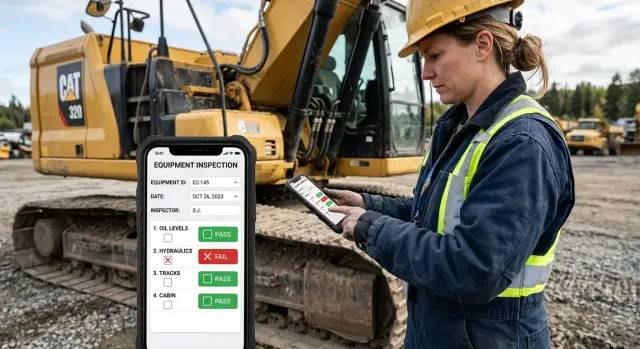
Работник технического обслуживания приезжает в магазин, где на этот день запланированы еще два выезда. Перед входом он открывает форму инспекции на телефоне. Форма уже знает его имя, дату и назначенное место, поэтому ему не приходится снова вводить обычные данные.
На первом экране нужно выбрать тип инспекции. Сотрудник нажимает «плановое обслуживание», а не печатает описание. На следующем экране находятся только проверки для этого визита: доступ к оборудованию, видимые повреждения, состояние безопасности и работоспособность устройства после тестирования. Для каждого ответа используются крупные кнопки, удобные для большого пальца или руки в перчатке.
Во время проверки сотрудник обнаруживает треснувшую крышку наружного блока. Он выбирает «обнаружена проблема», а затем делает две фотографии прямо в форме. На одной виден весь блок, на другой крупным планом показана трещина. Форма сохраняет снимки вместе с записью об объекте и визите, поэтому сотруднику не нужно потом искать их в личной галерее.
Короткое поле для заметки появляется только после сообщения о проблеме. Сотрудник пишет: «Трещина на нижней крышке. Блок работает нормально. Заменить крышку при следующем выезде». Предлагаемая дата продолжения работы появляется по правилу компании, а сотрудник может изменить ее, если объект требует более быстрого внимания.
Перед уходом на последнем экране отображается краткое резюме. Сотрудник проверяет место, подтверждает статус визита и отправляет форму. Это занимает несколько минут вместо времени, необходимого для заполнения бумажного листа инспекции на экране телефона.
Офис получает одну полную запись: кто приезжал, какую инспекцию выполнил, ответы, фотографии, заметку и запланированное продолжение работы. Ремонт можно назначить без звонка сотруднику с просьбой уточнить недостающие данные. Факты фиксируются один раз, прямо рядом с оборудованием.
Приложение без кода, созданное в AppMaster, может поддерживать такой процесс. Команда может показывать поля только при необходимости, задавать назначенные места как значения по умолчанию и передавать отправленные записи в привычный офисный процесс.
Ошибки, из-за которых формы раздражают
Протестируйте небольшое приложение
Начните с одной формы для выездной работы, протестируйте ее с сотрудниками и настройте процесс.
Выездная форма может выглядеть аккуратно и все равно отнимать время. Обычно проблема складывается из небольших препятствий: повторного ввода данных, обязательных полей, которые не подходят для конкретной работы, и элементов, удобных только за рабочим столом.
Не заставляйте повторять работу и выбирать ответ любой ценой
Не просите людей вводить одну и ту же информацию дважды. Если техник выбрал объект в начале, форма должна перенести его в проверку оборудования, запись фотографии и итоговый отчет. Повторный ввод приводит к несоответствиям, например «Склад 2» в одном месте и «WH2» в другом.
Используйте обязательные поля умеренно. Делайте поле обязательным только тогда, когда ответ нужен для закрытия задания, соблюдения правила безопасности или передачи дальнейшей работы. Выездной сотрудник может не знать серийный номер, если бирка стерлась, или не получить подпись клиента, если на месте никого нет.
Предлагайте понятный вариант, если информация отсутствует:
- Добавляйте вариант «Недоступно», когда он уместен.
- Позволяйте сохранить черновик и вернуться к нему позже.
- Просите коротко объяснить причину только тогда, когда она влияет на следующий шаг.
- Необязательные заметки оставляйте необязательными.
Мобильная внутренняя форма должна помогать сотруднику отправить честный отчет, а не заставлять его придумывать ответ ради завершения.
Не тестируйте форму только за столом
Команды часто проверяют формы в офисе, на большом новом телефоне, при стабильном Wi-Fi и чистых руках. Такой тест не показывает условий, которые создают проблемы на выезде.
Попробуйте форму на небольшом телефоне. Выйдите на улицу и проверьте, остаются ли читаемыми подписи, сообщения об ошибках и предварительный просмотр фотографий на ярком солнце. Наденьте рабочие перчатки и убедитесь, что кнопки достаточно крупные. Проверьте и слабое соединение, особенно если сотрудники прикрепляют несколько фотографий.
Технику может понадобиться зафиксировать протекающий клапан, удерживая инструмент. Если кнопка камеры стоит рядом с «Удалить фото», одно неверное нажатие может стереть подтверждение. Уберите опасные действия с основного пути и запрашивайте подтверждение перед удалением вложения.
Пользователям также нужно исправлять ошибки до отправки. Показывайте выбранные варианты, числа и фотографии на простом экране проверки. Давайте вернуться к нужному разделу, не стирая уже введенные данные. Используйте понятные сообщения, которые называют поле и объясняют проблему, например «Добавьте фотографию показаний счетчика» вместо «Недопустимый ввод».
AppMaster включает визуальные конструкторы веб- и мобильных интерфейсов для внутренних рабочих приложений. Команды могут заранее проверять такие детали и менять форму, когда выездные сотрудники сообщают о сложностях. Короткий тест с людьми, которые используют форму каждый день, покажет больше, чем длительное обсуждение в переговорной.
Короткая проверка перед публикацией
Форма должна поддерживать одну задачу. Для проверки автомобиля, подсчета запасов и передачи клиенту нужны отдельные формы, даже если все три действия выполняет один человек. Когда одна форма пытается охватить все ситуации, сотрудники пропускают поля или пишут расплывчатые заметки, чтобы перейти дальше.
Проверьте форму на телефоне, который действительно используют сотрудники. Предпросмотр на компьютере может скрыть маленькие области нажатия, неудобные календари и поля, заставляющие прокручивать экран по горизонтали. Проверьте форму на улице или в автомобиле, где блики и слабая связь меняют впечатление от работы.
Перед публикацией выполните короткую проверку:
- Посчитайте поля, требующие ввода текста. Удалите те, которые можно заполнить выбором, значением по умолчанию, сканированием штрихкода или данными из предыдущей записи.
- Откройте поле камеры, сделайте фотографию, отмените ее, затем сделайте другой снимок и загрузите его. Убедитесь, что форма объясняет, что именно нужно сфотографировать.
- По возможности заполните форму одной рукой. Кнопки и варианты должны легко нажиматься без масштабирования.
- Сверьте обязательные поля с реальной работой. Каждый обязательный ответ должен помогать кому-то действовать позже.
- Проверьте, что отправленная запись попадает к нужному сотруднику или команде, а фотографии и заметки сохраняются.
Короткий тест на объекте выявляет то, чего не видно за столом. Попросите одного выездного сотрудника использовать форму во время обычной смены, а не на показательной демонстрации. Посмотрите, где он останавливается, что спрашивает и к какому полю возвращается из-за неясной формулировки. Пять минут наблюдения могут показать поле, которое никто не понимает.
Например, техник может быстро завершить инспекцию, пока форма не попросит номер оборудования, которого он не знает. Если приложение может показать назначенное оборудование, дайте технику подтвердить его вместо ручного ввода. Это сократит ошибки и сделает форму для телефона менее раздражающей.
Если бумажный бланк или процесс в электронной таблице больше не справляется с задачами команды, AppMaster поможет создать внутреннее приложение без кода с мобильными формами, бизнес-правилами, фото и готовыми записями в одном месте. Сначала создайте небольшую версию, протестируйте ее с пользователями и настройте поля, прежде чем переводить на нее всю команду.
Публикуйте форму только тогда, когда сотрудник может быстро ее заполнить, понять каждый обязательный ответ и отправить полезные данные с телефона.
Вопросы и ответы
Большинство форм для телефона плохо работают, потому что повторяют структуру формы для компьютера или бумажного бланка. В итоге выездные сотрудники тратят время на прокрутку, ввод текста, масштабирование и поиск мелких элементов вместо фиксации результатов работы.
На большинстве экранов оставляйте от трех до шести связанных полей. Разделяйте форму, когда сотрудник переходит к другой части работы, например к прибытию, инспекции, ремонту или подтверждению выполнения.
Расположите вопросы в том порядке, в котором сотрудники получают нужную информацию. Сначала попросите подтвердить объект и оборудование, а затем вводить результаты проверки, добавлять фотографии или писать комментарий о дальнейших действиях.
Используйте крупные кнопки с понятными подписями, оставляйте достаточно места между элементами и держите названия полей видимыми. Кнопки «Сохранить», «Назад» и «Удалить» должны находиться достаточно далеко друг от друга, чтобы случайное нажатие не создало проблем.
Подставляйте данные, которые приложение уже знает: назначенного сотрудника, номер задания, объект, дату и время. Оставляйте эти значения видимыми и доступными для редактирования, чтобы сотрудник мог исправить их при необходимости.
Не выбирайте заранее ответы, которые подтверждают выполнение работы или проверку безопасности. Сотрудник должен сам выбрать такие варианты, как «Ремонт завершен», «Подпись получена» или «Средства защиты проверены».
Заменяйте повторяющиеся комментарии короткими вариантами выбора, если одни и те же ответы встречаются часто. Например, предложите варианты «Завершено», «Требуется продолжение» и «Нет доступа к объекту», а короткое поле для комментария показывайте только при необходимости объяснить исключение.
Просите добавить фотографию, если она лучше текста подтверждает результат или фиксирует деталь: повреждение, серийный номер, чек или выполненную работу. Размещайте поле камеры рядом с вопросом, который оно дополняет, и точно указывайте, что нужно сфотографировать.
Дайте сотрудникам возможность сохранить работу как черновик и храните введенные данные на устройстве до восстановления соединения. Показывайте статус загрузки каждой фотографии, чтобы сотрудник понимал, требует ли запись внимания перед отъездом.
Проверяйте форму во время обычной смены на тех телефонах, которыми пользуется команда. Попробуйте заполнить ее одной рукой, на ярком солнце, в перчатках, если это актуально, и при слабом соединении. Следите, где сотрудники останавливаются или вводят расплывчатые ответы, а затем упростите эти места.




 14 июл. 2026 г.
 8 мин
8 мин



