Какую проблему на самом деле решает биометрический вход
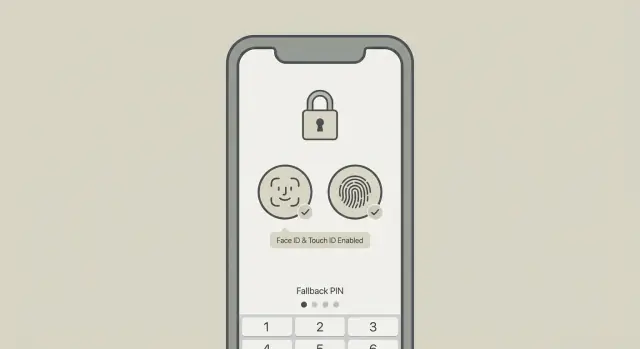
Биометрический вход решает простую повседневную проблему: людям не нравится вводить пароли на маленьких экранах, и они ошибаются, когда спешат. Face ID и Touch ID снижают трение, позволяя быстро попасть в приложение, при этом полагаясь на встроенную безопасность устройства.
Если всё сделано правильно, биометрический вход — это не «новая магия безопасности». Это более быстрый способ повторно использовать уже существующее и доверенное состояние входа. Цель простая: ускорить вход, не ослабляя безопасность.
Одна деталь вводит команды в заблуждение: телефон не отправляет ваше лицо или отпечаток на сервер. На iOS и Android биометрическая проверка проходит локально в защищённых системных компонентах. Если проверка проходит, ОС разрешает приложению использовать локальный секрет (обычно криптографический ключ или токен), который ранее был создан и надёжно сохранён на устройстве.
Поэтому когда говорят «биометрический вход», обычно имеют в виду: «разблокировать локально хранящееся удостоверение, чтобы приложение могло доказать, что это тот же доверенный пользователь, что и раньше». Именно поэтому биометрия лучше всего работает после того, как пользователь хотя бы один раз вошёл обычным способом.
Это также означает, что биометрия не заменяет базовые вещи, которые всё ещё нужны вашему приложению: аккаунты, сессии, отзыв доступа (выход везде) и восстановление (что происходит при потере или замене устройства).
На мобильных устройствах это обычно Face ID или Touch ID (или распознавание лица/отпечатка на Android). На ноутбуках и десктопах тот же принцип проявляется в Windows Hello или Touch ID на macOS. Опыт похож: быстрая проверка разблокирует локальный ключ, а не копию биометрических данных на сервере.
Держите эту модель в голове, и вы примете лучшие решения по резервным вариантам и хранению. Биометрия может сделать вход мгновенным, но она не отменяет необходимости в пароле, passkey или другом методе восстановления где‑то в системе.
Биометрия против паролей, OTP и passkeys простыми словами
Большинство методов входа отвечают на два вопроса: кто вы и действительно ли вы здесь прямо сейчас? Каждый метод отвечает по‑своему, с разными компромиссами.
Пароли — это «что вы знаете». Они работают везде, но люди их повторно используют, забывают и вводят не в том месте. Если вы храните пароли, большая часть работы — это защитные меры: правильное хеширование, ограничение частоты попыток, безопасные сбросы и мониторинг.
Магические ссылки и одноразовые коды (OTP), отправляемые по электронной почте или SMS, ближе к «чему‑то, что у вас есть» (ваш почтовый ящик или номер телефона). Они уменьшают повторное использование паролей, но могут быть медленными и ненадёжными. SMS можно перехватить, почта может задерживаться, и оба метода неудобны в офлайне или в поездках.
Passkeys — современная замена паролям. Они используют пару криптографических ключей: приватный ключ остаётся на устройстве, сервер хранит публичный ключ. Вход быстрый и устойчивый к фишингу. На многих устройствах passkey подтверждается Face ID или Touch ID, но «секрет» — это ключ, а не ваше лицо или отпечаток.
Биометрия лучше воспринимается как удобная проверка «присутствия пользователя». Биометрический вход обычно не отправляет ваш отпечаток или лицо на сервер. Вместо этого Face ID или Touch ID разблокирует то, что уже хранится на устройстве (например, passkey или локально сохранённый refresh‑токен, защищённый аппаратно). Именно поэтому биометрия кажется мгновенной.
Биометрия особенно полезна, когда пользователи входят в систему много раз в день, находятся в движении или когда нужен быстрый повторный чек перед чувствительными действиями (подтвердить, оплатить, просмотреть приватные данные).
Она не достаточна сама по себе для первого входа на новом устройстве или для восстановления аккаунта. Если кто‑то потеряет телефон, вам всё равно нужен отдельный путь: пароль, passkey на другом устройстве, восстановление по почте или проверка через поддержку. Простое правило: биометрия ускоряет возвратных пользователей, но не должна быть единственным способом доступа к аккаунту.
Пример: менеджер открывает приложение согласований на встрече. Passkey входит за него, а Face ID лишь подтверждает использование этого passkey. Если менеджер получает новый телефон, он сначала использует синхронизацию passkey или метод восстановления, затем снова включает Face ID для скорости.
Когда использовать Face ID или Touch ID (а когда нет)
Face ID и Touch ID хороши, когда ваша цель — скорость без понижения уровня безопасности. Для большинства приложений биометрический вход — это не новая проверка личности. Это быстрый способ подтвердить, что тот же человек уже вошёл на этом устройстве.
Где биометрия наиболее уместна
Биометрия отлично подходит для приложений, которые люди открывают много раз в день, где ввод пароля — чистое трение. Подумайте о внутренних инструментах сотрудников, порталах клиентов или приложении менеджера для быстрых подтверждений.
Они работают лучше, когда устройство персональное и уже защищено сильным кодом блокировки. На практике это значит — телефон, который всегда блокируется, принадлежит одному человеку и не передаётся регулярно другим.
Простая проверка: если вам было бы нормально одолжить устройство доверенному коллеге на 10 минут, но вы бы не хотели, чтобы он использовал ваш аккаунт, биометрия может помочь разделить эти сценарии.
Когда стоит подумать дважды
Биометрия может подвести, когда устройство не является по‑настоящему личным. Общие iPad, киоски, сканеры в складах, которые передают между сменами, и команды с высокой текучестью часто нуждаются в другом подходе. Проблема обычно не в Face ID или Touch ID, а в владении аккаунтом и чистом выходе между пользователями.
Также предполагайте, что некоторый процент пользователей не сможет или не хочет использовать биометрию. Некоторые устройства её не поддерживают. Кто‑то отключает её. Кто‑то не может зарегистрировать биометрию по причинам доступности или личным предпочтениям. Ваше приложение должно полноценно работать и без неё.
Биометрия — плохой выбор по умолчанию, когда устройство разделяется, пользователи часто переключают аккаунты на одном устройстве, нужно поддерживать старые устройства или строгие корпоративные политики, либо когда требуются сильные аудиторские следы с явной повторной аутентификацией.
Соответствие требованиям и оценка рисков тоже важны. Даже если вы разрешаете разблокировку биометрией, используйте разумные таймауты сессий и дополнительные проверки при повышенном риске. Для действий вроде смены реквизитов выплат, просмотра медицинских данных или одобрения больших платежей требуйте повторной аутентификации (биометрии или кода устройства) в момент действия и фиксируйте это в логах.
Решите, что именно должна разблокировать биометрия в вашем приложении
Биометрия должна ускорять вход, а не менять права доступа. Хорошее правило: пользователь сначала доказывает, кто он обычным способом (пароль, код по почте, OTP, passkey), и только потом он может включить Face ID или Touch ID для быстрого разблокирования в следующий раз.
Рассматривайте это как переключатель удобства, привязанный к одному устройству и одной установке приложения. Если кто‑то входит на новом телефоне, переустанавливает приложение или очищает данные, он должен повторно настроить биометрический вход. Это защитная линия, которая не даст «быстрой разблокировке» превратиться в «молчаливый доступ везде».
Ключевое решение — что именно разблокирует биометрия. Для многих приложений биометрия должна разблокировать уже существующее состояние входа, а не создавать новую сессию из ничего. На практике биометрия разблокирует локальный ключ или токен, а сервер по‑прежнему контролирует, что аккаунт может делать.
Решите, какие действия требуют повторной аутентификации
Не все экраны требуют одинакового уровня доказательств. Полезное правило: просмотр — легче, изменение — строже.
Повторная проверка часто имеет смысл для действий вроде смены пароля/почты/номера телефона, экспорта чувствительных данных, одобрения платежей, управления ролями в команде и отключения функций безопасности (включая биометрию).
Так вы сохраняете повседневную скорость, но ставите «лежки» перед действиями, которые хотят злоумышленники.
Держите биометрию опциональной и простой для отключения
Некоторые пользователи не смогут или не захотят использовать биометрию. Сделайте её опциональной и обеспечьте простой процесс отключения: один переключатель в настройках, без обращения в поддержку.
Конкретный пример: в приложении для согласований одобрение рутинного запроса может быть одностаповым Face ID. Смена банковских реквизитов должна всегда требовать свежей проверки (и, возможно, дополнительного кода). Такое разделение делает приложение удобным, не опуская порог безопасности там, где это важно.
Что хранить на устройстве, а что — на сервере
Биометрический вход — это локальное разблокирование. Face ID или Touch ID доказывают, что кто‑то может сейчас разблокировать это устройство. Серверу всё равно решать, разрешено ли этому человеку что‑то делать.
Хорошее правило: держите сырые секреты вне телефона. Храните только то, что нужно для безопасного восстановления сессии, и сделайте это бесполезным при копировании.
Храните важную правду на сервере
Сервер должен оставаться источником правды для идентичности, доступа и истории. Это включает статус пользователя (активен, заблокирован, удалён), роли и разрешения, валидацию сессий (истечение, ротация, отзыв), события аудита (входы, смены устройств, чувствительные действия) и базовые сигналы риска (слишком много попыток).
Это позволяет вам отключать доступ, требовать повторную аутентификацию и расследовать инциденты независимо от того, что утверждает устройство.
Храните на устройстве только безопасные помощники сессии
На устройстве держите предметы, зашифрованные ОС или бессмысленные без сервера.
Типичные безопасные варианты: refresh‑токен в защищённом хранилище (iOS Keychain, Android Keystore), пара ключей, сгенерированная приложением, где приватный ключ никогда не покидает устройство, непрозрачный идентификатор сессии и минимальный не чувствительный кэш для скорости (а не для доверия).
Для биометрического входа многие приложения используют биометрию, чтобы разблокировать доступ к refresh‑токену или использовать приватный ключ для подписи. Сервер затем проверяет это доказательство и выдаёт краткоживущий access‑токен. Так биометрия остаётся быстрой, не превращая телефон в источник истины.
Минимизируйте данные: если вам не нужно это для повторного открытия приложения и получения свежих данных, не храните. Избегайте локального хранения полных профилей, прав или «запомненных» ответов на секретные вопросы.
Планируйте выход и смену устройств. При выходе пользователя удаляйте защищённые токены и кэш, который может раскрыть приватную информацию. Также поддерживайте удалённый выход посредством отзыва серверных сессий, чтобы скопированные локальные данные перестали работать.
Запасной путь и восстановление: планируйте сбои заранее
Биометрия хороша, когда работает, и раздражает, когда нет. Сделайте это спокойно, выбрав один понятный fallback‑путь, а восстановление аккаунта рассматривайте отдельно.
Выберите один маршрут fallback и сделайте его предсказуемым
Когда Face ID или Touch ID не срабатывает, направляйте пользователя к одной следующей шаге.
Если ОС поддерживает, код блокировки устройства обычно самый чистый fallback. Другие варианты: PIN приложения, пароль, OTP по почте или код аутентификатора. Сопоставьте выбор fallback с риском. Для банковского действия может потребоваться более сильный метод. Для входа с низким риском подойдёт код устройства или PIN приложения с ограничением попыток.
Знайте, когда запускать fallback, а когда — recovery
Fallback — это временный сбой на известном устройстве. Recovery — это возвращение в аккаунт, когда устройство или контекст личности изменились.
Триггеры для fallback: влажные пальцы, изменившийся внешний вид (очки, маска), неисправность сенсора, отключённая биометрия в ОС или блокировка биометрии после слишком многих попыток. В таких случаях показывайте спокойное, конкретное сообщение и переходите к следующему шагу: «Face ID недоступен. Введите код устройства для продолжения.»
Восстановление аккаунта иначе: потерянный телефон, новый телефон, смена номера, потеря доступа к почте. Не прячьте восстановление за биометрическими подсказками. Сделайте явную кнопку «Не можете получить доступ к этому устройству?» и применяйте более строгие проверки.
Сильные защитные меры помогают, не делая UX шумным: ограничение попыток PIN/пароля/OTP, короткие блокировки после повторных ошибок, оповещения о входах с нового устройства, требование step‑up для чувствительных действий и логирование событий восстановления.
Пример: в приложении для согласований биометрия разблокирует сессию для быстрых подтверждений. Если Face ID блокируется, используйте код устройства. Если телефон заменён, перенаправьте на восстановление и потребуйте OTP по почте плюс дополнительную проверку перед тем, как снова разрешить подтверждения.
Пошагово: простой поток биометрического входа
Чистый поток биометрического входа начинается с одного правила: биометрия должна только разблокировать существующий credentials. Сервер всё ещё решает, получает ли пользователь сессию.
Практичный поток, остающийся простым
-
Сначала войдите обычным способом. Позвольте пользователю залогиниться привычным методом (пароль, OTP, SSO). Создайте серверную сессию так же, как всегда.
-
Предложите биометрию после успешного входа, а не до. После входа спросите, хочет ли пользователь включить Face ID или Touch ID для быстрого разблокирования в следующий раз. Сделайте это опционально и подробно опишите рамки: «В следующий раз вы сможете разблокировать на этом устройстве с помощью биометрии.»
-
Создайте секрет, привязанный к устройству. Зарегистрируйте то, что устройство может защищать, например платформенный ключ или случайный токен в защищённом хранилище. Секрет остаётся на устройстве и освобождается только после биометрической проверки. Храните лишь ссылки (например, ID ключа), но не биометрические данные.
-
В следующий раз разблокируйте секрет и попросите сервер выдать новую сессию. Если биометрия прошла, используйте освободившийся ключ или токен, чтобы запросить свежую серверную сессию. Это доказывает «то же доверенное устройство и тот же пользователь».
-
Проверяйте, ротируйте и логируйте. Сервер валидирует запрос, выдаёт новые токены сессии, ротация refresh‑токенов выполняется по необходимости и событие логируется (информация об устройстве, время, успех/неудача).
Дайте пользователю простой способ отключить биометрию и повторно её настроить. Повторная настройка должна требовать обычного входа, потому что цель — снова проверить личность.
Распространённые ошибки, которые делают биометрический вход запутанным
Биометрия хороша для удобства, но всё усложняется, если её считать магией. Большинство проблем возникает, когда приложение смешивает понятия идентичности (кто пользователь) и разблокирования устройства (кто держит телефон сейчас).
Обычная ошибка — считать Face ID или Touch ID полноценным методом входа самостоятельно. Биометрия лишь подтверждает, что человек может разблокировать ключ на устройстве. Сервер всё ещё должен валидировать сессию или подписанный вызов, прежде чем доверять чему‑то.
Ещё одна частая проблема — неправильная работа с долгоживущими токенами. Хранение refresh‑токена в обычном локальном хранилище даёт шанс вредоносным программам, бэкапам и отладочным инструментам его вытащить. Если что‑то может создавать новые сессии, защищайте это OS‑хранилищем и привязывайте доступ к биометрии или коду устройства.
Проблемы также возникают, когда команды забывают про «момент нового телефона», навязывают биометрию без альтернатив или пропускают повторные проверки для чувствительных изменений, потому что приложение уже выглядит «разблокированным».
Чтобы всё было чисто, запрашивайте биометрию только когда это действительно экономит время. Если вы просите слишком часто, люди будут подтверждать механически. Лучший паттерн: используйте биометрию для быстрого повторного входа, а для рисковых действий требуйте свежей проверки.
Пример сценария: командное приложение с быстрыми согласованиями
Небольшая операционная команда использует мобильное приложение для одобрения заказов вне рабочего места. Скорость важна, но контроль тоже, потому что согласования могут запускать отгрузки и возвраты.
В первый день Майя устанавливает приложение и входит обычным способом (почта и пароль или код по почте). После первого успешного входа приложение предлагает: «Включить Face ID или Touch ID для быстрого разблокирования?» Майя включает.
Внутри всё остаётся простым. Приложение хранит ключ, защищённый биометрией, в системном безопасном хранилище телефона. Сервер хранит сессию и права, а не лицо или отпечаток Майи. Приложение держит кратковременный access‑токен в памяти и refresh‑токен, защищённый устройством. При одобрениях сервер по‑прежнему проверяет роль, лимиты и статус заказа, даже после биометрического разблокирования.
Обычный день: Майя открывает приложение на складе, быстрый взгляд — и Face ID её разблокирует. Приложение обновляет сессию по необходимости, так что лишних запросов нет. Если она отложит телефон на 10 минут, приложение снова заблокируется и попросит биометрию. Это предотвращает ситуации «кто‑то поднял разблокированный телефон».
Потом возникает проблема: у Майи мокрые перчатки, и Face ID несколько раз не проходит. Приложение не зацикливается. После нескольких неудач оно предлагает понятный fallback, например код устройства или код по почте. Она входит, затем снова включает биометрию.
Через неделю Майя получает новый телефон. Она устанавливает приложение и входит обычным способом. Так как биометрический ключ был только на старом устройстве, ничего не переносится. После входа она снова включает Face ID, и приложение создаёт новый защищённый ключ для нового устройства.
Короткий чеклист и дальнейшие шаги
Биометрический вход работает лучше, когда это быстрый вход, а не вся система безопасности. Перед релизом будьте точны в вашем основном методе входа, что биометрия может разблокировать и как люди вернутся в систему, когда что‑то сломается.
Ответьте на эти вопросы:
- Какой основной метод входа (passkey, пароль или одноразовый код) и будет ли биометрия строго опциональной?
- Что хранится на устройстве (защищённый токен или приватный ключ) и что на сервере (статус аккаунта, права, правила сессии)?
- Какой единый путь fallback при отказе биометрии и как он ограничен по попыткам?
- Какие действия всегда требуют повторной аутентификации (платежи, смена почты, экспорт данных, отключение функций безопасности)?
- Каков план восстановления для утерянного устройства или нового телефона?
Одно практичное правило выводит команды из проблем: разделяйте «разблокировать» и «войти». Разблокировка может быть биометрической и локальной. Вход всегда должен быть верифицируем сервером.
Если вы хотите реализовать это без тяжёлого программирования, полезно замапить состояния (первый вход, включение биометрии, экран блокировки, fallback, восстановление) и держать биометрическую часть небольшой: она лишь разблокирует доступ к защищённому устройственному credential. Платформы вроде AppMaster могут подойти для такого подхода, поскольку позволяют сочетать визуальный мобильный UI с бэкендом, который управляет сессиями, отзывом и восстановлением. Если вы работаете с AppMaster, appmaster.io — место для изучения его бэкенда, веба и нативных мобильных инструментов.
Если вы можете ответить на вопрос «Как пользователь вернётся, когда всё пойдёт не так?», вы готовы к релизу.



 14 июл. 2026 г.
 8 мин
8 мин



