
 14 de jul. de 2026
 8 min
8 minApp de reserva de equipamentos: evite conflitos e acompanhe as devoluções
Planeje um app de reserva de equipamentos que evite reservas duplicadas, registre devoluções e danos e coloque itens com problemas em manutenção.

Prompts de permissão de dispositivo que inspiram confiança começam com timing claro e linguagem simples. Use esses padrões de texto e fluxo para aumentar opt-in e manter conformidade.
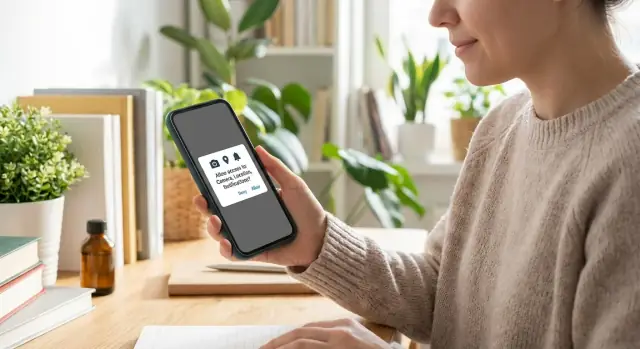
Pedidos de permissão são um teste de confiança. O diálogo do sistema pode parecer um ponto sem volta. Um toque pode expor algo pessoal, e a maioria das pessoas não sabe o que vem depois. Muitas já foram prejudicadas por apps que pediam mais do que precisavam ou usavam o acesso de formas que pareciam sem relação.
O maior motivo da hesitação é a falta de contexto. Quando uma permissão aparece sem uma recompensa clara naquele momento, ela é percebida como risco sem benefício. Mesmo com boas intenções, o prompt do sistema é genérico, então os usuários não sabem se você usará o acesso uma vez, às vezes ou o tempo todo.
Algumas permissões geram reações mais fortes que outras:
Também não ajuda o fato de as telas de permissão terem aparência igual entre apps. Os usuários aprendem a tratar isso como uma escolha defensiva, não como uma decisão informada.
O objetivo não é enganar alguém para tocar em Allow. É ajudá-lo a tomar uma decisão clara explicando três coisas: o que você quer acessar, por que precisa disso agora e o que você não fará. Quando isso é bem feito, a aceitação aumenta como consequência da confiança.
Defina o padrão cedo: mantenha conformidade, seja transparente e faça mudanças que você possa medir. Acompanhe as taxas de aceitação por tipo de permissão e por onde você pergunta. Trate um “Não” como feedback sobre timing ou clareza, não como falha do usuário.
A maioria dos prompts de permissão de dispositivo não é escrita por você. O sistema operacional (OS) controla o diálogo final “Allow / Don’t Allow”, então os usuários veem um padrão familiar e consistente.
Seu trabalho é fazer esse diálogo do sistema parecer esperado, seguro e que valha a pena. Se os usuários se sentirem surpresos, frequentemente tocam em “Don’t Allow” só para voltar ao que estavam fazendo.
No iOS e no Android, o prompt do sistema é limitado. Ele nomeia a permissão (câmera, localização, notificações), mostra o nome do seu app e oferece botões padrão. Não vai explicar seu benefício nas palavras do usuário e não responde à pergunta real: “Por que você precisa disso agora?”
O que você pode controlar ao redor dos prompts de permissão é tudo que prepara (e segue) esse momento:
Fazer um usuário tocar em “Allow” é consentimento para aquela capacidade do dispositivo. Isso não substitui sua política de privacidade, regras de tratamento de dados ou divulgações legais. Trate o diálogo do sistema como um momento de confiança, não como um escudo legal.
As expectativas das plataformas são simples: o iOS espera uma razão clara (uma purpose string) e pune explicações vagas como “precisamos da sua localização”. O Android espera que você solicite permissões quando elas são necessárias, e versões mais novas do Android também tratam notificações como uma permissão em tempo de execução.
Quando estiver em dúvida, peça somente quando preciso e explique como falaria com um amigo em uma frase.
Os usuários não estão julgando sua funcionalidade. Eles estão julgando o risco. Se seu pedido parecer vago ou precoce, muitas pessoas tocarão em “Don’t Allow” por reflexo.
Deixe três sinais de confiança óbvios, em linguagem simples:
Uma estrutura simples funciona para qualquer permissão, seja um pre-prompt, uma tooltip ou texto ao redor do diálogo do sistema:
Evite afirmações genéricas porque soam como coleta de dados. “Para melhorar sua experiência” não diz nada e convida a suposições do pior. Seja concreto: “Escanear um recibo para preencher o valor” ou “Enviar uma atualização de entrega quando o status do pedido mudar.”
Mantenha o tom calmo e direto. Não culpe (“Você precisa disso”), não pressione (“Permitir para continuar”) e não prometa demais (“Nós nunca armazenamos nada”) a não ser que tenha certeza absoluta.
Um template de texto simples que serve para a maioria dos pedidos de permissão:
Pessoas confiam mais em prompts quando o pedido está ligado ao que estão fazendo agora, não a algo que o app pode fazer no futuro.
Um fluxo que frequentemente aumenta o opt-in sem parecer insistente:
Um bom pre-prompt não é uma mini política de privacidade. É uma promessa que o usuário pode verificar. Por exemplo: “Para escanear um recibo, precisamos de acesso à câmera. Usamos só quando você tocar em Escanear.”
Depois da decisão do sistema, mantenha a calma. Se o usuário tocar em “Don’t Allow”, evite textos alarmistas. Ofereça uma alternativa (envio manual, escolher da galeria) e lembre depois, quando ele retornar ao recurso.
Se você está construindo com AppMaster, fica mais fácil manter o pedido de permissão junto da tela exata e da ação que precisa dela, assim o timing e a intenção permanecem alinhados entre web e mobile.
Um bom texto de solicitação de permissão faz duas coisas: explica o benefício imediato e prepara o que o usuário verá (o diálogo do sistema). Seja curto, específico e verdadeiro. Se não conseguir explicar o benefício honestamente, não peça ainda.
Um pre-prompt é uma tela simples ou modal que você controla, mostrado logo antes do prompt do sistema. Ajuda incluir um botão primário claro (Continuar) e uma opção secundária respeitosa como “Não, obrigado.” A segunda opção reduz pressão e muitas vezes aumenta a confiança.
Use um dos padrões abaixo:
Pattern 1 (benefit + timing)
“Add a photo now?”
“We’ll open your camera so you can take a profile photo. You can change it anytime.”
[Continue]  [No thanks]

Pattern 2 (what you will and won’t do)
“Turn on notifications?”
“We’ll only notify you about order updates and security alerts. No marketing.”
[Continue]  [No thanks]

Pattern 3 (reassurance)
“Share your location?”
“We use your location to show nearby pickup points. You can turn this off in Settings.”
[Continue]  [No thanks]
Câmera (recibos, foto de perfil, captura de documento)
Option A: “Use camera to scan your receipt.”
Option B: “Take a profile photo. We only use it on your account.”
Option C: “Capture your document in-app. We don’t record video in the background.”
Localização (ETA, pontos de retirada próximos, uso de segurança apenas quando necessário)
Option A: “Share your location to show nearby pickup points.”
Option B: “Allow location to improve your delivery ETA while your order is active.”
Option C: “Help us confirm it’s really you by checking location during sign-in.”
(Only use C if it is true and you can explain it clearly.)
Notificações (status do pedido, lembretes, alertas de segurança)
Option A: “Get order status updates: confirmed, shipped, delivered.”
Option B: “Reminders for appointments and time-sensitive tasks.”
Option C: “Security alerts for new sign-ins and password changes.”
Mantenha a linguagem simples, evite promessas vagas e alinhe o texto ao momento exato em que o usuário precisa do recurso.
As pessoas dizem sim com mais frequência quando o pedido coincide com o que estão fazendo. “Mínimo” significa duas coisas: o menor escopo que o sistema oferece e o momento mais sensato para pedir.
Para localização, prefira “Enquanto usa o app” quando a função estiver na tela. Se você só precisa de resultados próximos ou de um endereço de retirada, peça quando o usuário tocar em “Usar minha localização” naquela página. Reserve localização em segundo plano para casos em que o usuário claramente espera rastreamento contínuo (como registro de rota ou alertas de segurança), e faça esse upgrade em um momento separado e explícito.
Permissão progressiva funciona bem:
Às vezes um recurso depois precisa de uma permissão mais forte do que a concedida originalmente. Não surpreenda o usuário com um prompt repentino do sistema. Explique o novo benefício primeiro, ofereça uma escolha clara e só então dispare o diálogo do sistema.
Também observe a frequência. Se alguém negar, não fique exibindo o mesmo pedido várias vezes. Espere até que tentem o recurso de novo ou ofereça uma opção calma “Ativar em Ajustes” dentro da função.
Exemplo: em um portal do cliente, solicite acesso à câmera apenas quando o usuário tocar em “Enviar recibo”, e peça notificações somente depois que ele optar por “Me avisar sobre o status” de um caso. O pedido fica alinhado à intenção e o consentimento, claro.
O prompt do sistema é um momento de alto risco, mas a tela logo depois é onde a confiança é ganha ou perdida. Trate-a como parte da experiência, não como um detalhe.
Confirme o que desbloqueou e leve-o adiante imediatamente. Evite telas genéricas de “Sucesso”. Mostre o benefício em palavras simples e ofereça uma ação clara.
Exemplo de microtexto (câmera):
Exemplo de microtexto (localização):
Exemplo de microtexto (notificações):
Não culpe. Dê um caminho alternativo para que ainda completem a tarefa, explique o que está faltando e ofereça uma dica de “corrigir depois”.
Exemplo de microtexto (negação):
Acessibilidade importa aqui: mantenha o texto legível (bom contraste, 16px+), use rótulos de botão claros (“Enviar uma foto”, não “OK”) e evite alvos de toque minúsculos. Se mostrar uma dica de ajustes, faça dela um botão normal, não uma linha pequena de texto.
A maneira mais rápida de obter mais “Don’t Allow” é pedir cedo demais. Se a primeira coisa que as pessoas veem ao abrir o app for um prompt do sistema, elas não sabem o que ganham permitindo.
Agrupar pedidos também prejudica. Quando você pede câmera, localização e notificações de uma vez, o usuário interpreta como “este app quer tudo”.
Táticas de pressão têm efeito contrário. Culpar (“Por favor, nos ajude”), urgência (“Necessário agora”) e punição (“Você não pode usar o app”) podem aumentar a aceitação no curto prazo, mas danificam a confiança a longo prazo e aumentam desistências.
Outro erro é o beco sem saída após negação. Se alguém tocar em “Don’t Allow” e você o bloqueia sem alternativa, você ensina que o app é frágil. Ofereça um fallback funcional e mostre como ativar a permissão depois caso mudem de ideia.
Prometer demais também é arriscado. Se seu texto soar mais amplo do que o realmente necessário, os usuários supõem o pior. Mantenha a promessa estreita e bata com o texto do sistema.
Os padrões que mais causam dano geralmente são:
Faça uma passada como se fosse um usuário de primeira vez que ainda não confia no app. O objetivo é simples: pergunte quando fizer sentido, explique o benefício em palavras simples e deixe as pessoas seguirem em frente se não estiverem prontas.
Depois, faça um teste rápido em um dispositivo real. Dispare cada permissão a partir da função que precisa dela, negue uma vez e tente o recurso de novo. O app deve responder com calma: oferecer o fallback, explicar o que ficou limitado e deixar óbvio como tentar de novo quando o usuário quiser.
Imagine um app móvel de portal do cliente onde usuários enviam fotos de documentos (ID, faturas, comprovantes de entrega) e acompanham o status das solicitações. O objetivo é manter o app funcional mesmo que alguém diga Não, e fazer com que os prompts de permissão pareçam esperados, não aleatórios.
Para a câmera, espere até que o usuário já esteja tentando adicionar um documento. Quando tocarem em Enviar documento (ou Escanear), mostre um pre-prompt curto: “Para anexar documentos, precisamos de acesso à câmera. Usamos só quando você escanear ou tirar uma foto.” Em seguida, dispare o prompt do sistema imediatamente.
Para notificações, não peça no primeiro lançamento. Deixe o usuário completar uma ação significativa primeiro, como enviar a primeira solicitação. Na tela de confirmação, adicione um lembrete gentil: “Quer receber atualizações quando sua solicitação for Aprovada ou Precisar de informação? Ative as notificações.” Se tocarem em Ativar, mostre o prompt do sistema. Se ignorarem, o portal continua funcionando.
Se o usuário negar acesso à câmera, mantenha o caminho de upload aberto: ofereça Escolher da galeria ou Enviar do dispositivo, e adicione uma nota pequena como “Você pode ativar a Câmera depois em Ajustes para escanear mais rápido.” Se notificações forem negadas, mantenha o status visível no portal e considere um pequeno banner in-app quando algo mudar.
Sucesso significa: menos negativas reflexas porque os pedidos ocorrem em contexto, e menos tickets de suporte como “Não recebi atualizações” ou “Não consigo enviar documentos.” Acompanhe taxas de opt-in no momento do pedido e métricas posteriores como uploads concluídos e visitas repetidas.
UX de permissão não é uma tarefa única de texto. Pequenas mudanças no timing, no texto e na tela que faz a pergunta podem alterar muito o opt-in, então trate cada permissão como uma decisão de produto.
Comece acompanhando taxas de aceitação por permissão e por ponto de entrada. “Notificações” no agregado é útil, mas “notificações da tela de atualizações de pedido” vs “da onboarding” é onde você pode agir. Mantenha a visão simples: quantas pessoas viram o pre-prompt, quantas chegaram ao prompt do sistema e quantas tocaram em Allow.
Ao testar, mude uma coisa por vez. Se alterar timing e texto ao mesmo tempo, você não saberá o que ajudou.
Números não dizem tudo. Revise tickets de suporte, logs de chat e comentários na loja de apps por sinais de confusão como “Por que vocês pedem minha localização?” ou “Fica pedindo o tempo todo.” Esses sinais geralmente vêm de benefício pouco claro, um prompt surpresa ou pedidos repetidos após uma negação.
Mantenha um changelog simples para revisões internas e conformidade: o que mudou (texto, tela, lógica de gatilho), quando foi lançado e por quê.
Se quiser facilitar a construção e iteração desses fluxos entre plataformas, AppMaster (appmaster.io) é pensado para aplicações completas com lógica real de negócio, então você pode vincular cada pedido de permissão à tela e ação exatas que precisam dela e ajustar o fluxo sem acumular dívida técnica.
 Quando é o melhor momento para pedir uma permissão?
Peça quando o usuário acionar a função que precisa da permissão, como tocar em “Escanear”, “Encontrar perto de mim” ou “Receber atualizações”. Evite perguntar no primeiro lançamento, a não ser que o app realmente não funcione sem essa permissão.
O que é um pre-prompt e por que devo usar um?Um pre-prompt é sua própria pequena tela ou mensagem mostrada logo antes do diálogo do sistema. Ele fornece o contexto que o prompt do sistema não consegue: o que você precisa, por que isso ajuda agora e o que acontece se eles disserem não.
Como aumento a taxa de aceitação sem soar insistente?Deixe o benefício imediato óbvio em uma frase e mantenha o escopo estreito. Se o usuário não enxergar um ganho naquele momento, ele vai encarar o pedido como risco sem recompensa — e negar.
O que devo dizer em vez de “para melhorar sua experiência”?Use resultados concretos e ligados à ação atual, por exemplo: “Escaneie um recibo para preencher o valor automaticamente.” Evite frases vagas como “para melhorar sua experiência”, que soam como coleta de dados sem motivo claro.
Devo solicitar acesso à localização “Sempre” ou “Enquanto usa o app”?Peça o menor escopo que o sistema oferece e que ainda suporte a função. Para localização, isso normalmente significa “Enquanto usa o app”; acesso em segundo plano deve ser um upgrade separado com explicação clara.
O que devo mostrar logo depois que o usuário tocar em Allow?Confirme o que o usuário desbloqueou e o leve diretamente para a função. Uma confirmação rápida e específica cria mais confiança que uma mensagem genérica de sucesso e reduz a dúvida imediata.
O que faço se o usuário tocar em Don’t Allow?Ofereça um caminho alternativo para completar a tarefa, explique o que ficará limitado e mencione que eles podem ativar a permissão depois em Ajustes. O objetivo é evitar um beco sem saída que deixe o app frágil.
É aceitável pedir câmera, localização e notificações tudo de uma vez?Evite pedir várias permissões de uma só vez, a menos que cada uma seja claramente necessária naquele momento. Pedidos agrupados passam a impressão de “este app quer tudo”, o que aumenta negativas reflexas.
Por que os usuários desconfiam mais de prompts de câmera e localização?Geralmente porque o texto do sistema soa assustador sem contexto, ou porque a permissão parece ter escopo excessivo. Um pre-prompt curto que prometa uso restrito — por exemplo “só quando você tocar em Escanear” — costuma reduzir o medo de acesso em segundo plano.
Como posso medir se meu fluxo de permissão está funcionando?Acompanhe as taxas de aceitação por tipo de permissão e por ponto de entrada, não só números agregados. Você precisa saber qual tela e momento performam melhor para ajustar tempo ou texto sem adivinhação; plataformas como AppMaster facilitam vincular cada pedido ao fluxo exato da função.
 14 de jul. de 20268 min
 13 de jul. de 20268 min
 08 de jul. de 20268 min
Experimente o AppMaster com plano gratuito.
Quando estiver pronto, você poderá escolher a assinatura adequada.


