
 14 de jul. de 2026
 8 min
8 minApp de reserva de equipamentos: evite conflitos e acompanhe as devoluções
Planeje um app de reserva de equipamentos que evite reservas duplicadas, registre devoluções e danos e coloque itens com problemas em manutenção.

Crie um app de relatório de visita para serviços externos que registre anotações do trabalho, fotos e a aprovação do cliente, e envie por e-mail um relatório limpo em estilo PDF ao cliente.
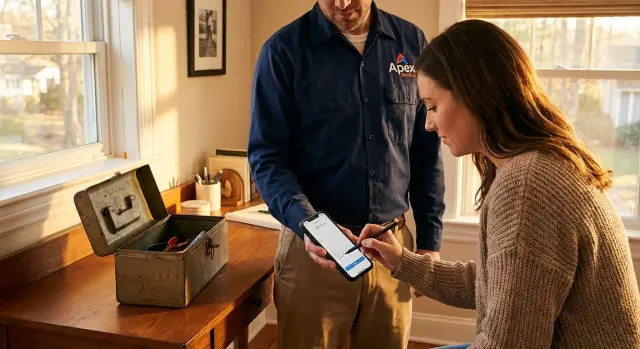
A maioria das equipes realiza o trabalho e depois perde a prova. Notas ficam num caderno de bolso, fotos ficam no telefone do técnico e a aprovação do cliente vira “depois a gente assina”. Uma semana depois, ninguém lembra o que foi prometido, o que foi substituído ou como o local estava antes e depois.
Os pontos de falha são normalmente básicos:
Isso aparece em reparos (“Você não consertou o vazamento”), manutenção (“Trocou o filtro?”), inspeções (“Onde estão as leituras?”) e instalações (“Testou com o usuário?”). O serviço pode estar feito, mas sem um registro claro, surgem disputas e retrabalho.
Um bom app de relatório de visita de serviço cria um relatório que funciona para duas audiências ao mesmo tempo.
Para o cliente, deve ser um resumo claro: o que foi encontrado, o que foi feito, o que ainda é necessário e evidência em fotos.
Para sua equipe, deve ser pesquisável e consistente: ID do serviço, timestamps, técnico, peças usadas, tarefas de acompanhamento e prova de aprovação.
Imagine um técnico fazendo uma visita de manutenção HVAC. Ele tira duas fotos “antes” (etiqueta da unidade e filtro), registra leituras, substitui o filtro, tira duas fotos “depois” e marca a unidade como testada. No final, o cliente marca a caixa de aprovação (ou adiciona assinatura) e recebe um resumo por e-mail em minutos.
Esse é o objetivo: um formulário amigável ao celular para notas do trabalho, fotos e aprovação do cliente, mais um relatório enviado por e-mail que o cliente possa guardar.
Antes de mexer no layout, deixe claro para quem o formulário é e o que acontece depois do envio. Um técnico precisa de rapidez e captura offline. Um supervisor precisa de consistência e trilha de auditoria. Um cliente precisa de um resumo limpo em que possa confiar.
Comece nomeando os usuários e seus momentos:
Decida algumas regras essenciais desde o início:
A aprovação merece atenção extra porque afeta disputas mais tarde. Uma caixa de seleção mais o nome digitado do cliente e um carimbo automático de data/hora costumam ser suficientes para trabalhos rotineiros. Para trabalhos de maior risco, você pode querer uma imagem da assinatura e um registro de quem a coletou, quando e em qual local.
Decida a saída do relatório cedo, porque isso muda o que você coleta. Se o e-mail for o registro oficial, mantenha os campos concisos com redação previsível. Se você gerar um anexo em estilo PDF, talvez queira notas mais longas, seções estruturadas e um bloco de fotos claro.
Exemplo: um técnico substitui uma vedação de bomba na “Usina Norte”. O supervisor quer peças usadas e tempo no local para custo. O cliente só quer um resumo curto, três fotos e uma linha de aprovação. Decidir isso agora evita um formulário que parece “completo” para uma pessoa e inútil para outra.
Um modelo de dados sólido mantém seu app de relatório consistente, mesmo quando técnicos diferentes escrevem os relatórios de maneiras distintas. Também facilita reenviar o mesmo relatório depois sem reescrever nada.
Comece com o núcleo “quem” e “onde”, depois anexe trabalho e evidências a isso. Uma configuração simples é Customers (a empresa pagante), Sites (os locais físicos) e Work Orders (os trabalhos agendados). O Visit Report é o resultado de uma visita no local, vinculado a uma única ordem de serviço.
Um conjunto prático de registros:
Para Visit Reports, armazene detalhes que resolvam dúvidas depois. Pense no que você precisará para reconstruir o dia: status (rascunho, pronto para enviar, enviado), notas (o que foi feito e o que foi encontrado), horários de chegada e saída, técnico (ID do usuário) e uma flag de acompanhamento com uma nota curta.
Fotos devem ser sua própria tabela, não um amontoado de URLs em um campo de texto. Cada registro de foto deve apontar para o Visit Report e armazenar o arquivo (ou referência ao arquivo), além de uma legenda, uma categoria (before, after, damage, parts, meter reading) e o horário em que foi tirada. Isso facilita agrupar fotos no relatório por e-mail e mostrar quando foram capturadas.
Para a aprovação do cliente, armazene o que for necessário como prova, não apenas "sim/não". Se usar uma caixa de seleção, salve o nome do assinante, o papel do assinante e o horário da assinatura. Se capturar uma assinatura, salve a imagem da assinatura (ou os dados de stroke) mais o horário da assinatura.
Adicione campos básicos de auditoria nas tabelas: created_by, created_at, updated_by, updated_at e o ID da ordem de serviço relacionada.
Um bom app de relatório de visita parece mais uma checklist do que um documento. Técnicos frequentemente estão em um corredor, no telhado ou ao lado de uma unidade barulhenta. Projete para uma mão, luz forte e interrupções.
Mantenha a primeira tela simples e fácil de escanear. Use alvos de toque grandes, rótulos curtos e valores padrão que batam com o trabalho real (data de hoje, cliente atribuído, trabalho aberto). Se alguém tiver que rolar antes de começar, o formulário está longo demais.
Em vez de uma página longa, agrupe campos para que as pessoas possam completar o relatório na mesma ordem em que fazem o trabalho:
Uma estrutura prática:
Mostre perguntas extras apenas quando importarem. Se “Acompanhamento necessário” estiver ligado, revele “data recomendada para próxima visita” e “notas de acompanhamento”. Se “Peças usadas” for sim, mostre “número da peça” e “quantidade”. Isso mantém o fluxo principal rápido e captura detalhes quando necessário.
A validação deve seguir sua política, não sua lista de desejos. Torne algumas regras rígidas e deixe o resto flexível:
Fotos são muitas vezes a parte mais valiosa do relatório e também a mais fácil de quebrar no mundo real. Telefones mudam de rede, câmeras têm dificuldade em pouca luz e um único upload gigante pode travar todo o relatório.
Dê aos técnicos duas formas de anexar imagens: tirar uma nova foto com a câmera ou escolher da galeria quando a foto foi feita antes (por exemplo, uma foto de etiqueta do armazém). Sempre permita múltiplas fotos por visita, porque “uma foto” raramente cobre antes, depois e detalhes.
Um rolo de câmera de imagens sem nome é difícil de usar depois. Adicione uma legenda rápida para que o relatório leia como evidência, não como um álbum. Mantenha legendas curtas e em sua maioria pré-definidas para que os técnicos possam tocar uma vez.
Boas legendas:
Exemplo: um técnico substitui uma bomba. Ele tira uma foto “Before” da montagem, uma foto aproximada do “Serial number” da unidade antiga e uma foto “After” mostrando as novas conexões.
A maioria dos problemas de upload vem do tamanho do arquivo. Telefones modernos podem gerar imagens muito grandes e sinal fraco transforma isso em timeouts. Comprima as fotos no upload e imponha um limite razoável por imagem. Se um usuário tentar anexar algo muito grande, mostre uma mensagem clara e ofereça redimensionar automaticamente.
Planeje para offline e cobertura instável. A abordagem mais segura é “salvar primeiro, enviar depois”: armazene um rascunho do relatório no dispositivo, enfileire uploads de fotos quando a conexão retornar e mostre um status simples (Queued, Uploading, Uploaded). Para evitar duplicatas, atribua a cada foto um ID único e trate reenvios como tentativas, não como novos anexos.
A aprovação é menos sobre UX sofisticado e mais sobre clareza. Seu objetivo é mostrar quem aceitou o trabalho, o que foi aceito e quando.
Para muitas equipes, uma caixa de seleção mais o nome digitado é suficiente. É rápido, funciona em qualquer telefone e é mais fácil de ler depois. A captura de assinatura parece mais formal e pode ajudar em trabalhos de alto valor ou regulados, mas pode ser confusa em telas pequenas e mais difícil de comparar.
Escolha com base em risco e velocidade:
Seja qual for a escolha, mostre uma sentença curta de consentimento logo acima do controle. Mantenha-a simples e específica para que o cliente entenda de relance. Exemplo: “Confirmo que o trabalho descrito acima foi concluído hoje e recebi as fotos e notas.”
Armazene detalhes suficientes para provar a aprovação depois sem coletar dados que você nunca usará:
Após a aprovação, bloqueie o relatório. Fotos, notas e itens não devem mudar silenciosamente. Se edições forem necessárias às vezes, exija override de um supervisor e registre uma nota de auditoria como “editado após aprovação por Alex, motivo: número de peça errado.”
Um bom fluxo começa pelos seus dados. Crie tabelas para Work Orders, Visit Reports, Photos e Sign-Off. Vincule Work Orders a Visit Reports (one-to-many se um trabalho tiver múltiplas visitas) e vincule Photos a um Visit Report. Armazene quem criou o relatório e timestamps para que você possa responder “quem disse o quê, quando” depois.
Em seguida, construa uma tela móvel que abra um relatório a partir da ordem de serviço. Mantenha a primeira visão curta: cliente, site, número do trabalho e um grande botão “Iniciar relatório”. Quando o técnico tocar, crie um registro de Visit Report imediatamente e salve rascunhos enquanto ele digita para que uma queda de sinal não perca o trabalho.
Para fotos, trate-as como registros próprios. Após o upload, mostre uma lista simples de fotos com um campo de legenda sob cada imagem, como “Before” ou “After replacing valve”. Se sua plataforma suportar, comprima imagens no upload e mostre progresso claro do upload.
Para aprovação, decida o mínimo necessário para fechar. Muitas equipes começam com uma caixa de seleção (“Cliente confirmou trabalho concluído”) mais o nome do cliente e hora. Adicione regras para que o relatório não possa ser marcado como Concluído até a aprovação estar presente, e que haja pelo menos uma foto anexada ou uma curta “razão para não ter foto”.
Um fluxo direto:
Teste em um telefone real. Faça todo o percurso de um trabalho: comece em um porão com recepção fraca, tire três fotos, tente concluir sem aprovação (deve bloquear) e então reenvie o e-mail. Os problemas aparecem em mãos reais, não em uma pré-visualização de desktop.
O e-mail é onde um app de relatório de visita se mostra profissional ou gera confusão.
Escolha um nome e endereço de remetente que os clientes reconheçam (por exemplo, “Acme Service Team”) e defina um reply-to que vá para a caixa compartilhada ou despachante certo. Se o cliente responder com uma pergunta, não deve desaparecer em uma caixa no-reply.
Mantenha o relatório escaneável. Um template limpo reduz disputas porque os clientes veem rapidamente o que aconteceu, o que vem a seguir e o que aprovaram.
Uma boa estrutura padrão:
Adicione contato claro no rodapé, como telefone ou e-mail de atendimento. Evite códigos internos na cópia destinada ao cliente.
Campos apenas internos ainda são úteis. Mantenha-os fora do corpo do e-mail do cliente. Armazene coisas como custo de mão de obra, notas internas ou flags de “retorno necessário” no registro e mostre apenas dentro do app.
E-mails falham às vezes. Trate o envio como uma etapa rastreável, não como uma ação única:
A maioria das disputas começa com um relatório que está “quase certo” mas não pode ser provado. Um bom app de relatório faz o registro difícil de interpretar errado e difícil de alterar sem deixar rastro.
Uma armadilha comum é permitir que técnicos editem o relatório depois que o cliente assinou, sem histórico. Se o cliente disser depois “aquela nota não estava lá”, você não terá uma resposta limpa. Trate a aprovação como bloqueio: ou impeça edições, ou exija uma nova versão que registre quem mudou o quê, quando e por quê.
Timestamps geram problemas silenciosos, especialmente com equipes em regiões diferentes. Fotos muitas vezes trazem horários do dispositivo, enquanto a aprovação pode ser salva pelo servidor. Salve timestamps em UTC e também a zona de horário local usada na visita. Assim, “Chegou 15:10” permanece verdadeiro mesmo quando o relatório é visualizado em outro lugar.
Fotos são outro ponto crítico. Se permitir imagens em tamanho completo sem limites, uploads vão falhar em redes lentas e técnicos vão tentar novamente ou pular fotos. Limite o tamanho, comprima no dispositivo e enfileire uploads para que o formulário não apareça como “enviado” até que os anexos estejam salvos com segurança.
Misturar notas internas no e-mail do cliente pode prejudicar a confiança. Separe dois campos: notas para o cliente e notas internas, e faça o template de e-mail puxar apenas o conteúdo destinado ao cliente. Uma tela de pré-visualização antes do envio ajuda a pegar erros.
Controle de acesso é fácil de esquecer na primeira versão. Se técnicos puderem ver relatórios de outros clientes, você corre risco de privacidade e chamadas irritadas.
Uma checklist rápida de segurança:
Antes de distribuir o app para toda a equipe, faça um breve “teste no estacionamento” em um telefone real. Fique do lado de fora, use dados móveis e finja que está atrasado para o próximo trabalho. Se o fluxo parecer lento ou pedante, técnicos irão contornar o sistema.
Cronometre o início. De abrir o app até salvar um rascunho do relatório deve levar menos de 30 segundos. Isso geralmente significa que o trabalho está pré-selecionado (ou fácil de buscar), a data de hoje está preenchida e a primeira tela inclui apenas o essencial.
Seja rígido apenas onde isso te protege. Torne obrigatórios apenas os campos que importam em uma disputa e deixe o resto opcional. Uma regra simples funciona bem: não permita “Fechar visita” até que os itens essenciais estejam completos, mas permita salvar rascunho a qualquer momento.
Verificações rápidas de lançamento:
Finalmente, verifique como o suporte vai consultar depois. Na visualização administrativa, você deve poder filtrar por cliente, local, técnico e data, abrir o relatório e ver imediatamente fotos e detalhes da aprovação.
Um técnico chega para uma manutenção HVAC rotineira às 9:10. Ele abre o app de relatório de visita no celular, seleciona o trabalho de hoje e o formulário já vem preenchido com nome do cliente, endereço do local e ID do equipamento.
Ele segue a visita em um fluxo simples:
Antes de sair, o técnico confirma o resultado: “Sistema funcionando, sem ruído incomum.” O cliente revisa um resumo curto na tela e assina. Seja caixa de seleção ou assinatura, o app salva quem confirmou e o horário.
Às 10:02, o cliente recebe um e-mail com o relatório. Ele lê como um recibo: horário da visita, o que foi encontrado, o que foi feito, peças usadas e uma seção pequena de fotos rotulada Before/After. Inclui a linha de aprovação (nome, data/hora e “Confirmado” ou a assinatura capturada).
No escritório, um supervisor vê o mesmo relatório em uma fila de revisão. Uma nota é sinalizada: “Vibração incomum pode voltar.” O supervisor adiciona uma tarefa de acompanhamento para a próxima semana e responde ao cliente usando os detalhes salvos do relatório, sem reescrever nada.
Quando o fluxo principal funciona, upgrades são diretos: templates por tipo de trabalho (HVAC, encanamento, elétrico), cobrança opcional, portal do cliente para relatórios antigos e campos apenas para supervisores como custos internos.
Se você quiser construir isso sem um ciclo de desenvolvimento tradicional, plataformas como AppMaster (appmaster.io) podem ajudar a criar o app móvel, backend e automação de e-mail em um só lugar, mantendo relatórios, fotos e aprovações vinculados ao mesmo registro de dados.
 What fields should every service visit report include?
Comece com o que você precisará para resolver dúvidas depois: cliente, local, ordem de serviço/ID do trabalho, técnico, hora de chegada e saída, notas claras do trabalho, peças usadas e uma nota de acompanhamento, se necessário. Depois adicione campos de prova: pelo menos uma foto para trabalhos em que a evidência importa e uma aprovação armazenada com carimbo de data/hora.
How do I make a visit report form usable on a phone?Faça o formulário parecer uma checklist rápida: confirme o trabalho, registre o que aconteceu, anexe evidências e depois obtenha a aprovação. Mantenha rótulos curtos, preencha o que puder (data, cliente atribuído, trabalho aberto) e salve rascunhos automaticamente para que uma perda de sinal não apague o relatório.
How can technicians capture photos reliably with weak or no reception?Use a abordagem “salvar primeiro, enviar depois”. Salve o relatório como rascunho no dispositivo, enfileire os uploads das fotos para quando a conexão retornar e mostre um status simples para que o técnico saiba o que foi enviado e o que ainda está pendente.
What’s the simplest way to make photos actually useful in the report?Exija legendas e categorias rápidas para que as fotos funcionem como evidência. Presets curtos como “Before”, “After”, “Serial number” ou “Damage” tornam os relatórios pesquisáveis e evitam o problema clássico de imagens sem rótulo anexadas ao trabalho errado.
Should customer sign-off be a checkbox or a signature?Para trabalhos rotineiros, uma caixa de seleção mais o nome digitado do cliente e um carimbo de data/hora do servidor geralmente são suficientes e mais rápidos em telas pequenas. Use uma imagem de assinatura quando precisar de maior formalidade ou conformidade, e armazene o método, o texto de consentimento exibido e o horário da assinatura em ambos os casos.
Can we edit a report after the customer has signed off?Trave por padrão. Se permitir edições após a assinatura, exija uma autorização de supervisor e registre quem alterou o quê, quando e por quê; caso contrário, disputas viram “aquela nota não estava lá quando eu assinei.”
What should the emailed report to the customer look like?Um modelo simples: detalhes do cliente e do local, data/hora da visita, nome do técnico, um breve resumo do trabalho, uma seção pequena de fotos com legendas e a linha de assinatura com nome e carimbo de data/hora. Mantenha campos apenas internos (custos, notas internas) fora do e-mail do cliente para não confundir ou alarmar o destinatário.
How should I handle failed emails and resending reports?Trate o envio como um status no relatório, não como uma ação única. Salve o conteúdo exato do e-mail enviado para que reenvios coincidam com o original, e armazene detalhes de erro para bounces para que a equipe possa corrigir o endereço e reenviar sem reconstruir o relatório.
What’s a good data model for reports, photos, and sign-off?Mantenha Visit Reports separados de Photos e Sign-Off para que você possa anexar várias fotos e guardar a prova de aprovação de forma limpa. Um modelo comum é Customers, Sites, Work Orders, Visit Reports, Photos (muitas por relatório) e Sign-Off (geralmente uma por relatório), todos com campos de auditoria created/updated.
Can I build this as a no-code app without a traditional dev cycle?Sim, se você escolher uma plataforma que crie backend, app móvel e automação de e-mail a partir dos mesmos registros de dados. AppMaster é uma opção no-code que pode gerar apps prontos para produção enquanto mantém relatórios, fotos e aprovações vinculados em um único sistema, o que ajuda a evitar o problema de “notas em um lugar, fotos em outro.”
 14 de jul. de 20268 min
 13 de jul. de 20268 min
 08 de jul. de 20268 min
Experimente o AppMaster com plano gratuito.
Quando estiver pronto, você poderá escolher a assinatura adequada.


