
 14 de jul. de 2026
 8 min
8 minApp de reserva de equipamentos: evite conflitos e acompanhe as devoluções
Planeje um app de reserva de equipamentos que evite reservas duplicadas, registre devoluções e danos e coloque itens com problemas em manutenção.

Quais telas devem ser mobile-first: use uma lista simples para escolher o que pertence ao celular, com exemplos como check-ins, fotos no local e atualizações rápidas.
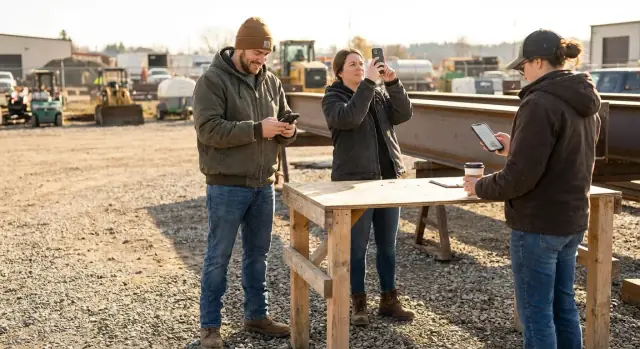
Mobile-first significa projetar a tela para o celular primeiro, depois expandir para tablet e desktop. A versão do telefone não é uma "página de desktop encolhida". É a versão principal, feita para tela pequena, entrada por toque e sessões curtas.
Para telas de trabalho reais, o objetivo é simples: ajudar alguém a terminar uma tarefa mais rápido, com menos erros. Quando uma tela corresponde a como as pessoas realmente trabalham, há menos “faço depois”, menos campos faltando e menos vai-e-vem com o escritório.
Mobile-first também assume a realidade bagunçada. Pessoas ficam em pé, andando, usando luvas, segurando um café ou equilibrando equipamentos. A atenção está dividida. Podem ter só uma mão livre. Podem ter sinal fraco. Uma tela mobile-first respeita isso mantendo ações óbvias, reduzindo digitação e tornando o próximo passo difícil de perder.
Isto não é sobre redesenhar todo o produto. É sobre decidir prioridade: quais telas precisam funcionar bem no telefone porque acontecem em campo, e quais podem ser desktop-first porque acontecem em uma mesa.
Uma forma rápida de pensar: se uma tarefa é feita no local (check-ins, tirar fotos, atualizações rápidas), o telefone costuma ser o dispositivo real. Se uma tarefa exige foco longo (relatórios, edições em massa, configuração profunda), o telefone muitas vezes é só um backup.
Antes de debater layouts, classifique suas telas pelo que as pessoas estão tentando fazer. A maioria dos apps tem os mesmos tipos de tela, mesmo que os rótulos variem:
Em seguida, use uma divisão que resolve a maioria das discussões: “no campo” vs “na mesa”. No campo normalmente significa em pé, andando, com luvas, sinal fraco, uma mão, atenção curta. Na mesa significa tela maior, internet estável, sessões mais longas e mais tolerância a controles complexos.
Depois acrescente uma métrica: tempo-para-ação. Pergunte: “Quão rápido a pessoa precisa terminar essa tela para manter o trabalho fluindo?” Se a tarefa trava a menos que seja completada em 10 a 30 segundos, é um forte candidato a priorizar o telefone. Se pode esperar, pode ser desktop-first ou compartilhada.
Uma regra prática: faça do celular o núcleo para qualquer coisa frequente, urgente e feita longe da mesa. Trate o desktop como suporte ao mesmo fluxo, não como um produto separado.
Por exemplo, um técnico pode fazer um check-in de chegada em dois toques no telefone (tempo-para-ação: 5 segundos), anexar uma foto rápida e adicionar uma nota curta. Depois, um supervisor revisa o histórico completo e edita detalhes no desktop.
Se você estiver construindo em uma ferramenta como AppMaster, essa ideia de “celular como núcleo, desktop como suporte” mapeia bem: mantenha a tela móvel focada no menor conjunto de entradas e deixe edição em massa e configuração para telas web.
Quando perguntam quais telas devem ser mobile-first, a resposta mais simples é: as que acontecem no mundo real, não na mesa. Se uma tarefa é feita enquanto a pessoa se move, em lugar barulhento ou sob pressão de tempo, o telefone costuma ser o computador padrão.
Use esta lista de decisão. Não é necessário que todos os pontos se apliquem. Se 2 a 3 baterem, trate a tela como mobile-first e projete-a para uso com uma mão, alvos de toque grandes e fluxos curtos.
Uma checagem rápida: imagine o usuário com uma mão segurando uma caixa e a outra segurando o telefone. Se a tela precisa de digitação longa, controles minúsculos ou três páginas separadas, ainda não está pronta.
Exemplo concreto: um técnico de campo chega ao local, tira duas fotos, adiciona uma nota curta e toca em “Concluir”. Esse é um fluxo mobile-first. O histórico completo do cliente, um catálogo longo de peças ou um editor de relatório detalhado ainda podem existir, mas geralmente pertencem a telas desktop-first separadas.
Se você estiver construindo essas telas no AppMaster, vise a menor tela de captura possível no móvel e deixe o desktop cuidar da revisão, edições e navegação mais profunda.
Check-ins são uma das respostas mais claras sobre o que deve ser mobile-first. As pessoas os fazem na entrada do local, no estacionamento ou andando entre tarefas. Precisam de velocidade, não de opções.
Uma boa tela de check-in é basicamente uma grande ação: “Iniciar turno” ou “Cheguei no local”. Adicione apenas contexto suficiente para que o registro seja útil: hora capturada automaticamente, localização e uma nota opcional curta como “10 min atrasado”.
A melhor UI de check-in é difícil de usar errado. Use botões grandes, rótulos claros e um estado de sucesso que não dê para perder (por exemplo: confirmação em tela cheia com o nome do local e a hora).
Mantenha os inputs mínimos:
A maioria dos problemas de check-in não é de design. São problemas do mundo real. Planeje seleção de local errado, check-ins atrasados que precisam de justificativa e falta de sinal.
Se o telefone estiver offline, salve o check-in localmente e mostre “Salvo, será sincronizado quando conectado” para que as pessoas não toquem cinco vezes.
Se estiver construindo no AppMaster, é um bom caso para uma tela móvel simples suportada por um fluxo que valida o local, armazena GPS quando disponível e registra exceções (atrasado, local errado) sem transformar o check-in em um formulário.
Telas de foto no local são naturalmente mobile-first. Se o trabalho acontece no mundo real, a câmera é a entrada principal, não um formulário longo.
Imagine um administrador de propriedades documentando danos por água. Ele percorre os cômodos, tira 6 a 10 fotos, adiciona uma nota curta como “mancha no teto perto da saída de ar” e envia antes do próximo compromisso. Se a tela começar por campos, vão pular etapas, digitar menos ou esquecer detalhes.
Uma tela mobile-first para fotos deve abrir com uma ação clara: tirar foto (ou escolher da galeria). Depois mantenha o formulário pequeno e opcional quando possível. Um padrão confiável é: foto primeiro, depois legenda, um toque para escolher uma categoria (Dano, Progresso, Concluído) e só então extras.
Alguns detalhes fazem grande diferença no campo:
Qualidade também importa. Se fotos são prova de trabalho, a tela deve ajudar as pessoas a fazer certo sem ser rígida.
Em vez de regras longas, use lembretes simples e guardrails:
Se estiver construindo no AppMaster, modele o registro de foto no Data Designer, adicione lógica de rascunho no Business Process Editor e mantenha a UI móvel com os poucos controles que as pessoas realmente usam no local.
Telas de atualização rápida são um caso clássico para phone-first. Existem para momentos em que alguém tem 10 segundos, não 10 minutos: um entregador marcando uma entrega como feita, um técnico sinalizando bloqueio, ou um coordenador pedindo ajuda andando entre locais.
A chave é manter a entrada mínima e o resultado claro. Uma boa tela de atualização rápida costuma ter três coisas: um status, uma nota curta e (opcional) quem marcar ou atribuir. Se a tela virar um formulário completo, as pessoas vão pular ou digitar notas de baixa qualidade.
Pense em uso com um polegar e escolhas de baixo esforço:
Uma atualização rápida só ajuda se chegar à pessoa certa. Decida quem deve ser notificado para cada status e qual mensagem eles recebem. Por exemplo, “Bloqueado” pode notificar um supervisor e incluir a nota curta, enquanto “Concluído” pode apenas atualizar o registro.
Em uma ferramenta como AppMaster, você pode parear a tela com regras simples em um fluxo lógico visual e enviar alertas por email/SMS ou Telegram, fazendo a atualização virar ação, não só dado.
Algumas telas funcionam melhor em uma tela maior com teclado e um lugar estável para pensar. Se o trabalho é lento, cuidadoso e feito à mesa, forçá-lo em um layout de telefone pode fazer as pessoas rolar demais, perder detalhes e cometer erros.
Uma boa pista é leitura e comparação. Se alguém precisa escanear notas longas, revisar histórico ou comparar múltiplos itens, desktop-first costuma ganhar. Telefones são ótimos para ações rápidas, mas não para contexto lado a lado.
Telas comuns que geralmente são desktop-first incluem:
Aprovações são um ponto que geralmente gera debate. Se aprovações são rotineiras e exigem análise cuidadosa, desktop-first é mais seguro. Mas se uma aprovação precisa acontecer instantaneamente para manter o trabalho (por exemplo, aprovar uma compra de emergência no local), essa ação específica ainda pode pertencer ao móvel. O truque é separar o passo “aprovar agora” da revisão profunda.
Regra prática: se uma tela precisa de contexto lado a lado, prefira desktop-first. Isso inclui comparar dois pedidos, verificar um registro do cliente enquanto lê um ticket, ou editar uma tabela enquanto consulta uma política.
Um exemplo simples: um gerente revisa a escala semanal, percebe duas sobreposições, verifica as notas de cada funcionário e move atribuições. No telefone isso vira troca de telas e rolagem infinita. No desktop é mais rápido e claro.
Se estiver decidindo quais telas devem ser mobile-first, comece marcando suas telas de “comparação e planejamento” como desktop-first, depois extraia uma ou duas ações que realmente precisam acontecer em movimento. No AppMaster, isso costuma virar uma pequena tela móvel para a ação urgente e uma tela web mais completa para a revisão profunda.
Telas de telefone punem o excesso. Se você quer que um app pareça rápido, trate cada campo, botão e frase como algo que precisa merecer seu lugar.
Comece decidindo o que o usuário precisa terminar em menos de 30 segundos. Essa pergunta geralmente esclarece o que pertence ao móvel e o que a versão do telefone deve conter.
Separe o que é necessário para completar a ação do que é apenas útil depois. Para um check-in de campo, o caminho essencial pode ser localização, status e uma nota. “Detalhes do equipamento” e “tarefas de acompanhamento” podem esperar.
Uma forma rápida de detectar excesso é perguntar: se este campo estiver vazio, aceitaremos a atualização? Se sim, provavelmente não deveria estar na primeira vista.
Mantenha simples:
Em vez de digitação longa, use escolhas e padrões inteligentes. Transforme textos repetidos em templates, seletores e respostas rápidas como “Cheguei”, “Atrasado 15 min” ou “Precisa de acompanhamento”. Quando um valor puder ser adivinhado com segurança, pré-preencha.
Padrões que ajudam no mobile são: usuário atual, hora atual, último local ou projeto usado e a última seleção para campos comuns. Se o usuário editar uma vez, lembre disso na próxima vez.
Divulgação progressiva também mantém a tela calma. Mostre a câmera e uma legenda exigida para fotos no local, depois revele tags opcionais, categorias e notas extras somente após a foto ser tirada.
Se construir no AppMaster, modele campos “obrigatórios” vs “opcionais” no Data Designer e mantenha a primeira tela enxuta, usando um segundo passo para campos avançados sem duplicar a lógica.
A maioria das “telas móveis ruins” falha pelos mesmos poucos motivos: copiam hábitos de desktop para o telefone e esperam que pessoas no campo tenham paciência.
A maneira mais rápida de arruinar uma tela phone-first é enfiar um grande formulário de desktop numa tela pequena. Usuários acabam rolando, perdendo o lugar e deixando campos obrigatórios em branco. No mobile, opte por menos entradas por etapa, padrões inteligentes e só os campos que importam no momento.
Outro problema comum é esconder a ação principal para “economizar espaço”. Se o objetivo da tela é Check in, Enviar foto ou Salvar atualização, esse botão deve ser óbvio e fácil de alcançar com um polegar. Um menu serve para ações secundárias, não para a única coisa que as pessoas vieram fazer.
Trabalho de campo também expõe dores de autenticação. Se um técnico precisar relogar repetidamente entre tarefas rápidas (ou digitar um código), vai atrasar atualizações ou anotar informações em outro lugar. Use sessões mais longas quando seguro e reserve re-autenticação para ações realmente sensíveis.
Cinco armadilhas para vigiar e um bom primeiro conserto:
Exemplo rápido: alguém envia fotos do porão com sinal ruim. Se o app não mostrar progresso ou tentativas automáticas, vão tocar “Enviar” três vezes e depois ligar para o suporte. Mesmo um status simples mais retry automático evita duplicidade e frustração.
Se estiver construindo no AppMaster, projete o estado de sucesso como parte do fluxo (não como um pensamento posterior) e planeje conectividade instável desde o início.
Ao decidir quais telas devem ser mobile-first, não chute. Faça uma checagem rápida de “realidade do telefone” em um dispositivo real, com uma mão, num ambiente um pouco incômodo (em pé, andando, luz forte). Se a tela sobreviver, provavelmente é um bom candidato.
Use este checklist curto antes do polimento de design:
Teste rápido: entregue o telefone a alguém novo e cronometre. Se hesitar duas vezes seguidas, isso é o próximo conserto. No AppMaster, valide o fluxo cedo com uma UI básica e dados reais antes de investir em acabamento.
Um supervisor de obra começa o dia no estacionamento, café numa mão e telefone na outra. A primeira tela é um check-in: tocar no projeto, confirmar localização e adicionar uma nota rápida como “equipe no local, portão trancado”. Leva 15 segundos e importa porque gera um timestamp confiável.
Dez minutos depois ele anda pelo local. A tela phone-first de fotos é construída em torno da câmera, não de um formulário longo. Ele tira três fotos, adiciona uma legenda curta a cada uma (“fissura na parede norte”, “material entregue”) e salva. O app captura hora e GPS automaticamente, então não precisa digitar com luvas.
Antes de sair, abre uma tela de atualização rápida: dois toggles e um campo curto. Marca “inspeção solicitada” e digita “precisa de eletricista quinta”. Essa atualização dispara uma notificação para a equipe do escritório, sem forçar o supervisor a escrever um relatório completo na tela pequena.
O que fica no telefone versus o que pode esperar:
O importante é o fluxo de dados. Captura acontece no momento no telefone (rápido, digitação mínima). Revisão e relatório acontecem depois no desktop, onde dá para comparar dias, ver padrões e ajustar o texto.
No meio da semana, alguém pede mais um campo na tela de foto: um dropdown simples de “Tipo de problema”. Se construir numa plataforma como AppMaster, essa mudança não precisa quebrar o fluxo. Você atualiza a tela, regenera o app e o supervisor faz os mesmos três toques no local, só com uma escolha extra rápida quando necessária.
Se está travado em qual tela priorizar, pare de adivinhar e faça um plano curto e testável. O objetivo não é redesenhar tudo. É escolher algumas telas que melhorem visivelmente a velocidade de quem está em movimento.
Comece listando suas 20 telas mais usadas por dia. Não baseie em opinião: conte acessos — quantas vezes cada tela é aberta e por qual função.
Depois faça uma passada rápida para marcar as telas usadas longe da mesa (armazém, canteiro, loja, carro) e as que dependem de hardware do telefone como câmera, GPS, leitura de códigos ou notificações push. Esses dois sinais costumam indicar onde o móvel importa.
Escolha 3–5 telas como suas primeiras vitórias phone-first. Mantenha a seleção pequena para poder lançar, aprender e ajustar.
Um padrão prático é: captura no telefone, revisão no desktop. Um trabalhador de campo faz check-in, tira fotos e posta uma atualização rápida no telefone. Um supervisor depois revisa o histórico completo, edita detalhes e exporta um relatório no desktop.
Se quiser testar rápido sem se prender a decisões iniciais, AppMaster (appmaster.io) é uma forma no-code de prototipar fluxos completos entre móvel e web, e depois regenerar código-fonte real conforme os requisitos mudam. Mantenha a primeira tentativa pequena: construa as 3 primeiras telas, rode num telefone real e meça se o trabalho realmente ficou mais rápido.
 How do I quickly decide if a screen should be mobile-first?
Comece por onde e como o trabalho acontece. Se uma tarefa é feita no local, sob pressão de tempo ou com uma mão só, faça a tela prioritariamente para celular e mantenha o foco apenas nos passos mínimos para concluir a tarefa. Deixe revisão profunda, planejamento e mudanças em massa para desktop, onde há mais contexto e tempo.
What does “time-to-action” mean, and why does it matter?Significa o tempo que a pessoa tem para completar a ação principal. Se o usuário precisa terminar a ação principal em menos de um minuto para manter o trabalho em movimento, trate como mobile-first. Projetar para velocidade força a remoção de campos extras, reduz a digitação e torna o próximo passo óbvio, diminuindo erros no campo.
Which tasks are automatically good candidates for mobile-first?É um forte sinal quando a tela depende da câmera, GPS, leitura de código de barras/QR ou notificações push. Essas tarefas estão naturalmente ligadas ao telefone, então projete a interface em torno da ação de hardware primeiro e só acrescente o mínimo de formulário depois.
What makes a check-in screen actually work on a phone?Check-ins devem parecer uma ação única e clara, com um estado de sucesso impossível de perder. Capture automaticamente o que puder (hora, usuário, localização), permita uma nota curta opcional e inclua uma janela curta de desfazer para que as pessoas possam corrigir um toque errado sem criar um chamado ao suporte.
How should I design an on-site photo screen to avoid missing info?Abra para a ação da câmera primeiro, não para um formulário longo. Salve automaticamente após cada foto, mantenha legendas curtas e deixe o status de upload claro para que usuários não enviem várias vezes em conexão ruim. Se precisar de detalhes extras, colecione-os depois que a foto for tirada, não antes.
What belongs on a quick update screen like “Done” or “Blocked”?Mantenha poucas escolhas de status grandes, uma nota curta e um botão de envio óbvio perto da parte inferior da tela. O objetivo é velocidade e clareza, então evite formulários cheios de menus suspensos e mostre um carimbo de data/hora ou confirmação após salvar.
Which screens should usually be desktop-first?Dashboards com muitos filtros, cronogramas que exigem comparação, filas de aprovação que pedem leitura de anexos, edições em massa e configurações administrativas complexas costumam ser melhores no desktop. O telefone ainda pode suportar uma ação pequena de “aprovar agora” quando algo é urgente, mas a revisão profunda é melhor em tela grande.
How do I handle offline or weak signal on mobile-first screens?Projete para conectividade instável salvando rascunhos localmente e enfileirando envios quando o sinal cair. Mostre estados claros como “salvo”, “sincronizando” e “falhou” e torne as tentativas automáticas sempre que possível, para que os usuários não precisem reenviar ou digitar tudo de novo.
How do I trim a cluttered screen so it works on phones?Escolha um resultado primário que o usuário precise completar e remova ou oculte todo o resto atrás de um passo opcional. Substitua digitação por padrões e escolhas rápidas, e só peça campos extras quando isso alterar o resultado ou evitar erros reais. Uma primeira tela enxuta supera uma tela “completa” que ninguém termina.
What’s the fastest way to validate a mobile-first screen before polishing it?Teste no telefone real com uma mão e uma pequena distração, como ficar em pé ou caminhar. Se um usuário novo não consegue terminar a tarefa principal em menos de 60 segundos sem ajuda, simplifique o fluxo e torne a ação principal mais óbvia. No AppMaster você pode prototipar o fluxo móvel rapidamente, validar com usuários reais e depois ajustar o modelo de dados e a lógica sem refazer tudo.
 14 de jul. de 20268 min
 13 de jul. de 20268 min
 08 de jul. de 20268 min
Experimente o AppMaster com plano gratuito.
Quando estiver pronto, você poderá escolher a assinatura adequada.


