
 14 de jul. de 2026
 8 min
8 minApp de reserva de equipamentos: evite conflitos e acompanhe as devoluções
Planeje um app de reserva de equipamentos que evite reservas duplicadas, registre devoluções e danos e coloque itens com problemas em manutenção.

O login biométrico reduz atrito — mas só se você planejar fallback, armazenamento de dados e recuperação. Saiba quando usar e o que manter no dispositivo.
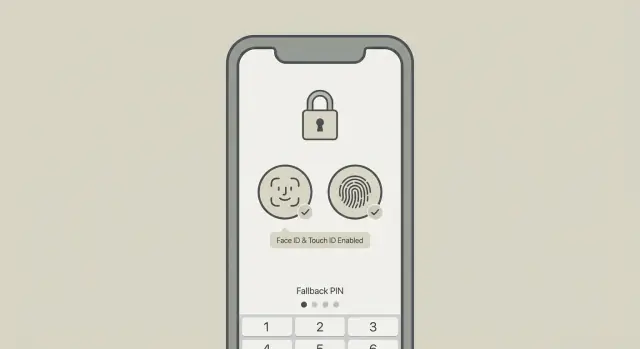
O login biométrico resolve um problema simples do dia a dia: as pessoas detestam digitar senhas em telas pequenas e cometem erros quando estão com pressa. Face ID e Touch ID reduzem atrito para que o usuário entre no app rapidamente, mantendo a segurança integrada do dispositivo.
Feito do jeito certo, o login biométrico não é "mágica nova de segurança". É uma forma mais rápida de reutilizar um estado de login já confiável. O objetivo é direto: acelerar o acesso sem enfraquecer a segurança.
Um detalhe que confunde equipes: seu telefone não envia seu rosto ou impressão digital para o servidor. No iOS e Android, a verificação biométrica acontece localmente dentro de componentes seguros do sistema. Se a verificação passar, o SO permite que o app use um segredo local (geralmente uma chave criptográfica ou token) que foi criado antes e armazenado com segurança no dispositivo.
Então, quando as pessoas dizem "login biométrico", geralmente querem dizer: "desbloquear uma credencial armazenada localmente para que o app possa provar que é o mesmo usuário confiável de antes." Por isso o login biométrico funciona melhor depois que o usuário já fez login normalmente pelo menos uma vez.
Isso também significa que a biometria não substitui o básico que seu app ainda precisa: contas, sessões, revogação (logout em todos os lugares) e recuperação (o que acontece quando o dispositivo é perdido ou substituído).
No mobile, isso normalmente é Face ID ou Touch ID (ou reconhecimento facial/biométrico do Android). Em laptops e desktops, o mesmo conceito aparece como Windows Hello ou Touch ID no macOS. A experiência é parecida: um rápido escaneamento desbloqueia uma chave local, não uma cópia de dados biométricos armazenada em seus servidores.
Mantenha esse modelo mental e você tomará decisões melhores sobre opções de fallback e armazenamento. A biometria pode fazer o login parecer instantâneo, mas não elimina a necessidade de uma senha, passkey ou outro método de recuperação em algum lugar do sistema.
A maioria dos métodos de login responde a duas perguntas: quem é você e você está realmente aqui agora? Cada método responde de forma diferente, com trocas distintas.
Senhas são "algo que você sabe." Funcionam em todo lugar, mas as pessoas as reutilizam, esquecem e digitam no lugar errado. Se você mantém senhas, a maior parte do trabalho está nas proteções: hash adequado, limitação de taxa, resets seguros e monitoramento.
Magic links e one-time passcodes (OTP) enviados por e-mail ou SMS se aproximam de "algo que você tem" (sua caixa de entrada ou número de telefone). Reduzem a reutilização de senhas, mas podem ser lentos e frágeis. SMS pode ser sequestrado, e-mail pode atrasar, e ambos são incômodos quando alguém está offline ou viajando.
Passkeys são uma substituição moderna para senhas. Usam um par de chaves criptográficas: a chave privada fica no dispositivo e o servidor guarda a chave pública. O login é rápido e resistente a phishing. Em muitos dispositivos, passkeys são aprovadas com Face ID ou Touch ID, mas o "segredo" é a chave, não seu rosto ou impressão.
Biometria é melhor pensada como uma verificação conveniente de "presença do usuário". Um login biométrico geralmente não envia sua impressão ou rosto para o servidor. Em vez disso, Face ID ou Touch ID desbloqueia algo já no dispositivo (como uma passkey ou um refresh token armazenado localmente e protegido por hardware seguro). É por isso que a biometria parece instantânea.
A biometria ajuda mais quando as pessoas fazem login várias vezes ao dia, quando estão em movimento, ou quando você quer uma checagem rápida antes de ações sensíveis (aprovar, pagar, ver dados privados).
Ela não é suficiente sozinha para o primeiro login em um novo dispositivo ou para recuperação de conta. Se alguém perde o telefone, você ainda precisa de um caminho separado: uma senha, passkey em outro dispositivo, um fluxo de recuperação por e-mail, ou verificação assistida pelo suporte. Uma boa regra: biometria acelera usuários recorrentes, mas não deve ser a única porta de volta à conta.
Exemplo: um gerente abre um app de aprovações em uma reunião. Uma passkey faz o login, e o Face ID simplesmente aprova usando essa passkey. Se o gerente troca de telefone, ele usa a sincronização de passkeys ou um método de recuperação primeiro, depois reabilita o Face ID para velocidade.
Face ID e Touch ID são ótimos quando seu objetivo é velocidade sem reduzir a segurança. Para a maioria dos apps, o login biométrico não é uma nova checagem de identidade. É uma forma rápida de confirmar que é a mesma pessoa que já fez login naquele dispositivo.
Onde a biometria funciona melhor
A biometria brilha em apps que as pessoas abrem várias vezes ao dia, onde digitar uma senha é puro atrito. Pense em ferramentas internas para funcionários, portais de clientes ou um app de gerência que precisa de aprovações rápidas.
Funciona melhor quando o dispositivo é pessoal e já protegido por um código de acesso forte do dispositivo. Na prática, isso significa um telefone que fica trancado, pertence a uma pessoa e não é rotineiramente emprestado.
Um teste simples: se você se sentir confortável deixando um colega de confiança pegar o dispositivo por 10 minutos, mas não deixaria que usasse sua conta, a biometria pode ajudar a separar essas duas coisas.
Quando pensar duas vezes
A biometria pode sair pela culatra quando o dispositivo não é realmente pessoal. iPads compartilhados, modo quiosque, leitores de armazém passados entre turnos e equipes com alta rotatividade frequentemente precisam de outra abordagem. O problema geralmente não é Face ID vs Touch ID, e sim propriedade da conta e logout limpo entre usuários.
Também considere que uma parcela dos usuários não pode ou não quer usar biometria. Alguns dispositivos não suportam, outros usuários desativam, e outros não conseguem se cadastrar por motivos de acessibilidade ou preferência pessoal. Seu app precisa funcionar bem sem biometria.
Biometria é uma má escolha como padrão quando o dispositivo é compartilhado, quando usuários trocam de conta com frequência no mesmo dispositivo, quando você precisa suportar dispositivos antigos ou políticas empresariais rígidas, ou quando precisa de trilhas de auditoria fortes atreladas a re-autenticação explícita.
Conformidade e riscos importam também. Mesmo que permita desbloqueio biométrico, use timeouts sensatos de sessão e checagens de elevação de privilégio. Para ações como alterar dados de pagamento, ver dados médicos ou aprovar grandes pagamentos, peça re-autenticação (biométrica ou código) no momento que importa e registre isso claramente.
A biometria deve acelerar o login, não mudar quem tem permissão para fazer o quê. Um padrão seguro é: o usuário prova quem é da forma normal primeiro (senha, código por e-mail, OTP, passkey), e só então pode ativar Face ID ou Touch ID para desbloqueio mais rápido na próxima vez.
Trate isso como um interruptor de conveniência vinculado a um único dispositivo e uma instalação do app. Se alguém fizer login em um novo telefone, reinstalar o app ou limpar dados do app, deve esperar configurar a biometria novamente. Essa é uma linha de segurança que evita que "desbloqueio rápido" vire "acesso silencioso em todo lugar."
A decisão chave é o que a biometria desbloqueia. Para muitos apps, biometria deve desbloquear um estado já autenticado, não criar uma sessão totalmente nova a partir do nada. Na prática, biometria desbloqueia uma chave ou token local que o app já tem, e o servidor continua controlando o que a conta pode fazer.
Decida quais ações precisam de re-auth
Nem toda tela precisa do mesmo nível de prova. Uma regra útil: visualizar é mais leve, alterar é mais pesado.
Checagens de re-auth costumam fazer sentido para ações como alterar senha/e-mail/telefone, exportar dados sensíveis, aprovar pagamentos, gerenciar papéis na equipe e desativar recursos de segurança (incluindo biometria).
Isso mantém o uso diário rápido enquanto coloca bloqueios nas ações que atacantes mais desejam.
Mantenha opcional e fácil de desfazer
Alguns usuários não podem ou não querem usar biometria. Torne-a opcional e fácil de desativar: um só toggle em configurações, sem precisar de ticket de suporte.
Um exemplo concreto: em um app de aprovações de equipe, aprovar uma solicitação rotineira pode ser um desbloqueio Face ID com um toque. Alterar dados bancários para pagamentos deve sempre exigir uma checagem nova (e possivelmente um código extra). Essa separação mantém o app agradável sem baixar a guarda onde importa.
O login biométrico é um desbloqueio local. Face ID ou Touch ID provam que alguém pode desbloquear este dispositivo agora. Seu servidor ainda precisa decidir se essa pessoa pode fazer algo.
Uma boa regra: mantenha segredos brutos fora do telefone. Armazene apenas o necessário para restaurar uma sessão com segurança, e faça com que seja inútil se copiado.
Mantenha a verdade importante no servidor
O servidor deve ser a fonte de verdade para identidade, acesso e histórico. Isso inclui status do usuário (ativo, bloqueado, excluído), papéis e permissões, validação de sessão (expiração, rotação, revogação), eventos de auditoria (logins, mudanças de dispositivo, ações sensíveis) e sinais básicos de risco (como muitas tentativas).
É isso que permite desabilitar acesso, forçar re-auth e investigar problemas sem depender do que um dispositivo afirma.
Armazene apenas auxiliares de sessão seguros no dispositivo
No dispositivo, prefira itens criptografados pelo SO ou sem sentido fora do contexto do servidor.
Escolhas típicas seguras incluem um refresh token guardado no armazenamento seguro (iOS Keychain, Android Keystore), um par de chaves gerado pelo app em que a chave privada nunca sai do dispositivo, um identificador de sessão opaco e cache mínimo não sensível usado só para velocidade (não para confiança).
Para login biométrico, muitos apps usam a biometria para desbloquear o acesso a um refresh token ou para usar uma chave privada para assinar. O servidor então verifica essa prova e emite um token de acesso de curta duração. Isso mantém o login biométrico rápido sem transformar o telefone no sistema de registro.
Minimize dados: se você não precisa disso para reabrir o app e buscar dados frescos, não armazene. Evite guardar perfis completos, permissões ou respostas lembradas a perguntas de segurança localmente.
Planeje logout e troca de dispositivos. Quando um usuário fizer logout, limpe tokens seguros e qualquer cache que possa revelar informações privadas. Também ofereça logout remoto revogando sessões no servidor para que dados locais copiados deixem de funcionar.
O login biométrico é ótimo quando funciona e frustrante quando não funciona. Mantenha a calma escolhendo um caminho de fallback claro e trate a recuperação de conta como um problema separado.
Escolha uma rota de fallback (e torne-a previsível)
Quando Face ID ou Touch ID falham, guie as pessoas para um único próximo passo.
Se o SO suportar, o código de acesso do dispositivo é normalmente o fallback mais limpo. Outras opções incluem um PIN do app, uma senha, OTP por e-mail ou um código de autenticador. Case o fallback com o risco. Para uma ação bancária, você pode exigir um método mais forte. Para reentrada de baixo risco, código de dispositivo ou PIN do app pode bastar se você limitar tentativas.
Saiba quando acionar fallback vs recuperação
Fallback é para falha temporária em um dispositivo conhecido. Recuperação é para voltar à conta quando o dispositivo ou o contexto de identidade mudou.
Gatilhos de fallback incluem dedos molhados, aparência alterada (óculos, máscara), falha do sensor, biometria do SO desativada ou bloqueio biométrico após muitas tentativas. Quando isso acontecer, mostre uma mensagem calma e específica, e então o próximo passo: "Face ID indisponível. Use seu código para continuar."
Recuperação de conta é diferente: telefone perdido, novo telefone, mudança de número ou perda de acesso ao e-mail. Não esconda recuperação atrás de prompts biométricos. Coloque-a em uma ação clara "Não tem acesso a este dispositivo?" e use checagens mais rigorosas.
Guardrails fortes ajudam sem tornar a UX ruidosa: limite tentativas de PIN/senha/OTP, adicione bloqueios curtos após falhas repetidas, alerte usuários sobre logins em novos dispositivos, exija verificação step-up para ações sensíveis e registre eventos de recuperação.
Exemplo: em um app de aprovações de equipe, permita que biometria desbloqueie a sessão para aprovações rápidas. Se Face ID travar, caia para o código do dispositivo. Se o telefone for trocado, direcione para recuperação e exija OTP por e-mail mais uma verificação extra antes de habilitar aprovações novamente.
Um fluxo limpo de login biométrico começa com uma regra: biometria só deve desbloquear uma credencial que já existe. Seu servidor ainda decide se o usuário recebe uma sessão.
Um fluxo prático que se mantém simples
Faça login normalmente primeiro. Deixe o usuário entrar com seu método regular (senha, OTP, SSO). Crie uma sessão no servidor do mesmo jeito que sempre faz.
Ofereça biometria após o sucesso, não antes. Depois que o usuário estiver autenticado, pergunte se ele quer ativar Face ID ou Touch ID para desbloqueio mais rápido na próxima vez. Mantenha opcional e seja específico quanto ao alcance: "Na próxima vez, você poderá desbloquear neste dispositivo com biometria."
Crie um segredo vinculado ao dispositivo. Registre algo que o dispositivo possa proteger, como uma chave da plataforma ou um token aleatório armazenado em armazenamento seguro. O segredo fica no dispositivo e só é liberado após checagem biométrica. Armazene apenas referências (como um ID de chave), nunca dados biométricos.
Na próxima vez, desbloqueie o segredo e peça uma nova sessão ao servidor. Se a biometria for bem-sucedida, use a chave ou token liberado para solicitar uma nova sessão ao servidor. Isso é "provar que é o mesmo dispositivo confiável e o mesmo usuário."
Validar, rotacionar e registrar. O servidor valida a requisição, emite novos tokens de sessão, rotaciona refresh tokens quando apropriado e registra o evento (info do dispositivo, horário, sucesso/falha).
Depois disso, dê aos usuários um jeito simples de desabilitar a biometria e reinscrever. A reinscrição deve exigir login normal novamente, pois o objetivo é revalidar a identidade.
Biometria é ótima para conveniência, mas complica a autenticação se você tratá-la como mágica. A maioria das configurações confusas aparece quando um app mistura identidade (quem é o usuário) com desbloqueio do dispositivo (quem está segurando o telefone agora).
Um erro comum é presumir que Face ID ou Touch ID é um método de login completo por si só. Biometria apenas confirma que uma pessoa pode desbloquear uma chave naquele dispositivo. Seu servidor ainda precisa validar uma sessão ou um desafio assinado antes de confiar em qualquer coisa.
Outro problema frequente é manejar mal tokens de longa duração. Armazenar um refresh token em storage local simples convida malware, backups e ferramentas de depuração a capturá-lo. Se você guardar algo que pode criar novas sessões, proteja-o com o armazenamento seguro do SO e vincule o acesso à biometria ou ao código do dispositivo.
Problemas também aparecem quando equipes esquecem o momento do "novo telefone", forçam biometria sem alternativa, ou pulam re-checagens para mudanças sensíveis (e-mail, senha, dados de pagamento) só porque o app já parece "desbloqueado."
Para manter limpo, peça biometria apenas quando ela realmente economizar tempo. Se você solicitar com muita frequência, as pessoas aprovam sem pensar. Um padrão melhor é: use biometria para desbloqueio rápido de reentrada, e exija uma checagem nova apenas para ações de maior risco.
Uma pequena equipe de operações usa um app móvel para aprovar pedidos enquanto estão longe das mesas. Velocidade importa, mas controle também, porque aprovações podem iniciar remessas e reembolsos.
No primeiro dia, Maya instala o app e faz login da forma normal (e-mail e senha, ou um código por e-mail). Após o primeiro login bem-sucedido, o app oferece: "Ativar Face ID ou Touch ID para desbloqueio mais rápido?" Maya ativa.
Nos bastidores, a configuração fica simples. O app armazena uma chave protegida por biometria no armazenamento seguro do telefone. O servidor guarda a sessão e as permissões, não o rosto ou impressão da Maya. O app mantém um token de acesso de curta duração em memória e um refresh token protegido pelo dispositivo. As aprovações ainda exigem checagens no servidor (papel, limites, status do pedido), mesmo após o desbloqueio biométrico.
Um dia normal: Maya abre o app num depósito, olha a tela e o Face ID desbloqueia. O app renova a sessão se necessário, então ela não vê prompts extras. Se ela deixa o telefone por 10 minutos e volta, o app trava de novo e pede biometria. Isso evita erros do tipo "alguém pegou um telefone desbloqueado."
Então um problema acontece. Maya está com luvas molhadas e o Face ID falha algumas vezes. O app não fica em loop. Após várias tentativas falhas, oferece um fallback claro, como usar o código do dispositivo ou um código por e-mail. Ela entra e reativa o desbloqueio biométrico.
Uma semana depois, Maya ganha um telefone novo. Ela instala o app e faz login novamente usando o método padrão. Como a chave biométrica vivia só no dispositivo antigo, não há nada a transferir. Após entrar, ela ativa Face ID de novo e o app cria uma nova chave protegida para o novo dispositivo.
O login biométrico funciona melhor quando é uma porta rápida, não todo o sistema de segurança. Antes de lançar, seja claro sobre seu método primário de login, o que a biometria pode desbloquear e como as pessoas voltam ao acesso quando algo dá errado.
Certifique-se de poder responder a essas perguntas:
Uma regra prática mantém equipes longe de problemas: trate "desbloquear" e "entrar" como conceitos separados. Desbloquear pode ser biométrico e local. Entrar deve sempre ser verificável pelo servidor.
Se quiser implementar isso sem muito código, ajuda mapear os estados (primeiro login, ativar biometria, tela de bloqueio, fallback, recuperação) e manter a peça biométrica pequena: ela só desbloqueia o acesso a uma credencial protegida do dispositivo. Plataformas como AppMaster podem ser um bom encaixe para esse estilo de construção, já que permitem emparelhar uma UI móvel visual com um backend que gerencia sessões, revogação e recuperação. Se você estiver trabalhando com AppMaster, appmaster.io é o ponto de partida para explorar seu backend, web e tooling nativo mobile.
Se você consegue responder "Como o usuário volta quando tudo dá errado?", você está pronto para lançar.
 14 de jul. de 20268 min
 13 de jul. de 20268 min
 08 de jul. de 20268 min
Experimente o AppMaster com plano gratuito.
Quando estiver pronto, você poderá escolher a assinatura adequada.


