
 14 de jul. de 2026
 8 min
8 minApp de reserva de equipamentos: evite conflitos e acompanhe as devoluções
Planeje um app de reserva de equipamentos que evite reservas duplicadas, registre devoluções e danos e coloque itens com problemas em manutenção.

Aprenda a criar formulários internos compatíveis com dispositivos móveis usando seções curtas, controles grandes, padrões adequados e entradas de câmera para equipes em campo.
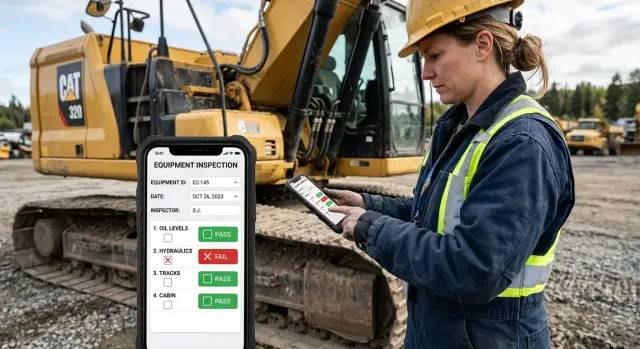
Um formulário que parece aceitável no desktop pode ficar lento e irritante no celular. As telas grandes oferecem espaço para tabelas longas, menus suspensos pequenos, campos lado a lado e instruções distantes da pergunta. No celular, cada escolha faz o funcionário ampliar a tela, rolar ou procurar a próxima ação.
A equipe de campo raramente preenche registros sentada em uma mesa tranquila. Um técnico pode preencher um relatório de manutenção ao lado de uma máquina barulhenta. Um motorista de entrega pode atualizar um serviço enquanto está do lado de fora. Um inspetor pode precisar de uma mão para o equipamento e da outra para o celular. Interrupções são normais: um cliente faz uma pergunta, chega uma ligação ou o funcionário precisa ir para outra área.
As condições físicas aumentam o atrito. Luvas dificultam o toque em caixas de seleção pequenas e controles muito próximos. A luz forte do sol pode esconder textos com pouco contraste e bordas quase invisíveis. Chuva, poeira e uma tela rachada tornam a precisão mais difícil. Se alguém precisar de três tentativas para escolher uma data ou abrir um menu, sentirá esse atraso em todas as visitas.
Conexões instáveis causam outro problema. Um formulário longo pode perder o progresso quando o aplicativo espera o envio final para salvar tudo. Depois, os funcionários precisam digitar os dados novamente ao passar entre prédios, porões, locais rurais ou áreas de carga. Essa experiência incentiva as pessoas a adiar os formulários até não conseguirem mais se lembrar claramente do trabalho.
A digitação explica boa parte dos detalhes ausentes. O teclado do celular cobre uma parte da tela, transforma observações simples em um exercício para o polegar e facilita erros em números de série. Diante de dez campos de texto opcionais, um funcionário pode escrever «concluído», ignorar os campos ou repetir a mesma frase em vários serviços. O registro então diz muito pouco ao escritório sobre o que aconteceu.
Formulários internos compatíveis com dispositivos móveis devem se adaptar às condições em que são usados. Eles pedem apenas as informações necessárias naquele momento, usam controles grandes e evitam que os funcionários tenham de lembrar detalhes que poderiam selecionar ou capturar. Um bom formulário para celular ajuda alguém a concluir um relatório enquanto as evidências, o local e a conversa ainda estão frescos na memória.
Um formulário mal planejado faz mais do que incomodar a equipe. Ele gera envios atrasados, observações vagas, valores incorretos e ligações de acompanhamento sobre informações ausentes. Esses pequenos problemas se acumulam quando uma equipe realiza dezenas de visitas por semana.
Um formulário de papel costuma reunir tudo o que alguém talvez queira consultar depois. No celular, essa abordagem transforma uma visita simples em burocracia. Crie formulários internos para dispositivos móveis com base no trabalho realizado no local e colete apenas as informações que ajudam a avançar nessa tarefa.
Liste os momentos em que a equipe usa o formulário longe da mesa. Um profissional de manutenção pode chegar a uma propriedade, confirmar o equipamento, inspecioná-lo, registrar uma falha, adicionar uma foto e encerrar a visita. Um representante de vendas pode registrar uma reunião, escolher um resultado e agendar o próximo contato. Cada trabalho precisa de sua própria sequência.
Comece pelo menor conjunto de ações que o funcionário precisa concluir antes de seguir em frente. Coloque essas ações na mesma ordem do trabalho. Não peça para alguém descrever uma falha antes de selecionar o equipamento inspecionado.
Separe as informações em dois grupos:
Torne o primeiro grupo obrigatório apenas quando a resposta tiver uma utilidade clara. Por exemplo, exija o nome do local, o status da visita e uma foto quando o supervisor precisar de uma prova de que o trabalho foi concluído. Deixe opcional um campo de observação em texto livre se a equipe raramente o consultar.
Toda pergunta deve levar a uma ação. Se o formulário perguntar «O problema foi resolvido?», alguém deve usar essa resposta para encerrar o serviço ou encaminhá-lo à pessoa certa. Se ninguém fizer nada com uma resposta, remova o campo ou torne-o opcional. Assim, o formulário não vira um depósito de detalhes aleatórios.
Considere um técnico que esteja relatando um vazamento em um cano. O formulário pode pedir o local, a gravidade, uma foto e a confirmação de que a água foi desligada. Essas respostas mostram ao escritório se é preciso enviar um reparo de emergência. Pedir o histórico profissional completo do técnico ou uma descrição longa do prédio não ajuda durante essa visita.
Aplicativos internos de fluxo de trabalho também podem mostrar perguntas apenas quando elas forem aplicáveis. Um campo «peças usadas» pode aparecer depois que o funcionário marcar o reparo como concluído. Isso reduz o tamanho da tela e respeita o tempo da equipe.
Um formulário longo parece ainda maior no celular. A equipe costuma preenchê-lo em pé, usando luvas ou tentando terminar um trabalho antes da próxima ligação. Agrupe perguntas relacionadas em seções curtas para que cada tela cubra uma parte clara do trabalho.
Em uma visita de manutenção, divida o trabalho em etapas como dados do local, inspeção, trabalho concluído e aprovação. Assim, o técnico se concentra na tarefa à sua frente, em vez de rolar por vinte campos sem relação até encontrar a próxima resposta.
Não divida o formulário de acordo com um layout antigo de papel. Agrupe os campos pelo momento em que alguém conhece a resposta. Os dados de contato ficam juntos porque são confirmados na chegada. Fotos e observações sobre o estado do equipamento ficam juntas porque são coletadas durante a inspeção.
Procure ter de três a seis campos na maioria das telas. Use menos quando as pessoas precisarem ler instruções, escolher em uma lista longa ou adicionar uma foto. Grupos pequenos reduzem respostas esquecidas e facilitam a identificação de uma entrada incorreta antes de seguir adiante.
Uma ordem útil é:
Coloque os itens urgentes no início, mesmo que isso interrompa a ordem habitual. Se um funcionário relatar um vazamento, um equipamento danificado ou uma área insegura, o aplicativo deve registrar esse fato antes das perguntas de rotina. Em seguida, pode mostrar os campos de acompanhamento adequados, sem obrigar a equipe a passar por etapas irrelevantes.
Quando os formulários internos para dispositivos móveis tiverem várias seções, mostre o progresso em linguagem simples, como «Inspeção, 2 de 4». Uma barra de progresso numerada também funciona. A equipe deve saber quanto falta antes de começar uma seção, especialmente quando o sinal é fraco ou há apenas alguns minutos disponíveis.
Não crie uma tela separada para cada campo. Tocar muitas vezes pode parecer tão lento quanto uma página enorme. Mantenha respostas muito relacionadas juntas, como uma opção de status do equipamento e sua breve explicação. Divida as seções quando o trabalho mudar, não apenas para fazer o formulário parecer menor.
Permita que os usuários voltem sem apagar as respostas. Um técnico pode se lembrar de um número de série depois de tirar uma foto ou perceber que escolheu o status errado. Voltar com facilidade evita entradas duplicadas e torna o formulário mais simples de corrigir.
Um formulário pode fazer as perguntas certas e ainda falhar no campo se não puder ser usado com um polegar. A equipe pode estar do lado de fora, usando luvas, carregando equipamentos ou trabalhando sob sol forte. Controles pequenos transformam uma atualização de dois minutos em uma tarefa frustrante.
Dê a cada controle interativo uma área de toque generosa. O ícone visível pode continuar compacto, mas a área que responde ao toque deve ser grande o bastante para ser acionada sem precisão. Deixe espaço claro entre controles próximos, especialmente «Salvar», «Voltar» e «Excluir». O usuário não deve precisar diminuir o ritmo porque um toque errado pode apagar uma inspeção.
Use controles compatíveis com a resposta, em vez de pedir que as pessoas digitem. Para um campo de status, ofereça botões como «Concluído», «Requer acompanhamento» e «Não foi possível acessar o local». Para uma verificação de sim ou não, use duas opções claramente identificadas. Para datas, abra um seletor de data e preencha a data de hoje quando isso fizer sentido.
Um profissional de manutenção que esteja relatando uma lâmpada defeituosa deve tocar no local, escolher o tipo de falha e selecionar a urgência. Não deve digitar «entrada norte do estacionamento» nem reescrever o mesmo problema a cada vez. Um seletor com busca funciona bem para listas longas, mas mantenha as opções mais comuns no topo.
O texto de espaço reservado desaparece assim que alguém começa a digitar. O usuário pode esquecer o que o campo pedia e então voltar a rolar a tela ou tentar adivinhar. Coloque um rótulo claro acima de cada campo e mantenha-o visível depois que a resposta for inserida.
Use rótulos que descrevam a resposta exata necessária. «Número do equipamento» é melhor do que «Detalhes». Se o formato for importante, acrescente um exemplo curto abaixo do rótulo, como «Use o número impresso na etiqueta do equipamento». Não faça do exemplo a única instrução.
As mensagens de erro devem indicar o problema e dizer ao usuário o que fazer. «Entrada inválida» desperdiça tempo. «Digite um número de equipamento com 6 dígitos» oferece um próximo passo direto.
Mostre a mensagem perto do campo afetado, use texto legível e não dependa apenas da cor como sinal. Uma borda vermelha pode ajudar, mas deve vir acompanhada de palavras. Mantenha as respostas concluídas quando a validação encontrar um erro. Digitar novamente um formulário móvel completo por causa de um valor ausente destrói rapidamente a confiança no aplicativo.
Ao criar aplicativos internos de fluxo de trabalho no AppMaster, teste cada formulário em um celular real antes de publicá-lo. Navegue por ele com uma mão, experimente ao ar livre quando possível e confira se todos os controles continuam confortáveis de usar.
Digitar no celular demora mais do que a maioria das equipes de escritório imagina. Um trabalhador pode estar usando luvas, ao lado de um equipamento ou tentando terminar uma visita antes do próximo compromisso. Cada campo que você puder preencher com segurança elimina um atraso e outra possibilidade de erro de digitação.
Comece pelas informações que o aplicativo já conhece. Quando um técnico abre um serviço atribuído, o formulário pode preencher seu nome, a data atual, o local do cliente e o número do serviço. O funcionário deve confirmar os dados, não digitá-los novamente.
Os valores padrão precisam seguir uma regra clara: a equipe deve conseguir vê-los e alterá-los. Um local ou uma data incorretos podem gerar um registro ruim, portanto não esconda os valores preenchidos automaticamente nem os bloqueie sem um bom motivo.
Algumas perguntas têm a mesma resposta na maior parte do tempo. Por exemplo, um checklist de manutenção pode começar com «Aprovado» nos itens já inspecionados, deixando a observação de problema vazia até que uma falha seja encontrada. Isso acelera visitas de rotina, mas somente se o funcionário ainda revisar cada item.
Evite padrões para respostas que envolvam risco. Não selecione previamente «assinatura do cliente recebida», «equipamento de segurança verificado» ou «reparo concluído». Essas respostas confirmam uma ação, portanto a pessoa que realiza o trabalho deve escolhê-las ativamente.
Use um valor padrão quando ele vier de uma fonte confiável ou quando for fácil alterá-lo. Bons candidatos incluem:
Campos de texto livre incentivam uma digitação lenta e uma linguagem inconsistente. Se os funcionários inserem repetidamente as mesmas poucas respostas, ofereça uma lista curta. Um campo de status pode usar «Concluído», «Requer acompanhamento» e «Não foi possível acessar o local». Um campo de motivo pode mostrar causas comuns, e a opção «Outro» pode abrir uma caixa de observação breve.
Mantenha as listas de opções curtas. Um menu com vinte escolhas obriga as pessoas a procurar uma resposta e pouco melhora a experiência em relação à digitação. Quando necessário, divida escolhas amplas em duas perguntas simples, como «O equipamento estava acessível?» e, somente quando a resposta for «Não», «Por quê?».
O AppMaster permite que as equipes criem essas regras em formulários e processos de negócios sem código. A plataforma pode levar os dados do serviço para cada formulário, mostrar opções adequadas ao trabalho e manter padrões editáveis visíveis. A equipe de campo toca menos vezes e continua controlando o registro final.
A câmera do celular pode substituir vários campos digitados. Peça uma foto quando a equipe precisar registrar danos, capturar um número de série, salvar um recibo ou mostrar um trabalho concluído. Uma imagem nítida costuma responder a perguntas que uma observação curta não consegue esclarecer.
Coloque o campo de foto ao lado da tarefa que ele apoia. Depois de «Descreva o dano», adicione «Tire uma foto da área danificada». Não coloque todos os campos de envio no final do formulário, onde as pessoas podem esquecer o que cada imagem deveria documentar.
Um rótulo como «Enviar foto» é vago demais. A equipe precisa saber o que o avaliador espera ver e quantas imagens deve tirar. Mantenha as instruções breves e práticas:
Essas orientações reduzem as perguntas de acompanhamento. Elas também ajudam um funcionário novo a reunir evidências consistentes sem ligar para um supervisor no local.
Use um campo de foto para cada finalidade quando a imagem tiver um papel claro. Se um trabalho precisar de várias vistas, permita várias fotos e informe o limite. Em uma inspeção de manutenção, duas ou três imagens podem ser suficientes. Pedir dez «por precaução» atrasa a visita e enche o armazenamento de duplicatas.
Uma foto nem sempre explica tudo. Inclua uma legenda curta opcional abaixo do campo de envio quando a equipe precisar identificar um local, explicar uma condição incomum ou dizer por que não conseguiu terminar uma tarefa. Limite a legenda a uma ou duas frases, em vez de abrir uma caixa grande de observações.
Por exemplo, um técnico pode anexar uma foto de um cano com vazamento e escrever: «O vazamento fica atrás do painel de acesso trancado». A imagem registra a condição e a legenda explica o próximo passo.
Planeje situações em que seja impossível ou inseguro tirar uma foto. Pode haver pouca luz, o cliente pode recusar as fotos ou as regras do local podem proibir câmeras. Permita escolher um motivo, como «cliente não autorizou» ou «câmera não permitida», e depois adicionar uma observação breve. Não bloqueie o envio, a menos que a foto seja necessária para pagamento, segurança ou conformidade.
Formulários internos compatíveis com dispositivos móveis devem verificar o tamanho da imagem e o status do envio antes de a equipe deixar o local. Se a conexão cair, salve o formulário e mostre qual foto ainda precisa ser enviada. Essa proteção pode evitar que uma visita concluída se transforme em uma nova viagem.
Um trabalhador de manutenção chega a uma loja com mais dois compromissos previstos para aquela tarde. Ele abre o formulário de inspeção no celular antes de entrar. O formulário já conhece seu nome, a data e o local atribuído, portanto ele não precisa inserir os dados de rotina novamente.
A primeira tela pergunta o tipo de inspeção. O funcionário toca em «manutenção programada» em vez de digitar uma descrição. A tela seguinte contém apenas as verificações daquela visita: acesso ao equipamento, danos visíveis, status de segurança e funcionamento da unidade após o teste. Cada resposta usa botões grandes, que funcionam com o polegar ou com uma mão enluvada.
Durante a inspeção, o trabalhador encontra uma tampa rachada em uma unidade externa. Ele escolhe «problema encontrado» e tira duas fotos diretamente no formulário. Uma mostra a unidade inteira e a outra mostra a rachadura de perto. O formulário armazena as imagens com o local e o registro da visita, então o trabalhador não precisa procurá-las depois na galeria pessoal.
Um campo de observação breve aparece somente depois que o trabalhador relata um problema. Ele escreve: «Rachadura na tampa inferior. A unidade funciona normalmente. Substituir a tampa na próxima visita». Uma data de acompanhamento sugerida aparece com base na regra da empresa, e o trabalhador pode alterá-la se o local precisar de atenção mais rápida.
Antes de sair, a tela final mostra um resumo compacto. O trabalhador verifica o local, confirma o status da visita e envia o formulário. Isso leva alguns minutos, em vez do tempo necessário para preencher uma ficha de inspeção de desktop espremida na tela do celular.
A equipe do escritório recebe um registro completo: quem fez a visita, qual inspeção foi concluída, as respostas, as fotos, a observação e o acompanhamento solicitado. Pode atribuir o reparo sem ligar para o trabalhador em busca de detalhes ausentes. O funcionário registra os fatos uma vez, diante do equipamento.
Um aplicativo sem código criado no AppMaster pode oferecer esse fluxo. As equipes podem mostrar campos somente quando uma resposta exigir isso, definir locais atribuídos como padrões e enviar os registros para o fluxo de trabalho que o escritório já usa.
Um formulário de campo pode ter um layout limpo e ainda desperdiçar tempo. O problema costuma ser uma série de pequenos obstáculos: dados repetidos, campos obrigatórios que não se aplicam ao trabalho e controles que só funcionam bem em uma mesa.
Não peça para as pessoas inserirem a mesma informação duas vezes. Se um técnico selecionar um local no início, o formulário deve levar esse local para a verificação do equipamento, o registro da foto e o relatório final. A digitação repetida facilita divergências como «Armazém 2» em um lugar e «ARM2» em outro.
Use campos obrigatórios com moderação. Torne um campo obrigatório somente quando alguém precisar da resposta para encerrar uma tarefa, cumprir uma regra de segurança ou encaminhar um trabalho de acompanhamento. Um funcionário pode não saber um número de série porque a etiqueta se desgastou ou pode não ter a assinatura do cliente quando não houver ninguém no local.
Ofereça uma alternativa clara quando uma informação estiver ausente:
Um formulário interno compatível com dispositivos móveis deve ajudar a equipe a enviar um relatório honesto, sem pressioná-la a inventar uma resposta apenas para concluí-lo.
As equipes costumam testar formulários para celular no escritório, em um aparelho grande e recente, com Wi-Fi confiável e mãos limpas. Esse teste não reproduz as condições que causam problemas fora do escritório.
Experimente o formulário em um celular menor. Vá para fora e confira se rótulos, erros e prévias de fotos continuam legíveis sob luz forte. Coloque luvas de trabalho e verifique se os botões são grandes o bastante para tocar sem acionar o controle errado. Teste também uma conexão fraca, principalmente se a equipe precisar anexar várias fotos.
Um trabalhador pode precisar registrar uma válvula com vazamento enquanto segura uma ferramenta. Se o botão da câmera ficar ao lado de «excluir foto», um toque errado pode remover a evidência. Mantenha ações destrutivas longe do caminho principal e peça confirmação antes de excluir um anexo.
Os usuários também precisam corrigir erros antes do envio. Mostre as seleções, os números e as fotos em uma tela simples de revisão. Permita voltar à seção relevante sem apagar o que já foi inserido. Use mensagens claras que indiquem o campo e expliquem o problema, como «Adicione uma foto da leitura do medidor», em vez de «Entrada inválida».
O AppMaster inclui criadores visuais de interfaces web e móveis para aplicativos internos de fluxo de trabalho. As equipes podem testar esses detalhes cedo e ajustar o formulário quando os funcionários relatarem dificuldades. Um teste curto com as pessoas que usam o formulário diariamente revelará mais do que uma longa revisão em uma sala de reuniões.
Um formulário deve apoiar um único trabalho. Uma inspeção de veículo, uma contagem de estoque e uma entrega ao cliente precisam de formulários separados, mesmo que a mesma pessoa faça as três atividades. Quando um formulário tenta cobrir todas as situações, as pessoas ignoram campos ou inserem observações vagas apenas para continuar.
Revise o formulário no celular que sua equipe realmente usa. As prévias no desktop podem esconder áreas de toque pequenas, seletores de data difíceis e campos que obrigam o usuário a rolar horizontalmente. Confira também o formulário ao ar livre ou dentro de um veículo, onde o reflexo e uma conexão fraca mudam a experiência.
Use esta verificação breve antes de publicar:
Um teste curto no local encontra problemas que uma revisão em uma mesa não percebe. Peça a um funcionário para usar o formulário durante um turno normal, em vez de fazer uma demonstração preparada. Observe onde ele para, o que pergunta e se volta a um campo porque o texto não estava claro. Cinco minutos de observação podem revelar um campo que ninguém entende.
Por exemplo, um técnico pode concluir uma inspeção rapidamente até o formulário pedir um número de equipamento que ele não conhece. Se o aplicativo puder mostrar o equipamento atribuído, permita que o técnico o confirme em vez de digitá-lo. Isso reduz erros e torna o formulário menos irritante.
Quando uma ficha de papel ou um processo em planilha já não atende à equipe, o AppMaster pode ajudar a criar um aplicativo interno sem código, com formulários móveis, regras de negócio, entradas de foto e registros concluídos em um só lugar. Crie primeiro uma versão pequena, teste-a com as pessoas que a usarão e ajuste os campos antes de pedir que toda a equipe dependa dela.
Publique somente quando um funcionário puder concluir o formulário rapidamente, entender todas as respostas obrigatórias e enviar informações úteis pelo celular.
 Por que formulários feitos para desktop funcionam mal em celulares?
A maioria dos formulários para celular falha porque copia um layout de desktop ou de papel. Assim, a equipe passa tempo rolando a tela, digitando, ampliando e procurando controles pequenos, em vez de registrar o trabalho.
Quantos campos uma tela de formulário móvel deve ter?Mantenha a maioria das telas entre três e seis campos relacionados. Divida o formulário quando o funcionário passar para outra etapa do trabalho, como chegada, inspeção, reparo e aprovação.
Em que ordem as perguntas devem aparecer em um formulário de campo?Organize as perguntas na ordem em que a equipe encontra as informações. Peça a confirmação do local e do equipamento antes de solicitar resultados da inspeção, fotos ou uma observação de acompanhamento.
Como tornar os controles mais fáceis de tocar usando luvas?Use botões grandes com rótulos claros, espaço suficiente entre os controles e rótulos de campo visíveis. Mantenha Salvar, Voltar e Excluir afastados o bastante para que um toque errado não cause problemas.
Quais campos um formulário móvel deve preencher automaticamente?Preencha automaticamente os dados que o aplicativo já conhece, como funcionário responsável, número do serviço, local, data e hora. Mantenha esses valores visíveis e editáveis para que a equipe possa corrigi-los quando necessário.
Quando devo evitar uma resposta padrão?Não selecione previamente respostas que confirmem um trabalho ou uma verificação de segurança. A equipe deve escolher ativamente opções como reparo concluído, assinatura recebida ou equipamento de segurança verificado.
Como reduzir a digitação em um formulário para celular?Substitua observações repetidas por opções curtas quando as mesmas respostas aparecerem com frequência. Por exemplo, ofereça Concluído, Requer acompanhamento e Não foi possível acessar o local. Depois, mostre um campo breve de observação apenas quando alguém precisar explicar uma exceção.
Quando um formulário de campo deve pedir fotos?Peça uma foto quando ela registrar uma evidência ou um detalhe melhor do que o texto, como danos, um número de série, um recibo ou um trabalho concluído. Coloque a entrada da câmera ao lado da pergunta correspondente e diga exatamente o que o funcionário deve fotografar.
O que um formulário móvel deve fazer quando o sinal cai?Permita que a equipe salve o trabalho como rascunho e mantenha as respostas concluídas no dispositivo até a conexão voltar. Mostre o status do envio de cada foto para que os funcionários saibam se o registro precisa de atenção antes de deixarem o local.
Como testar um formulário antes de publicá-lo?Teste o formulário durante um turno normal, nos celulares usados pela equipe. Experimente preenchê-lo com uma mão, ao ar livre sob luz forte, usando luvas quando necessário, e com uma conexão fraca. Observe onde os funcionários param ou dão respostas vagas e simplifique essas partes.
 14 de jul. de 20268 min
 13 de jul. de 20268 min
 08 de jul. de 20268 min
Experimente o AppMaster com plano gratuito.
Quando estiver pronto, você poderá escolher a assinatura adequada.


