
 14 de jul. de 2026
 8 min
8 minApp de reserva de equipamentos: evite conflitos e acompanhe as devoluções
Planeje um app de reserva de equipamentos que evite reservas duplicadas, registre devoluções e danos e coloque itens com problemas em manutenção.

Deep links vs códigos QR: entenda qual é mais confiável entre dispositivos, como reduzir riscos de segurança e qual UX funciona para onboarding e trabalho de campo.
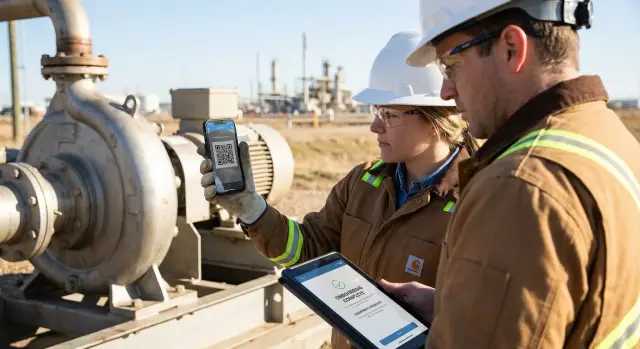
O objetivo real não é “abrir o app”. É “abrir o app exatamente no lugar que o usuário precisa agora”. Pode ser a tela de redefinição de senha, um pedido específico, um formulário pré-preenchido ou o passo certo de uma checklist.
Isso importa mais quando tempo e paciência são limitados. No onboarding, cada toque extra aumenta a desistência. No suporte, cair na tela errada significa chamadas mais longas e mais idas e vindas. Para equipes de campo, abrir o registro de trabalho ou ativo errado pode causar erros difíceis de desfazer.
Quando as pessoas comparam deep links e códigos QR, geralmente tentam evitar algumas falhas previsíveis:
Do lado do usuário, o sucesso deve parecer chato: uma ação, o mesmo resultado em todos os dispositivos e um fallback claro quando algo falha. Também precisa ser seguro, ou seja, apenas a pessoa certa pode ver os dados certos.
Exemplo: um novo contratado recebe uma mensagem de boas-vindas e precisa completar o “Passo 2 da configuração de perfil”. Se o link ou o scan o deixar em um dashboard genérico, ele pode nunca encontrar a tarefa. Um bom fluxo o leva direto a esse passo, já autenticado ou guiado a entrar primeiro.
Se você está construindo o app em uma ferramenta como AppMaster, pode projetar as telas de destino e a lógica de roteamento visualmente. A experiência ainda depende de escolher um método de entrada que se comporte bem em telefones reais.
Um deep link é uma URL especial que abre um local específico dentro de um app, não apenas a tela inicial. Pode levar alguém direto para “Redefinir senha”, “Confirmar e-mail” ou “Ordem de serviço #4182”.
Existem algumas variações:
Um código QR não é um método de navegação por si só. É um método de entrega: a leitura pela câmera que normalmente contém uma URL (ou às vezes um payload curto como um ID). O que acontece em seguida depende do que o QR aponta.
Na prática, um QR geralmente aponta para uma de três coisas: um deep link para o app, uma página web que resolve a ação no navegador, ou uma página da loja se o app estiver ausente.
A confiabilidade é onde o debate fica real. Ambas as abordagens podem funcionar bem, mas seus pontos fracos são diferentes. Deep links dependem da associação ao nível do SO e do comportamento do navegador. QR codes dependem do app de leitura e do que ele decide abrir.
No iOS, Universal Links geralmente são suaves quando configurados corretamente. O Safari pode abrir o app diretamente com menos prompts. Outros navegadores e navegadores embutidos em apps podem se comportar de forma diferente, e os usuários ainda podem ver uma tela de escolha que podem cancelar.
No Android, App Links e intents são poderosos, mas o comportamento varia mais entre fabricantes e apps padrão. “Funciona no meu telefone” não significa que funcione em toda sua frota.
A maior divisão é app instalado vs não instalado:
QR codes adicionam outra camada: o app de câmera. Alguns apps de câmera abrem links em uma pré-visualização, alguns abrem imediatamente e outros encaminham para um navegador embutido que se comporta diferente do navegador padrão do usuário. Uma falha comum é “a leitura funcionou”, mas abriu uma página que não consegue passar contexto para o app.
Dispositivos corporativos e mais antigos são um caso especial. Telefones gerenciados podem restringir navegadores, bloquear acesso à loja ou desabilitar certos handlers. Versões antigas do SO podem não suportar regras modernas de associação de links, o que aumenta prompts e força mais decisões do usuário.
Testar em alguns telefones não é suficiente. Uma pequena matriz de testes pega a maioria das surpresas:
Um toque ou scan pode “dar certo” mesmo quando o job não carrega. Com QR codes, a câmera lê o código instantaneamente, então parece que funcionou. Depois o telefone tenta abrir uma página, uma tela do app ou buscar dados, e falha no próximo passo. Deep links podem falhar do mesmo jeito: o app abre, mas a tela de destino ainda precisa de uma chamada de rede para carregar o registro correto.
Condições de campo tornam isso comum. Porões, armazéns, casas de máquinas e áreas rurais frequentemente têm sinal fraco, redes Wi‑Fi com captive portals ou quedas curtas. Isso pode ser suficiente para iniciar um app, mas não para carregar uma tela pesada ou baixar configuração nova.
Padrões amigáveis ao offline importam mais do que escolher um método ou outro. Alguns que funcionam bem:
Às vezes um código local deve abrir uma tela que funciona sem internet. Por exemplo, um QR em uma máquina pode conter apenas um ID e abrir uma página de “Ações Rápidas” que permite ao técnico iniciar uma checklist, capturar fotos e adicionar notas offline. O app pode anexar o ID da máquina a tudo e sincronizar depois.
Quando o dispositivo estiver offline, seja direto sobre o que aconteceu e o que é seguro fazer em seguida. Uma boa mensagem explica o que está indisponível (“Não foi possível carregar os detalhes do job sem conexão”), o que ainda funciona (checklist offline, rascunho salvo) e oferece um próximo passo claro: tentar novamente, mudar para entrada manual ou salvar para depois. Se você está construindo com uma plataforma como AppMaster, planeje esses estados offline como telas reais, não como popups de erro de uma linha.
Segurança é onde a escolha começa a importar. Ambos os métodos podem levar usuários ao lugar certo, e ambos podem ser usados para enviar usuários ao lugar errado se você não adicionar proteções. A maioria dos problemas não vem do formato. Vem de validação fraca e destinos pouco claros.
Riscos comuns no mundo real:
Proteja os usuários tornando o destino previsível. No mobile, prefira links de app verificados e allowlists de domínio quando possível. Dentro do app, mostre um rótulo claro do destino (por exemplo, “Abrir Ordem 1832 em ACME Warehouse”) e adicione uma tela de confirmação quando a ação for sensível (pagamentos, redefinição de senha, ações administrativas). Essa pequena pausa previne muitos erros de “scan e pânico”.
Proteja os dados mantendo payloads de QR e URLs simples. Não inclua e‑mails, telefones ou qualquer coisa que identifique uma pessoa. Use identificadores opacos ou tokens em vez disso.
Uma boa configuração de tokens costuma ser de curta duração (minutos, não dias). Para ações de alto risco, faça uso único. Mantenha permissões limitadas à tela e ação exatas necessárias, e vincule ao contexto quando puder (tenant, dispositivo ou sessão).
Controles operacionais também importam, especialmente para fluxos de trabalho de campo. Planeje como substituir códigos danificados, como a equipe reportará etiquetas suspeitas e como manter logs de auditoria de scans e aberturas de links. Seja o que for que você construa, registre quem iniciou a ação, qual código foi usado e qual tela foi aberta para poder investigar rapidamente.
Onboarding funciona melhor quando o usuário vai de “quero começar” para a tela exata que precisa com quase nenhum pensamento. O objetivo de UX é simples: remover dúvidas e eliminar becos sem saída.
A fricção na primeira execução geralmente aparece quando o app não está instalado. Se um link ou scan só funciona dentro do app, não deixe as pessoas presas em uma página em branco ou em um erro confuso. Leve‑as a uma página de fallback que diga claramente o que vai acontecer a seguir: instalar o app e então retornar ao mesmo convite ou passo de configuração.
Deixe o destino óbvio. Se alguém toca em um convite para “Entrar na Equipe Acme”, a primeira tela deve confirmar isso em texto simples. Se precisar passar por uma tela de carregamento, mantenha‑a curta e diga o que está fazendo (“Abrindo seu espaço de trabalho…”).
Peça permissões mínimas nos primeiros minutos. Não solicite câmera, notificações e localização de uma vez. Peça apenas quando o usuário chegar a um passo que precise disso, como escanear um QR ou ativar alertas.
Quando algo falha, recupere com suavidade. Dê às pessoas uma forma de avançar com um toque: tentar novamente, digitar um código manualmente, ver passos de ajuda (ou contatar um admin) ou continuar em modo limitado.
Finalmente, meça onde as pessoas abandonam. Acompanhe eventos como convite aberto, app instalado, deep link resolvido, scan bem‑sucedido e fallback usado. Se você está construindo onboarding no AppMaster, vale modelar esses passos como telas e ações explícitas para ajustar o fluxo sem reconstruir todo o app.
Um exemplo simples: um novo contratado recebe um convite por e‑mail, cai em uma página de configuração limpa se o app estiver ausente, instala, então o mesmo convite abre diretamente em “Definir senha” e “Entrar no workspace”, pedindo permissão de câmera só quando escolher “Escanear crachá depois”.
Trabalho de campo muitas vezes é uma situação em que “segundos contam”. A melhor UX leva o trabalhador do telefone na mão à tela certa com uma ação, sem digitar ou procurar por menus.
QR codes se destacam aqui porque escanear é rápido e funciona mesmo quando a pessoa não sabe o ID do ativo. Combine o QR com um deep link para que o scan abra a tela exata no app (por exemplo, “Ativo 1842 - Checklist de inspeção”), não uma página inicial genérica.
Pequenas escolhas de design aumentam a taxa de sucesso do scan. Imprima códigos grandes e adicione um rótulo simples (“Bomba P‑1842”) para que as pessoas saibam que pegaram o correto. Deixe margem vazia ao redor do código, evite superfícies brilhantes que causem reflexo e coloque códigos onde a câmera do telefone alcance com segurança. Presuma uso com luvas e uma mão só: botões grandes, sem toggles minúsculos, formulários curtos. Também otimize para uso repetido, onde o mesmo scan dispara a mesma ação principal sempre.
Projete também o caminho de suporte para quando o scan falhar. Não faça os trabalhadores adivinharem. Use mensagens de erro claras (“Não foi possível ler o código” vs “Sem rede”), ofereça um botão de lanterna e uma tela de tentar novamente com dicas rápidas, e forneça um fallback manual (entrada de código curto ou lista pesquisável). Salve trabalho parcial localmente e sincronize quando online.
Se estiver construindo isso em uma ferramenta sem código como AppMaster, mantenha os resultados do scan consistentes: escanear, resolver ativo, abrir uma tela dedicada.
A melhor escolha geralmente não é “deep links ou QR codes”. É escolher um caminho primário que se adapte ao momento (onboarding, trabalho de campo, suporte ao cliente) e depois adicionar um fallback que mantenha as pessoas em movimento quando algo falha.
Se você está construindo com AppMaster, trate rotas como funcionalidades de produto: nomeie, version—e—test—ando—cada lançamento.
A manutenção melhora quando cada scan ou toque atinge um único ponto de entrada estável e o roteamento acontece em um só lugar. Assim, quando as telas mudam, você atualiza regras uma vez em vez de reimprimir etiquetas ou caçar links antigos.
Uma configuração prática:
/open/job) com parâmetros legíveis (job_id=123, mode=checkin). Evite encher a URL com muito estado.v=1) para poder alterar o comportamento depois sem quebrar códigos antigos.Para impressão de QR, “funciona no mundo real” vence “fica bonito”. Use um código grande o suficiente, alto contraste e margem vazia ao redor. Escolha correção de erro que tolere arranhões e teste leituras na iluminação e distância reais onde será usado.
Para analytics, mantenha o mínimo: aberto (scan ou toque), roteado para app ou web, sucesso (tela correta exibida), motivo de falha (sem app, expirado, offline) e tempo para completar. Evite logar IDs sensíveis quando tokens de curta duração servirem.
Uma nova técnica de campo, Maya, entra na equipe de facilities. O objetivo é simples: cada scan deve levá‑la à tela certa, com o mínimo de digitação. Aqui deep links e QR codes funcionam juntos.
No dia 1, Maya recebe um crachá com QR. Ela escaneia e cai em um fluxo curto de onboarding. Se o app já estiver instalado, o scan abre o app e a deixa no workspace certo (por exemplo, equipe “North Campus”). Se o app não estiver instalado, o mesmo QR abre uma página web que explica os próximos passos: instalar, entrar e depois tocar um botão para continuar.
O QR de onboarding pode carregar um token de convite de curta duração para que não possa ser reutilizado depois. Após o login, o app troca esse token por uma sessão normal e o token deixa de ser útil.
No campo, Maya escaneia um adesivo QR em uma unidade de tratamento de ar. Desta vez o scan abre um formulário de manutenção com o ativo já selecionado. O formulário pode preencher detalhes como localização, modelo e última data de serviço, então ela só responde o que mudou.
A experiência permanece consistente:
Para aumentar a segurança, a equipe treina pessoas para reparar etiquetas substituídas. O app verifica se o QR resolve para um domínio aprovado antes de abrir algo sensível. Se não corresponder, mostra um aviso e oferece um botão de “reportar etiqueta” para que o responsável substitua rapidamente.
A maioria dos problemas aparece nas lacunas: dispositivos diferentes, apps ausentes, sinal fraco e telas de falha pouco claras. Faça uma passada final com a mentalidade “nada dá certo”.
Execute essas verificações com pelo menos um iPhone e um Android (idealmente um dispositivo mais antigo também), usando o mesmo link ou QR que você planeja imprimir ou enviar:
Se estiver construindo o fluxo no AppMaster, uma tela dedicada de “entrada por link/scan” funciona bem: valide primeiro e só roteie depois que as checagens passarem.
Não jogue isso para todo mundo de uma vez. Comece pequeno para pegar quirks de dispositivo, problemas de leitura e confusão do usuário antes que vire um problema de suporte.
Escolha um workflow importante (por exemplo, “novo usuário entra em uma equipe” ou “técnico confirma uma ordem de serviço no local”), uma equipe e um grupo de dispositivos. Mantenha o piloto pequeno o suficiente para observar pessoas reais usando, não só ler logs.
Escreva regras de fallback uma vez, depois reutilize. Um conjunto simples: abrir o app na tela certa quando possível; caso contrário abrir uma página web que suporte a mesma ação; e se nada funcionar, mostrar instruções curtas de suporte. Consistência importa mais que roteamento engenhoso.
Decida também quem cuida do lado físico. No trabalho de campo, a falha mais comum não é o link, é uma etiqueta danificada ou faltando. Atribua uma pessoa ou papel para repor etiquetas QR, manter sobressalentes e confirmar que o código substituto está registrado.
Um caminho de construção de baixo risco:
Se quiser avançar rápido, AppMaster (appmaster.io) pode ajudá‑lo a prototipar a lógica de roteamento, telas e fluxos de backend em um só lugar, e então evoluir o app conforme você aprende o que seu piloto realmente precisa.
 When should I use a deep link instead of a QR code?
Use deep links when the action starts on a screen (email, SMS, chat, web portal) and you want one-tap routing to a specific in-app page. Use QR codes when the action starts in the physical world (equipment labels, badges, posters) and typing IDs would be slow or error-prone. In many real workflows, the best setup is a QR code that contains a verified app link so a scan behaves like a deep link.
What are the most common reasons deep links or QR scans fail?A deep link can fail if the app isn’t installed, if iOS/Android link association isn’t configured correctly, or if the link is opened inside a browser that blocks the handoff. QR codes can fail if the camera/scanner opens the URL in a restricted in-app browser, or if the QR points to a page that can’t preserve context into the app. Plan for the installed and not-installed cases explicitly, and test across a small device matrix.
How do I make deep links reliable on both iOS and Android?Use Universal Links on iOS and App Links on Android so the OS can verify your domain and open the app with fewer prompts. Keep one stable entry URL and route inside the app based on minimal parameters (like an ID and a short-lived token). Always have a clear fallback that still helps the user finish the task if the app can’t open.
What should happen if the user scans or taps but the app isn’t installed?Don’t send people to a dead end. Send them to a simple fallback page that explains what will happen, then guides them to install and continue to the same destination after install. If returning to the exact screen isn’t possible, show a short code they can paste or enter in the app to resume.
How should I handle poor network or offline use after a scan or deep link?Yes, and it’s common in basements, warehouses, and rural sites. The safest pattern is to open a lightweight screen first, show cached data when possible, and queue actions for later sync. Also provide a manual fallback (search, short code entry) so users can keep working even when auto-routing can’t load the record.
Are QR codes less secure than deep links?QR codes are easy to replace or tamper with, and links can be spoofed with lookalike domains. Reduce risk by using verified app links, showing a clear destination label inside the app, and adding a confirmation step for sensitive actions. Keep QR payloads and URLs free of personal data, and use short-lived, limited-scope tokens instead.
What should I avoid putting in the URL or QR code payload?No. Avoid emails, phone numbers, names, or anything a person could recognize as sensitive. Use opaque IDs or short-lived tokens and validate them server-side before showing data or performing actions. If someone screenshots or shares the link, it should expire quickly and reveal nothing on its own.
What’s the best UX pattern for onboarding invites that use links or QR codes?Send the user to a fallback page that confirms the destination in plain text (like “Join Team Acme”) and explains the next step. Delay permissions until the moment they’re needed, and add gentle recovery options when something fails (try again, enter a code, contact an admin). Track where people drop off so you can fix the highest-friction step first.
What’s the best UX pattern for QR codes on equipment in the field?Print large, high-contrast codes with an empty margin and a plain text label so people can verify they scanned the right asset. Make the post-scan flow one consistent action that always lands on the same dedicated screen for that asset or job. When scanning fails, show a clear reason and offer quick fixes plus a manual fallback.
How do I keep links and QR routes maintainable as the app changes?Use one stable entry route and keep routing logic centralized so you can change screens without reprinting codes or updating old messages. Add light versioning in the parameters so older codes still work while you migrate. If you’re building with AppMaster, model the entry screen and routing as a first-class flow so you can update validation, fallbacks, and destinations without rebuilding everything from scratch.
 14 de jul. de 20268 min
 13 de jul. de 20268 min
 08 de jul. de 20268 min
Experimente o AppMaster com plano gratuito.
Quando estiver pronto, você poderá escolher a assinatura adequada.


