
 14 de jul. de 2026
 8 min
8 minApp de reserva de equipamentos: evite conflitos e acompanhe as devoluções
Planeje um app de reserva de equipamentos que evite reservas duplicadas, registre devoluções e danos e coloque itens com problemas em manutenção.

A captura de evidências offline ajuda equipas de campo a registar fotos e notas sem sinal e a sincronizar depois. Aprenda sobre uploads em fila, captura de metadados e verificações de completude.
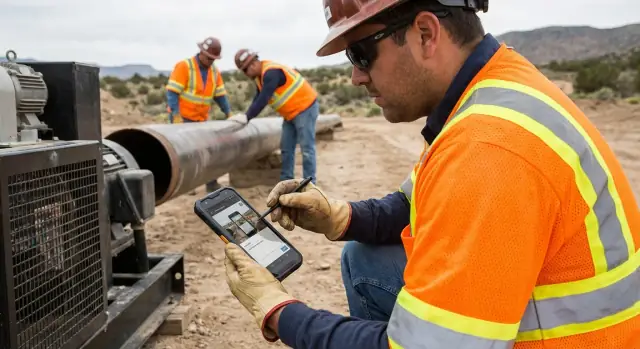
Trabalho de campo raramente acontece em condições ideais. Pode estar num porão, num local rural ou dentro de um edifício com estrutura metálica onde a ligação cai. As pessoas também estão com pressa: um cliente espera, um supervisor quer atualizações e ainda precisa de provas para conformidade, faturação ou uma disputa mais tarde.
Nesse momento, a app tem uma tarefa: deixar alguém capturar evidências instantaneamente, sem pensar em Wi‑Fi. Captura de evidências offline não é tanto sobre um interruptor de “modo offline”. É sobre remover hesitação: tocar, registar, guardar, seguir em frente.
Evidência normalmente é mais do que uma foto. Um registo utilizável costuma precisar de algumas partes para fazer sentido depois:
O que pode correr mal é previsível, e o UX deve assumir que isso acontecerá. Itens são capturados no job errado, uma foto é guardada mas não anexada ao relatório, ou um upload falha silenciosamente e ninguém repara até dias depois. Pior ainda, as pessoas pensam que terminaram porque o ecrã parece bem, mas a evidência nunca chega ao escritório.
O objetivo do UX é simples: captura rápida agora, sincronização fiável depois e confirmação clara quando o registo está completo. Essa confirmação deve ser difícil de perder e fácil de confiar, especialmente após a reconexão.
Se não escrever as suas regras offline primeiro, a UI vai discutir com a realidade. Trabalho de campo acontece com luvas, na chuva, ao sol e muitas vezes com uma mão enquanto se segura numa escada ou prancheta. Acrescente bateria fraca e conectividade instável, e até uma tela de captura “simples” pode falhar.
Comece por listar as restrições com que o seu design deve sobreviver. Mantenha curto e específico, porque estes serão os seus inegociáveis:
A seguir, defina os limites offline como regras de produto, não ideias de UI. Decida exactamente o que os utilizadores podem fazer sem sinal: ver jobs descarregados, criar novas evidências, editar notas, retaggear fotos. Decida também o que deve ser bloqueado offline porque cria risco. Um exemplo comum é submeter um relatório final ou fechar um job, já que isso pode exigir checks no servidor, aprovações ou timestamps verificados pelo servidor.
Finalmente, estabeleça expectativas sobre a sincronização. As pessoas precisam saber o que acontece automaticamente e o que exige ação. “Vai sincronizar depois” não é uma regra.
Escreva de forma clara:
Quando estas regras estão claras, as telas ficam mais fáceis de desenhar: a captura permanece rápida, os itens em fila são visíveis e “concluído” só significa concluído depois da app verificar a completude.
Num porão, à beira da estrada ou numa sala de máquinas ruidosa, o melhor fluxo de captura offline é aquele que as pessoas conseguem fazer com uma mão e quase sem pensar. Mantenha o caminho curto e previsível: escolha o job, tire a foto, adicione uma nota rápida, guarde.
Um padrão simples que funciona bem é uma única tela de captura ligada ao job actual, com o botão da câmara como ação principal. Depois da foto, mostre uma revisão rápida com o menor conjunto de campos necessários para tornar a evidência útil.
A linguagem importa porque previne erros. Evite usar apenas “Sincronizar” como verbo. As pessoas entendem escolhas como:
Digitar é a parte mais lenta, por isso trate-a como opcional. Use presets para tipos de problema, tags e notas comuns, e deixe que a pessoa acrescente detalhe só quando realmente ajudar. Uma nota por toque como “Vazamento confirmado”, “Antes do reparo” ou “Acesso bloqueado” vence uma caixa de texto vazia.
Adicione guardrails para que as pessoas não percam trabalho sob stress. Se tentarem sair, trocar de app ou fechar o job, mostre um prompt claro que force uma escolha: guardar rascunho, guardar evidência ou descartar. Depois de guardar, mostre uma confirmação óbvia “Guardado neste dispositivo”.
Um pequeno momento real: um técnico tira três fotos de um contador danificado e adiciona a nota preset “Selo partido”. A app marca imediatamente cada item como “Guardado no dispositivo” para que ele possa continuar, e a vista do job mostra “3 itens prontos para enviar depois” para que nada seja esquecido.
Boa captura offline depende de metadados em que se possa confiar, mas as pessoas em campo vão evitar tudo o que pareça papelada. O truque é recolher o essencial automaticamente e tornar o resto rápido de confirmar.
Comece por decidir o que é verdadeiramente necessário para cada peça de evidência. A maioria das equipas precisa de um vínculo claro ao trabalho e um registo de quem/quando. Capture hora e identidade do utilizador automaticamente e deixe a pessoa escolher o contexto do trabalho com o mínimo de toques.
Um conjunto prático obrigatório:
O GPS é útil, mas também é pouco fiável no interior e pode levantar questões de privacidade. Se a localização estiver disponível, guarde‑a discretamente e mostre como um pequeno detalhe. Se estiver em falta ou errada, permita uma substituição manual como “Armazém A, Baía 3” sem obrigar a um mapa.
Quando as pessoas precisam de provas antes/durante/depois, não as faça inventar rótulos. Ofereça prompts guiados logo após cada foto: “Antes”, depois “Durante”, depois “Depois”, com um botão “seguir” de um toque. Mantenha notas opcionais, mas forneça presets rápidos como “Dano encontrado”, “Peça substituída”, “Teste passado”, além de um campo “Outro”.
Torne os metadados visíveis mas não irritantes. Um bom padrão é uma linha “Detalhes” colapsada sob cada item em fila que mostra ID do job mais Etapa, com um ícone de edição rápida. Por exemplo: um técnico tira três fotos num porão sem sinal, atribui‑as ao Job 1842 e a “Verificação de vazamento” uma vez, e a app aplica isso à série inteira, permitindo ainda editar cada foto se necessário.
Uma fila é onde a confiança se ganha ou se perde. Quando as pessoas fazem captura offline, precisam saber uma coisa rapidamente: esta prova está segura e vai chegar ao servidor mais tarde?
Comece com uma etiqueta de estado pequena e consistente em cada foto e nota. Evite ícones engenhosos que exigem aprendizagem. Um modelo simples de três estados funciona bem:
Mostre progresso em dois níveis. Em cada item, exiba o que está a acontecer naquele momento (à espera, a enviar, falhou) mais um percentual ou contagem de passos. Ao nível do job, mostre progresso geral como “12 de 18 enviados” para que um supervisor possa olhar de relance.
As pessoas também precisam de controlo, mas só o tipo seguro. Dê ações que não arrisquem perder evidência por acidente e mantenha as mais comuns perto da fila:
Quando algo falha, diga porquê em linguagem simples e o que fazer a seguir. “Upload falhou” não basta. Boas razões são específicas e não acusatórias: ficheiro muito grande, sessão expirada, servidor rejeitou o ficheiro, armazenamento cheio. Acompanhe cada razão com uma ação seguinte como “Comprimir e tentar outra vez” ou “Iniciar sessão novamente”.
Por fim, mantenha a fila visível mesmo após o sucesso. Uma curta confirmação “Enviado agora” ajuda as pessoas a confiar no sistema sem as obrigar a abrir cada registo.
Quando um dispositivo recupera sinal, as pessoas querem garantia de que nada foi perdido. Um bom UX de captura offline faz o sync parecer automático, mas previsível e sob controlo do utilizador.
Seja claro e consistente sobre os gatilhos:
Redes instáveis são normais em campo. Trate o sync como uma fila retomável, não um upload de uma só vez. Mantenha cada upload idempotente (seguro repetir) e mostre estados “pausado” vs “a tentar” para que as pessoas não entrem em pânico e voltem a capturar a mesma foto. Use tentativas curtas primeiro e depois back‑off. Se o utilizador sair da app, mantenha o progresso e retome de onde ficou.
A autenticação muitas vezes falha na pior altura. Se a sessão expirar, mantenha a evidência armazenada localmente e em fila. Peça novo login apenas quando necessário para continuar a sincronização e confirme “Os seus itens estão guardados neste dispositivo” antes de mostrar o ecrã de início de sessão.
Respeite definições do dispositivo e do utilizador, e mostre‑as na área de sincronização para que o utilizador entenda porque nada se está a mover:
Após a reconexão, a app deve ou sincronizar discretamente ou explicar, em linguagem simples, porque ainda não pode fazê‑lo.
Depois que a ligação volta, as pessoas querem confiança de que nada falta. Captura offline só é útil se a app puder provar rapidamente que cada job está realmente concluído.
Completude deve ser uma regra, não uma sensação. Relacione‑a ao tipo de job e torne visível: fotos obrigatórias, notas obrigatórias e campos exigidos (como localização, ID do ativo e hora).
Uma boa vista por job responde duas perguntas em segundos: o que já foi enviado e o que ainda falta. Em vez de um feed longo de atividade, use uma linha de estado simples e uma área curta “itens em falta”.
Uma pequena checklist que atualiza ao vivo pode funcionar bem:
Quando tudo estiver feito, mostre um estado único e inequívoco: “Sincronizado e verificado” com timestamp e ID do job. Evite rótulos vagos como “Atualizado” ou “Processado”. Se a verificação falhar, diga porquê (por exemplo, “2 fotos enviadas mas ainda não confirmadas”) e o que o utilizador pode fazer.
Equipas de campo muitas vezes precisam de mostrar prova antes de sair. Ofereça uma visão sumária simples que possa ser mostrada no ecrã: detalhes do job, contagens de itens e o timestamp “Sincronizado e verificado”.
Exemplo: um técnico reconecta no parque. A app sincroniza e o cartão do job fica verde com “Sincronizado e verificado 14:32”. Ao tocar nele mostra “Fotos: 6/6, Notas: adicionadas, Localização: capturada”, para que o cliente confirme no local.
Conflitos acontecem quando as pessoas continuam a trabalhar com a app offline. Se não planear para eles, acaba com notas em falta, fotos duplicadas e discussões sobre qual é o registo “real”. Uma boa app trata conflitos como normais e escolhe a opção segura por defeito.
Padrões comuns:
Escolha uma regra por defeito e deixe‑a clara na UI. “Última edição vence” é rápida e funciona para metadados de baixo risco, mas pode sobrescrever silenciosamente detalhes importantes. Para itens de maior risco, escolha “precisa de revisão” para que nada se perca. Um compromisso simples: última edição vence para campos de metadados como tags, revisão manual para notas e status.
Quando um conflito precisa de revisão, mostre um ecrã que compare versões em linguagem simples. Evite só timestamps. Use rótulos como “Editado no telemóvel do Alex às 15:42” vs “Editado no tablet da Sam às 15:45”, e destaque o que mudou. Depois dê duas ações claras: “Manter esta versão” e “Mesclar numa nota” (com resultado editável).
Mantenha um registo de auditoria em que os utilizadores possam confiar, mesmo que nunca o abram. Registe quem mudou, o quê, quando e a escolha de resolução (mantido A, mantido B, mesclado). O dispositivo é opcional.
Pessoal de campo não lê textos longos sobre segurança. Decide em segundos se uma app é segura e se a evidência vai valer mais tarde. Na captura offline, a confiança constrói‑se principalmente através de sinais pequenos e visíveis no momento certo.
As pessoas gravam acidentalmente mais do que deviam: rostos, matrículas, notas médicas, ecrãs. Um aviso simples ajuda mais do que uma página de política. Se a câmara estiver apontada para um cartão de contacto, um documento ou um ID, mostre um prompt rápido como “Detectado conteúdo sensível, confirme que quer guardar isto.” Mantenha opcional, mas claro.
Seja também explícito antes de partilhar. Quando o utilizador tocar em “Enviar” ou “Sincronizar agora”, mostre quem poderá ver aquilo (equipa, cliente, supervisor) em termos simples.
A maioria dos utilizadores procura provas de que a app não perdeu nada e que o registo não foi editado silenciosamente. Sinais fortes são visíveis e consistentes:
Criptografia e roles importam, mas os utilizadores precisam ver os resultados. Dê aos admins uma escolha simples como “Eliminar automaticamente do dispositivo após sync bem‑sucedido” (com janela de segurança) e torne o controlo de acesso óbvio: “Capturado pelo técnico de campo”, “Aprovado pelo supervisor”, “Somente visualização para cliente.”
A forma mais fácil de perder confiança é fazer as pessoas adivinharem o que aconteceu à prova. Em captura offline, “está a sincronizar” não é um estado. Um spinner único esconde as duas coisas que os utilizadores querem saber: o que está guardo no dispositivo e o que já foi enviado.
Outra falha comum é tratar o GPS como a única forma de ligar evidência a um job. GPS pode ser lento, bloqueado no interior ou negado nas permissões. Se a localização estiver em falta, a foto ainda deve ficar ligada à tarefa certa usando um fallback claro (número do job, QR code ou uma lista de seleção rápida).
Perda de dados acontece quando a app deixa as pessoas avançarem rápido demais. Se alguém fecha a app a meio de um guarda, põe o telemóvel no bolso ou o SO mata a app, precisa de um momento visível “Guardado localmente” e um aviso quando uma captura ainda está a ser escrita.
Erros devem dizer às pessoas o que fazer a seguir, não o que correu mal em termos de desenvolvimento. Evite códigos e banners vagos. Forneça o próximo passo em termos claros:
Tenha cuidado com a eliminação. Se um job exigir evidência específica (por exemplo, “2 fotos + nota”), permitir que os utilizadores apaguem itens sem ver o impacto cria não conformidade acidental. Use um indicador de evidência requerida e bloqueie o envio final até o mínimo ser atingido.
Se o fluxo funcionar apenas num escritório silencioso, vai falhar em campo. Use este teste rápido num dispositivo real, com modo avião ligado, bateria fraca e ligação instável.
Execute a checklist num único job do início ao fim, depois repita com interrupções (app em background, telemóvel reiniciado, alternar entre Wi‑Fi e móvel). Procura feedback claro, retry seguro e um momento confiante de “estamos feitos”.
Depois de passar no teste, faça uma volta de stress: capture 20 fotos rapidamente, adicione notas e depois reconecte e observe o que acontece. Se as pessoas não conseguirem dizer se a evidência está segura, vão fazer backups noutros apps, o que quebra a cadeia de custódia.
Maya é uma inspetora de segurança que visita três locais num dia. O Site A está na cidade, mas os Sites B e C ficam num porão e num terreno remoto sem sinal. Ela precisa de captura offline que não a faça pensar sobre conectividade.
No Site A, abre o Job 1042, tira duas fotos e adiciona uma nota de 10 palavras. A app preenche hora, GPS e o seu nome automaticamente e etiqueta tudo com o Job 1042. Um pequeno distintivo mostra “Guardado no dispositivo” para que ela possa seguir sem esperar.
No Site B, está sob pressão. Toca “Adicionar foto” quatro vezes seguidas e depois grava uma nota curta que vira texto. A app sugere o último job usado, mas ela muda rapidamente para o Job 1047 antes de guardar. Cada item vai para uma fila com uma contagem simples: “6 à espera de upload.”
No Site C, captura uma foto final e verifica a timeline do job. Consegue ver cada item, mesmo que nada tenha sincronizado ainda. Uma foto está marcada “Precisa de revisão” porque está desfocada, então ela retoma no local.
Quando Maya volta a zona coberta, a app começa a sincronizar em background. Cinco itens enviam rápido, mas uma foto falha com “Upload pausado: a tentar”. Ela não a perde. A app tenta outra vez automaticamente e ela também pode tocar “Tentar novamente” se quiser.
Quando o supervisor abre o Job 1047, o conjunto de evidências parece completo:
Transforme o esboço de UX em requisitos simples e testáveis. Escreva o seu modelo de dados (Job, Evidence Item, Attachment, Sync Attempt), quais campos são obrigatórios (timestamp, job ID, autor) e os estados que vai mostrar aos utilizadores (Guardado offline, Em fila, A enviar, Enviado, Precisa de revisão). Mantenha a lista pequena e assegure que cada estado tem um significado claro.
Depois, trave o conjunto mínimo de telas para um piloto. Não precisa de uma app perfeita para aprender se a captura offline aguenta no mundo real:
Planeie analytics cedo para poder corrigir os problemas certos. Registe eventos como sucesso de gravação, sucesso de upload, razão de falha de upload (sem rede, ficheiro grande, auth expirado), tempo para a primeira gravação e “job marcado como completo” com itens em falta. É assim que encontra dores escondidas, como pessoas a abandonar metadados ou a tentar uploads o dia todo.
Se quiser construir e iterar rapidamente, AppMaster (appmaster.io) é uma opção para criar uma solução completa: backend, admin web para supervisores e apps móveis nativas, mantendo o fluxo offline‑first e os estados de fila visíveis aos utilizadores.
Execute um piloto com uma equipa e um workflow por 1 a 2 semanas. Escolha um tipo de evidência único (por exemplo, “foto de chegada + nota”), reveja relatórios de completude diariamente e só então expanda para mais jobs, mais metadados e regras de conflito mais complexas.
 Qual é o objetivo principal do UX de captura de evidências offline?
O objetivo é três coisas: guardar localmente instantaneamente, sincronizar de forma fiável depois e mostrar uma confirmação clara de “completo” depois que o servidor verificar tudo. Se qualquer uma dessas partes for vaga, as pessoas hesitam, voltam a capturar ou assumem que está concluído quando não está.
Devemos construir um interruptor dedicado de “modo offline”?Evite um único interruptor “modo offline” como conceito principal. Em vez disso, faça com que “Guardar no dispositivo” seja o resultado padrão de cada captura e trate o upload como uma etapa separada e visível que acontece automaticamente quando possível.
Qual é o fluxo de captura mais rápido que ainda evita erros?Mantenha o fluxo curto: selecionar o job, capturar, adicionar uma nota rápida opcional e guardar. Use alvos grandes para toque, digitação mínima e confirmações claras como “Salvo neste dispositivo” para que os utilizadores possam seguir sem esperar.
Que metadados devem ser obrigatórios vs opcionais?Exija apenas o que é necessário para que a evidência seja utilizável depois e pré-preencha o resto automaticamente. Capture autor e hora automaticamente, associe ao job com o mínimo de toques e permita que as pessoas confirmem ou ajustem detalhes só quando realmente necessário.
Como devemos lidar com GPS quando está ausente ou impreciso?Armazene o GPS discretamente quando disponível, mas não bloqueie a captura quando não estiver. Ofereça um fallback manual como um local em texto simples ou uma seleção rápida para que a evidência ainda possa ser ligada ao lugar certo em ambientes interiores ou quando as permissões forem negadas.
Que estados de upload os utilizadores devem ver na fila?Use estados simples e consistentes que respondam “está seguro?” e “chegou ao servidor?”. Um modelo simples como “Salvo no dispositivo”, “Pendente de upload” e “Enviado” é mais fácil de confiar do que ícones ou um spinner.
Que controlos os utilizadores devem ter sobre uploads em fila?Dê controlos seguros que reduzam o pânico sem arriscar perda de dados, como pausar/retomar, tentar novamente e uma explicação clara quando algo falha. Se permitir eliminar, deixe óbvio a consequência e impeça o envio final se a evidência requerida ficar em falta.
Como fazer com que a sincronização após reconexão pareça fiável?Trate o sync como uma fila retomável e idempotente, para que as tentativas não criem duplicados e interrupções não percam progresso. Se a sessão expirar, mantenha os itens guardados localmente, diga claramente que estão seguros e peça novo login apenas quando for necessário para continuar o upload.
Como verificamos que um job está realmente completo após o sync?Defina a completude como regras explícitas para cada tipo de job, como contagem de fotos obrigatórias, notas exigidas e campos obrigatórios. Depois do sync, mostre um estado único e confiável como “Sincronizado e verificado” com timestamp e ID do job para que o utilizador saiba que pode sair do local.
Como podemos transformar este UX numa app funcional rapidamente?Comece por um modelo de dados que inclua items de evidência, anexos e tentativas de sync, além de estados visíveis que os utilizadores compreendam. Uma plataforma no-code como AppMaster (appmaster.io) pode ajudá-lo a lançar um piloto mais rápido, gerando backend, app web de administração e apps móveis nativas enquanto mantém o fluxo offline-first e os estados de fila visíveis.
 14 de jul. de 20268 min
 13 de jul. de 20268 min
 08 de jul. de 20268 min
Experimente o AppMaster com plano gratuito.
Quando estiver pronto, você poderá escolher a assinatura adequada.


