
 14 de jul. de 2026
 8 min
8 minApp de reserva de equipamentos: evite conflitos e acompanhe as devoluções
Planeje um app de reserva de equipamentos que evite reservas duplicadas, registre devoluções e danos e coloque itens com problemas em manutenção.

Crie um app empresarial para equipe temporária com funções claras, tarefas guiadas, acesso limitado e fluxos de treinamento curtos que ajudam as pessoas a começar a trabalhar mais rápido.
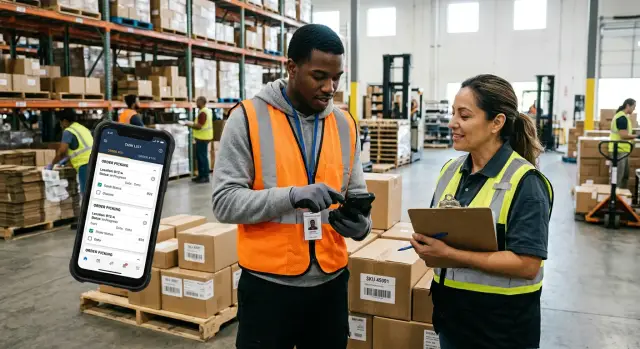
Um app empresarial para equipe temporária deve ajudar alguém a concluir o turno de hoje, não ensinar toda a estrutura da empresa. Muitos trabalhadores temporários entram por algumas horas, um fim de semana ou uma temporada movimentada. Eles precisam ver a escala, as tarefas atribuídas, os detalhes do local e uma forma clara de relatar um problema.
Um funcionário permanente pode aprender a usar um sistema grande ao longo de várias semanas. Já quem está no primeiro dia talvez consulte o app parado na entrada de um espaço, em um estoque ou em um balcão de atendimento. Se a tela inicial mostrar configurações de folha de pagamento, relatórios de vendas, registros de clientes e opções administrativas, essa pessoa terá de procurar informações que não ajudam a fazer o trabalho.
A linguagem simples também importa. Rótulos internos como «exceção de atendimento» ou «alocação de recursos» podem confundir alguém que ainda não conhece os termos usados pela equipe. Prefira «Relatar estoque em falta» ou «Encontrar sua área de trabalho». Rótulos curtos e diretos reduzem a hesitação quando o trabalhador precisa agir rapidamente.
O excesso de acesso cria outro problema. Um funcionário temporário raramente precisa alterar a escala da equipe, baixar dados de clientes, aprovar reembolsos ou editar configurações da empresa. Dar as mesmas permissões a todos aumenta o risco de alterações acidentais e expõe informações desnecessárias.
Um app útil para equipe temporária mantém a primeira tela focada no turno atual. Ela deve mostrar o horário de início, o local de trabalho, o contato do supervisor, a próxima tarefa, as verificações de segurança necessárias e uma opção clara para pedir ajuda ou relatar um problema. Mostre apenas os registros e as ações necessários para aquela função.
Por exemplo, um orientador de público em um evento pode precisar de uma lista de check-in e de instruções para orientar os visitantes. Ele não precisa ver a receita dos ingressos, as ferramentas de preparação do evento ou o diretório completo da equipe. O app deve abrir diretamente na atribuição dessa pessoa e orientá-la durante a execução.
Essa experiência mais enxuta ajuda os trabalhadores a começar mais cedo e reduz os erros. Também dá aos supervisores uma visão mais clara do trabalho concluído, porque cada pessoa usa o mesmo pequeno conjunto de ações da sua função. O AppMaster permite que as equipes criem telas, lógica de tarefas e permissões separadas para cada tipo de trabalhador sem escrever código.
Quando o app acompanha o turno, em vez de mostrar a empresa inteira, a equipe temporária consegue se concentrar no atendimento aos clientes, na conclusão das tarefas e em pedir ajuda quando necessário.
Um app empresarial para equipe temporária funciona melhor quando acompanha o trabalho, não o organograma da empresa. Liste todas as pessoas que usarão o app durante um turno. Um separador de pedidos no armazém, um recepcionista, um funcionário de evento e um supervisor podem trabalhar na mesma operação, mas cada um precisa de telas e ações diferentes.
Mantenha nomes de funções práticos. Use os termos que os trabalhadores ouvem no local, em vez de rótulos amplos como «operações» ou «membro da equipe». Se duas pessoas realizam trabalhos diários diferentes, dê a elas funções separadas no app.
Para cada função, escreva um resumo simples do turno: o que a pessoa faz ao chegar, quais tarefas repete e o que precisa registrar antes de sair. Isso facilita decidir quais recursos pertencem ao app e quais apenas criam excesso de informação.
Um separador pode precisar consultar pedidos e locais atribuídos, escanear ou confirmar cada item, sinalizar produtos ausentes ou danificados, marcar um pedido como pronto para retirada e informar que o turno terminou. Um recepcionista pode precisar fazer check-in de visitantes, consultar reservas de salas, emitir crachás e entrar em contato com um supervisor. Colocar os dois conjuntos de ações na mesma tela inicial causa hesitação. O separador deve ver os pedidos primeiro. O recepcionista deve ver as chegadas.
Os trabalhadores temporários devem registrar o trabalho que concluem. Os supervisores devem aprovar exceções, alterar atribuições e consultar o status da equipe. Mantenha essas responsabilidades separadas, mesmo quando a mesma tarefa passa pelas duas pessoas.
Um funcionário de evento pode informar que uma entrega chegou e anexar uma foto. O supervisor pode confirmar a entrega, atribuir o conteúdo a uma área ou reabrir o relatório quando faltarem detalhes. O funcionário não precisa ver o registro completo de entregas, o plano de alocação da equipe ou o histórico de aprovações.
Essa divisão facilita o tratamento de erros. O app pode mostrar ao trabalhador a próxima ação, enquanto o supervisor vê os itens que precisam de atenção.
Não comece com um menu cheio de recursos. Use as anotações das tarefas para definir um pequeno conjunto de telas para cada função. Na primeira versão, as atribuições do dia, os detalhes da tarefa, um relatório de problemas e um registro de conclusão podem ser suficientes.
O AppMaster ajuda as equipes a criar visões específicas para cada função, conectá-las aos processos de negócio e configurar permissões sem código. Comece pelas tarefas que acontecem em todos os turnos. Adicione pedidos menos frequentes, relatórios e configurações apenas quando os trabalhadores realmente precisarem deles.
Um app empresarial para equipe temporária deve abrir no trabalho que a pessoa precisa fazer naquele momento. Um painel compartilhado cria confusão: um funcionário de check-in vê ferramentas de estoque, enquanto um trabalhador do estoque vê listas de visitantes. Essas opções extras atrasam o trabalho e favorecem erros.
Dê a cada função uma tela inicial focada. O trabalhador deve reconhecê-la em poucos segundos e saber onde tocar primeiro. Mantenha o layout consistente entre as funções, mas adapte tarefas, alertas e detalhes ao trabalho.
Um funcionário de check-in de um evento pode ver o horário do turno, o botão «Iniciar turno», a busca por participantes e a opção «Relatar problema». Um trabalhador do estoque pode ver o status da entrega, uma lista de reposição e a opção «Concluir tarefa». Nenhum dos dois precisa da tela do outro.
Coloque a próxima tarefa perto do topo da tela, onde possa ser vista sem rolagem. Durante um turno movimentado, os trabalhadores temporários não devem precisar memorizar uma sequência ou procurar em várias abas.
Use rótulos diretos que descrevam a ação:
Evite rótulos como «Operações», «Central de fluxos» ou «Gerenciamento de tarefas». Eles fazem o usuário parar para interpretar a tela. Um verbo claro informa o que acontecerá depois do toque.
Mostre apenas os detalhes necessários para aquela tarefa. Se o trabalhador precisar confirmar uma entrega, mostre o número do pedido, os itens esperados, o local e um botão de confirmação. Deixe o histórico do fornecedor, os relatórios mensais e as configurações da conta em outro lugar.
Os trabalhadores ainda precisam de opções menos frequentes, como configurações do perfil, histórico de turnos, ajuda ou escolha de idioma. Coloque esses itens em um menu simples, que permaneça no mesmo lugar em todas as telas. O menu deve apoiar o trabalho, não competir com ele.
Com uma plataforma no-code como o AppMaster, uma equipe pode criar telas separadas para funcionários de check-in, suporte, vendas ou operações, usando os mesmos dados e regras de negócio. Quando uma função muda, a equipe pode atualizar a tela dessa função sem adicionar controles à página inicial de todos os usuários.
Uma boa tela inicial responde a uma pergunta prática: o que essa pessoa deve fazer agora? Se a resposta não for evidente de imediato, remova ou mova algum elemento.
A equipe temporária deve ver apenas o que precisa para concluir o trabalho do dia. Um separador de pedidos no armazém pode precisar da lista de pedidos atribuídos, dos locais dos itens e de uma forma de informar a falta de um produto. Ele não precisa de registros de folha de pagamento, todos os dados de contato dos clientes ou controles para alterar a escala da equipe.
Isso deixa as telas mais simples, reduz alterações acidentais e protege informações privadas quando as pessoas entram para um único turno ou contrato curto.
Comece pelo trabalho e liste os registros que cada pessoa precisa consultar, editar, aprovar ou não alterar. Mantenha a primeira versão limitada. Acrescente acesso depois, quando uma tarefa real exigir isso.
Os trabalhadores temporários podem consultar seus próprios turnos, tarefas atribuídas e instruções. Líderes de equipe podem atribuir tarefas, verificar conclusões e registrar problemas de presença da equipe. Supervisores podem alterar escalas, aprovar folhas de ponto e consultar os dados dos trabalhadores necessários para o planejamento. Administradores podem gerenciar funções, regras de acesso e configurações gerais da empresa.
Não dê acesso total de administrador aos supervisores apenas porque eles gerenciam pessoas. Aprovar escalas e gerenciar usuários são trabalhos diferentes, portanto separe essas permissões sempre que possível.
O AppMaster pode mostrar uma tela inicial diferente depois que cada pessoa entra, de acordo com sua função. Assim, as equipes criam telas e regras de negócio específicas sem obrigar os trabalhadores temporários a procurar em menus que nunca usarão.
Defina uma data de término ao criar a conta de um trabalhador temporário. O app deve remover o acesso depois do último turno, a menos que um gerente prorrogue a atribuição. Não dependa da memória de alguém para desativar contas depois de um evento movimentado ou de uma temporada intensa.
Use uma conta de teste separada para cada função antes do lançamento. Entre como trabalhador, líder de equipe, supervisor e administrador. Tente ações comuns: abrir um turno, concluir uma tarefa, aprovar uma folha de ponto e editar um registro de trabalhador. Se um trabalhador conseguir chegar à tela de um supervisor, corrija essa regra antes que a equipe real use o app.
Esses testes também detectam o problema oposto: um líder de equipe pode não ter a única ação necessária para resolver um problema durante o turno. Um teste curto com contas realistas evita atrasos e acessos indevidos.
Os trabalhadores temporários muitas vezes aprendem um processo enquanto já o executam. Fluxos guiados devem reduzir a pressão. Mostre uma ação pequena, explique-a com clareza e avance para a próxima tela. Não coloque todo o procedimento em um formulário lotado.
Um fluxo de check-in de turno pode começar com «Selecione seu local» e depois pedir que o trabalhador confirme o turno, faça uma verificação breve de segurança e toque em «Iniciar turno». Cada tela deve ter um único objetivo claro. Um indicador como «Etapa 2 de 4» ajuda a pessoa a entender quanto falta.
Observe como alguém realiza a tarefa na vida real. Anote cada decisão, cada informação preenchida e cada momento em que a pessoa para para conferir algo. Depois, transforme esses momentos em telas.
Um fluxo útil mostra a tarefa e o contexto, pede uma ação ou resposta, verifica o resultado antes de avançar e confirma a conclusão. Mantenha as opções concretas. Em vez de pedir que o trabalhador escreva uma atualização longa, ofereça opções como «Abastecido», «Abastecido parcialmente» ou «Não foi possível concluir». Se ele escolher a última opção, o app pode pedir um motivo curto e alertar um supervisor.
Alguns campos geram erros repetidos. Adicione um exemplo breve logo abaixo do campo, no ponto em que o trabalhador precisa dele. Para uma referência de entrega, mostre «Exemplo: DEL-10482». Para um campo de quantidade, indique se a pessoa deve informar unidades, caixas ou volumes.
Torne uma informação obrigatória apenas quando a próxima etapa depender dela. A falta da descrição de um incidente deve impedir o envio do relatório. Já uma observação opcional sobre uma tarefa rotineira não deve impedir alguém de encerrar o turno. Muitos campos obrigatórios fazem um app empresarial para equipe temporária parecer lento e punitivo.
Termine todo fluxo com uma mensagem de status clara. «Contagem de estoque enviada ao supervisor às 15h15» é mais informativo do que um ícone de sucesso. Se a tarefa precisar de revisão, diga isso: «Enviado. Seu supervisor verificará este relatório». Uma confirmação clara evita envios duplicados.
No AppMaster, as equipes podem modelar essas etapas no Business Process Editor visual e conectá-las a telas web ou móveis específicas para cada função. Depois, podem atualizar uma tarefa quando o processo do local de trabalho mudar, sem reconstruir o app inteiro.
A equipe temporária raramente tem tempo para uma orientação longa, e a maioria das pessoas esquecerá um tour detalhado antes do primeiro turno movimentado. Um app de treinamento deve ensinar as poucas ações necessárias no primeiro dia: fazer login, encontrar as tarefas atribuídas, atualizar o status e pedir ajuda.
Mantenha a primeira sessão em cerca de 10 a 15 minutos. Deixe os recursos menos comuns para depois, quando o trabalhador precisar deles. Quem faz check-in de visitantes em um evento não precisa de treinamento sobre relatórios de estoque ou configurações de gerente.
Uma tarefa prática curta é mais fácil de lembrar do que uma página de instruções. Use um exemplo realista, mas mantenha-o separado do trabalho real para que novos funcionários não alterem por engano um pedido, uma reserva ou uma escala.
Um novo separador de pedidos do armazém poderia concluir uma tarefa de prática: abrir uma lista de separação, confirmar um item, informar que outro está indisponível e enviar o resultado. O app deve explicar cada ação em linguagem simples enquanto a pessoa a realiza. Use os mesmos rótulos, botões e nomes de status que aparecerão durante um turno real. Os supervisores também devem conseguir verificar se o trabalhador concluiu a prática obrigatória.
Evite treinamentos em formato de quiz, a menos que uma política exija isso. Observar alguém escolher o botão correto em uma tarefa de exemplo revela mais do que pedir que essa pessoa se lembre de uma regra.
Manuais longos falham quando a equipe precisa de uma resposta rápida. Coloque textos curtos de ajuda ao lado de campos e ações desconhecidos. Uma observação junto de «Relatar problema» pode explicar quais detalhes adicionar e quando procurar um supervisor.
Ofereça uma opção de ajuda visível em todas as telas principais. Ela pode abrir uma instrução breve, mostrar um meio de contato ou indicar a pessoa certa no turno. Mantenha a redação específica: «Pergunte ao líder do turno se o cliente não estiver na lista» é melhor do que «Entre em contato com o suporte».
As pessoas esquecem etapas, principalmente quando trabalham em turnos ocasionais. Permita que reabram as tarefas de treinamento em uma área de ajuda, sem pedir a um gerente para redefinir a conta. O AppMaster permite criar telas separadas para tarefas de prática, tarefas reais e ajuda específica para cada função, para que os trabalhadores vejam orientações adequadas ao trabalho diante deles.
Maya chega a um centro de convenções para um turno de um dia. Ela nunca usou o app da empresa e tem dez minutos antes da abertura das portas. Um bom app empresarial para equipe temporária oferece apenas as ações necessárias para aquele turno.
No celular, Maya vê uma tela simples de check-in. Ela confirma o nome, toca em «Iniciar turno» e vê o posto atribuído: balcão de credenciamento B. A tela também mostra o horário de início, o nome do supervisor e uma observação curta sobre o traje.
A tela do trabalhador não mostra a escala completa da equipe, registros de folha de pagamento, listas de contato dos participantes ou anotações de outros postos. Maya não precisa dessas informações para trabalhar, e ocultá-las mantém a tela focada e protege os dados privados.
No balcão de credenciamento B, o app oferece a Maya um fluxo curto de tarefas. Ele explica como cumprimentar os visitantes, verificar um ingresso, imprimir um crachá e encaminhar ao balcão de ajuda um visitante com problemas. Ela pode marcar uma etapa como concluída ou reabri-la quando precisar conferi-la novamente.
Quando percebe que os suportes de crachá estão acabando, Maya toca em «Relatar problema». O formulário já conhece o posto dela. Então, ela seleciona «Suprimentos», escolhe «Suportes de crachá» e adiciona uma observação breve: «Restam cerca de 15». Ela pode anexar uma foto se isso ajudar a explicar o problema.
O supervisor vê uma tela diferente, com o status do check-in de Maya, o posto e o relatório sobre os suprimentos. Ele pode designar alguém para levar mais suportes e enviar uma mensagem: «Mais suportes estão a caminho. Até lá, use os cordões da caixa dois».
Maya vê apenas a mensagem e a instrução de que precisa. Ela não pode consultar anotações de escala, relatórios de outros trabalhadores ou o nome da pessoa responsável pela reposição dos suprimentos.
Se Maya ficar em dúvida, o botão «Preciso de ajuda» oferece duas opções: enviar uma mensagem ao supervisor ou consultar o guia do posto. Em uma situação urgente de segurança, o app pode mostrar o número de contato do evento e instruir Maya a ligar imediatamente.
No fim do turno, Maya toca em «Encerrar turno» e responde a uma pergunta curta sobre problemas pendentes. O supervisor recebe a atualização, e o acesso de Maya aos detalhes do evento termina com o turno.
Muitas equipes tornam um app para funcionários temporários mais difícil do que o próprio trabalho ao copiar todas as telas, campos e permissões de um sistema administrativo. O app deve ajudar alguém a concluir um turno com pouca explicação.
Os trabalhadores temporários raramente precisam de históricos de clientes, detalhes da folha de pagamento, relatórios gerenciais ou configurações gerais da empresa. O acesso extra cria riscos de privacidade e menus confusos. Dê a cada pessoa acesso apenas aos registros e ações necessários para o trabalho atribuído.
Um trabalhador do estoque pode precisar da lista de entregas do dia, dos locais dos itens e de uma forma de relatar mercadorias danificadas. Ele não precisa dos totais de vendas, das escalas de outros departamentos ou dos dados de contato dos clientes. As permissões baseadas em funções mantêm esse limite claro.
Formulários longos também atrasam o trabalho, especialmente em um celular durante um turno movimentado. Peça apenas informações que a pessoa possa fornecer naquele momento. Um check-in de entrega pode precisar do número do pedido, da quantidade de itens e de uma foto do dano. Não precisa de dez observações opcionais e campos que um gerente pode preencher depois.
Antes de manter um campo, pergunte qual decisão ele ajuda a tomar. Remova os campos que ninguém usa.
Mensagens vagas deixam os trabalhadores sem saber o que fazer. «Algo deu errado» não informa se a conexão caiu, se a pessoa digitou um código inválido ou se não tem permissão. Escreva os erros em linguagem simples e indique a próxima ação.
Não obrigue os trabalhadores a concluir um curso longo antes de visualizar a primeira tarefa. Eles precisam de contexto imediato: para onde ir, o que fazer e com quem falar. Mostre a primeira tarefa atribuída depois de uma breve mensagem de boas-vindas e coloque dicas curtas dentro da tela relevante.
Uma verificação de segurança de cinco minutos pode ser necessária para algumas funções. Coloque-a antes da tarefa apenas quando o trabalhador não puder começar com segurança sem concluí-la. Para todo o resto, mostre o treinamento no momento em que ele ajudar a pessoa a agir.
Faça um teste realista do primeiro turno antes de liberar o acesso à equipe temporária. Peça a alguém que não participou da criação do app para usá-lo com apenas as instruções que um novo funcionário receberia. Observe onde essa pessoa para, toca na opção errada ou pede ajuda.
A próxima ação deve ser evidente em poucos segundos. Quando o trabalhador abrir o app, mostre primeiro a atribuição do dia, como «Faça check-in na entrada oeste às 9h» ou «Reponha o corredor 4». Evite uma tela inicial cheia de relatórios, configurações e ferramentas que não serão usadas.
Antes do lançamento, confirme que um novo trabalhador consegue encontrar rapidamente a próxima tarefa, que cada função vê apenas as informações e ações necessárias e que toda tela de tarefa oferece uma forma clara de relatar um problema. Execute um cenário completo de primeiro turno, do login à transição do trabalho.
Teste também situações fora do caminho esperado. Dê ao trabalhador de teste uma mudança de turno, um item indisponível ou uma tarefa que não possa ser concluída. Verifique se o app informa com quem falar e registra detalhes suficientes para que um supervisor possa agir.
Revise as permissões mais uma vez. Um trabalhador pode precisar consultar o nome de um cliente e uma observação sobre a entrega, mas não os detalhes da folha de pagamento, as escalas da equipe ou todos os registros de clientes. Abra cada função com uma conta de teste e confirme que as informações ocultas não aparecem por meio da busca, das notificações ou de uma tela antiga salva nos favoritos.
Teste também o dia do supervisor. Se dez pessoas avisarem que estão doentes, o supervisor deve conseguir atualizar as atribuições sem editar cada tarefa manualmente. No AppMaster, as equipes podem modelar visualmente funções, telas, processos de negócio e regras de acesso, e depois gerar novamente a aplicação quando um teste revelar uma mudança necessária.
Registre todos os pontos em que os testadores hesitarem. Resolva primeiro os problemas que bloqueiam um turno, antes de aperfeiçoar cores ou ícones. O app passa no teste mais importante quando um trabalhador consegue fazer check-in, entender o trabalho, relatar um problema e concluir a transição.
Um app empresarial para equipe temporária precisa ser testado antes da implementação completa. Peça a um pequeno grupo de trabalhadores novos ou recém-contratados que o use durante um turno normal. Não comece com pessoas que ajudaram a criar o processo. Elas já sabem o que cada rótulo e botão significa.
Dê a cada participante uma tarefa real, como fazer check-in, encontrar uma área atribuída, relatar um item em falta ou marcar o trabalho como concluído. Observe em silêncio no início. Quando alguém parar, tocar repetidamente entre telas ou perguntar para onde ir, anote a tela e a ação exatas.
Um teste curto costuma revelar problemas que as equipes administrativas não percebem. Um botão chamado «Enviar solicitação» pode fazer sentido para um gerente, enquanto um trabalhador espera «Relatar um problema». Um formulário com cinco campos pode levar apenas um minuto, mas atrasar alguém em um estoque movimentado, com uma mão livre.
Corrija as hesitações frequentes antes de adicionar recursos. Instruções claras, menos campos e um botão de próxima etapa mais evidente geralmente ajudam mais do que uma interface totalmente redesenhada.
Depois de cada teste, anote as tarefas que os trabalhadores não conseguiram concluir sem ajuda, as palavras ou ícones que causaram confusão e se cada função viu apenas as informações necessárias. Pergunte quanto tempo a primeira tarefa levou e onde o tempo foi gasto. Faça uma alteração e teste novamente essa tarefa com outro trabalhador novo.
Não pergunte apenas «Você gostou do app?». As pessoas muitas vezes respondem que sim por educação. Pergunte «O que você esperava que este botão fizesse?» ou «O que você faria agora?». As respostas mostram se a tela corresponde ao trabalho.
Os processos de contratação temporária mudam com frequência. Um espaço pode acrescentar uma regra de check-in, um armazém pode dividir uma tarefa em duas funções ou um supervisor pode precisar de uma nova etapa de aprovação. O app deve se adaptar sem obrigar a equipe a começar do zero.
Com o AppMaster, as equipes podem manter funções, dados, lógica de tarefas e telas móveis em um único projeto no-code. Crie uma aplicação para equipe temporária, teste-a com um grupo pequeno e ajuste as permissões ou os fluxos guiados conforme o processo mudar. O AppMaster gera novamente a aplicação quando os requisitos mudam, ajudando as equipes a não carregar código antigo para um novo fluxo de trabalho.
Repita o teste depois de mudanças importantes. Quando um novo trabalhador consegue concluir o primeiro turno com pouca ajuda, o app está cumprindo seu papel.
 O que a equipe temporária deve ver ao abrir o app?
Mostre primeiro o turno atual: horário de início, local, contato do supervisor, próxima tarefa e uma forma clara de relatar um problema. Oculte relatórios, configurações e registros que não ajudam a pessoa a concluir o trabalho do dia.
Por que cada função temporária deve ter sua própria tela?Crie funções separadas quando as pessoas realizarem trabalhos diários diferentes. Um separador de pedidos deve abrir a lista de pedidos atribuídos e os locais dos itens, enquanto um funcionário de check-in de eventos deve abrir as ferramentas para participantes e as instruções do posto.
Quais rótulos funcionam melhor para quem está no primeiro dia?Use rótulos curtos que indiquem exatamente o que acontecerá depois do toque, como «Iniciar turno», «Escanear item», «Pedir ajuda» ou «Relatar problema». Troque termos internos que novos funcionários talvez não entendam.
Quais permissões a equipe temporária deve ter?Dê acesso aos próprios turnos, tarefas atribuídas e instruções. Reserve alterações de escala, aprovações, registros de funcionários e configurações da empresa para líderes, supervisores ou administradores.
Como remover o acesso quando termina uma atribuição temporária?Defina uma data de término da atribuição ao criar a conta. Remova o acesso depois do último turno, a menos que um gerente prorrogue a atribuição, em vez de depender de alguém para desativar as contas mais tarde.
Como criar um fluxo de tarefas guiado?Divida a tarefa em telas pequenas, com uma ação em cada tela. Mostre o progresso, como «Etapa 2 de 4», use opções concretas e confirme o que o app registrou no final.
Como evitar que os formulários atrasem os trabalhadores?Peça apenas informações que influenciem a próxima etapa ou ajudem um supervisor a agir. Por exemplo, um relatório de entrega danificada pode precisar do número do pedido, da quantidade de itens e de uma foto, mas não de várias observações opcionais.
De quanto treinamento a equipe temporária precisa?Mantenha o treinamento inicial em cerca de 10 a 15 minutos e concentre-se em fazer login, encontrar o trabalho, atualizar o status e pedir ajuda. Permita que os trabalhadores pratiquem com tarefas de exemplo que não alterem registros reais.
Onde os trabalhadores devem encontrar ajuda durante o turno?Coloque uma opção de ajuda visível em todas as telas principais. Ela deve oferecer uma instrução curta, o método de contato correto ou uma orientação específica para a função, como informar ao funcionário do check-in quando chamar o líder do turno.
Como testar um app antes de usá-lo com a equipe temporária?Teste o app com pessoas que não participaram da sua criação e dê a elas tarefas realistas do primeiro turno. Observe onde param ou escolhem a opção errada, corrija os principais obstáculos e teste novamente com outro trabalhador novo.
 14 de jul. de 20268 min
 13 de jul. de 20268 min
 08 de jul. de 20268 min
Experimente o AppMaster com plano gratuito.
Quando estiver pronto, você poderá escolher a assinatura adequada.


