
 14 de jul. de 2026
 8 min
8 minApp de reserva de equipamentos: evite conflitos e acompanhe as devoluções
Planeje um app de reserva de equipamentos que evite reservas duplicadas, registre devoluções e danos e coloque itens com problemas em manutenção.

Planeje um aplicativo de registro de ocorrências em campo para que as equipes enviem fotos, capturem localizações, salvem rascunhos offline e atualizem o status das ocorrências com menos digitação.
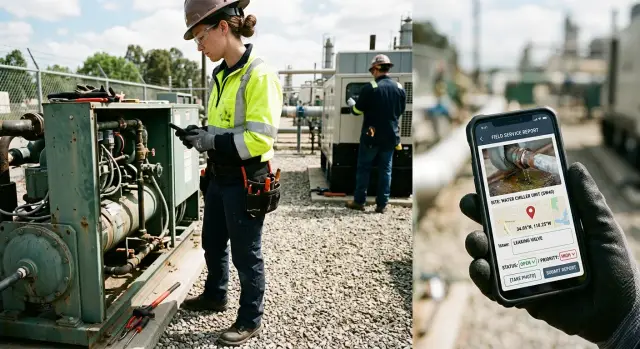
Uma ocorrência em campo pode começar com um cabo solto, uma placa danificada ou um equipamento que parou de funcionar. A equipe percebe o problema na hora, mas a pessoa que pode agir talvez só fique sabendo horas depois. Anotações em papel ficam no caminhão. Uma ligação deixa detalhes de fora. As fotos acabam em uma conversa privada, sem referência ao serviço.
Esse atraso torna os reparos mais lentos. O escritório precisa ligar de volta para perguntar sobre o local, o ativo, a urgência ou o problema exato. A essa altura, a equipe pode já estar em outro lugar, e os detalhes ficam menos claros.
As equipes precisam de um aplicativo de registro de ocorrências em campo que funcione no momento em que encontram um problema. O profissional deve conseguir tirar uma foto, confirmar a localização, escolher um tipo de ocorrência, adicionar uma observação curta, se necessário, e enviar o relatório. Atualizar um status como «Novo», «Em andamento» ou «Resolvido» deve exigir apenas um ou dois toques.
Formulários longos atrapalham esse hábito. Quem está na chuva, usando luvas ou se deslocando entre serviços não vai querer preencher dez campos obrigatórios. Pode planejar terminar depois, esquecer o número do ativo ou perder a anotação. Caixas de texto obrigatórias também geram registros vagos, como «quebrado», quando uma foto e uma categoria simples informariam muito mais ao escritório.
Um fluxo útil pede apenas os detalhes que influenciam a próxima ação: foto, localização, tipo de ocorrência, urgência quando fizer sentido, observação opcional e um status claro. O aplicativo deve registrar automaticamente o nome de quem enviou o relatório e o horário do envio. Pedir que as pessoas digitem informações que o telefone já conhece desperdiça tempo e cria erros.
Canais espalhados geram um segundo problema: ninguém fica responsável pelo registro completo. Um supervisor pode receber uma ligação, uma foto pelo chat e uma mensagem de acompanhamento de outro profissional. Transformar essas mensagens em uma solicitação de reparo leva tempo, e relatórios urgentes podem desaparecer entre conversas rotineiras.
Um único aplicativo de campo dá a cada ocorrência um registro próprio. Os responsáveis pela distribuição dos serviços conseguem ver juntos a foto, o local, a categoria e o status atual. As equipes gastam menos tempo explicando o que aconteceu, enquanto os reparadores recebem contexto suficiente para decidir o que fazer antes de chegar ao local.
Um profissional deve conseguir enviar um relatório útil em menos de um minuto. Comece pelo menor conjunto de detalhes que ajude alguém a entender o problema, encontrá-lo e decidir quem deve agir.
Para muitas equipes, isso significa foto, tipo de ocorrência, localização atual, status e uma observação curta. Uma foto costuma explicar uma tubulação rachada, uma rota de acesso bloqueada ou uma placa danificada mais rapidamente do que uma descrição longa. A observação deve acrescentar o contexto que a imagem não mostra, como «A água está chegando à área de carga» ou «O portão não trava».
Mantenha o primeiro relatório concentrado no que a pessoa no local sabe:
Deixe o trabalho administrativo para o escritório. O técnico não deve precisar atribuir um responsável pelo reparo, estimar o custo ou escrever uma resolução formal. Os gestores podem acrescentar esses detalhes depois de revisar o relatório. Assim, o registro móvel de ocorrências continua rápido, e os supervisores têm espaço para organizar o trabalho.
Torne um campo obrigatório somente quando o relatório não puder avançar sem ele. O tipo de ocorrência geralmente é necessário porque ajuda a encaminhar o relatório. Uma foto pode ser obrigatória em pedidos de indenização por danos, mas isso poderia atrasar o registro de um problema de segurança em um local com pouca luz. As observações normalmente devem continuar opcionais.
Uma regra simples ajuda: se o profissional precisar parar, procurar informações ou digitar mais de uma frase, mova esse campo para uma etapa posterior de revisão.
Teste o formulário com um exemplo real. Peça a um profissional que registre uma cerca quebrada ao ar livre, usando luvas. Se ele hesitar diante de um campo, renomeie-o, remova-o ou substitua a digitação por uma opção de escolha. O objetivo é reunir evidências suficientes para agir sem transformar cada ocorrência em burocracia.
Um profissional pode ter apenas uma mão livre, luz forte incidindo sobre a tela e um problema que precisa de atenção imediata. A primeira tela deve parecer composta por alguns toques, não por um formulário de escritório.
Coloque um botão grande para fotos perto do topo e mostre uma lista curta de tipos de ocorrência que corresponda ao trabalho das equipes. Uma equipe de manutenção pode escolher «Dano», «Problema de segurança», «Falha de equipamento» ou «Problema de acesso». Evite campos de categoria em branco. Os profissionais não devem ter de adivinhar qual termo o escritório espera no local do serviço.
Concentre a primeira tela em quatro ações:
Use botões de status visíveis, como «Novo», «Em andamento» e «Resolvido». Defina «Novo» como padrão para um relatório. O líder da equipe ou o supervisor pode atualizá-lo depois de atribuir o trabalho. Os botões costumam ser mais fáceis de usar do que um menu suspenso, porque o estado atual permanece visível.
As observações continuam importantes, mas coloque-as abaixo das ações principais e mantenha-as opcionais. Um aviso como «Adicione detalhes, se necessário» funciona melhor do que uma caixa de texto grande e obrigatória. A pessoa pode escrever «Vazamento de água perto do portão 3» quando a foto precisar de contexto e seguir adiante.
Cada toque deve levar a uma decisão real. Se um campo não influenciar o que acontece depois, remova-o da primeira tela e colete-o mais tarde.
O AppMaster pode ajudar as equipes a criar esse tipo de interface móvel com seus criadores visuais de UI e ferramentas de lógica de negócio. A equipe pode criar um formulário curto de relatório, conectar fotos e mudanças de status ao mesmo registro de ocorrência e ajustar a tela depois que as equipes a utilizarem em condições reais.
Peça a localização quando ela ajudar a equipe de reparo a encontrar um ativo danificado, um ponto de acesso bloqueado, um risco de segurança, um problema de entrega ou um trabalho concluído. Uma solicitação geral de materiais ou uma observação de turno talvez não precise desse dado.
Quando o relatório precisar de um local, permita que o aplicativo solicite a permissão do dispositivo uma vez e capture as coordenadas atuais quando o profissional começar ou enviar o relatório. Mostre uma confirmação simples: nome do local, endereço ou marcador em um mapa pequeno. A pessoa não deve precisar digitar coordenadas nem procurar um endereço fora do aplicativo.
O GPS pode ser impreciso perto de prédios altos, dentro de armazéns, em áreas subterrâneas ou com mau tempo. Ofereça uma maneira fácil de corrigi-lo. A pessoa deve poder mover o marcador, procurar um local salvo ou selecionar uma localização conhecida. Mantenha a leitura automática junto da seleção ajustada para que o supervisor veja o que mudou.
Armazene mais do que um ponto no mapa quando isso for útil: origem da localização, horário da captura, local selecionado e uma observação curta. «Doca de carga norte» é mais útil do que um marcador no centro de uma propriedade grande.
Para equipes que visitam os mesmos lugares com frequência, mantenha as opções limitadas. Use a localização do dispositivo para uma ocorrência encontrada no local, selecione um cliente ou projeto salvo, mova o marcador quando necessário e adicione uma referência somente quando o mapa não mostrar o ponto exato.
No AppMaster, as equipes podem manter locais aprovados no modelo de dados do aplicativo e colocar a captura de localização ao lado dos campos de foto e ocorrência. Isso reduz a digitação repetida e ainda permite corrigir uma leitura ruim do GPS. Em um vazamento no armazém, por exemplo, o profissional poderia tirar uma foto, selecionar «Baia 4», posicionar o marcador perto das portas de carga e enviar o relatório rapidamente.
As equipes costumam trabalhar onde o sinal cai: porões, locais remotos e áreas afastadas de instalações grandes. O fluxo de relatórios deve salvar um rascunho no dispositivo assim que a pessoa começar. Esperar até que alguém pressione «Enviar» é arriscado. Uma conexão perdida, uma falha do aplicativo ou uma bateria descarregada pode transformar um relatório útil em uma segunda visita.
Trate o item salvo como rascunho até que o sistema o envie com sucesso. Os profissionais devem conseguir tirar fotos, escolher um tipo de ocorrência, adicionar uma observação e capturar a localização sem conexão. O dispositivo mantém esses detalhes juntos, em vez de pedir que alguém se lembre deles mais tarde.
Use rótulos simples para mostrar em que ponto cada relatório está:
Um pequeno contador na tela inicial também ajuda. «3 aguardando envio» lembra a equipe de enviar os relatórios antes de sair de um local com boa recepção.
Quando o dispositivo se reconectar, os relatórios concluídos devem ser enviados automaticamente, se o aplicativo for compatível com envio em segundo plano. Se vários relatórios estiverem pendentes, envie primeiro o texto e o status e depois carregue as fotos uma por vez. Uma confirmação clara deve permanecer no histórico do relatório com o número, o tipo de ocorrência e o horário. Quem fez o registro pode precisar comprovar que o escritório o recebeu.
Teste isso em condições reais antes do lançamento. Coloque o telefone no modo avião, crie um relatório com várias fotos, feche e reabra o aplicativo e depois restaure a conexão. O relatório deve permanecer intacto e ser enviado quando o telefone se reconectar.
Os tipos de ocorrência devem corresponder ao que as equipes encontram em um turno normal. Opções genéricas como «Outro» ou «Problema» criam registros desorganizados e obrigam os supervisores a ler cada observação. Comece pelos incidentes mais comuns e revise a lista depois de algumas semanas de uso.
Uma equipe de manutenção predial pode usar equipamento danificado, risco de segurança, acesso bloqueado, vazamento, material em falta e limpeza necessária. Uma equipe de serviços públicos talvez precise de dano em poste, problema no medidor, interrupção do serviço ou risco relacionado a escavação. Mantenha os rótulos simples o suficiente para uma leitura rápida.
Evite um catálogo longo. Se as pessoas precisarem percorrer 25 tipos, escolherão a opção mais próxima ou adiarão o relatório. Cinco a dez tipos costumam oferecer estrutura suficiente no lançamento. Se incluir «Outro», peça uma observação curta para que a equipe identifique lacunas na lista.
Dê a todo relatório novo um status padrão, geralmente «Novo». A pessoa em campo só precisa informar o que encontrou. O supervisor pode priorizar, atribuir e programar o trabalho depois.
Mantenha o menu de status curto:
Os supervisores devem poder definir um responsável e uma data de vencimento na página do relatório. O responsável precisa de uma lista pessoal de tarefas, enquanto quem fez o registro deve ver que alguém assumiu a responsabilidade. Isso evita o conhecido problema de «Achei que outra pessoa estava cuidando disso».
Os profissionais também devem conseguir fazer atualizações rápidas sem reescrever o relatório original. Uma mudança de status, um comentário curto e uma foto de acompanhamento opcional costumam ser suficientes. Um técnico pode registrar uma válvula com vazamento como «Novo» e anexar duas fotos. Depois do reparo, o líder da equipe pode mudar o status para «Resolvido» e adicionar uma foto da peça substituída.
O AppMaster pode manter os tipos de ocorrência em listas controladas, definir «Novo» automaticamente no envio e oferecer aos supervisores uma visão separada para atribuições e datas de vencimento. Assim, o fluxo da equipe continua rápido, enquanto os gestores mantêm uma fila clara do trabalho em aberto.
Uma equipe de manutenção chega a um local de armazenamento para uma visita de rotina. Perto da entrada, um profissional percebe que um veículo dobrou a barra inferior de um portão de metal. O portão ainda fecha, mas não trava corretamente.
O profissional abre o aplicativo de relatórios e inicia um novo registro. A visita ao local já está selecionada, então há pouco para digitar. Ele escolhe «Portão danificado», tira uma foto do portão inteiro e outra da barra dobrada e verifica o marcador sugerido no mapa. Uma observação curta diz: «O portão fecha, mas o trinco não encaixa».
O profissional salva o relatório com o status «Novo». O sinal no local é fraco, então o aplicativo o mantém como rascunho offline, com as fotos, a localização e o horário. A equipe não precisa preencher o formulário novamente nem anotar os detalhes em papel.
Quando o telefone se reconecta, o relatório é enviado. O supervisor vê as fotos e a localização, atribui o reparo e muda o status para «Atribuído». Depois que o técnico endireita o portão e troca o trinco, ele adiciona uma foto da conclusão e define o status como «Resolvido».
O registro completo fica em um só lugar: quem relatou a ocorrência, onde ela aconteceu, quando foi enviada, quem cuidou dela e qual foi o resultado final. Alguns toques no portão substituem uma longa explicação horas depois.
Um aplicativo de relatórios de campo falha quando pede que o profissional trabalhe como alguém sentado diante de uma mesa. Uma pessoa ao lado de uma placa danificada, de um cano com vazamento ou de um ponto de acesso bloqueado precisa relatar o problema rapidamente, muitas vezes usando luvas e com sinal fraco.
Campos de descrição longos são um erro comum. Mantenha a observação opcional e reúna os fatos por meio de fotos, tipo de ocorrência, localização e controles de status simples. O profissional pode adicionar «Água perto da válvula» quando necessário, mas o aplicativo não deve exigir um parágrafo antes de permitir o salvamento.
Categorias demais causam o mesmo atraso. Se a primeira tela mostrar 25 rótulos, as pessoas vão parar, escolher a opção mais próxima ou deixar para depois. Comece com um conjunto pequeno que corresponda ao trabalho diário e refine-o depois que a equipe usar o aplicativo.
As equipes precisam saber se o aplicativo manteve o relatório. Mostre um rótulo claro de rascunho quando o telefone estiver sem conexão, o progresso do envio quando ele se reconectar e uma confirmação depois que o relatório for enviado.
Mantenha os controles de status igualmente rápidos. Botões como «Novo», «Em andamento» e «Resolvido» funcionam melhor do que uma tela que pede que as pessoas digitem uma atualização toda vez. Permita que os usuários acrescentem detalhes somente quando o trabalho exigir.
Um formulário que funciona em um telefone novo usando o Wi-Fi do escritório prova muito pouco. Teste telefones mais antigos, bibliotecas de fotos quase cheias, dados móveis fracos, quedas breves de conexão e imagens grandes.
Antes do lançamento, verifique se o aplicativo salva um rascunho completo quando a conexão cai durante o envio de uma foto, mostra quais relatórios ainda aguardam envio, evita duplicidades quando alguém toca duas vezes em Salvar e permite que as equipes usem a câmera, a localização e os controles de status com uma mão.
Mantenha a primeira versão enxuta. As equipes reais mostrarão onde está o atrito mais rapidamente do que uma reunião de planejamento.
Teste o aplicativo onde as equipes trabalham, não apenas em uma mesa com Wi-Fi confiável. Peça a um ou dois profissionais que registrem um problema pequeno e real, como uma placa danificada ou uma válvula com vazamento. Observe onde eles param, tocam no controle errado ou pedem ajuda.
A primeira tela deve se concentrar no tipo de ocorrência, na foto, na observação opcional e no envio. Use controles grandes e padrões sensatos. Se os profissionais precisarem digitar uma descrição longa antes de salvar, os relatórios chegarão atrasados.
Faça um teste de perda de sinal antes do lançamento. Inicie um relatório, adicione uma foto e uma localização e desligue os dados móveis. Confirme que o aplicativo salva o rascunho e mostra claramente que ele ainda precisa ser enviado. Quando a conexão voltar, ninguém deve precisar digitar tudo novamente.
Verifique a visão do supervisor com o mesmo cuidado. Cada registro deve mostrar as fotos anexadas, a localização, a pessoa responsável pela próxima ação e o status atual. Teste também o encerramento. O profissional que resolveu uma ocorrência deve conseguir abrir o item atribuído, atualizar o status, adicionar uma foto final se necessário e fechá-lo em poucos toques.
Se você criar o aplicativo no AppMaster, teste o fluxo móvel em um telefone real depois de cada alteração. As telas visuais e as regras de processos de negócio facilitam a adição de campos e aprovações, mas cada etapa extra custa tempo em campo. Remova todo campo que não ajude alguém a decidir, atribuir ou confirmar o reparo.
Crie a primeira versão para uma equipe e um tipo de serviço comum. Uma semana de uso normal mostrará o que precisa de atenção. Peça aos profissionais que enviem relatórios reais durante os turnos habituais, incluindo fotos, localizações e mudanças de status.
Inclua apenas os detalhes de que alguém precisa para entender e agir sobre uma ocorrência: tipo de ocorrência, foto, localização, observação opcional e status atual. Se um supervisor não puder usar um campo para tomar uma decisão, deixe-o de fora por enquanto.
Um teste prático pode envolver cinco profissionais de manutenção registrando problemas no local durante cinco dias. Depois, revise os relatórios com eles. Procure campos vazios, correções repetidas e rótulos que causem confusão.
Faça mudanças diretas com base no que encontrar: remova campos que as equipes ignoram, renomeie rótulos vagos, combine tipos de ocorrência que as pessoas não conseguem distinguir, limite os status às atualizações usadas pela equipe e confirme que os rascunhos offline são salvos e enviados corretamente.
O AppMaster é adequado para uma primeira versão desse tipo porque as equipes podem criar a estrutura dos dados do relatório no Data Designer visual, definir regras de relatório no Business Process Editor e criar telas móveis sem escrever código. Ele pode oferecer suporte a um aplicativo focado, com campos de foto, coordenadas e status como «Novo», «Atribuído» e «Corrigido».
Não tente prever todas as exceções antes do teste. As equipes podem precisar de um novo tipo de ocorrência, enquanto os gestores podem descobrir que dois rótulos de status significam a mesma coisa. Revise o fluxo depois de ver os relatórios reais. O AppMaster regenera os aplicativos quando os requisitos mudam, ajudando as equipes a atualizar o aplicativo sem carregar código antigo para a frente.
Depois do teste, pergunte qual tela demorou demais e quais informações o escritório ainda precisou solicitar por telefone. Corrija essas lacunas, faça outro teste curto e só então expanda para mais equipes.
 14 de jul. de 20268 min
 13 de jul. de 20268 min
 08 de jul. de 20268 min
Experimente o AppMaster com plano gratuito.
Quando estiver pronto, você poderá escolher a assinatura adequada.


