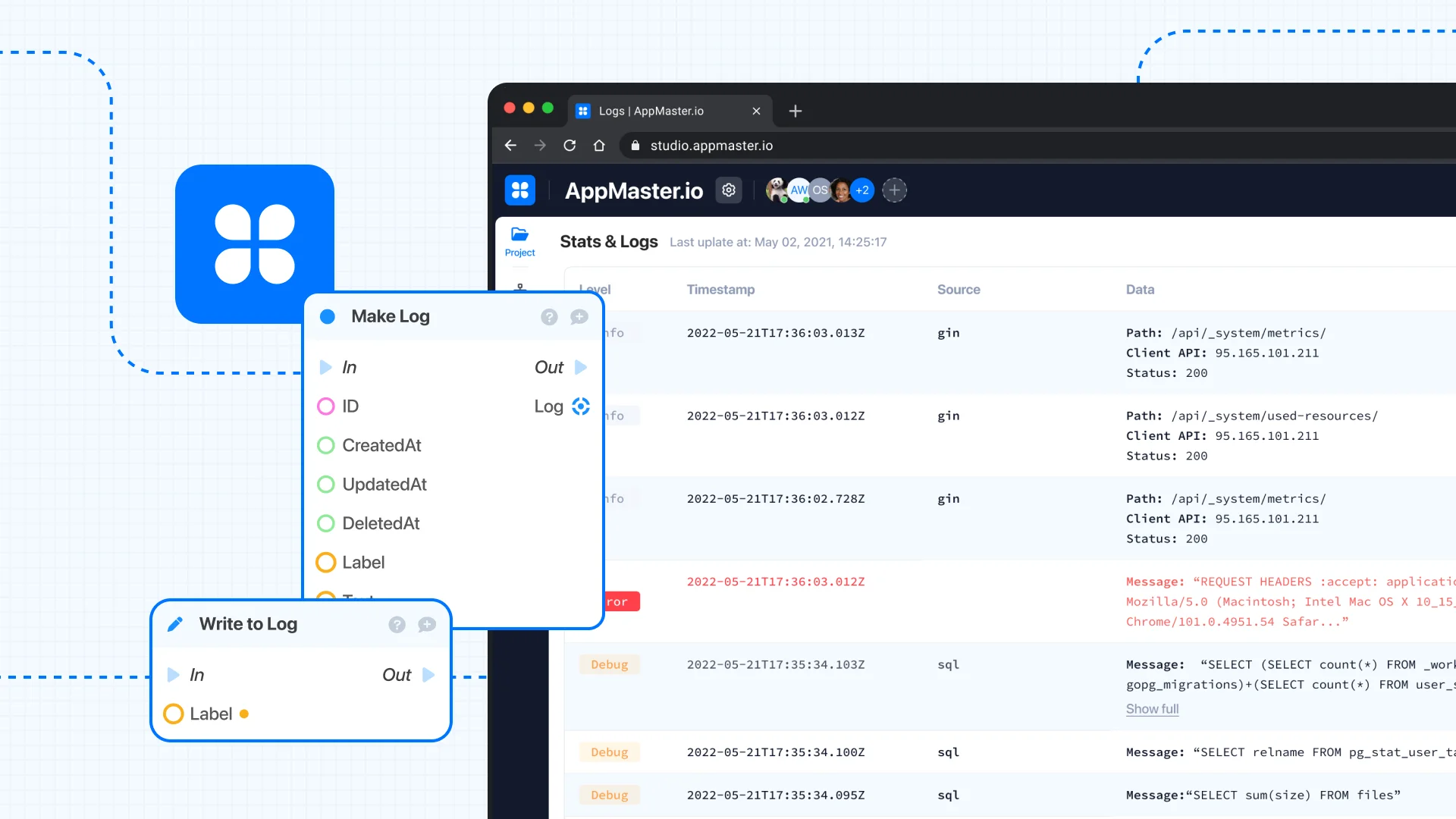
Spesso, durante lo sviluppo di un'applicazione, è necessario esaminare l'esecuzione dei processi passo dopo passo per individuare un errore o capire come migliorare l'applicazione.
Vediamo i metodi di debug e di registrazione in AppMaster.
Debug del frontend
Per eseguire il debug del frontend, utilizzare i metodi Toast e Notification. Questi blocchi mostrano le notifiche nel frontend. Se non si sa come funziona un blocco, si possono passare i valori di questo blocco a Notification e vedere nel frontend quali valori fornisce il blocco completato.

Toast e Notification possono essere usati in lunghi processi aziendali per determinare dove qualcosa sta andando storto. I blocchi Toast e Notification accettano dati in formato String . Se è necessario visualizzare i dati memorizzati in altri formati, utilizzare i blocchi toString o toJSON (se è necessario visualizzare un oggetto o un array di oggetti dal database).

Registrazione standard
Ogni progetto AppMaster progetto ha una registrazione standard. Si trova nella scheda Project / Deploy Stats .

Se è necessario scrivere qualcosa di aggiuntivo, esiste un particolare Write to log blocco nel processo aziendale di backend.

Questo blocco ha due campi di input:
Label- il titolo che verrà scritto nel log in formato string ; Input - qualsiasi valore da memorizzare nel log.
Crea logger personalizzato
Quando l'applicazione riceve costantemente molte richieste, diventa scomodo scrivere tutto in un log comune. È meglio creare un logger personalizzato, seguendo le istruzioni:
Creare un modello di dati -. Log. Aggiungere campi ad esso:
- Label- per il titolo della voce;
- Text- per il corpo del messaggio.

Creare ora un BP nel backend, che salverà i valori necessari nel log. Impostare i campi per il Start blocco:
- Label- in formato stringa;
- Text- in formato string .

Ora, utilizziamo il blocco Make e creiamo un record passando i campi del blocco Start ad esso.

Salvare il record nel database usando il blocco Create blocco.

Ora creiamo un file endpoint per il nuovo processo aziendale per accedervi dal frontend. Andare alla scheda Endpoints e crearne uno nuovo.
- Selezionare l'opzione POST method.
- Impostare il URL.
- Selezionare un gruppo.
- Installare il processo aziendale creato:

Ora possiamo utilizzare il processo aziendale creato nei luoghi in cui vogliamo scrivere i log.
Prendiamo la Task come esempio. Contiene una tabella con le voci relative alle attività degli utenti. Inoltre, in questa pagina è presente un modulo per aggiungere voci. Abbiamo creato una pagina simile qui e qui.
Vediamo il processo di aggiunta dei record. Aprire il pulsante Workflow che aggiunge record.
Aggiungere il processo aziendale dopo il blocco Server Request POST /task blocco. Collegare i campi _error e text. Il campo label sarà impostato per impostazione predefinita.

Ora, quando viene creato un nuovo record, questo evento viene registrato.