20 janv. 2026·8 min de lecture
UX d'autorisation des notifications push : timing, textes et flux de repli
UX d'autorisation des notifications push pratique : timing, textes et flux de repli qui augmentent l'opt‑in tout en laissant le contrôle aux utilisateurs et en réduisant les nuisances.
Qu'est-ce qui rend l'UX d'autorisation des notifications agaçante
Sur iOS et Android, l'invite de permission système est la fenêtre officielle qui demande si votre application peut envoyer des notifications push. Elle est puissante parce qu'elle est digne de confiance et difficile à ignorer. Elle est aussi risquée parce que les utilisateurs ne peuvent dire que oui ou non, et beaucoup ne verront plus jamais l'invite à moins d'aller dans les Réglages.
Une mauvaise UX d'autorisation des notifications est habituellement agaçante pour une raison simple : l'application demande l'accès avant d'avoir mérité une raison. Quand l'invite apparaît au premier lancement, on a l'impression que l'application veut quelque chose, pas qu'elle essaie d'aider.
Les gens refusent pour des raisons prévisibles. La plupart ne sont pas contre les notifications, ils sont contre le bruit.
- Ils s'attendent à du spam ou trop de pings.
- La valeur n'est pas claire, ou le bénéfice semble générique.
- Le timing est mauvais (rien d'important ne se passe encore).
- Ils n'ont pas encore assez confiance dans l'app.
- Ils ont déjà été déçus par d'autres apps et choisissent par défaut « Non ».
Il est tentant de définir le succès uniquement par le taux d'opt-in. Mais un taux d'opt-in élevé peut être un échec s'il pousse les gens à vous mettre en sourdine, se désabonner plus tard, laisser de mauvais avis ou désinstaller l'app. Le vrai succès ressemble plutôt à ceci : des notifications utilisées à bon escient, qui augmentent les retours et ne causent pas de churn.
Un objectif simple garde les équipes honnêtes : demander seulement quand cela aide l'utilisateur maintenant. Si l'utilisateur ne peut pas immédiatement relier la permission à quelque chose qu'il essaie de faire, attendez.
Par exemple, une application de livraison qui demande dès l'écran d'accueil paraît insistante. Demander juste après que l'utilisateur a passé une commande, avec une promesse claire comme « Recevez des mises à jour et alertes de livraison », paraît utile parce que l'utilisateur veut déjà cette information. Cette différence, plus que des tournures de phrases astucieuses, sépare les flux respectueux des flux agaçants.
Commencez par une raison claire de notifier
Les gens disent oui aux notifications quand ils peuvent imaginer la valeur. Avant de penser au timing ou au libellé, décidez ce que vous enverrez et pourquoi cela aide l'utilisateur dès maintenant, pas vos métriques.
La plupart des apps finissent par avoir les mêmes types de notifications de base. La différence est de savoir si chacune est liée à un bénéfice clair que l'utilisateur manquerait sans elle.
Faites correspondre chaque notification à un bénéfice utilisateur réel
Voici les types courants, avec des bénéfices formulés simplement que vous pouvez utiliser pour façonner l'UX d'autorisation des notifications push :
- Alertes : « Quelque chose nécessite votre attention » (problème de sécurité, activité inhabituelle, erreur critique).
- Rappels : « N'oubliez pas ce qui compte pour vous » (rendez-vous, date d'échéance, fenêtre de retrait).
- Mises à jour de statut : « Votre demande évolue » (commande expédiée, ticket répondu, tâche approuvée).
- Offres : « Économisez ou obtenez de la valeur » (remises, offre limitée).
- Astuces ou actualités : « Apprenez quelque chose d'utile » (mises à jour produit, contenus mis en avant).
Si vous ne pouvez pas finir la phrase « Cela vous aide parce que… », ne l'envoyez pas et ne demandez pas la permission pour cela.
Décidez de ce qui est vraiment sensible au temps
Le push est idéal quand attendre rendrait le message moins utile. Les alertes et certaines mises à jour de statut sont généralement sensibles au temps. La plupart des offres et astuces ne le sont pas. Si un message peut attendre dans une boîte de réception, apparaître dans un flux in-app ou être consulté à la session suivante, il devrait probablement le faire.
Un test pratique : si l'utilisateur le voit 3 heures plus tard, est-ce toujours utile ou juste du bruit ?
Commencez par le minimum nécessaire
Démarrez avec l'ensemble le plus réduit qui prouve la valeur. Vous pouvez toujours étendre plus tard une fois la confiance acquise.
Exemple : une application de support client peut commencer seulement par « Réponses à votre ticket » et « Alertes de sécurité du compte ». Une fois que les utilisateurs voient que c'est utile, vous pouvez proposer des rappels optionnels comme « Évaluez votre chat support » ou des offres occasionnelles.
Si vous construisez l'app dans un outil no-code comme AppMaster, définissez ces catégories tôt comme des bascules ou sujets séparés. Cela facilite de commencer petit et d'ajouter des choix plus tard sans transformer les notifications en tout-ou-rien.
Règles de timing qui fonctionnent généralement
La plupart des gens n'aiment pas les notifications. Ils détestent être interrompus avant de comprendre l'app. Une bonne UX d'autorisation des notifications push porte surtout sur le timing : demander quand la requête ressemble à l'étape logique suivante.
Une règle simple : faites correspondre l'invite à l'intention de l'utilisateur. Si quelqu'un vient de faire quelque chose qui bénéficierait clairement d'une alerte, votre demande paraît utile plutôt qu'importune. S'il explore encore, cela ressemble à une taxe.
Évitez de demander au premier lancement sauf si la valeur est immédiate et évidente dans les 10 premières secondes. Exemples où cela peut fonctionner : une appli de suivi de livraison, une appli d'alertes de sécurité ou tout ce qui rendrait la première notification essentielle à l'expérience. Pour la plupart des produits, le premier lancement est trop tôt.
La permission progressive gagne souvent. Donnez d'abord une valeur silencieuse (mises à jour de statut claires dans l'UI, écran d'activité, reçus par e‑mail, rappels in‑app), puis demandez la notification quand l'utilisateur a vu le modèle et veut que ça continue quand il est absent.
Voici des moments de timing qui tendent à mériter un oui :
- Juste après que l'utilisateur a activé une fonctionnalité qui implique des mises à jour (suivi, alertes de prix, statut de commande, mises à jour de ticket).
- Après un résultat réussi (achat confirmé, réservation complétée, tâche assignée), quand la confiance est la plus élevée.
- Quand l'utilisateur demande explicitement à « être notifié » ou appuie sur une icône de cloche.
- Quand l'utilisateur fixe un objectif sensible au temps (rappel d'événement, rendez‑vous, échéance).
- À la deuxième ou troisième session pertinente, une fois qu'il est revenu et a montré de l'intérêt.
Si vous hésitez, attendez. Une invite tardive vaut mieux qu'une invite précoce parce qu'elle est ancrée sur un comportement réel. Vous pouvez même déclencher la demande uniquement après qu'un utilisateur ait complété une action significative (par exemple : créé son premier élément, suivi son premier sujet, ou fini l'onboarding).
Scénario concret : dans un portail client, ne demandez pas pendant l'inscription. Demandez après que l'utilisateur a soumis une requête support, quand vous pouvez dire : « Voulez‑vous être notifié quand nous répondons ? » Ce moment le concerne, pas vous, et rend l'invite méritée.
Utilisez une demande douce avant l'invite système
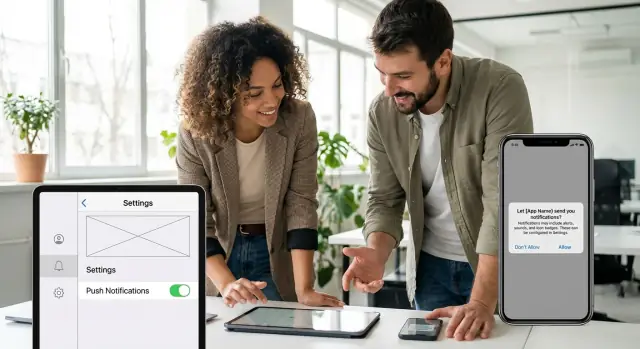
Une demande douce est votre propre écran (ou petit modal) qui apparaît avant l'invite de permission du système d'exploitation. Elle donne du contexte en langage clair, ainsi la boîte système ne paraît pas une surprise. Bien faite, c'est le moyen le plus rapide d'améliorer l'UX d'autorisation des notifications sans astuces.
L'idée clé est simple : expliquez la valeur d'abord, puis demandez un choix clair. Seules les personnes qui disent oui doivent voir l'invite système.
Le flux en 2 étapes qui paraît respectueux
La plupart des apps obtiennent de meilleurs résultats avec cette séquence :
- Affichez une courte demande douce qui explique ce que vous enverrez et pourquoi cela aide.
- Si l'utilisateur tape « Oui, notifiez‑moi », déclenchez immédiatement l'invite système.
- Si l'utilisateur tape « Non merci », fermez la demande douce et continuez sans pénalité.
Cette règle « seulement si oui » est importante. Si vous affichez l'invite système quelle que soit la réponse, les gens apprennent à ne pas faire confiance à votre UI.
Libellé et choix qui réduisent l'anxiété
Gardez la demande douce concise : une phrase sur le bénéfice, une sur ce à quoi s'attendre. Par exemple : « Recevez une alerte quand votre commande est expédiée ou en cas de problème de livraison. Pas de promos. » Puis proposez deux options égales :
- « Oui, activer les notifications »
- « Non merci »
Faites en sorte que « Non merci » ressemble à un choix normal, pas à un lien minuscule ou une phrase culpabilisante comme « Je ne veux pas être informé ». Les gens sont plus susceptibles de dire oui plus tard s'ils ne se sentent pas poussés.
Facilitez le futur consentement
Une demande douce doit aussi réduire la friction future. Si quelqu'un refuse, il doit rester simple de revenir sur le choix. Ajoutez un point d'entrée clair comme « Notifications » dans vos réglages in‑app, et quand ils appuient dessus, montrez à nouveau la demande douce (puis l'invite système seulement après accord).
Un moment réaliste pour l'utiliser : après qu'un utilisateur a suivi sa première livraison, vous affichez la demande douce : « Voulez‑vous des mises à jour quand votre colis est en route ? » S'il dit oui, vous demandez la permission système à ce moment‑là, lorsque le bénéfice est évident.
Un libellé qui mérite un oui (sans supplier)
Déployez un bon UX de repli
Créez une boîte de réception intégrée ou un centre d'état afin que le « Non » reste une expérience complète.
Un bon texte de permission répond à une question simple : « Qu'est‑ce que j'obtiens si je dis oui ? » Si l'écran ne peut pas l'expliquer en quelques secondes, les gens supposent que les notifications servent l'app et non eux.
Pour une UX forte, écrivez une phrase de valeur qui inclut trois éléments : ce qu'ils recevront, quand ça arrive, et pourquoi c'est utile. Visez des moments concrets qui intéressent déjà l'utilisateur.
Évitez les formules floues comme « Restez informé » ou « Ne ratez rien ». Ces expressions ressemblent au marketing parce qu'elles ne nomment pas un vrai bénéfice. Le spécifique bat l'astuce à chaque fois.
Une structure simple qui fonctionne
Gardez le message scannable. Un modèle fiable :
- Titre : le bénéfice (pas la fonctionnalité)
- Une ligne : le déclencheur et le timing
- Un bouton principal : un oui clair
Par exemple, pour une app de livraison :
« Recevez les mises à jour de livraison »
« Nous vous préviendrons quand le livreur est à 5 minutes. »
Bouton : « M'avertir »
Ce libellé dit exactement ce qui se passera et quand, sans prétendre que les notifications sont universellement utiles.
Le ton compte aussi. Adaptez‑le au contexte de votre app. Une appli financière doit sonner calme et précise. Une appli fitness peut être conviviale et enjouée. Quoi que vous choisissiez, restez cohérent avec le reste de l'UI pour que cela ne ressemble pas à une publicité intrusive.
Quelques réécritures rapides qui montrent la différence :
-
Vague : « Activez les notifications pour rester informé. »
-
Spécifique : « Recevez une alerte quand votre paiement est validé. »
-
Vague : « Activez les push. »
-
Spécifique : « Nous vous rappellerons 1 heure avant votre rendez‑vous. »
Si vous construisez des flux dans un outil comme AppMaster, traitez l'écran de permission comme tout autre écran produit : un objectif, un message, une action. Vous pourrez toujours offrir plus de réglages plus tard, mais ce moment a besoin de clarté.
Avant de livrer, vérifiez votre texte avec ces questions :
- Un nouvel utilisateur peut‑il expliquer le bénéfice en une phrase ?
- Avez‑vous nommé l'événement exact qui déclenche la notification ?
- Le message aurait‑il du sens sans le mot « notifications » ?
- L'étiquette du bouton est‑elle un oui humain (pas « Autoriser » ou « OK ») ?
Flux de repli quand les utilisateurs disent non
Lancez et itérez plus vite
Déployez sur AppMaster Cloud ou votre cloud quand votre flux est prêt.
Un « Non » n'est pas une impasse. C'est un signal : la personne n'est pas encore convaincue ou ne fait pas assez confiance. La pire chose est de continuer à interrompre avec la même invite. Les relances répétées ressemblent à une punition pour avoir dit non, et les gens apprennent à ignorer votre app.
Après un refus, gardez l'expérience calme et utile. Évitez les popups bloquants. Montrez plutôt une petite note non urgente dans l'écran pertinent (par exemple la page de statut de commande) qui explique comment ils auront encore des mises à jour.
Voici de bons chemins de repli qui respectent le choix tout en délivrant de la valeur :
- Une boîte de réception in‑app (les messages restent dans l'app et se consultent à tout moment)
- Un centre de statut (mises à jour de commande, progression des tickets, suivi de livraison, etc.)
- Préférences email ou SMS (pour ceux qui veulent des mises à jour mais pas de push)
- Une bannière subtile sur les écrans clés (dismissible, pas répétée à chaque visite)
- Alternatives style calendrier ou rappel (quand l'utilisateur planifie quelque chose)
Si votre produit a plusieurs types de notifications, proposez des choix granulaires. Les gens disent souvent non par peur du bruit, pas parce qu'ils détestent toutes les alertes. Un écran de préférences simple peut transformer un non catégorique en un oui partiel.
Formulez les choix clairement et humainement, par exemple :
- Critique uniquement (sécurité, échecs de paiement, problèmes urgents de compte)
- Rappels (rendez‑vous, tâches à faire)
- Mises à jour que j'ai demandées (commande expédiée, ticket répondu)
- Promotions (optionnel, désactivé par défaut)
La règle de re‑demande compte autant que le texte. Relancez seulement après un nouveau moment de valeur prouvé, pas après un simple timer.
Une règle simple pour l'UX d'autorisation : redemandez seulement quand (1) l'utilisateur vient d'utiliser une fonctionnalité qui bénéficie vraiment d'alertes, et (2) vous pouvez nommer ce bénéfice en une courte phrase. Par exemple, après que quelqu'un a enregistré une adresse de livraison et passé une commande, vous pouvez proposer : « Activez les mises à jour d'expédition pour ne pas rater la fenêtre de livraison. » S'ils disent encore non, arrêtez de relancer et appuyez‑vous sur le repli que vous avez déjà fourni.
Si vous construisez cela dans AppMaster, traitez l'écran de préférences et la boîte de réception comme des fonctionnalités de première classe, pas comme un plan B. Ils deviennent souvent la principale façon pour les utilisateurs de rester informés, même quand ils n'activent jamais le push.
Un exemple simple : demander au bon moment
Imaginez une appli de livraison. Les gens tiennent à une chose juste après avoir passé une commande : « Prévenez‑moi si quelque chose change. » C'est le moment parfait pour demander la permission, car le bénéfice est évident et immédiat.
Voici le moment exact : l'utilisateur appuie sur « Passer la commande » et arrive sur l'écran de confirmation montrant l'ETA et le suivi. Attendez que l'écran soit chargé et que la commande soit réelle. Affichez ensuite un petit message in‑app (une demande douce) qui explique la valeur en mots simples.
Demande douce (avant l'invite système)
Gardez‑la courte et spécifique à la commande qu'il vient de passer. Exemple :
« Voulez‑vous des alertes de livraison pour cette commande ?
Nous vous préviendrons quand elle sera acceptée, en cours de livraison et livrée. »
Étiquettes de boutons efficaces :
- « Activer les alertes »
- « Pas maintenant »
- « Seulement pour cette commande »
Si l'utilisateur tape « Activer les alertes », déclenchez l'invite système. S'il tape « Pas maintenant », ne montrez pas l'invite système du tout. Vous avez appris quelque chose sans entamer la confiance.
S'ils déclinent : un flux de repli calme
Quand l'invite système est refusée, l'app doit rester complète. Affichez un petit message de confirmation dans l'app :
« D'accord, nous garderons les mises à jour ici. Vous pouvez activer les alertes à tout moment dans les Réglages. »
Ensuite, fournissez la même valeur sans push :
- Maintenez des mises à jour en direct sur l'écran de suivi de commande (acceptée, en cours de livraison, livrée).
- Ajoutez une ligne « Notifications » claire dans le menu de l'écran de commande avec une explication et une bascule simple.
- Proposez un rappel optionnel plus tard, seulement s'il y a un vrai besoin (par exemple quand le livreur est assigné).
Ce flux évite le harcèlement, tient l'utilisateur informé et lui donne un chemin clair pour activer les notifications plus tard quand il verra la valeur.
Erreurs communes qui réduisent l'opt-in et la confiance
Créez des règles de relance respectueuses
Cartographiez les chemins « oui » et « non » dans un flux clair pour ne jamais harceler les utilisateurs.
La plupart des problèmes d'opt‑in ne viennent pas du texte du bouton. Ils viennent de moments où l'app paraît insistante, vague ou sournoise. Une bonne UX consiste surtout à tenir sa promesse : demander quand ça a du sens, dire ce qu'on enverra et respecter la réponse.
Erreur 1 : demander au premier lancement sans contexte
Une invite au premier lancement revient à toucher quelqu'un à l'épaule avant de s'être présenté. Les utilisateurs n'ont pas encore vu la valeur, donc le choix sûr est « Ne pas autoriser ». Attendez qu'ils accomplissent une action où une notification est clairement utile, comme suivre une commande, recevoir une réponse ou faire face à un événement de sécurité.
Erreur 2 : dire une chose et en envoyer une autre
Si votre invite laisse entendre « mises à jour importantes » mais que vous envoyez ensuite des promos, les utilisateurs se sentent trompés. Cela nuit à la confiance et conduit à plus de désactivations, pas seulement pour le marketing mais pour tout.
Règle simple : décrivez 1 à 2 types de notifications que vous enverrez réellement dans la semaine d'utilisation normale. Si vous ne pouvez pas les nommer, vous n'êtes pas prêt à demander.
Erreur 3 : relancer trop souvent après un refus
Les relances répétées apprennent aux gens à vous ignorer. Après un « Non », traitez‑le comme une préférence, pas comme un défi. Utilisez un long cooldown et ne réessayez que quand l'utilisateur a clairement opté pour une fonctionnalité qui nécessite des notifications.
Erreur 4 : cacher les contrôles de préférences
Si les utilisateurs ne trouvent pas les réglages plus tard, ils supposent que l'app n'est pas sous leur contrôle. Offrez toujours un moyen simple de :
- Activer ou désactiver les catégories de notifications
- Changer les heures de silence
- Voir ce que chaque catégorie signifie
- Réactiver les notifications quand ils sont prêts
Par exemple, si vous construisez votre app dans AppMaster, incluez un écran « Notifications » simple dans votre UI pour que les gens puissent gérer les catégories sans chercher.
Erreur 5 : regrouper marketing et alertes critiques
Mélanger « alertes de connexion » et « offres hebdomadaires » crée un mauvais choix. Beaucoup d'utilisateurs bloqueront tout pour éviter le spam, puis manqueront les alertes importantes.
Séparez les catégories tôt. Si vous avez vraiment besoin d'alertes critiques, gardez‑les rares, spécifiques et liées à une action importante pour l'utilisateur. Le marketing peut être proposé plus tard comme option, pas par défaut.
Checklist rapide avant de livrer
Ajoutez rapidement des préférences de notification
Modélisez les catégories de notifications en tant que bascules pour que les utilisateurs choisissent alertes, rappels ou promos.
Avant de lancer, faites une dernière passe centrée sur l'intention réelle de l'utilisateur. Le but d'une bonne UX d'autorisation n'est pas seulement un taux d'opt‑in élevé à tout prix. C'est un flux juste, qui fonctionne après un « Non » et construit la confiance sur le long terme.
Testez cette checklist sur un appareil réel (et avec quelques personnes qui n'ont pas participé à la conception) :
- Est‑ce que la demande est liée à une action utilisateur ou une intention claire ? Le meilleur moment suit généralement un clic significatif comme « Suivre la commande », « Recevoir des alertes de prix » ou « Me prévenir des réponses ». Si vous ne pouvez pas indiquer le déclencheur, vous demandez probablement trop tôt.
- La demande douce explique‑t‑elle un bénéfice concret en une phrase ? Soyez spécifique et immédiat : « Recevez les mises à jour d'expédition » bat « Restez informé ». Assurez‑vous aussi que la demande douce correspond à ce que vous enverrez réellement.
- Le chemin après un refus fonctionne‑t‑il bien ? Après « Pas maintenant » ou « Ne pas autoriser », l'utilisateur doit pouvoir terminer sa tâche. Pas de blocage, pas d'écrans culpabilisants, et pas de relance à chaque session.
- Y a‑t‑il un endroit visible pour gérer les réglages de notification ? Ajoutez une ligne Notifications simple dans les Réglages avec des bascules claires et des exemples (« Mises à jour de commande », « Messages », « Promotions »). Si le seul moyen est d'aller dans les réglages du système, les utilisateurs se sentent piégés.
- Mesurez‑vous des résultats au‑delà de l'opt‑in ? Suivez le taux d'opt‑in, oui, mais aussi l'ouverture des notifications, les désabonnements, les désinstallations et les plaintes au support. Un petit gain d'opt‑in ne vaut pas un pic de churn.
Un contrôle de réalité : si vous n'envoyez qu'un type de notification, votre demande douce doit nommer ce type. Si vous prévoyez plusieurs types, commencez par la catégorie la plus précieuse et laissez les utilisateurs ajouter le reste plus tard.
Si vous construisez dans AppMaster, traitez cela comme tout autre parcours utilisateur : cartographiez le déclencheur dans l'UI, définissez les chemins « oui » et « non » dans la logique métier, et rendez l'écran Réglages facile à trouver. Ensuite, déployez, mesurez et ajustez le timing avant d'augmenter le volume.
Prochaines étapes : tester, mesurer et itérer en sécurité
Considérez la permission comme une décision produit, pas comme une configuration ponctuelle. Vous équilibrez opt‑in et confiance. La façon la plus sûre d'améliorer les deux est de faire de petits tests contrôlés avec des mesures claires.
Commencez par définir 2–3 variantes qui ne changent qu'une chose à la fois. Gardez le reste identique pour savoir ce qui a réellement fait la différence.
- Timing : première session vs après une action clé vs après le jour 2
- Texte de la demande douce : axé sur le bénéfice vs rappel vs résolution de problème
- Libellé des boutons : « Pas maintenant » vs « Ignorer » vs « Peut‑être plus tard »
Ensuite, suivez des événements qui racontent l'histoire complète, pas seulement le premier « Autoriser ». Un opt‑in élevé suivi d'une désactivation rapide peut signifier que vous avez demandé au mauvais moment ou survendu la valeur.
- Invite de permission affichée
- Accepté et refusé
- Activé plus tard (depuis les réglages ou un écran de rappel)
- Désactivé plus tard (in‑app ou au niveau OS, si détectable)
Segmentez les résultats pour ne pas optimiser pour les mauvais utilisateurs. Les nouveaux utilisateurs ont souvent besoin de contexte, tandis que les utilisateurs actifs réagissent à l'utilité. Segmentez aussi par la fonctionnalité qui a déclenché la demande (par exemple : mises à jour de commande vs messages) car chaque proposition de valeur se comporte différemment.
Quand vous avez un gagnant, documentez‑le comme un ensemble de règles simples : quand afficher la demande douce, quel texte utiliser, quand retenter, et à quoi ressemble le repli après un « Ne pas autoriser ». Implémentez la règle comme un flux répétable pour qu'elle reste cohérente au fur et à mesure que l'app évolue.
Si vous voulez un moyen à faible friction de construire et d'itérer, vous pouvez modéliser les écrans (demande douce, éducation, réglages), la logique (quand afficher, quand reculer) et l'UI de paramètres dans AppMaster sans code, tout en générant du code source réel pour des apps de production. Cela facilite les tests contrôlés, les petites mises à jour et évite de casser l'expérience à chaque ajustement.



 14 juil. 2026
 8 min
8 min



