Pourquoi les équipes terrain ont du mal avec la saisie mobile
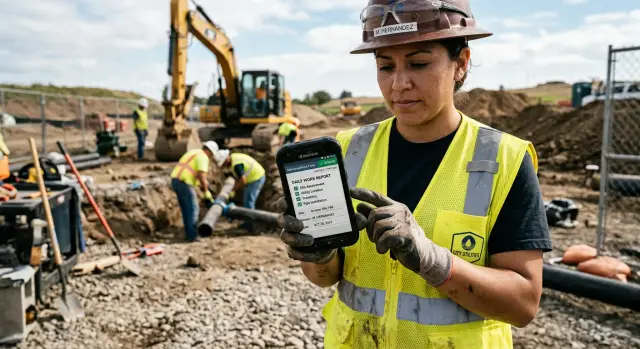
La saisie des données sur le terrain doit fonctionner dans des lieux occupés et désordonnés. Un formulaire qui va bien sur un ordinateur portable peut sembler terriblement lent sur un téléphone lorsque quelqu'un est dans une allée d'entrepôt, sous la pluie, ou avec un client qui veut une réponse tout de suite.
Les petits écrans sont le premier problème. Les formulaires longs forcent les gens à faire défiler, à chercher le bon champ et à passer sans cesse du clavier aux menus. Même les tâches simples deviennent lourdes quand chaque réponse demande plusieurs appuis.
La saisie au clavier est un autre point faible. Les intervenants saisissent souvent d'une main, sous un faible éclairage, ou en se déplaçant entre des missions. Les erreurs deviennent alors plus probables, surtout pour les numéros de série, les adresses, les références de pièces et les notes. Une seule faute peut générer du travail de suivi ou rendre l'enregistrement peu fiable.
La saisie répétée fatigue aussi. Si l'application demande à chaque visite les mêmes informations client, emplacement, équipe ou équipement, l'intervenant finit par faire de l'administration au lieu du travail. Quelqu'un qui fait dix interventions par jour ne devrait pas avoir à ressaisir les mêmes données dix fois.
La connectivité aggrave le tout. Le signal faible survient aux pires moments : sous-sols, sites isolés, ascenseurs, ateliers et routes rurales. Si un formulaire a besoin d'une connexion live pour sauvegarder ou charger des champs importants, le travail peut s'interrompre en cours de route. La frustration monte vite quand l'équipe a déjà l'information et doit quand même attendre ou recommencer.
Il y a aussi un problème de confiance. Une fois que les gens jugent l'application lente, fragile ou facile à faire planter, ils l'évitent. Ils prennent des notes sur papier, envoient des messages ou renseignent l'application plus tard de mémoire. À ce stade, la qualité des données chute et l'application devient une corvée de plus.
Un bon design de formulaire ne consiste pas seulement à collecter des données. Il s'agit de collecter les bonnes données rapidement, avec précision, et sans gêner le travail.
À quoi ressemble une saisie à faible friction
La saisie à faible friction devrait être presque invisible. Un technicien, un inspecteur ou un livreur doit pouvoir ouvrir l'application, accomplir la petite étape suivante et passer à autre chose sans réfléchir au formulaire.
Le schéma le plus simple est souvent le meilleur : un écran, une tâche. Si quelqu'un confirme une arrivée, cet écran ne doit pas aussi demander les pièces utilisées, le retour client et une signature finale. Fractionner le travail en petites étapes maintient l'écran calme et réduit les erreurs.
Il est aussi utile d'afficher les champs seulement lorsqu'ils ont du sens. Si l'intervenant sélectionne « équipement remplacé », affichez le numéro de série et les détails de la pièce. S'il choisit « pas de remplacement », cachez ces champs. Le processus peut rester détaillé en arrière-plan, mais l'écran reste simple.
Les bons formulaires mobiles partagent généralement quelques traits :
- des libellés clairs et adaptés au terrain
- de larges zones de tapotement adaptées aux gants, au mouvement ou au mauvais temps
- des types de saisie adaptés à la tâche : bascules, sélecteurs de date, prise de photo, scan
- une sauvegarde automatique en arrière-plan
La sauvegarde automatique compte plus que ce que beaucoup d'équipes imaginent. Le travail sur le terrain est interrompu par des appels, des portails, des clients et des déplacements. Si l'application perd des données parce que quelqu'un a oublié d'appuyer sur Enregistrer, la confiance disparaît rapidement. Mieux vaut sauvegarder après chaque changement significatif et afficher un petit message d'état pour que l'intervenant sache que sa progression est en sécurité.
Imaginez un technicien debout à côté d'une machine, une main occupée. Il tape Arrivé, ajoute deux photos, choisit un statut et passe à la suite. Pas de petits boutons, pas de confirmations superflues, pas de longues pages à parcourir. Voilà à quoi ressemble une bonne saisie mobile en usage réel.
Un test simple fonctionne bien : un nouveau venu peut-il terminer une tâche courante rapidement, avec peu de formation et sans s'arrêter pour comprendre le formulaire ? Si oui, le design réduit probablement la friction au lieu de l'ajouter.
Les formulaires rapides commencent avant même le placement du premier champ à l'écran. Observez comment la visite se déroule réellement, puis construisez l'application autour de ce flux. L'objectif n'est pas de tout collecter d'un coup. C'est d'aider quelqu'un à finir le travail sans lutter contre l'outil.
La plupart des visites terrain suivent une séquence simple. Quelqu'un arrive, confirme l'emplacement ou l'actif, enregistre le problème, réalise l'intervention, capture une preuve ou des notes, obtient une approbation si nécessaire, et clôt la visite. Quand le formulaire suit ce même ordre, les gens avancent. Lorsqu'il saute d'une étape à l'autre, ils oublient des étapes, laissent des champs vides ou perdent des détails pour plus tard.
Placez les champs indispensables en premier. Demandez ce qui est vraiment nécessaire pour terminer la visite, créer un enregistrement utilisable et déclencher l'étape suivante. Tout le reste peut venir plus tard ou rester caché sauf s'il devient pertinent.
Cela compte surtout quand les conditions sont difficiles. Un technicien dehors sous la pluie ne devrait pas avoir à faire défiler des questions d'enquête facultatives ou des codes de réparation rares juste pour marquer une tâche comme terminée.
Groupez les champs par étape de travail, pas par structure de base de données. Des libellés comme « arrivée », « travail effectué » et « validation client » sont faciles à comprendre sur le terrain. Les libellés back-office ralentissent souvent parce que l'intervenant doit traduire le travail dans le langage du système avant de pouvoir répondre.
Les champs rares doivent rester hors du chemin jusqu'à ce qu'ils soient nécessaires. Si quelqu'un signale un problème de sécurité, ouvrez les notes supplémentaires et les champs photo. S'il remplace une pièce, demandez alors le numéro de pièce et les détails de garantie. La plupart des visites restent simples, et les cas inhabituels laissent de la place pour le détail.
Si vous construisez le workflow dans une plateforme visuelle comme AppMaster, il est utile d'esquisser d'abord le flux réel du travail, puis de le transformer en sections, champs conditionnels et logique métier. Le meilleur formulaire semble faire partie de la visite, pas être une couche supplémentaire posée dessus.
Utiliser des valeurs par défaut et des types de saisie rapides
De bons paramètres par défaut font gagner du temps, mais seulement quand ils sont fiables. Les valeurs par défaut les plus sûres sont celles que l'application connaît déjà avec une forte confiance : la date du jour, l'heure actuelle, le site assigné, l'intervenant connecté ou le type d'intervention provenant d'un ordre de travail.
Une règle utile est simple : pré-remplir uniquement ce qui a de fortes chances d'être correct. Si l'application connaît déjà le client, l'emplacement et le type de tâche avant l'ouverture du formulaire, affichez-les immédiatement. Cela supprime des appuis sans créer de confusion.
La saisie au clavier est généralement la partie la plus lente d'un formulaire, donc remplacez le texte libre autant que possible. Un oui/non doit être une bascule, pas une zone de texte. Un statut doit provenir d'un sélecteur court, pas d'une phrase. Les détails d'équipement se saisissent souvent plus vite via un scan de code-barres ou QR. La preuve du travail est souvent mieux fournie par une photo que par une longue explication écrite.
Les petits choix comptent aussi. Ouvrez un pavé numérique pour les quantités, un clavier téléphonique pour les numéros, et un clavier email pour les adresses e-mail. Ces détails semblent mineurs en revue de design, mais ils s'accumulent au fil d'une journée de travail.
Il peut aussi être utile de mémoriser le dernier choix sûr. Si un intervenant enregistre plusieurs inspections similaires dans le même bâtiment, garder le dernier étage, la dernière catégorie de problème ou le dernier type de travail prêts pour le prochain enregistrement accélère le processus.
Les valeurs par défaut ne doivent jamais créer silencieusement de mauvaises données. Si le choix précédent peut facilement être incorrect sur la mission suivante, montrez-le comme suggestion plutôt que de le remplir automatiquement. Un contrôle simple : si l'utilisateur laisse cette valeur inchangée par erreur, endommage-t-elle l'enregistrement ? Si oui, ne la mettez pas par défaut. Le nom du site, l'ID de l'actif et la gravité du défaut nécessitent souvent une confirmation supplémentaire car une valeur erronée peut impacter le reporting, la facturation ou le suivi.
L'objectif n'est pas d'automatiser tout. Il s'agit de supprimer les appuis qui n'aident pas l'intervenant à prendre une décision réelle.
Beaucoup de formulaires lents viennent d'habitudes desktop. Ils sont conçus sur grands écrans, revus sur grands écrans et seulement testés sur téléphone à la fin. À ce stade, les problèmes sont évidents : libellés trop longs, boutons trop petits, et l'action la plus fréquente enterrée sous des champs secondaires.
Testez tôt sur un appareil réel. Tenez-le d'une main. Déplacez-vous. Essayez dehors. Testez en faible signal. Ce qui est facile avec une souris devient souvent maladroit à côté d'un véhicule, dans un couloir ou près d'une machine.
Une manière pratique d'améliorer un formulaire est de chronométrer une tâche courante du début à la fin. Comptez le nombre d'appuis, d'écrans utilisés et les hésitations. Ensuite, supprimez une ou deux étapes et testez de nouveau. Si un technicien sélectionne toujours le même type de visite, ajoute une courte note et prend une photo, ces étapes doivent paraître quasi instantanées.
Prévoir une mauvaise connectivité dès le départ
Le travail sur le terrain ne se déroule rarement avec un signal parfait. Les gens travaillent en sous-sol, dans des salles machines, sur des routes isolées et dans des bâtiments à couverture irrégulière. Si l'application ne fonctionne bien qu'en ligne, l'équipe reviendra au papier ou à la mémoire.
Commencez par décider ce qui doit fonctionner sans connexion. Dans la plupart des applications terrain, cela inclut l'ouverture des travaux assignés, la consultation des informations client clés, le remplissage des formulaires, la prise de photos, la collecte de signatures et la sauvegarde de la progression. Tout ce qui bloque la tâche principale en cas de perte de signal est un risque réel.
Le schéma le plus sûr est de sauvegarder chaque entrée sur l'appareil d'abord, puis de synchroniser ensuite. Les intervenants doivent pouvoir faire confiance qu'un formulaire complété restera là si l'application se ferme, que la batterie baisse ou que le réseau disparaît. Même un court message comme Enregistré sur cet appareil peut réduire beaucoup de stress.
Un statut de synchronisation clair est aussi important. Les gens doivent pouvoir savoir si un élément est sauvegardé localement, en attente de synchronisation, entièrement synchronisé ou en échec et nécessite une action. Sans cette clarté, ils appuient Submit encore et encore, ce qui crée souvent des doublons quand la connexion revient.
Chaque enregistrement doit aussi avoir un identifiant unique créé sur l'appareil avant la synchronisation. Ainsi, quand l'application se reconnecte, le serveur reconnaît la soumission comme le même enregistrement et non comme un nouveau. C'est un petit choix de conception qui évite beaucoup de nettoyage par la suite.
Les photos et pièces jointes demandent une attention particulière car les gros fichiers rendent la synchronisation lente et peu fiable. Redimensionnez les images quand le détail complet n'est pas nécessaire, limitez le nombre d'uploads obligatoires et mettez en file d'attente les pièces lourdes en arrière-plan afin que le formulaire puisse se sauvegarder rapidement.
Un des meilleurs tests est simple : mettez le téléphone en mode avion et terminez une tâche réelle. Si l'intervenant peut encore finir le travail, le sauvegarder et comprendre la suite, l'application est bien plus proche d'être prête pour le terrain.
Un exemple simple : une visite de service sur téléphone
À 8h10, un technicien arrive sur un site client et ouvre le premier travail assigné sur son téléphone. L'application affiche déjà le nom du client, l'adresse, le numéro de contact, l'ID de l'actif et la tâche de service. Il n'a pas besoin de chercher des messages, de retaper une adresse ou de deviner quelle machine il doit traiter.
Les éléments basiques sont aussi déjà présents. La date est pré-remplie, le nom du technicien provient de la connexion et le statut du travail commence en "en cours". Ces petits défauts sauvent du temps immédiatement.
Parce que le travail est lié au bon actif, le technicien peut se concentrer sur l'intervention. Il saisit une lecture dans un champ numérique, prend une photo après la réparation et choisit un statut dans une liste courte. Si rien d'inhabituel ne s'est produit, il peut terminer sans taper une longue note.
Cela compte plus qu'on ne le pense. Un intervenant peut porter des gants, être sous la pluie ou essayer de finir une visite entre deux appels. Quand le formulaire demande uniquement les détails qui prouvent que le travail a été fait, il paraît rapide plutôt que pénible.
Imaginez la même visite en sous-sol avec un signal faible. La lecture, la photo et le statut se sauvegardent toujours sur le téléphone, donc la visite ne s'arrête pas. Le technicien peut passer à la mission suivante au lieu d'attendre une roue qui tourne ou de retenter l'upload trois fois.
Plus tard, quand la couverture s'améliore, l'enregistrement se synchronise en arrière-plan. Le bureau reçoit la mise à jour, le journal de service est complet et personne n'a à ressaisir les mêmes informations de mémoire. Voilà la norme à viser : moins d'appuis, moins d'erreurs et un formulaire qui continue de fonctionner même quand le réseau ne le fait pas.
Erreurs courantes qui ralentissent
Une application terrain peut être séduisante en démonstration et frustrante sur le terrain. La plupart des problèmes viennent de petits choix qui ajoutent des appuis, de la réflexion ou du travail de reprise.
Une erreur fréquente est de rendre presque tous les champs obligatoires. Cela paraît sûr, mais oblige souvent les gens à saisir des détails peu utiles pour avancer. Si la tâche peut être terminée sans un numéro de série, un contact secondaire ou une note optionnelle, ces champs ne doivent pas bloquer la soumission.
Autre problème : demander la même information deux fois. Si le travail est déjà assigné à un intervenant, l'application ne devrait pas lui demander de ressaisir le nom du client, l'adresse du site ou le type de travail sur l'écran suivant.
La gestion tardive des erreurs pose aussi problème. Certains formulaires n'affichent les erreurs qu'à la fin. L'intervenant remplit tout, appuie sur Soumettre, puis doit chercher à travers plusieurs écrans pour corriger une valeur manquante. Il est bien plus rapide d'afficher un retour simple juste à côté du champ concerné.
Le contexte physique compte plus qu'on ne le pense. Une forte luminosité peut effacer du texte à faible contraste. Les gants rendent les petits boutons difficiles à toucher. L'humidité rend les interactions par glissement pénibles. Les bons formulaires mobiles utilisent de grands contrôles, des étapes courtes et des types de saisie adaptés au travail.
Un test utile est de donner le formulaire à quelqu'un sur un vrai téléphone et d'observer où il marque une pause. S'il zoome, retape ou demande ce qu'un champ signifie, le formulaire ralentit réellement le travail.
Vérifications rapides avant le déploiement
Avant le déploiement, testez l'application dans les mêmes conditions que celles rencontrées en mission : une main occupée, faible signal, peu de temps et aucune patience pour des étapes superflues.
La meilleure revue finale n'est pas une revue de design mais une revue de tâche. Quelqu'un peut-il terminer la mission rapidement et correctement dans une journée normale ?
Une façon simple de tester est de confier le formulaire à un nouveau venu avec une consigne : compléter une visite de routine et la soumettre. S'il s'arrête pour demander ce qu'un champ signifie, où taper ensuite ou s'il peut sauter quelque chose, le formulaire a encore besoin d'améliorations.
Quelques vérifications révèlent la plupart des frictions restantes :
- observez où les gens hésitent sur le premier écran
- activez le mode avion à mi-parcours dans la tâche
- passez en revue chaque champ obligatoire et demandez s'il doit vraiment bloquer la soumission
- faites relire des entrées échantillons par un superviseur pour repérer rapidement les mauvaises données
- chronométrez la tâche de l'ouverture à la soumission
Si cela semble lent lors d'un court test, ce sera bien pire après vingt visites dans une journée.
Prochaines étapes pour construire une application terrain pratique
La meilleure façon d'améliorer la saisie terrain est de commencer plus petit que prévu. Choisissez un type de travail, par exemple une visite de service, une inspection ou une vérification de livraison, et construisez un formulaire court pour cette tâche seulement. Une première version ciblée est plus facile à tester, plus simple à corriger et beaucoup plus susceptible d'être utilisée.
Gardez le premier formulaire concentré sur les quelques détails que les gens doivent capturer à chaque fois. Si un champ est rarement nécessaire, laissez-le hors de la version un. Les équipes adoptent généralement un outil simple beaucoup plus vite quand il leur fait gagner du temps à chaque visite.
Ensuite, observez de vrais utilisateurs compléter le formulaire en conditions réelles. Les retours du bureau aident, mais les vrais problèmes apparaissent sur site : mains mouillées, soleil fort, signal faible, notes prises à la hâte, et la nécessité de finir une tâche en quelques secondes. Faites attention à où les gens s'arrêtent, quels champs ils sautent ou saisissent mal, si le flux correspond à l'ordre réel du travail, et quand la sauvegarde ou la synchronisation provoquent des délais.
Après ça, faites de petits changements rapidement. Réordonnez les champs pour suivre le déroulé du travail. Ajoutez des valeurs par défaut quand la réponse est généralement sûre. Remplacez la saisie par des sélecteurs, bascules, dates, photos ou champs numériques quand c'est plus rapide.
Si le processus nécessite aussi des approbations, des changements de statut, des transferts, de la logique backend ou des liens vers d'autres systèmes, une plateforme no-code comme AppMaster peut vous aider à construire des applis mobiles natives, des services backend et des workflows métier avec des outils visuels plutôt qu'en assemblant des pièces séparées à la main.
Commencez par un workflow, testez-le en conditions réelles et améliorez-le selon ce que les gens font réellement.




 14 juil. 2026
 8 min
8 min



