29 oct. 2025·8 min de lecture
Invites de permission d'appareil auxquelles les utilisateurs font confiance : textes et parcours
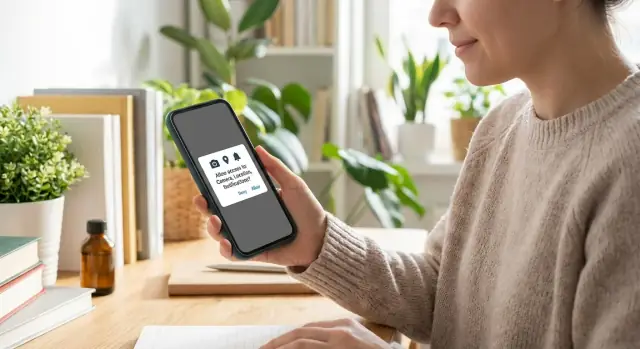
Les invites de permission d’appareil auxquelles les utilisateurs font confiance commencent par un bon timing et un langage simple. Utilisez ces modèles de texte et parcours pour augmenter l’opt-in et rester conforme.
Pourquoi les utilisateurs hésitent avant de taper sur Autoriser
Les demandes de permission sont un test de confiance. L’invite système peut donner l’impression d’un point de non-retour. Un tap peut exposer quelque chose de personnel, et la plupart des gens ne savent pas ce qui se passera ensuite. Beaucoup ont déjà eu de mauvaises expériences avec des apps qui demandaient plus que nécessaire, ou utilisaient l’accès de manière qui semblait sans rapport.
Le principal facteur d’hésitation, c’est le manque de contexte. Quand une permission apparaît sans avantage clair à cet instant, elle se lit comme un risque sans récompense. Même avec de bonnes intentions, l’invite système est générique, donc les utilisateurs ne savent pas si vous utiliserez l’accès une fois, parfois ou tout le temps.
Certaines permissions provoquent des réactions plus fortes que d’autres :
- Caméra donne l’impression d’un accès réel au monde. Les gens craignent l’enregistrement, le stockage ou le partage.
- Localisation peut paraître comme du pistage. Beaucoup supposent que c’est actif en arrière-plan, même si vous n’en avez besoin qu’une fois.
- Notifications concernent moins la vie privée que le contrôle. Les gens craignent le spam, les vibrations constantes et les pastilles culpabilisantes.
Le fait que les écrans de permission se ressemblent d’une app à l’autre n’arrange rien. Les utilisateurs apprennent à les considérer comme un choix défensif, pas comme un choix éclairé.
Le but n’est pas de tromper quelqu’un pour qu’il tape Autoriser. C’est d’aider à prendre une décision claire en expliquant trois choses : ce que vous voulez accéder, pourquoi vous en avez besoin maintenant, et ce que vous ne ferez pas. Quand vous faites ça bien, l’opt-in augmente comme effet secondaire de la confiance.
Fixez la barre tôt : restez conforme, soyez transparents et faites des changements mesurables. Suivez les taux d’acceptation par type de permission et par point d’appel. Traitez un « Non » comme un retour sur le timing ou la clarté, pas comme un échec de l’utilisateur.
Ce que vous contrôlez vs ce que contrôle l’OS
La plupart des invites de permission d’appareil ne sont pas écrites par vous. Le système d’exploitation possède la boîte de dialogue finale « Autoriser / Ne pas autoriser » afin que les utilisateurs voient un modèle familier et cohérent.
Votre travail est de faire en sorte que cette boîte paraisse attendue, sûre et utile. Si les utilisateurs sont surpris, ils tappent souvent « Ne pas autoriser » juste pour revenir à ce qu’ils faisaient.
Ce que l’invite système peut et ne peut pas dire
Sur iOS comme sur Android, l’invite OS est limitée. Elle nomme la permission (caméra, localisation, notifications), affiche le nom de votre app, et propose des boutons standard. Elle n’expliquera pas votre bénéfice avec les mots de l’utilisateur, et elle ne répondra pas à la vraie question : « Pourquoi vous en avez besoin maintenant ? »
Ce que vous pouvez contrôler autour des invites, c’est tout ce qui prépare (et suit) ce moment :
- Timing : demandez pendant une action pertinente, pas au premier lancement.
- Contexte : ajoutez une courte pré-invite ou un message inline qui explique le bénéfice.
- Votre texte : une raison en langage clair et ce qui se passe ensuite.
- Portée : ne demandez que ce dont vous avez besoin (par exemple « Pendant l’utilisation de l’app » plutôt que « Toujours »).
- UX de récupération : ce que voient les utilisateurs après avoir choisi Autoriser ou Ne pas autoriser.
Obtenir qu’un utilisateur tape « Autoriser » donne son consentement pour cette capacité de l’appareil. Cela ne remplace pas votre politique de confidentialité, vos règles de traitement des données ou vos obligations légales. Traitez la boîte de dialogue OS comme un moment de confiance, pas comme un bouclier juridique.
Les attentes des plateformes sont simples : iOS attend une raison claire (une purpose string) et sanctionne les explications vagues comme « nous avons besoin de votre localisation ». Android attend que vous demandiez les permissions quand elles sont nécessaires, et les versions récentes traitent aussi les notifications comme une permission à exécution.
En cas de doute, demandez uniquement quand c’est nécessaire et expliquez-le comme à un ami en une phrase.
Un cadre simple de confiance pour les demandes de permission
Les utilisateurs ne jugent pas votre fonctionnalité. Ils jugent le risque. Si votre demande paraît vague ou trop précoce, beaucoup de personnes tappent « Ne pas autoriser » par réflexe.
Rendez trois signaux de confiance évidents, en mots simples :
- le bénéfice spécifique qu’ils obtiennent maintenant (pas « pour améliorer votre expérience »)
- la portée (ce que vous accéderez et ce que vous n’accéderez pas)
- le contrôle qu’ils conservent (comment changer cela plus tard, et si l’app fonctionne sans)
Une structure simple fonctionne pour toutes les permissions, qu’il s’agisse d’une pré-invite, d’un tooltip ou d’un texte autour de l’invite système :
- Pourquoi maintenant : liez-la à l’action qu’ils viennent d’effectuer.
- Pour quoi : nommez la fonctionnalité et les données utilisées.
- Si vous dites non : expliquez ce qui ne fonctionnera pas et ce qui restera opérationnel.
Évitez les affirmations génériques car elles ressemblent à de la collecte de données. « Pour améliorer votre expérience » ne dit rien et invite les pires hypothèses. Soyez concret : « Scanner un reçu pour remplir automatiquement le montant » ou « Envoyer une mise à jour de livraison quand le statut change ».
Gardez le ton calme et direct. Ne culpabilisez pas (« Vous en avez besoin »), ne forcez pas (« Autorisez pour continuer »), et ne sur-vendez pas (« Nous ne stockons jamais rien ») sauf si vous en êtes absolument certain.
Un modèle de texte simple qui convient à la plupart des demandes :
- « Autorisez [permission] pour [faire une chose claire]. »
- « Nous l’utilisons seulement quand vous [action/instant précis]. »
- « Pas maintenant, c’est OK — vous pouvez toujours [alternative], et modifier ceci dans les Paramètres plus tard. »
Étape par étape : pré-invite → invite OS → suivi
Les gens font confiance aux demandes de permission quand la demande est liée à ce qu’ils font maintenant, pas à quelque chose que l’app pourrait faire un jour.
Un flux qui augmente souvent l’opt-in sans paraître coercitif :
- Détecter le moment de besoin. Déclenchez la demande à partir d’une action utilisateur comme taper « Scanner le code-barres », « Téléverser un reçu » ou « Activer le suivi de livraison ». Évitez de demander au premier lancement sauf si la permission est vraiment requise.
- Afficher une pré-invite courte (votre écran). Une phrase sur le bénéfice, une phrase sur ce qui se passe ensuite. Restez neutre et spécifique.
- Ouvrir l’invite OS immédiatement. La pré-invite doit mener directement à la boîte système pour que cela ressemble à une seule décision, pas à deux demandes séparées.
- Gérer les deux issues. S’ils autorisent, confirmez le changement et continuez. S’ils refusent, montrez ce qui reste disponible et ce qui est limité.
- Faciliter le changement plus tard. Ajoutez une entrée claire « Activer » dans vos paramètres in-app et expliquez les étapes sans blâmer l’utilisateur.
Une bonne pré-invite n’est pas une mini-politique de confidentialité. C’est une promesse que l’utilisateur peut vérifier. Par exemple : « Pour scanner un reçu, nous avons besoin d’accès à votre caméra. Nous ne l’utilisons que lorsque vous appuyez sur Scanner. »
Après la décision OS, restez calme. Si l’utilisateur tape « Ne pas autoriser », évitez les textes alarmistes. Proposez une alternative (téléversement manuel, choisir depuis les photos), et rappelez plus tard lorsque l’utilisateur revient à la fonctionnalité.
Si vous développez avec AppMaster, il est plus simple de garder la demande de permission côte à côte avec l’écran et l’action qui en ont besoin, afin que le timing et l’intention restent alignés sur web et mobile.
Modèles de texte qui fonctionnent pour caméra, localisation, notifications
Demandez au bon moment
Associez chaque demande d’autorisation au tap exact du bouton, pas au premier lancement de l’application.
Une bonne demande remplit deux rôles : expliquer le bénéfice immédiat et préparer à ce que l’utilisateur va voir (l’invite OS). Restez court, spécifique et honnête. Si vous ne pouvez pas expliquer honnêtement le bénéfice, ne demandez pas encore.
Pre-prompt (avant l’invite OS)
Une pré-invite est un écran simple ou une modal que vous contrôlez, affichée juste avant l’invite du système. Il est utile d’avoir un bouton primaire clair (Continuer) et une option secondaire respectueuse comme « Non merci ». La seconde option réduit la pression et augmente souvent la confiance.
Utilisez l’un de ces modèles :
Pattern 1 (benefit + timing)
“Add a photo now?”
“We’ll open your camera so you can take a profile photo. You can change it anytime.”
[Continue]  [No thanks]

Pattern 2 (what you will and won’t do)
“Turn on notifications?”
“We’ll only notify you about order updates and security alerts. No marketing.”
[Continue]  [No thanks]

Pattern 3 (reassurance)
“Share your location?”
“We use your location to show nearby pickup points. You can turn this off in Settings.”
[Continue]  [No thanks]
(Le contenu ci‑dessus dans les blocs est laissé tel quel pour préserver l’exemple original.)
Micro-texte selon la permission
Caméra (reçus, photo de profil, capture de documents)
Option A: “Use camera to scan your receipt.”
Option B: “Take a profile photo. We only use it on your account.”
Option C: “Capture your document in-app. We don’t record video in the background.”
Localisation (ETA, points de retrait à proximité, usages de sécurité uniquement quand nécessaire)
Option A: “Share your location to show nearby pickup points.”
Option B: “Allow location to improve your delivery ETA while your order is active.”
Option C: “Help us confirm it’s really you by checking location during sign-in.”
(Only use C if it is true and you can explain it clearly.)
Notifications (statut de commande, rappels, alertes de sécurité)
Option A: “Get order status updates: confirmed, shipped, delivered.”
Option B: “Reminders for appointments and time-sensitive tasks.”
Option C: “Security alerts for new sign-ins and password changes.”
(Les blocs ci‑dessus sont conservés tels quels.)
Gardez le langage simple, évitez les promesses vagues et adaptez le texte au moment exact où l’utilisateur a besoin de la fonctionnalité.
Demandez le minimum : périmètre et timing par type de permission
Les gens acceptent davantage quand la demande correspond à ce qu’ils font maintenant. « Minimum » signifie deux choses : le plus petit périmètre que l’OS propose, et le moment le plus tardif mais sensé pour poser la question.
Pour la localisation, privilégiez « Pendant l’utilisation de l’app » quand la fonctionnalité est à l’écran. Si vous n’avez besoin que de résultats à proximité ou d’une adresse de retrait, demandez quand l’utilisateur tape « Utiliser ma position » sur cette page. Gardez l’accès en arrière-plan pour les cas où l’utilisateur s’attend clairement à un suivi continu (comme l’enregistrement d’un itinéraire ou des alertes de sécurité), et faites de cette montée en niveau un moment séparé et explicite.
La permission progressive fonctionne bien :
- Caméra : demandez quand l’utilisateur tape « Scanner » ou « Ajouter une photo », pas à l’inscription.
- Localisation (au premier plan) : demandez quand il ouvre une carte, tape « Trouver près de moi » ou choisit « Remplir l’adresse automatiquement ».
- Notifications : demandez après qu’ils aient créé quelque chose qui mérite d’être notifié (mises à jour de commande, réponses à un ticket), pas au premier lancement.
Parfois une fonctionnalité nécessitera plus tard une permission plus forte que celle accordée initialement. Ne les surprenez pas avec une invite OS soudaine. Expliquez d’abord le nouveau bénéfice, proposez un choix clair, puis déclenchez la boîte système.
Surveillez aussi la fréquence. Si quelqu’un refuse, n’affichez pas la même demande encore et encore. Attendez qu’il essaie de nouveau la fonctionnalité, ou proposez une option calme « Activer dans les Paramètres » à l’intérieur de la fonctionnalité.
Exemple : dans un portail client, demandez l’accès à la caméra seulement quand l’utilisateur appuie sur « Téléverser un reçu », et demandez les notifications seulement après qu’il ait opté pour « M’envoyer les mises à jour » pour un dossier. La demande reste alignée sur l’intention, et le consentement reste clair.
Après la décision : écrans pour Autoriser et Ne pas autoriser
Offrez une meilleure expérience caméra
Créez un flux de téléversement de documents avec scan caméra et “choisir depuis les photos” en repli.
La boîte de dialogue OS est un moment critique, mais l’écran juste après elle est là où la confiance se gagne ou se perd. Traitez-le comme faisant partie de l’expérience, pas comme un détail.
Si l’utilisateur tape Autoriser
Confirmez ce qu’il a débloqué, puis faites-le avancer immédiatement. Évitez les écrans « Succès » génériques. Montrez le bénéfice en mots simples et proposez une action suivante claire.
Exemple de microtexte (caméra) :
- Titre : Caméra activée
- Corps : Vous pouvez maintenant scanner des reçus en un seul tap.
- Bouton primaire : Scanner un reçu
- Bouton secondaire : Pas maintenant
Exemple de microtexte (localisation) :
- Titre : Localisation activée
- Corps : Nous afficherons les points de retrait proches et des estimations de livraison plus rapides.
- Bouton primaire : Voir les options proches
Exemple de microtexte (notifications) :
- Titre : Notifications activées
- Corps : Nous ne vous notifierons que des mises à jour de commande et des messages.
- Bouton primaire : Continuer
Si l’utilisateur tape Ne pas autoriser
Ne culpabilisez pas. Donnez une voie alternative pour qu’il puisse quand même accomplir sa tâche, expliquez ce qui manque, puis proposez un indice « activer plus tard ».
Exemple de microtexte (refus) :
- Titre : Vous pouvez continuer
- Corps : Sans accès caméra, vous pouvez téléverser une photo à la place du scan.
- Bouton primaire : Téléverser une photo
- Bouton secondaire : Réessayer le scan
- Texte d’aide : Vous pouvez activer ceci plus tard dans les Paramètres de votre téléphone.
Les bases d’accessibilité comptent : gardez le texte lisible (bon contraste, 16px+), utilisez des libellés de bouton clairs (« Téléverser une photo », pas « OK »), et évitez les cibles tactiles minimes. Si vous affichez une indication vers les Paramètres, faites-en un bouton normal, pas une petite ligne de texte.
Erreurs fréquentes qui réduisent l’opt-in et la confiance
Allez au-delà d’un simple générateur d’apps
Créez des applications iOS et Android natives avec une vraie logique métier derrière chaque écran de permission.
La façon la plus rapide d’obtenir plus de « Ne pas autoriser » est de demander trop tôt. Si la première chose que voient les gens au lancement est une invite OS, ils ne savent pas ce qu’ils gagnent en l’autorisant.
Le regroupement nuit aussi. Quand vous demandez la caméra, la localisation et les notifications en une seule fois, les utilisateurs lisent « cette app veut tout ».
Les tactiques de pression se retournent contre vous. La culpabilisation (« Aidez-nous »), l’urgence (« Requis maintenant ») et la punition (« Vous ne pouvez pas utiliser l’app ») peuvent augmenter l’opt-in à court terme, mais elles détériorent la confiance à long terme et augmentent les abandons.
Un autre piège UX courant est l’impasse après refus. Si quelqu’un tape « Ne pas autoriser » et que vous le bloquez sans alternative, vous apprenez que votre app est fragile. Fournissez une solution de repli viable et montrez comment activer la permission plus tard s’il change d’avis.
La sur-promesse est aussi risquée. Si votre texte semble plus large que ce dont vous avez réellement besoin, les utilisateurs supposent le pire. Restez étroit dans la promesse et faites correspondre le wording à celui de l’OS.
Les schémas qui causent le plus souvent des dégâts :
- demander au lancement de l’app avant que l’utilisateur n’ait une tâche pertinente
- demander plusieurs permissions en une séquence sans bénéfices clairs
- utiliser la peur, la culpabilité ou le langage « requis » quand ce n’est pas indispensable
- bloquer la progression après un refus au lieu d’offrir « Continuer sans »
- prétendre un usage des données plus large que ce que la fonctionnalité nécessite
Liste de vérification rapide avant la mise en production
Parcourez l’app comme si vous étiez un nouvel utilisateur qui ne vous fait pas encore confiance. L’objectif est simple : demandez quand cela a du sens, expliquez le bénéfice en mots simples, et laissez les gens continuer s’ils ne sont pas prêts.
- Votre pré-invite répond clairement à une question : pourquoi avez-vous besoin de ceci maintenant ?
- La demande correspond à ce qui est affiché à l’écran (pas de demande surprise au lancement sauf nécessité réelle).
- Il existe une solution de repli quand l’utilisateur dit Non (mode limité, saisie manuelle, « Pas maintenant »), plus une explication simple de ce qui est manquant.
- Votre texte mentionne le bénéfice utilisateur, pas la permission technique.
- Vous mentionnez le chemin Paramètres en termes simples pour plus tard.
Ensuite, faites un essai sur un appareil réel. Déclenchez chaque permission depuis la fonctionnalité qui en a besoin, refusez-la une fois, puis essayez à nouveau la fonctionnalité. L’app doit répondre calmement : proposer le repli, expliquer la limitation et rendre évident comment réessayer quand l’utilisateur est prêt.
Exemple réaliste : un portail client demandant aux bons moments
Gardez un accès au code source
Construisez en no-code, puis exportez le code source généré quand vous avez besoin du contrôle total.
Imaginez une app mobile portail client où les utilisateurs soumettent des photos de documents (ID, factures, bons de livraison) et suivent le statut de leurs demandes. Le but est de garder l’app utilisable même si quelqu’un dit Non, et de rendre les invites attendues, pas aléatoires.
Pour la caméra, attendez que l’utilisateur tente déjà d’ajouter un document. Quand il tape Téléverser un document (ou Scanner), affichez une courte pré-invite : « Pour joindre des documents, nous avons besoin d’accès à votre caméra. Nous l’utilisons seulement quand vous scannez ou prenez une photo. » Puis déclenchez immédiatement l’invite OS.
Pour les notifications, ne demandez pas au premier lancement. Laissez l’utilisateur accomplir une action significative d’abord, comme soumettre sa première demande. Sur l’écran de confirmation, ajoutez une invitation douce : « Recevoir des mises à jour quand votre demande passe à Approuvé ou Besoin d’infos ? Activez les notifications. » S’ils tapent Activer, affichez l’invite OS. S’ils ignorent, le portail continue de fonctionner.
Si l’utilisateur refuse la caméra, gardez le chemin de téléversement ouvert : proposez Choisir depuis les photos ou Téléverser depuis les fichiers, et ajoutez une petite note « Vous pouvez activer la Caméra plus tard dans les Paramètres pour scanner plus vite. » Si les notifications sont refusées, conservez le suivi du statut dans le portail et envisagez une petite bannière in-app quand quelque chose change.
Le succès ressemble à : moins de refus réflexes parce que les demandes ont lieu en contexte, et moins de tickets support comme « Je n’ai jamais reçu de mises à jour » ou « Je ne peux pas téléverser de documents. » Suivez les taux d’opt-in au moment de la demande, ainsi que des métriques en aval comme les téléversements complétés et les retours des utilisateurs.
Mesurer, itérer et déployer en sécurité
L’UX des permissions n’est pas une tâche de rédaction ponctuelle. De petits changements de timing, de formulation et d’écran peuvent déplacer l’opt-in significativement, donc traitez chaque permission comme une décision produit.
Commencez par suivre les taux d’acceptation par permission et par point d’entrée. « Notifications » globalement est utile, mais « notifications depuis l’écran de suivi de commande » vs « depuis l’onboarding » est ce qui vous permet d’agir. Gardez la vue simple : combien de personnes ont vu la pré-invite, combien ont atteint l’invite OS, et combien ont tapé Autoriser.
Quand vous testez, changez une chose à la fois. Si vous modifiez à la fois le timing et le texte, vous ne saurez pas ce qui a aidé.
- Testez soit le timing (quand vous demandez), soit le texte (comment vous expliquez pourquoi), pas les deux en même temps.
- Comparez le même point d’entrée entre versions (le même écran fonctionnalité).
- Laissez les tests courir assez longtemps pour couvrir comportements en semaine et week-end.
Les chiffres ne disent pas tout. Examinez les tickets support, les logs de chat et les commentaires sur les stores pour détecter les signaux de confusion comme « Pourquoi avez-vous besoin de ma localisation ? » ou « Ça n’arrête pas de demander. » Ceux-ci renvoient souvent à un bénéfice flou, une demande surprenante, ou des sollicitations répétées après un refus.
Conservez un journal de changements simple pour les revues internes et la conformité : ce qui a changé (texte, écran, logique de déclenchement), quand c’est sorti, et pourquoi.
Si vous voulez faciliter la construction et l’itération de ces flux sur plusieurs plateformes, AppMaster (appmaster.io) est conçu pour des applications complètes avec vraie logique métier, afin que vous puissiez attacher chaque demande de permission à l’écran et à l’action exacts qui en ont besoin et ajuster le flux sans accumuler de dette technique.
FAQ
Demandez-la quand l’utilisateur déclenche la fonctionnalité qui en a besoin, par exemple en tapant « Scanner », « Trouver près de moi » ou « Recevoir les mises à jour ». Évitez la demande au premier lancement sauf si l’app ne peut vraiment pas fonctionner sans cette permission.
Une pré-invite est votre propre petit écran ou message affiché juste avant la boîte de dialogue système. Elle fournit le contexte que l’invite OS ne peut pas donner : ce dont vous avez besoin, pourquoi c’est utile maintenant, et ce qui se passe si l’utilisateur dit non.
Rendez le bénéfice immédiat évident en une phrase et limitez le périmètre. Si l’utilisateur ne voit pas de gain immédiat, il considérera la demande comme un risque sans récompense, et refusera souvent par réflexe.
Donnez un résultat concret lié à l’action en cours, par exemple « Scannez un reçu pour remplir automatiquement le montant. » Évitez les formules vagues comme « pour améliorer votre expérience », qui suggèrent une collecte de données sans raison claire.
Demandez le périmètre le plus restreint que le système propose et qui supporte la fonctionnalité. Pour la localisation, cela veut souvent dire « Pendant l’utilisation de l’app » ; l’accès en arrière-plan doit être une montée en niveau distincte, expliquée clairement.
Confirmez immédiatement ce qu’ils ont débloqué et faites-les entrer dans la fonctionnalité. Une confirmation rapide et spécifique renforce la confiance mieux qu’un message générique « Succès ». Par exemple : « Caméra activée — vous pouvez maintenant scanner un reçu en un tap. »
Proposez une voie alternative pour qu’ils puissent quand même finir la tâche, expliquez ce qui est limité, et indiquez qu’ils peuvent activer la permission plus tard dans les Paramètres. L’objectif est d’éviter une impasse qui ferait paraître l’app fragile.
Évitez de regrouper plusieurs permissions dans la même séquence à moins que chacune soit clairement nécessaire à ce moment. Regrouper donne l’impression que « cette app veut tout », et augmente les refus réflexes même pour des demandes raisonnables.
Parce que les libellés OS peuvent paraître effrayants sans contexte. Une pré-invite courte qui promet un usage restreint, par exemple « seulement quand vous appuyez sur Scanner », réduit la crainte d’un accès en arrière-plan.
Suivez les taux d’acceptation par type de permission et par point d’entrée, pas seulement en global. Vous devez savoir quel écran et quel moment fonctionnent le mieux pour ajuster le timing ou le texte sans deviner. Des plateformes comme AppMaster facilitent l’association de chaque demande à un flux fonctionnel et l’itération rapide.




 14 juil. 2026
 8 min
8 min



