19 mai 2026·8 min de lecture
Formulaires internes adaptés aux mobiles : une conception simple pour les équipes de terrain
Découvrez comment concevoir des formulaires internes adaptés aux mobiles avec de courtes sections, de grands contrôles, des valeurs par défaut judicieuses et la prise de photos pour les équipes de terrain.
Un formulaire acceptable sur ordinateur peut devenir lent et agaçant sur un téléphone. Les grands écrans laissent de la place aux longs tableaux, aux petites listes déroulantes, aux champs côte à côte et aux consignes éloignées de la question. Sur un téléphone, chaque choix oblige l'employé à zoomer, faire défiler l'écran ou chercher l'action suivante.
Les équipes de terrain remplissent rarement leurs dossiers à un bureau calme. Un technicien peut rédiger un rapport de maintenance à côté d'une machine bruyante. Un chauffeur-livreur peut mettre à jour une intervention debout devant un bâtiment. Un inspecteur peut avoir besoin d'une main pour son équipement et de l'autre pour son téléphone. Les interruptions sont normales : un client pose une question, un appel arrive ou l'employé change de zone.
Les conditions physiques ajoutent des difficultés. Les gants rendent les petites cases et les contrôles serrés difficiles à toucher. En plein soleil, un texte peu contrasté ou de fines bordures peuvent devenir illisibles. La pluie, la poussière et un écran fissuré compliquent encore les manipulations précises. Si une personne doit s'y reprendre trois fois pour choisir une date ou ouvrir une liste, elle ressent ce retard à chaque visite.
Les connexions faibles posent un autre problème. Un long formulaire peut perdre la progression si l'application attend l'envoi final pour tout enregistrer. Les employés doivent alors saisir de nouveau les informations après être passés d'un bâtiment à un sous-sol, un site rural ou une zone de chargement. Cette expérience les pousse à remettre les formulaires à plus tard, jusqu'à ne plus se souvenir clairement de l'intervention.
La saisie au clavier explique une grande partie des informations manquantes. Le clavier du téléphone couvre une partie de l'écran, transforme de simples notes en exercice de pouces et facilite les erreurs dans les numéros de série. Face à dix champs texte facultatifs, un employé peut écrire « terminé », les ignorer ou répéter la même formulation pour plusieurs interventions. Le dossier apprend alors très peu de choses au bureau sur ce qui s'est réellement passé.
Les formulaires internes adaptés aux mobiles doivent correspondre aux conditions d'utilisation. Ils demandent uniquement les informations nécessaires à ce moment, utilisent de grands contrôles et évitent de faire mémoriser des détails qui peuvent être sélectionnés ou capturés. Un bon formulaire téléphonique aide à terminer le rapport tant que les preuves, le lieu et la conversation sont encore présents à l'esprit.
Une mauvaise conception ne fait pas qu'agacer les équipes. Elle entraîne des envois tardifs, des notes vagues, des valeurs erronées et des appels de suivi pour obtenir les informations manquantes. Ces petits problèmes s'accumulent lorsqu'une équipe effectue des dizaines de visites chaque semaine.
Un formulaire papier collecte souvent tout ce dont quelqu'un pourrait avoir besoin plus tard. Sur un téléphone, cette approche transforme une visite simple en travail administratif. Concevez les formulaires internes adaptés aux mobiles autour du travail réalisé sur place, puis recueillez uniquement les informations qui permettent de poursuivre ce travail.
Listez les moments où les employés utilisent le formulaire loin d'un bureau. Un agent de maintenance peut arriver sur une propriété, confirmer l'équipement, l'inspecter, signaler une panne, ajouter une photo et clôturer la visite. Un commercial peut enregistrer une réunion, choisir un résultat et planifier le prochain contact. Chaque intervention a sa propre séquence.
Commencez par le plus petit ensemble d'actions que l'employé doit terminer avant de passer à la suite. Placez ces actions dans le même ordre que l'intervention. Ne demandez pas de décrire une panne avant d'avoir sélectionné l'équipement inspecté.
Séparez les informations en deux groupes :
- Les informations nécessaires pour prendre une décision, créer une tâche de suivi ou respecter une obligation interne.
- Les notes qui peuvent être utiles plus tard, mais qui ne doivent pas empêcher l'envoi.
Rendez le premier groupe obligatoire uniquement lorsque la réponse a une utilité claire. Par exemple, exigez le nom du site, le statut de la visite et une photo lorsqu'un responsable doit prouver que le travail est terminé. Laissez facultatif le champ d'observation libre si l'équipe le consulte rarement.
Chaque question doit mener à une action. Si le formulaire demande « Le problème est-il résolu ? », quelqu'un doit utiliser la réponse pour clôturer l'intervention ou l'envoyer à la bonne personne. Si personne n'agit sur une réponse, supprimez le champ ou rendez-le facultatif. Vous éviterez ainsi que le formulaire ne devienne un espace de stockage pour des détails sans utilité.
Prenons le cas d'un technicien qui signale une fuite sur une canalisation. Le formulaire peut demander le lieu, la gravité, une photo et si l'eau a été coupée. Ces réponses indiquent au bureau s'il faut dépêcher une réparation urgente. Demander l'intégralité de l'historique professionnel du technicien ou une longue description du bâtiment ne l'aide pas pendant cette visite.
Les applications internes de workflow peuvent aussi afficher les questions uniquement lorsqu'elles s'appliquent. Le champ « pièces utilisées » peut apparaître après que l'employé a indiqué que la réparation était terminée. L'écran reste plus court et le temps de l'employé est respecté.
Un long formulaire paraît encore plus long sur un téléphone. Les équipes de terrain le remplissent souvent debout, avec des gants ou en essayant de terminer une intervention avant le prochain appel. Regroupez les questions liées dans de courtes sections afin que chaque écran couvre une partie clairement définie du travail.
Pour une visite de maintenance, divisez le travail en étapes comme les informations du site, l'inspection, le travail effectué et la validation. Le technicien peut se concentrer sur la tâche en cours au lieu de faire défiler vingt champs sans rapport pour trouver la réponse suivante.
Ne divisez pas le formulaire selon l'ancienne mise en page papier. Regroupez les champs selon le moment où l'employé connaît la réponse. Les coordonnées vont ensemble parce qu'elles sont confirmées à l'arrivée. Les photos et les notes sur l'état vont ensemble parce qu'elles sont recueillies pendant l'inspection.
Garder chaque écran ciblé
Visez trois à six champs sur la plupart des écrans. Utilisez-en moins lorsque l'employé doit lire des consignes, choisir dans une longue liste ou ajouter une photo. De petits groupes réduisent les réponses oubliées et facilitent la détection d'une saisie incorrecte avant de continuer.
Un ordre utile consiste à :
- placer en premier les questions urgentes de sécurité et d'arrêt du travail ;
- demander au début le lieu et les informations de l'intervention ;
- recueillir les contrôles et les mesures pendant la tâche principale ;
- demander les photos, commentaires et signatures vers la fin.
Placez les éléments urgents au début, même si cela perturbe l'ordre habituel. Si un employé signale une fuite, un équipement endommagé ou une zone dangereuse, l'application doit enregistrer ce fait avant les questions de routine. Elle peut ensuite afficher les champs de suivi appropriés au lieu de faire parcourir des étapes inutiles.
Afficher clairement la progression
Lorsque les formulaires internes adaptés aux mobiles comportent plusieurs sections, affichez la progression en langage simple, par exemple « Inspection, 2 sur 4 ». Une barre de progression numérotée convient aussi. Les employés doivent savoir ce qu'il reste à faire avant de commencer une section, surtout avec un mauvais signal ou seulement quelques minutes disponibles.
Ne créez pas un écran séparé pour chaque champ. Trop de pressions peuvent sembler aussi lentes qu'une page immense. Gardez ensemble les réponses étroitement liées, comme le statut d'un équipement et sa courte explication. Séparez les sections lorsque le travail change, pas simplement pour donner l'impression que le formulaire est plus court.
Permettez de revenir en arrière sans effacer les réponses. Un technicien peut se souvenir d'un numéro de série après avoir pris une photo ou remarquer qu'il a choisi le mauvais statut. Un retour simple évite les doublons et facilite les corrections.
Rendre les contrôles faciles à toucher
Un formulaire peut poser les bonnes questions et échouer sur le terrain si personne ne peut l'utiliser d'un seul pouce. Les employés peuvent être debout, porter des gants, transporter du matériel ou travailler en plein soleil. De petits contrôles transforment une mise à jour de deux minutes en tâche frustrante.
Donnez à chaque contrôle interactif une zone tactile généreuse. L'icône visible peut rester compacte, mais la zone qui réagit au toucher doit être assez grande pour être utilisée sans précision. Laissez un espace net entre les contrôles voisins, surtout entre « Enregistrer », « Retour » et « Supprimer ». L'utilisateur ne devrait pas ralentir par crainte qu'une mauvaise pression efface une inspection.
Utilisez des contrôles adaptés à la réponse au lieu de demander une saisie. Pour un statut, proposez des boutons comme « Terminé », « Suivi nécessaire » et « Site inaccessible ». Pour une vérification oui/non, utilisez deux options clairement libellées. Pour les dates, ouvrez un sélecteur et préremplissez la date du jour lorsque c'est approprié.
Un agent de maintenance qui signale une lampe défectueuse devrait toucher le lieu, choisir le type de panne et sélectionner le niveau d'urgence. Il ne devrait pas taper « entrée nord du parking » ou réécrire le même problème à chaque fois. Un sélecteur avec recherche convient aux longues listes, mais gardez les choix fréquents en haut.
Garder les libellés à l'écran
Le texte indicatif disparaît dès que quelqu'un commence à saisir. L'utilisateur peut oublier ce que le champ demandait, puis revenir en arrière ou deviner. Placez un libellé clair au-dessus de chaque champ et gardez-le visible après la saisie.
Utilisez des libellés qui décrivent précisément la réponse attendue. « Numéro d'équipement » vaut mieux que « Détails ». Si un format est important, ajoutez un court exemple sous le libellé, comme « Utilisez le numéro imprimé sur l'étiquette de l'équipement ». L'exemple ne doit pas être la seule consigne.
Rédiger des erreurs faciles à corriger
Les messages d'erreur doivent nommer le problème et indiquer quoi faire. « Saisie incorrecte » fait perdre du temps. « Saisissez un numéro d'équipement à 6 chiffres » donne une étape claire.
Affichez le message près du champ concerné, utilisez un texte lisible et ne vous appuyez pas uniquement sur la couleur. Une bordure rouge peut aider, mais elle doit être accompagnée de mots. Conservez les réponses déjà saisies lorsqu'une validation détecte une erreur. Devoir remplir de nouveau un formulaire mobile complet à cause d'une seule valeur manquante fait rapidement perdre confiance dans l'application.
Lors de la création d'applications internes de workflow dans AppMaster, testez chaque formulaire sur un vrai téléphone avant sa publication. Utilisez-le à une main, essayez-le dehors si possible et vérifiez que chaque contrôle reste confortable.
Réduire la saisie grâce à des valeurs par défaut judicieuses
Poser uniquement les questions utiles
Affichez les questions de suivi uniquement lorsque la réponse d'un employé le justifie.
Saisir sur un téléphone prend plus de temps que les équipes de bureau ne l'imaginent. Un agent peut porter des gants, se tenir à côté d'un équipement ou essayer de terminer une visite avant le prochain rendez-vous. Chaque champ que vous pouvez remplir de façon sûre supprime un délai et une occasion de faire une faute.
Commencez par les informations que l'application connaît déjà. Lorsqu'un technicien ouvre une intervention qui lui est attribuée, le formulaire peut préremplir son nom, la date du jour, le site du client et le numéro d'intervention. Il doit confirmer ces informations, pas les saisir à nouveau.
Les valeurs par défaut doivent suivre une règle claire : les employés doivent pouvoir les voir et les modifier. Un lieu ou une date erronés peuvent créer un mauvais dossier. Ne masquez donc pas les valeurs préremplies et ne les verrouillez pas sans raison solide.
Choisir des réponses initiales sûres
Certaines questions ont presque toujours la même réponse. Par exemple, une checklist de maintenance peut commencer par « Conforme » pour les éléments déjà inspectés, tout en laissant vide la note de problème jusqu'à la découverte d'une panne. Cela peut accélérer les visites habituelles, à condition que l'employé vérifie chaque élément.
Évitez les valeurs par défaut pour les réponses à risque. Ne présélectionnez pas « signature du client reçue », « équipement de sécurité vérifié » ou « réparation terminée ». Ces réponses confirment une action, la personne qui réalise le travail doit donc les choisir activement.
Utilisez une valeur par défaut lorsqu'elle provient d'une source fiable ou qu'il est facile de la modifier. Les bons candidats sont notamment :
- le nom et l'équipe de l'employé connecté ;
- la date et l'heure actuelles ;
- l'équipement, le client ou l'ordre de travail affecté ;
- un type de visite courant lorsque l'intervention le précise ;
- un site proche lorsque la position de l'appareil correspond à l'affectation.
Remplacer le texte libre lorsque c'est possible
Les champs de texte libre encouragent une saisie lente et des formulations incohérentes. Si les employés saisissent régulièrement les mêmes réponses, proposez plutôt une courte liste. Un champ de statut peut utiliser « Terminé », « Suivi nécessaire » et « Site inaccessible ». Un champ de motif peut présenter les causes courantes, avec une option « Autre » qui ouvre une courte zone de note.
Gardez les listes courtes. Un menu de vingt choix oblige à chercher et n'est guère plus pratique que la saisie. Si nécessaire, divisez les choix larges en deux questions simples, comme « L'équipement était-il accessible ? », suivie de « Pourquoi ? » uniquement lorsque l'employé répond « Non ».
AppMaster permet aux équipes d'intégrer ces règles dans des formulaires et processus métier sans code. La plateforme peut transmettre les informations de l'intervention à chaque formulaire, afficher les choix adaptés et garder les valeurs modifiables visibles. Les employés de terrain font moins de pressions tout en gardant le contrôle du dossier final.
Utiliser l'appareil photo pour les preuves et les détails
L'appareil photo d'un téléphone peut remplacer plusieurs champs de texte. Demandez une photo lorsque les employés doivent documenter un dommage, capturer un numéro de série, conserver un reçu ou montrer un travail terminé. Une image nette répond souvent à des questions auxquelles une courte note ne suffit pas.
Placez le champ photo à côté de la tâche qu'il documente. Après « Décrivez le dommage », ajoutez « Photographiez la zone endommagée ». Ne placez pas tous les champs d'importation à la fin, où les employés peuvent oublier ce que chaque image devait documenter.
Indiquer quoi photographier
Un libellé comme « Importer une photo » est trop vague. Les employés doivent savoir ce que le responsable doit voir et combien d'images prendre. Gardez les consignes brèves et pratiques :
- « Photographiez l'ensemble du panneau endommagé et prenez un gros plan de la fissure. »
- « Capturez l'étiquette de l'équipement afin que le modèle et le numéro de série soient lisibles. »
- « Prenez en photo le reçu de livraison signé. »
- « Montrez la réparation terminée avec la zone de travail visible. »
Ces indications réduisent les questions de suivi. Elles aident aussi un nouvel employé à recueillir des preuves cohérentes sans appeler un responsable depuis le site.
Utilisez un champ photo par objectif lorsque l'image a un rôle précis. Si une intervention nécessite plusieurs vues, autorisez plusieurs photos et indiquez la limite. Pour une inspection de maintenance, deux ou trois images peuvent suffire. En demander dix « au cas où » ralentit la visite et remplit le stockage de doublons.
Ajouter du contexte sans trop saisir
Une photo ne suffit pas toujours à s'expliquer. Ajoutez une courte légende facultative sous le champ d'importation lorsque l'employé doit identifier un lieu, expliquer une situation inhabituelle ou préciser pourquoi une tâche n'a pas pu être terminée. Limitez la légende à une ou deux phrases au lieu d'ouvrir une grande zone de notes.
Par exemple, un technicien peut joindre une photo d'une canalisation qui fuit et écrire : « La fuite se trouve derrière un panneau d'accès verrouillé. » L'image enregistre l'état du matériel et la légende explique la prochaine étape.
Prévoyez les situations où prendre une photo est impossible ou dangereux. La lumière peut être insuffisante, un client peut refuser les photos ou les règles du site peuvent interdire les appareils photo. Permettez de choisir un motif comme « client refusant » ou « appareil photo interdit », puis d'ajouter une courte note. Ne bloquez pas l'envoi, sauf si la photo est requise pour la facturation, la sécurité ou la conformité.
Les formulaires internes adaptés aux mobiles doivent vérifier la taille des images et leur état d'envoi avant le départ de l'employé. Si la connexion tombe, enregistrez le formulaire et indiquez quelle photo doit encore être importée. Cette précaution peut éviter qu'une visite terminée ne nécessite un nouveau déplacement.
Exemple : une visite de maintenance sur le terrain
Aller au-delà des formulaires papier
Remplacez les checklists papier par une application interne pour les inspections, les réparations et les dossiers.
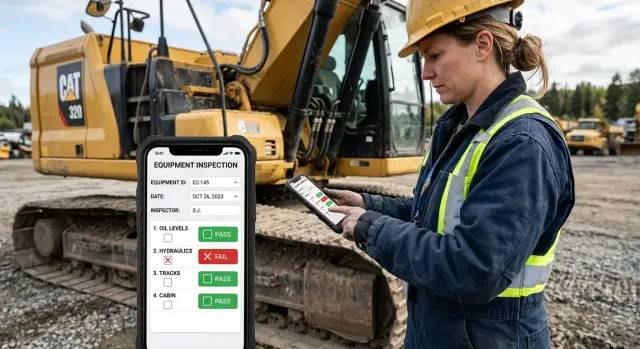
Un agent de maintenance arrive dans un magasin, avec encore deux rendez-vous prévus dans l'après-midi. Il ouvre le formulaire d'inspection sur son téléphone avant d'entrer. Le formulaire connaît déjà son nom, la date et le lieu affecté. Il n'a donc pas à saisir de nouveau les informations courantes.
Le premier écran demande le type d'inspection. L'employé touche « maintenance planifiée » au lieu de taper une description. L'écran suivant contient uniquement les contrôles prévus pour cette visite : accès à l'équipement, dommages visibles, statut de sécurité et fonctionnement de l'appareil après le test. Chaque réponse utilise de grands boutons utilisables avec un pouce ou une main gantée.
Pendant l'inspection, l'employé découvre un capot fissuré sur une unité extérieure. Il choisit « problème détecté », puis prend directement deux photos dans le formulaire. L'une montre l'unité entière et l'autre la fissure en gros plan. Le formulaire associe les images au site et au dossier de visite. L'employé n'a donc pas à les rechercher plus tard dans sa galerie personnelle.
Un court champ de note apparaît uniquement après le signalement d'un problème. Il écrit : « Fissure sur le capot inférieur. L'unité fonctionne normalement. Remplacer le capot lors de la prochaine visite. » Une date de suivi suggérée apparaît selon la règle de l'entreprise, et l'employé peut la modifier si le site nécessite une intervention plus rapide.
Avant de partir, le dernier écran affiche un résumé compact. L'employé vérifie le lieu, confirme le statut de la visite et envoie le formulaire. Cela prend quelques minutes au lieu du temps nécessaire pour remplir sur un téléphone une fiche d'inspection conçue pour un ordinateur.
Le bureau reçoit un dossier complet : la personne qui a effectué la visite, l'inspection réalisée, les réponses, les photos, la note et le suivi demandé. Il peut affecter la réparation sans appeler l'employé pour obtenir des informations manquantes. Les faits sont enregistrés une seule fois, devant l'équipement.
Une application sans code créée dans AppMaster peut prendre en charge ce processus. Les équipes peuvent afficher les champs uniquement lorsqu'une réponse les rend nécessaires, définir les lieux affectés comme valeurs par défaut et envoyer les dossiers soumis dans le workflow déjà utilisé au bureau.
Connecter le terrain et le bureau
Envoyez les dossiers soumis vers le workflow utilisé par votre équipe au bureau.
Un formulaire terrain peut avoir une mise en page claire et faire perdre du temps. Le problème vient généralement d'une série de petits obstacles : informations répétées, champs obligatoires qui ne correspondent pas à l'intervention et contrôles efficaces uniquement à un bureau.
Répéter le travail et imposer des réponses
Ne demandez pas de saisir deux fois la même information. Si un technicien sélectionne un site au début, le formulaire doit le reprendre dans le contrôle de l'équipement, le dossier photo et le rapport final. La saisie répétée favorise les divergences, comme « Entrepôt 2 » à un endroit et « WH2 » à un autre.
Utilisez les champs obligatoires avec parcimonie. Rendez un champ obligatoire uniquement lorsque la réponse sert à clôturer une tâche, respecter une règle de sécurité ou orienter un travail de suivi. Un agent peut ne pas connaître un numéro de série parce que l'étiquette est usée, ou ne pas avoir de signature du client lorsque personne n'est présent.
Offrez une solution claire lorsque l'information manque :
- ajoutez « non disponible » parmi les choix lorsque cela a du sens ;
- permettez d'enregistrer un brouillon et d'y revenir plus tard ;
- demandez une courte explication uniquement lorsqu'elle modifie l'étape suivante ;
- gardez les notes facultatives facultatives.
Un formulaire interne adapté aux mobiles doit aider les employés à envoyer un rapport honnête, sans les pousser à inventer une réponse simplement pour terminer.
Tester uniquement à un bureau
Les équipes testent souvent les formulaires téléphoniques au bureau, sur un grand téléphone récent, avec un Wi-Fi fiable et les mains propres. Ce test ignore les conditions qui causent les problèmes dehors.
Essayez le formulaire sur un téléphone plus petit. Sortez et vérifiez que les libellés, les erreurs et les aperçus de photos restent lisibles en plein soleil. Mettez des gants et vérifiez que les boutons sont assez grands pour être touchés sans sélectionner le mauvais contrôle. Testez aussi une connexion faible, surtout si les employés doivent joindre plusieurs photos.
Un agent de maintenance peut devoir enregistrer une vanne qui fuit tout en tenant un outil. Si le bouton de l'appareil photo se trouve à côté de « supprimer la photo », une mauvaise pression peut effacer la preuve. Éloignez les actions destructrices du parcours principal et demandez une confirmation avant de supprimer une pièce jointe.
Les utilisateurs doivent également pouvoir corriger leurs erreurs avant l'envoi. Affichez leurs choix, leurs nombres et leurs photos dans un écran de vérification simple. Permettez de revenir à la section concernée sans effacer les éléments déjà saisis. Utilisez des messages clairs qui nomment le champ et expliquent le problème, comme « Ajoutez une photo du relevé du compteur » plutôt que « Saisie incorrecte ».
AppMaster propose des éditeurs visuels d'interfaces web et mobiles pour les applications internes de workflow. Les équipes peuvent tester ces détails rapidement et modifier le formulaire lorsque les employés signalent une difficulté. Un court test avec les personnes qui utilisent le formulaire chaque jour révèle davantage qu'une longue revue en salle de réunion.
Vérifications rapides avant publication
Un formulaire doit accompagner une seule intervention. Une inspection de véhicule, un inventaire et une remise au client nécessitent des formulaires distincts, même si la même personne réalise les trois. Lorsqu'un formulaire tente de couvrir toutes les situations, les employés ignorent des champs ou saisissent des notes vagues pour avancer.
Examinez le formulaire sur le téléphone réellement utilisé par l'équipe. Les aperçus sur ordinateur peuvent masquer de petites zones tactiles, des sélecteurs de date peu pratiques et des champs qui obligent à faire défiler horizontalement. Vérifiez aussi le formulaire à l'extérieur ou dans un véhicule, car les reflets et une connexion faible changent l'expérience.
Utilisez cette courte liste avant la publication :
- Comptez les champs qui demandent une saisie. Supprimez ceux qu'un choix, une valeur par défaut, un scan de code-barres ou un dossier précédent peut remplir.
- Ouvrez le champ photo, prenez une photo, annulez-la, puis prenez-en une autre et importez-la. Vérifiez que le formulaire explique quelle photo est attendue.
- Remplissez le formulaire à une main lorsque c'est possible. Les boutons et les choix doivent être faciles à toucher sans zoomer.
- Vérifiez les champs obligatoires par rapport au travail réel. Chaque réponse obligatoire doit aider quelqu'un à agir plus tard.
- Confirmez que le dossier envoyé arrive à la personne ou à l'équipe concernée, avec les photos et les notes intactes.
Un court test sur le terrain révèle des problèmes qu'une revue au bureau ne voit pas. Demandez à un employé de remplir le formulaire pendant une journée normale plutôt que lors d'une démonstration préparée. Observez ses hésitations, ses questions et les champs auxquels il revient parce que le libellé n'était pas clair. Cinq minutes d'observation peuvent révéler un champ que personne ne comprend.
Par exemple, un technicien peut terminer rapidement une inspection jusqu'à ce que le formulaire demande un numéro d'équipement qu'il ne connaît pas. Si l'application peut afficher l'équipement affecté, permettez-lui de le confirmer au lieu de le saisir. Vous réduirez les erreurs et rendrez le formulaire moins pénible.
Lorsqu'une fiche papier ou un processus sur tableur ne suffit plus à l'équipe, AppMaster peut vous aider à créer une application interne sans code avec des formulaires mobiles, des règles métier, des entrées photo et des dossiers terminés au même endroit. Créez d'abord une petite version, testez-la avec les utilisateurs, puis ajustez les champs avant de demander à toute l'équipe de s'y fier.
Publiez le formulaire uniquement lorsqu'un employé peut le terminer rapidement, comprendre chaque réponse obligatoire et envoyer des informations exploitables depuis son téléphone.
FAQ
La plupart des formulaires mobiles fonctionnent mal parce qu'ils reprennent une mise en page conçue pour un ordinateur ou le papier. Les équipes de terrain passent alors leur temps à faire défiler, saisir, zoomer et chercher de petits contrôles au lieu d'enregistrer l'intervention.
Limitez la plupart des écrans à trois à six champs liés. Séparez le formulaire lorsque l'employé passe à une autre étape, par exemple l'arrivée, l'inspection, la réparation ou la validation.
Placez les questions dans l'ordre où les employés obtiennent les informations. Demandez d'abord de confirmer le site et l'équipement, puis les résultats de l'inspection, les photos ou la note de suivi.
Utilisez de grands boutons avec des libellés clairs, suffisamment d'espace entre les contrôles et des libellés de champs toujours visibles. Éloignez suffisamment les boutons Enregistrer, Retour et Supprimer pour éviter les erreurs de manipulation.
Préremplissez les informations que l'application connaît déjà, comme l'employé affecté, le numéro d'intervention, le site, la date et l'heure. Gardez ces valeurs visibles et modifiables afin que l'équipe puisse les corriger si nécessaire.
Ne présélectionnez pas les réponses qui confirment un travail ou un contrôle de sécurité. L'employé doit choisir activement des réponses comme réparation terminée, signature reçue ou équipement de sécurité vérifié.
Remplacez les notes répétitives par de courtes options lorsque les mêmes réponses reviennent souvent. Proposez par exemple Terminé, Suivi nécessaire et Site inaccessible, puis affichez un bref champ de note uniquement lorsqu'une exception doit être expliquée.
Demandez une photo lorsqu'elle constitue une meilleure preuve ou décrit mieux un détail que du texte, par exemple des dégâts, un numéro de série, un reçu ou un travail terminé. Placez l'accès à l'appareil photo près de la question concernée et indiquez précisément ce que l'employé doit photographier.
Permettez aux employés d'enregistrer leur travail comme brouillon et de conserver les réponses terminées sur l'appareil jusqu'au retour de la connexion. Affichez l'état du téléversement de chaque photo afin qu'ils sachent si le dossier nécessite une action avant leur départ.
Testez le formulaire pendant une journée normale, sur les téléphones utilisés par l'équipe. Essayez-le à une main, à l'extérieur en pleine lumière, avec des gants si nécessaire et sur une connexion faible. Observez les moments d'hésitation ou les réponses vagues, puis simplifiez ces parties.




 14 juil. 2026
 8 min
8 min



