04 juin 2026·8 min de lecture
Application de signalement d'incidents terrain : un plan pratique
Concevez une application de signalement d'incidents terrain qui permet aux équipes d'envoyer des photos, de capturer les emplacements, d'enregistrer des brouillons hors ligne et de mettre à jour les statuts avec moins de saisie.
Pourquoi les rapports terrain arrivent en retard ou restent incomplets
Un incident terrain peut commencer par un câble desserré, un panneau endommagé ou une panne d'équipement. L'équipe le voit immédiatement, mais la personne capable d'agir peut ne pas en entendre parler avant plusieurs heures. Les notes papier restent dans un camion. Un appel téléphonique laisse de côté certains détails. Les photos se retrouvent dans une conversation privée sans référence au chantier.
Ce délai ralentit les réparations. Le bureau doit rappeler pour obtenir le site, l'équipement concerné, le niveau d'urgence ou la nature exacte du problème. À ce moment-là, l'équipe a peut-être déjà changé de lieu et les détails sont moins précis.
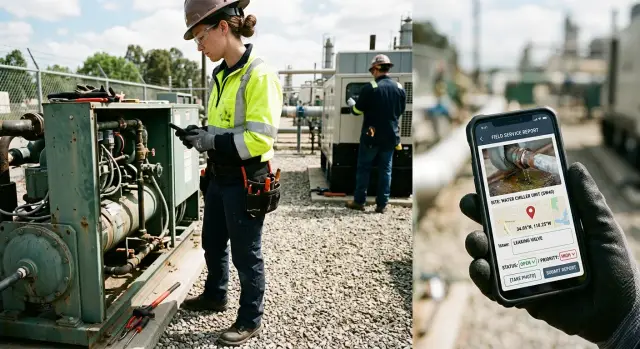
Les équipes ont besoin d'une application de signalement d'incidents terrain qui fonctionne au moment où elles découvrent un problème. Un agent doit pouvoir prendre une photo, confirmer l'emplacement, choisir un type d'incident, ajouter une courte note si nécessaire et envoyer le rapport. La mise à jour d'un statut comme « Nouveau », « En cours » ou « Résolu » doit se faire en un ou deux appuis.
Les formulaires longs vont à l'encontre de cette habitude. Une personne sous la pluie, portant des gants ou passant d'une intervention à l'autre ne voudra pas remplir dix champs obligatoires. Elle peut prévoir de terminer plus tard, puis oublier le numéro de l'équipement ou perdre sa note. Les champs de texte obligatoires produisent aussi des entrées vagues comme « cassé », alors qu'une photo et une catégorie simple donneraient beaucoup plus d'informations au bureau.
Un flux de travail utile ne demande que les informations qui influencent l'étape suivante : une photo, un emplacement, un type d'incident, le niveau d'urgence lorsque cela s'applique, une note facultative et un statut clair. L'application doit enregistrer automatiquement le nom de l'auteur et l'heure d'envoi. Demander aux utilisateurs de saisir des informations que leur téléphone connaît déjà fait perdre du temps et crée des erreurs.
Les canaux dispersés créent un deuxième problème : personne ne détient le dossier complet. Un superviseur peut recevoir un appel, une photo dans une conversation et un message de suivi envoyé par un autre agent. Transformer ces messages en demande de réparation prend du temps, et les signalements urgents peuvent disparaître parmi les conversations courantes.
Une application terrain unique donne un dossier à chaque incident. Les répartiteurs voient ensemble la photo, le lieu, la catégorie et le statut actuel. Les équipes passent moins de temps à expliquer ce qui s'est passé, tandis que les techniciens disposent d'un contexte suffisant pour décider quoi faire avant d'arriver.
Un membre de l'équipe doit pouvoir envoyer un rapport utile en moins d'une minute. Commencez par le plus petit ensemble d'informations qui permet de comprendre le problème, de le localiser et de décider qui doit agir.
Pour beaucoup d'équipes, cela signifie une photo, un type d'incident, l'emplacement actuel, un statut et une courte note. Une photo explique souvent plus vite qu'une longue description un tuyau fissuré, un accès bloqué ou un panneau endommagé. La note doit ajouter le contexte que l'image ne peut pas montrer, par exemple « L'eau atteint la zone de chargement » ou « Le portail ne se verrouille pas ».
Concentrez le premier rapport sur ce que la personne sur place sait :
- Une photo ou une vidéo lorsqu'une preuve visuelle est utile
- Un type d'incident choisi dans une liste courte et familière
- L'emplacement capturé par le téléphone, avec la possibilité de le corriger
- Un statut initial comme « Nouveau » ou « À examiner »
- Une note facultative
Laissez le travail administratif au bureau. Un technicien ne devrait pas avoir à attribuer un responsable, estimer un coût ou rédiger une résolution formelle. Les responsables peuvent ajouter ces informations après avoir examiné le rapport. Le signalement mobile reste ainsi rapide, tout en laissant aux superviseurs la possibilité d'organiser le travail.
Rendez un champ obligatoire uniquement lorsque le rapport ne peut pas avancer sans lui. Le type d'incident est généralement nécessaire, car il aide à orienter le rapport. Une photo peut être obligatoire pour une déclaration de dommage, mais elle risque de ralentir le signalement d'un problème de sécurité dans une zone mal éclairée. Les notes doivent généralement rester facultatives.
Une règle simple aide à trancher : si un membre de l'équipe doit s'arrêter, chercher une information ou saisir plus d'une phrase, déplacez ce champ à une étape de vérification ultérieure.
Testez le formulaire avec un exemple réel. Demandez à un membre de l'équipe de signaler une clôture cassée en extérieur, avec des gants. S'il hésite devant un champ, renommez-le, supprimez-le ou remplacez la saisie par un choix. L'objectif est de réunir suffisamment de preuves pour agir, sans transformer chaque incident en formalité administrative.
Concevez l'écran de rapport pour une utilisation rapide
Un membre de l'équipe peut n'avoir qu'une main de libre, être gêné par un écran exposé au soleil et faire face à un problème qui exige une intervention immédiate. Le premier écran doit donner l'impression de demander quelques appuis, pas de remplir un formulaire de bureau.
Placez un grand bouton photo en haut de l'écran, puis affichez une courte liste de types d'incidents correspondant au travail des équipes. Une équipe de maintenance peut choisir « Dommage », « Problème de sécurité », « Panne d'équipement » ou « Problème d'accès ». Évitez les champs de catégorie vides. Les agents ne doivent pas avoir à deviner le terme attendu par le bureau sur un chantier.
Concentrez le premier écran sur quatre actions :
- Ajouter ou prendre une photo
- Choisir un type d'incident
- Définir le statut actuel
- Envoyer le rapport ou enregistrer un brouillon
Utilisez des boutons de statut visibles comme « Nouveau », « En cours » et « Résolu ». Faites de « Nouveau » le statut par défaut d'un rapport. Un chef d'équipe ou un superviseur pourra le mettre à jour après l'attribution du travail. Les boutons sont souvent plus faciles à utiliser qu'une liste déroulante, car l'état actuel reste visible.
Les notes restent utiles, mais placez-les sous les actions principales et rendez-les facultatives. Une invite comme « Ajouter des détails si nécessaire » fonctionne mieux qu'un grand champ de texte obligatoire. Quelqu'un peut écrire « Fuite d'eau près du portail 3 » lorsque la photo a besoin de contexte, puis continuer.
Chaque appui doit mener à une véritable décision. Si un champ n'influence pas la suite, retirez-le du premier écran et recueillez-le plus tard.
AppMaster aide les équipes à créer ce type d'interface mobile grâce à ses outils visuels de création d'interface et de logique métier. Une équipe peut créer un formulaire de rapport court, relier les photos et les changements de statut au même dossier d'incident, puis ajuster l'écran après l'utilisation de l'application dans des conditions réelles.
Capturez l'emplacement sans travail supplémentaire
Demandez l'emplacement lorsqu'il aide l'équipe de réparation à trouver un équipement endommagé, un point d'accès bloqué, un danger pour la sécurité, un problème de livraison ou un travail terminé. Une demande générale de fournitures ou une note de service n'en a peut-être pas besoin.
Lorsqu'un rapport doit comporter un lieu, laissez l'application demander l'autorisation de l'appareil une seule fois et capturer les coordonnées actuelles lorsque l'agent commence ou envoie le rapport. Affichez une confirmation simple : nom du site, adresse ou repère sur une petite carte. L'agent ne devrait pas avoir à saisir des coordonnées ni à rechercher une adresse ailleurs.
Le GPS peut manquer de précision près des immeubles élevés, à l'intérieur d'entrepôts, sous terre ou par mauvais temps. Donnez aux équipes un moyen simple de corriger le résultat. Elles doivent pouvoir déplacer le repère, rechercher un site enregistré ou choisir parmi des emplacements connus. Conservez la lecture automatique avec la sélection corrigée afin qu'un superviseur puisse voir ce qui a changé.
Enregistrez davantage qu'un point sur une carte lorsque cela est utile : la source de l'emplacement, l'heure de capture, le site sélectionné et une courte note de localisation. « Quai de chargement nord » est plus utile qu'un repère placé au centre d'une grande propriété.
Pour les équipes qui visitent souvent les mêmes lieux, limitez les choix. Utilisez l'emplacement de l'appareil pour un incident découvert sur place, sélectionnez un client ou un projet enregistré, déplacez le repère si nécessaire et ajoutez une note avec un point de repère uniquement lorsque la carte ne montre pas l'endroit exact.
Dans AppMaster, les équipes peuvent conserver les sites approuvés dans le modèle de données de l'application et placer la capture de l'emplacement à côté des champs de photo et d'incident. Cela réduit les saisies répétées tout en permettant de corriger une mauvaise lecture GPS. Pour une fuite dans un entrepôt, un agent pourrait prendre une photo, sélectionner « Quai 4 », placer le repère près des portes de chargement et envoyer rapidement le rapport.
Intégrez les brouillons hors ligne au flux de travail
Testez une petite version
Commencez avec une équipe, un flux de travail et les champs essentiels.
Les équipes travaillent souvent dans des endroits où le signal disparaît : sous-sols, sites isolés et zones éloignées de grandes installations. Le flux de signalement doit enregistrer un brouillon sur l'appareil dès qu'un membre de l'équipe commence. Attendre l'appui sur « Envoyer » est risqué. Une perte de connexion, un plantage de l'application ou une batterie déchargée peut transformer un rapport utile en un deuxième déplacement.
Considérez l'élément enregistré comme un brouillon jusqu'à ce que le système l'ait envoyé avec succès. Les agents doivent pouvoir prendre des photos, choisir un type d'incident, ajouter une note et capturer un emplacement sans réseau. L'appareil conserve ces informations ensemble au lieu de demander à quelqu'un de s'en souvenir plus tard.
Rendez l'état de l'envoi facile à comprendre
Utilisez des libellés simples pour montrer où se trouve chaque rapport :
- Brouillon : le rapport est sur l'appareil et nécessite encore des informations ou une vérification
- En attente d'envoi : le rapport est complet, mais l'appareil n'a pas de connexion
- Envoi en cours : l'application transmet le rapport
- Envoyé : l'équipe centrale peut le consulter
- Nécessite une intervention : l'envoi a échoué et l'agent doit réessayer ou vérifier le rapport
Un petit compteur sur l'écran d'accueil est également utile. « 3 en attente d'envoi » rappelle à l'équipe de transmettre les rapports avant de quitter un site où la réception est fiable.
Lorsque l'appareil se reconnecte, les rapports terminés doivent être envoyés automatiquement si l'application prend en charge l'envoi en arrière-plan. Si plusieurs rapports sont en attente, envoyez d'abord le texte et le statut, puis les photos une par une. Une confirmation claire doit rester dans l'historique du rapport avec son numéro, son type d'incident et l'heure. La personne qui l'a créé peut avoir besoin de prouver que le bureau l'a reçu.
Testez cela dans des conditions réelles avant le déploiement. Mettez un téléphone en mode avion, créez un rapport avec plusieurs photos, fermez et rouvrez l'application, puis rétablissez la connexion. Le rapport doit rester intact et être envoyé lorsque le téléphone se reconnecte.
Définissez clairement les prochaines étapes
Utilisez les processus métier d'AppMaster pour orienter les rapports après leur envoi par les équipes.
Les types d'incidents doivent correspondre à ce que les équipes rencontrent pendant une journée normale. Des choix génériques comme « Autre » ou « Problème » créent des dossiers désordonnés et obligent les superviseurs à lire chaque note. Commencez par les incidents les plus fréquents, puis révisez la liste après quelques semaines d'utilisation.
Une équipe de maintenance de site peut utiliser équipement endommagé, danger pour la sécurité, accès bloqué, fuite, matériel manquant et nettoyage nécessaire. Une équipe d'intervention sur les réseaux peut avoir besoin de dommages sur un poteau, problème de compteur, panne de service ou risque lié à une excavation. Les libellés doivent être suffisamment simples pour être parcourus rapidement.
Évitez un catalogue trop long. Si les utilisateurs doivent faire défiler 25 types, ils choisiront la catégorie la plus proche ou retarderont le signalement. Cinq à dix types offrent généralement assez de structure au lancement. Si vous incluez « Autre », demandez une courte note afin que l'équipe puisse repérer les lacunes de la liste.
Attribuez à chaque nouveau rapport un statut par défaut, généralement « Nouveau ». La personne sur place doit uniquement signaler ce qu'elle a trouvé. Un superviseur peut ensuite établir les priorités, attribuer le travail et le planifier.
Gardez le menu des statuts court :
- Nouveau : le rapport doit être examiné
- Attribué : quelqu'un est responsable de la prochaine action
- En cours : le travail a commencé
- Résolu : l'équipe a terminé le travail
- Clôturé : un superviseur a vérifié le résultat
Les superviseurs doivent pouvoir définir un responsable et une date d'échéance depuis la page du rapport. Le responsable a besoin d'une liste de tâches personnelle, tandis que l'auteur du rapport doit voir que quelqu'un a pris la responsabilité. Cela évite le classique « Je pensais que quelqu'un d'autre s'en occupait ».
Les agents doivent aussi pouvoir effectuer des mises à jour rapides sans réécrire le rapport d'origine. Un changement de statut, un court commentaire et une photo de suivi facultative suffisent souvent. Un technicien peut signaler une vanne qui fuit comme « Nouveau » avec deux photos. Après la réparation, le chef d'intervention peut la passer à « Résolu » et ajouter une photo de la pièce remplacée.
AppMaster permet de conserver les types d'incidents dans des listes contrôlées, de définir automatiquement « Nouveau » lors de l'envoi et de donner aux superviseurs une vue distincte pour les affectations et les dates d'échéance. Le flux de travail de l'équipe reste rapide, tandis que les responsables disposent d'une file claire des tâches ouvertes.
Un scénario simple de signalement par une équipe
Une équipe de maintenance arrive sur un site de stockage pour une visite de routine. Près de l'entrée, un agent constate qu'un véhicule a tordu la barre inférieure d'un portail métallique. Le portail ferme encore, mais il ne se verrouille plus correctement.
L'agent ouvre l'application de signalement et commence un nouveau dossier. La visite du site est déjà sélectionnée, il y a donc peu de choses à saisir. Il choisit « Portail endommagé », prend une photo du portail entier et une autre de la barre tordue, puis vérifie le repère cartographique proposé. Une courte note précise : « Le portail ferme, mais le loquet ne s'enclenche pas. »
L'agent enregistre le rapport avec le statut « Nouveau ». Le signal est faible sur le site, alors l'application le conserve comme brouillon hors ligne avec les photos, l'emplacement et l'heure. L'équipe n'a pas besoin de recommencer le formulaire ni de noter les informations sur papier.
Lorsque le téléphone se reconnecte, le rapport est envoyé. Le superviseur voit les photos et l'emplacement, attribue la réparation et change le statut en « Attribué ». Après avoir redressé le portail et remplacé le loquet, le technicien ajoute une photo de fin d'intervention et passe le statut à « Résolu ».
Le dossier complet reste au même endroit : la personne qui a signalé le problème, son emplacement, l'heure d'envoi, la personne qui l'a traité et le résultat final. Quelques appuis devant le portail remplacent une longue explication plusieurs heures plus tard.
Les erreurs qui ralentissent les équipes
Simplifiez les mises à jour d'incident
Créez des écrans mobiles pour les rapports, les photos de suivi et les changements rapides de statut.
Une application de signalement terrain échoue lorsqu'elle demande à un membre de l'équipe de travailler comme une personne assise à un bureau. Quelqu'un qui se trouve devant un panneau endommagé, un tuyau qui fuit ou un accès bloqué doit signaler le problème rapidement, souvent avec des gants et un signal faible.
Les champs de description longue sont une erreur fréquente. Gardez la note facultative et recueillez les faits grâce aux photos, au type d'incident, à l'emplacement et à des commandes de statut simples. Un agent peut ajouter « Eau près de la vanne » si nécessaire, mais l'application ne doit pas exiger un paragraphe avant l'enregistrement.
Un trop grand nombre de catégories provoque le même ralentissement. Si le premier écran affiche 25 libellés, les utilisateurs s'arrêteront, choisiront l'option la plus proche ou remettront le signalement à plus tard. Commencez par une petite liste correspondant au travail quotidien, puis affinez-la après utilisation par l'équipe.
Rendez l'enregistrement visible
Les équipes doivent savoir si l'application a conservé leur rapport. Affichez clairement le statut de brouillon lorsque le téléphone n'a pas de connexion, la progression de l'envoi lorsqu'il se reconnecte et une confirmation après l'envoi.
Les commandes de statut doivent être tout aussi rapides. Des boutons comme « Nouveau », « En cours » et « Résolu » fonctionnent mieux qu'un écran qui demande de saisir une mise à jour à chaque fois. Permettez aux utilisateurs d'ajouter des détails uniquement lorsque le travail l'exige.
Testez les conditions réelles du terrain
Un formulaire qui fonctionne sur un téléphone récent avec le Wi-Fi du bureau ne prouve pas grand-chose. Testez des téléphones plus anciens, des bibliothèques de photos presque pleines, une connexion mobile faible, de brèves coupures et des images volumineuses.
Avant le déploiement, vérifiez que l'application enregistre un brouillon complet si la connexion est interrompue pendant l'envoi d'une photo, indique quels rapports sont encore en attente, évite les doublons lorsqu'un utilisateur appuie deux fois sur Enregistrer et permet d'utiliser l'appareil photo, la localisation et les commandes de statut d'une seule main.
Gardez la première version ciblée. Les équipes réelles montreront plus vite où se trouvent les difficultés qu'une réunion de planification.
Vérifications rapides avant le déploiement
Suivez chaque incident terrain
Regroupez les informations du site, les images, les affectations et les mises à jour des réparations.
Testez l'application là où les équipes travaillent, pas seulement à un bureau avec un Wi-Fi fiable. Demandez à un ou deux agents de signaler un petit problème réel, comme un panneau endommagé ou une vanne qui fuit. Observez les moments où ils s'arrêtent, appuient sur la mauvaise commande ou demandent de l'aide.
Le premier écran doit se concentrer sur le type d'incident, la photo, la note facultative et l'envoi. Utilisez de grandes commandes et des valeurs par défaut pertinentes. Si les agents doivent saisir une longue description avant d'enregistrer, les rapports arriveront en retard.
Effectuez un test de perte de signal avant la mise en production. Commencez un rapport, ajoutez une photo et un emplacement, puis désactivez les données mobiles. Vérifiez que l'application enregistre le brouillon et indique clairement qu'il doit encore être envoyé. Lorsque la connexion revient, les agents ne doivent rien avoir à saisir à nouveau.
Vérifiez la vue du superviseur avec le même soin. Chaque dossier doit afficher les photos jointes, l'emplacement, la personne responsable de la prochaine action et le statut actuel. Testez également la clôture. Un agent qui a résolu un problème doit pouvoir ouvrir l'élément attribué, mettre à jour son statut, ajouter une photo finale si nécessaire et le clôturer en quelques appuis.
Si vous créez l'application dans AppMaster, testez le flux mobile sur un vrai téléphone après chaque modification. Ses écrans visuels et ses règles de processus métier facilitent l'ajout de champs et d'approbations, mais chaque étape supplémentaire coûte du temps sur le terrain. Supprimez tout champ qui n'aide pas quelqu'un à décider, attribuer ou confirmer la réparation.
Commencez par une petite version fonctionnelle
Créez la première version pour une seule équipe et un seul type d'intervention courant. Une semaine d'utilisation normale montrera ce qui doit être amélioré. Demandez aux agents d'envoyer de vrais rapports pendant leurs journées habituelles, avec photos, emplacements et changements de statut.
Incluez uniquement les informations nécessaires pour comprendre un incident et agir : type d'incident, photo, emplacement, note facultative et statut actuel. Si un superviseur ne peut pas utiliser un champ pour prendre une décision, laissez-le de côté pour le moment.
Un essai pratique peut impliquer cinq agents de maintenance signalant des problèmes sur site pendant cinq jours. Examinez ensuite les rapports avec eux. Recherchez les champs vides, les corrections répétées et les libellés qui créent de la confusion.
Apportez des changements directs en fonction de vos observations : supprimez les champs que les équipes ignorent, renommez les libellés vagues, regroupez les types d'incidents que les utilisateurs ne distinguent pas, limitez les statuts aux mises à jour réellement utilisées et vérifiez que les brouillons hors ligne sont correctement enregistrés et envoyés.
AppMaster convient à une première version de ce type, car les équipes peuvent créer la structure des données dans le Data Designer visuel, définir les règles de rapport dans le Business Process Editor et concevoir des écrans mobiles sans écrire de code. L'application peut prendre en charge un flux ciblé avec des champs photo, des coordonnées et des statuts comme « Nouveau », « Attribué » et « Réparé ».
N'essayez pas de prévoir toutes les exceptions avant l'essai. Les équipes peuvent avoir besoin d'un nouveau type d'incident, tandis que les responsables peuvent constater que deux libellés de statut veulent dire la même chose. Révisez le flux de travail après avoir observé de vrais rapports. AppMaster régénère les applications lorsque les besoins évoluent, ce qui aide les équipes à mettre à jour l'application sans conserver d'ancien code.
Après l'essai, demandez quelle a été l'écran le plus long à utiliser et quelles informations le bureau devait encore demander par téléphone. Corrigez ces lacunes, réalisez un nouvel essai court, puis étendez l'application à d'autres équipes.



 14 juil. 2026
 8 min
8 min



