
 14. Juli 2026
 8 Min
8 MinGerätereservierungs-App: Konflikte verhindern und Rückgaben verfolgen
Plane eine Gerätereservierungs-App, die Doppelbuchungen verhindert, Rückgaben und Schäden dokumentiert und fehlerhafte Geräte für die Wartung sperrt.

Definieren Sie klare Benennungs-, Varianten- und Layout‑Regeln für wiederverwendbare UI‑Komponenten, damit Teams in jedem visuellen Builder schnell konsistente Screens erstellen können.
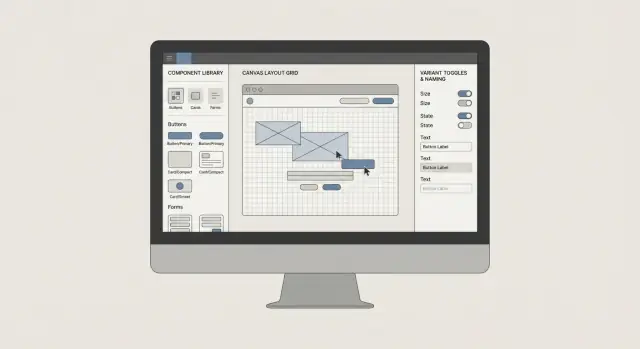
Visuelle Builder machen es einfach, Screens schnell auszuliefern. Diese Geschwindigkeit kann aber auch ein langsames Auseinanderdriften der Optik und des Verhaltens verbergen. Wenn mehrere Personen gleichzeitig bauen, summieren sich kleine Entscheidungen: Eine Person fügt 12px Padding hinzu, eine andere nutzt 16px, und eine dritte kopiert einen älteren Button von einer anderen Seite.
Man bemerkt die Symptome meist früh: fast identische Bausteine, Abstände, die zwischen Screens schwanken, und leicht unterschiedliche Begriffe für dieselbe Aktion (Speichern, Absenden, Bestätigen). Zustände gehen ebenfalls auseinander. Ein Formular zeigt einen klaren Ladezustand, ein anderes nicht. Fehlermeldungen variieren, und „Quick‑Fixes“ landen auf einer Seite, aber nicht im gemeinsamen Pattern.
So beginnt UI‑Debt. Jede Inkonsistenz wirkt klein, aber mit der Zeit macht sie das Produkt weniger vertrauenswürdig. Sie verlangsamt Teams außerdem, weil Leute mehr Zeit damit verbringen, die „richtige“ Version zu suchen, Screens zu vergleichen und kleine Unterschiede spät im Review zu beheben.
Eine Komponentenbibliothek in einem Visual Builder ist eine gemeinsame Sammlung von Bausteinen (Buttons, Felder, Cards, Header, Empty States), aus der alle ziehen, statt Dinge neu zu erstellen. In einer Plattform wie AppMaster bedeutet das typischerweise, wiederverwendbare UI‑Stücke in den visuellen UI‑Buildern zu erstellen und sich darauf zu einigen, wie sie benannt, konfiguriert und platziert werden, damit Screens auch bei unterschiedlichen Erbauern konsistent bleiben.
Das Ziel ist nicht, Kreativität zu entfernen. Es geht darum, Alltagsentscheidungen vorhersehbar zu machen, sodass Entscheidungen bewusst getroffen werden. Vier Hebel verhindern Drift: klare Benennung, sinnvolle Varianten, grundlegende Layoutregeln (Abstände, Ausrichtung, Grids) und Teamgewohnheiten, die die Bibliothek im Wachstum gesund halten.
Nicht jedes hübsche Element verdient es, eine Komponente zu werden. Wenn alles zur Komponente wird, verlieren Menschen Zeit beim Durchsuchen einer Bibliothek und beim Anpassen von Optionen, die gar nicht existieren sollten.
Eine gute wiederverwendbare Komponente ist etwas, das Sie auf vielen Screens erwarten, oder etwas, das jedes Mal gleich aussehen und funktionieren muss. Denken Sie an Muster, die Nutzer sofort erkennen: ein primärer Button, ein Texteingabefeld mit Hilfstext, eine Card, die einen Datensatz voransieht.
Ein kleines Starter‑Set deckt meist die meisten Screens ab: Buttons, Inputs, Cards, Seitenheader und ein paar Modal‑Typen (Bestätigung und Formular).
Eine praktische Extraktionsregel hält Entscheidungen einfach: Wenn Sie dieselbe UI 2–3 Mal verwenden oder sie für Ihre Marke kritisch und identisch sein muss, extrahieren Sie sie. Wenn sie nur einmal vorkommt, lassen Sie sie lokal.
Was sollte Einzelfall bleiben? Sehr spezifische Layouts für einen einzelnen Screen, experimentelle Bereiche, die Sie täglich ändern, und alles, das hauptsächlich Inhalt ist. Ein einmaliges Onboarding‑Banner mit individuellem Text und Illustration ist selten komponentenwürdig.
Halten Sie jede Komponente fokussiert. Eine Komponente sollte eine Aufgabe erfüllen. Eine „User Card“, die außerdem Berechtigungen, Billing‑Status und Admin‑Aktionen handhabt, wird schwer wiederzuverwenden. Besser: eine darstellungsorientierte „User Card“ plus separate Action‑Buttons und Status‑Chips.
Wenn ein Team schnell ausliefert, sind Namen das erste, was kaputtgeht. Jemand dupliziert „Button2“, eine andere erstellt „CTA Button“, eine dritte nutzt „BlueButton“. Eine Woche später weiß niemand mehr, welche Version man wiederverwenden sollte, also wird eine neue erstellt. So wird eine Bibliothek zu einem Haufen ähnlicher Kopien.
Ein einfaches Muster hilft, auch wenn Sie müde sind: Komponente - Teil - Zustand. Die meisten Komponenten brauchen nicht alle drei Teile, aber die Reihenfolge bleibt gleich.
Verwenden Sie Wörter, die Menschen tatsächlich benutzen. Wenn Ihr Team „Customer Card" sagt, benennen Sie sie nicht „CRM Tile“. Wenn das Produkt es „Plan“ nennt, nicht „SubscriptionBox“. Einfache Sprache gewinnt, weil sie durchsuchbar ist.
Eine Regel verhindert viel Verwirrung: Mischen Sie nicht „wie es aussieht“ und „worfür es gedacht ist“ auf derselben Ebene. Wählen Sie einen Ansatz. Wenn Sie nach Zweck benennen, vermeiden Sie Farbwörter. Wenn Sie nach Aussehen benennen, vermeiden Sie Geschäftsbegriffe. Zweckbasierte Benennung skaliert in der Regel besser.
Beispiele, die in einer Komponentenliste leicht zu scannen sind:
Entscheiden Sie das Format einmal und halten Sie es fest: Title Case oder Satzfall, Leerzeichen um Bindestriche und keine Abkürzungen, es sei denn, sie sind allgemein (wie „URL"). In visuellen Buildern, in denen viele beitragen, halten diese kleinen Entscheidungen die Bibliothek lesbar, wenn die Liste wächst.
Varianten erlauben einem Team, eine Komponente an vielen Stellen wiederzuverwenden, ohne eine neue Kopie zu erstellen. Der Trick ist, vorab zu entscheiden, welche Unterschiede wichtig sind und alles andere zu sperren.
Beginnen Sie mit wenigen Variantendimensionen, die echte Bedürfnisse abdecken. Für viele Komponenten reichen drei: Größe (S/M/L), Intent (primary/secondary/danger) und Zustand (default/hover/active). Wenn eine neue Option nicht in diese Dimensionen passt, behandeln Sie sie als neue Komponente, nicht als „noch eine Variante“.
Defaults sind wichtiger, als viele denken. Neue Screens sollten korrekt aussehen, auch wenn jemand eine Komponente nur hineinzieht und nichts ändert. Setzen Sie sichere Defaults (z. B. size=M, intent=primary, state=default), damit Geschwindigkeit nicht in zufälliges Styling ausartet.
Für jede Komponente mit Varianten halten und erzwingen Sie:
Beispiel: Sie haben einen „Submit“‑Button im Kundenportal. Wenn eine Person einen „Breiten Submit Button“ und eine andere einen „Abgerundeten Submit Button“ macht, tritt Drift schnell auf. Mit Regeln behalten Sie eine Button‑Komponente. Sie erlauben Größe und Intent, verbieten benutzerdefiniertes Padding und Radius und definieren „Loading“ einmal (Spinner anzeigen, Klicks sperren), damit er überall gleich reagiert.
Wenn jemand „nur noch ein Stil“ verlangt, fragen Sie, welches Nutzerproblem das löst. Ist die Antwort unklar, dann ist es wahrscheinlich Chaos in Verkleidung.
Wenn Layoutregeln vage sind, verwandelt sich jede Seite langsam in ein Unikat. Der schnellste Weg, Komponenten konsistent zu halten, ist, Abstände und Ausrichtung langweilig zu machen: wenige erlaubte Optionen, immer gleich verwendet.
Beginnen Sie mit einer Abstandsskala und verbieten Sie alles andere. Wählen Sie eine kleine Menge (zum Beispiel 4, 8, 12, 16, 24) und behandeln Sie sie wie eine Tastatur: Sie können viele Lieder spielen, aber nur mit diesen Tasten. Braucht jemand „18px“, ist meist das Grid oder die Komponente falsch.
Seien Sie explizit, was Abstände bedeuten:
Ausrichtungsregeln verhindern endlose „ein bisschen nach links schieben“‑Edits. Eine einfache Voreinstellung funktioniert gut: Text linksbündig, Labels und Inputs auf derselben Vertikallinie ausrichten und primäre Aktionen konsistent platzieren (z. B. unten‑rechts in einem Modal und rechtsbündig in der Formularfußzeile). Verwenden Sie Baseline‑Ausrichtung für textlastige Reihen. Zentrierte Ausrichtung reservieren Sie für Icon‑only‑Zeilen.
Grids müssen nicht kompliziert sein, aber es muss sie geben. Entscheiden Sie über Spalten und Gutters und legen Sie fest, was auf kleineren Bildschirmen passiert (selbst ein einfaches „12 Spalten Desktop, eine Spalte Mobile“ hilft). Setzen Sie Containerbreiten und Breakpoints einmal und bauen Sie Screens innerhalb dieser Rails.
Häufige Fallen: verschachtelte Container mit jeweils eigenem Padding, inkonsistente Seitenränder, Mischung aus fixen Breiten und responsiven Spalten sowie „Magic Numbers“, die nur einen Screen reparieren.
Style‑Tokens sind die gemeinsamen Entscheidungen, die alle nutzen. Wenn Tokens klar sind, bleiben wiederverwendbare UI‑Komponenten konsistent, auch wenn verschiedene Menschen Screens bauen.
Beginnen Sie mit Typografie als Single Source of Truth. Wählen Sie eine kleine Skala für Schriftgröße, Gewicht und Zeilenhöhe und hören Sie dort auf. Die meisten Teams brauchen nur wenige Stufen (z. B. body, small, caption, title, page heading). Legen Sie diese an einem Ort ab, damit neuer Text von denselben Defaults ausgeht.
Farben funktionieren am besten, wenn sie nach Bedeutung benannt sind, nicht nach Farbnummern. „Primary“ signalisiert eine Hauptaktion. „Success“ bedeutet „es hat funktioniert“ und „Warning“ bedeutet „prüfe das“. Vermeiden Sie Namen wie „blue‑500“, es sei denn, Ihr Team denkt bereits in Paletten.
Accessibility‑Basics, die spätere Probleme verhindern:
Tokens sollten direkt mit Komponentenvarianten verbunden sein. Eine Button‑Variante wie Primary, Secondary oder Danger sollte genehmigte Tokens (Farbe, Rand, Textstil) tauschen, nicht neue Einmal‑Stile einführen.
Halten Sie die Token‑Liste kurz genug, dass Menschen sie tatsächlich nutzen. Ein guter Test: Findet jemand das richtige Token in 5 Sekunden? Wenn nicht, zusammenführen oder löschen.
Ein einfaches Starter‑Set könnte Typografie (text.body, text.small, text.title), Farbe (color.primary, color.success, color.warning, color.danger), Abstand (space.8, space.16, space.24), Radius (radius.sm, radius.md) und Fokus (focus.ring) enthalten.
Eine Komponentenbibliothek geht weniger um „Design‑Perfektion“ und mehr darum, tägliche Mikroentscheidungen zu entfernen. Wenn alle dieselben Bausteine wählen, bleiben Screens konsistent, auch wenn verschiedene Personen bauen.
Audit: Schauen Sie, was Sie bereits haben. Wählen Sie 5–10 echte Screens und notieren Sie wiederkehrende Duplikate: Buttons, Eingabefelder, Abschnittsheader, Cards und Empty States.
Wählen Sie eine kleine erste Welle zur Standardisierung. Ziel: die Top‑10‑Teile, die überall auftauchen und die meisten Abweichungen verursachen. Für viele Teams bedeutet das Buttons, Inputs, Dropdowns, Modals, Tabellenheader und Cards.
Schreiben Sie die Regeln auf, bevor Sie bauen. Kurz und knapp: Komponentenname, wann sie zu verwenden ist, erlaubte Varianten und Layoutregeln darum herum (Abstände, Ausrichtung, Breite).
Einmal neu bauen, dann schrittweise ersetzen. Erstellen Sie die neuen Komponenten im Visual Builder und sperren Sie die vereinbarten Varianten. Ersetzen Sie alte Kopien Screen für Screen. Versuchen Sie nicht, alles in einem Sprint zu refaktorieren.
Fügen Sie ein leichtes Review‑Gate hinzu. Eine Person (wöchentlich rotierend) prüft neue Komponenten und Varianten. Ziel ist nicht zu polizieren, sondern versehentliche Forks zu verhindern.
Sie wissen, dass es funktioniert, wenn ein Designer oder PM sagen kann: „Verwende die Standard‑Card mit kompaktem Header“ und zwei Erbauer dasselbe Ergebnis liefern. Das ist die Belohnung: weniger Einzelfälle, weniger subtile Inkonsistenzen und schnelleres Bauen.
Halten Sie Ihre Bibliothek bewusst klein. Wenn jemand eine neue Variante anfragt, stellen Sie zuerst eine Frage: Ist das ein echtes neues Bedürfnis, oder kann eine vorhandene Variante es mit anderem Inhalt abdecken?
Die meisten Inkonsistenzen entstehen nicht durch schlechten Geschmack. Sie entstehen, weil Kopieren einfach ist, Anpassungen schnell gehen und niemand zurückkehrt. Das Ergebnis ist eine Sammlung fast‑gleicher Screens, die schwer zu aktualisieren sind.
Eine häufige Falle ist das Erstellen von Near‑Duplicates statt einer Variante. Jemand braucht einen „primären Button, aber etwas höher“ und dupliziert die Komponente. Eine Woche später dupliziert jemand das Duplikat. Jetzt gibt es drei Buttons, die ähnlich aussehen, aber unterschiedlich funktionieren, und jede Änderung wird zur Suche.
Ein weiterer Bremsklotz sind überkonfigurierbare Komponenten: eine Mega‑Komponente mit Dutzenden Schaltern. Sie wirkt flexibel, wird dann aber unberechenbar. Die Leute verlieren das Vertrauen und erstellen „nur für diesen Fall“‑Versionen, was das Ziel zunichte macht.
Layoutfehler richten ebenso viel Schaden an. Der größte ist Vermischung von Verantwortlichkeiten: Eine Komponente steuert ihre äußeren Margins und die Seite fügt ebenfalls Abstand hinzu. Ergebnis: zufällige Lücken, die je Seite variieren. Eine einfache Regel hilft: Komponenten definieren internes Padding, Screens steuern Abstände zwischen Komponenten.
Probleme, die meist zuerst auftauchen: Benennungsregeln brechen unter Zeitdruck, Zustände werden spät hinzugefügt (loading, empty, error), Einmal‑Anpassungen werden permanent, und verschiedene Personen lösen dasselbe Layout unterschiedlich.
Bevor Sie etwas Neues hinzufügen, pausieren Sie 60 Sekunden und prüfen Sie die Basics. Ein Screen kann gut aussehen und gleichzeitig das System leise beschädigen — diese kleinen Brüche summieren sich schnell, wenn mehrere Leute parallel bauen.
Form/Input, Form/Input.HelperText, Table/RowActions). Wenn der Name nicht beim Suchen und Platzieren hilft, benennen Sie ihn jetzt um.Maya und Leon arbeiten im Kunden‑Support. Sie brauchen zwei Screens: eine Ticketliste (zum schnellen Scannen) und ein Ticket‑Detail (um an einem Ticket zu arbeiten). Sie teilen die Aufgaben und bauen im Visual Builder.
Ohne Regeln erstellt jede Person „eine Card“ anders. Maya nutzt eine weiße Card mit dünnem Rand und Schatten. Leon nutzt eine graue Card ohne Rand, aber mit extra Padding. Der eine Screen hat einen abgerundeten Primary‑Button, der andere einen eckigen Button und einen Textlink. Status wird auf einer Seite als farbiger Punkt angezeigt, auf der anderen als Pill. Im Detail passen Felder nicht, weil Labels unterschiedliche Breiten haben, und das gesamte Formular wirkt wackelig.
Die Review‑Sitzung wird zu einer Stil‑Debatte, und ein einfacher Update (z. B. „Priorität“ hinzufügen) bedeutet, mehrere Einzelfälle anzufassen.
Mit Regeln starten sie von gemeinsamen, wiederverwendbaren UI‑Komponenten in einer kleinen Bibliothek: ein TicketCard für Struktur und Abstände, ein StatusBadge für Stil und Kontrast und eine ActionBar für konsistente primäre Aktionen.
Die Liste verwendet jetzt eine kompakte TicketCard‑Variante für Key‑Felder und eine Vorschauzeile. Der Detail‑Screen nutzt eine detaillierte Variante für komplette Beschreibung, Timeline und zusätzliche Felder. Die Struktur bleibt gleich; die Variante steuert, was angezeigt wird.
Das Beste ist, was man nicht sieht: weniger Review‑Kommentare, weniger „Warum ist das anders?“‑Fragen und schnellere spätere Updates. Wenn das Team „Closed“ in „Resolved“ umbenennt und die Farbe anpasst, ändern sie StatusBadge einmal und beide Screens aktualisieren sich.
Konsistenz ist keine einmalige Einrichtung. Sobald mehr Personen bauen, vermehren sich kleine „nur für diese Seite“‑Entscheidungen, und die Bibliothek beginnt zu driften.
Ein einfacher Änderungsprozess hält das Team beweglich, ohne jede Button‑Änderung zur Debatte zu machen:
Entscheidungen brauchen ein Zuhause. Ein kurzes „UI‑Regelwerk“ reicht, wenn es Benennungsregeln, die offizielle Varianteliste (was existiert und was nicht) und eine Do‑Not‑Do‑Liste enthält (z. B. „Erstelle keinen zweiten ‚Primary Button‘ mit anderem Padding").
Planen Sie einen monatlichen Cleanup‑Slot. Nutzen Sie ihn, um Duplikate zusammenzuführen, ungenutzte Teile zu entfernen und ältere Komponenten zu deprecaten, damit Leute nicht die falsche greifen.
Refactoren Sie, wenn Sie dasselbe Muster zweimal sehen (z. B. zwei Teams bauen leicht unterschiedliche Empty States). Leben Sie mit einem Einzelfall, wenn er wirklich einzigartig, zeitkritisch und unwahrscheinlich wiederkehrend ist.
Wenn Sie in AppMaster bauen, ist ein praktischer nächster Schritt, zuerst einen Workflow zu standardisieren (z. B. „Ticket erstellen“), und dann zu erweitern. Die UI‑Builder machen es einfach, dieselben Komponenten über Screens hinweg zu teilen, und appmaster.io ist ein nützlicher Referenzpunkt, wenn Ihr Team einen No‑Code‑Ansatz möchte, der echte Anwendungen unterstützt, nicht nur Seitenlayouts.
 Was ist der schnellste Weg, eine Komponentenbibliothek zu starten, ohne das Team zu verlangsamen?
Standardisieren Sie zuerst die Elemente, die fast jede Seite berühren: Buttons, Eingabefelder, Cards, Header und ein oder zwei Modal‑Typen. Bauen Sie diese zunächst als wiederverwendbare Komponenten, legen Sie sinnvolle Defaults fest und ersetzen Sie alte Kopien Seite für Seite, anstatt alles in einem Sprint umzustrukturieren.
Wie entscheide ich, was eine wiederverwendbare Komponente sein sollte und was ein Einzelfall bleibt?Eine einfache Faustregel: Extrahieren Sie eine Komponente, wenn Sie dieselbe UI zwei‑ bis dreimal verwenden oder wenn etwas für die Marke kritisch ist und immer identisch aussehen bzw. funktionieren muss (z. B. Primäraktionen oder Formularfelder). Wenn es wirklich nur einmal auftaucht, an einen einzigen Screen gebunden ist oder sich täglich ändert, behalten Sie es lokal.
Welche Benennungskonvention funktioniert am besten, wenn mehrere Personen Screens bauen?Nutzen Sie ein einfaches, einheitliches Muster und bleiben Sie dabei, zum Beispiel „Komponente - Teil - Zustand“. Verwenden Sie die Begriffe, die Ihr Team tatsächlich spricht, und vermeiden Sie Namen, die sich auf Farben beziehen (z. B. „BlueButton“), weil Styles sich ändern können und der Name dann irreführend wird.
Wie viele Varianten sollte eine Komponente haben, bevor es chaotisch wird?Begrenzen Sie Varianten auf Unterschiede, die wiederholt relevant sind, wie Größe, Intent (primary/secondary/danger) und Zustand. Alles andere sollte gesperrt bleiben, damit Leute Komponenten nicht pro Screen „tunen“ und Drift erzeugen. Wenn eine neue Anfrage nicht in die vorhandenen Variantendimensionen passt, ist das meist eine neue Komponente.
Wie verhindern wir, dass Abstände zwischen Screens auseinanderdriften?Wählen Sie eine kleine Abstandsskala und verwenden Sie nur diese Werte in der App; alles andere ist ein Hinweis, dass Grid oder Komponente nicht stimmt. Bevorzugen Sie Gaps in Containern statt gestapelter Margins, damit Abstände nicht versehentlich verdoppelt werden, wenn Komponenten verschachtelt sind.
Brauchen wir wirklich Style‑Tokens, oder können wir Stile einfach kopieren?Nutzen Sie Tokens, die nach Bedeutung benannt sind, nicht nach Farbwerten. So wählen Teams „primary“ und „danger“ statt immer neue Schattierungen. Sorgen Sie außerdem dafür, dass Component‑Varianten diese Tokens nutzen, sodass eine „Primary Button“‑Variante überall dieselbe Typografie und Farbe zieht.
Welche UI‑Zustände sollten über Komponenten hinweg standardisiert werden?Jede gemeinsame interaktive Komponente sollte mindestens einen deaktivierten und einen Ladezustand haben; bei Komponenten mit möglichem Fehlerfall (z. B. Formulare, Netzwerkaktionen) sollten auch Fehlerzustände standardisiert werden. Ohne definierte Zustände wirken Screens inkonsistent, auch wenn sie ähnlich aussehen.
Warum sind „Mega‑Komponenten" in einem Visual Builder eine schlechte Idee?Zu viele Einstellmöglichkeiten machen Komponenten unberechenbar. Mega‑Komponenten fühlen sich anfangs flexibel an, aber das Vertrauen schwindet. Besser: kleine, fokussierte Komponenten und größere UIs durch Komposition zusammenstellen, damit Wiederverwendung einfach bleibt und Änderungen keine Nebeneffekte erzeugen.
Wie halten wir die Bibliothek im Laufe der Zeit konsistent, ohne Bürokratie zu schaffen?Setzen Sie ein leichtes Gate: eine rotierende Person prüft neue Komponenten und Varianten auf Benennung, Abstandsregeln und notwendige Zustände. Das Ziel ist nicht zu kontrollieren, sondern versehentliche Forks früh zu verhindern, denn das Zusammenführen von Duplikaten später ist langsam und bricht oft Screens.
Wie würde ich diesen Ansatz speziell in AppMaster umsetzen?Erstellen Sie in AppMaster wiederverwendbare UI‑Stücke in den Web‑ und Mobile‑UI‑Buildern und standardisieren Sie, wie sie benannt, konfiguriert und platziert werden, damit andere sie sicher nutzen können. Ein praxisnaher Ansatz ist, zuerst einen Workflow zu standardisieren (z. B. „Ticket erstellen“), die Komponenten dort zu optimieren und dann die Bibliothek zu erweitern. appmaster.io kann als Referenz dienen, wenn Ihr Team einen No‑Code‑Ansatz mit echter Anwendungsunterstützung sucht.
 14. Juli 20268 Min
 13. Juli 20268 Min
 08. Juli 20268 Min
Experimentieren Sie mit AppMaster mit kostenlosem Plan.
Wenn Sie fertig sind, können Sie das richtige Abonnement auswählen.


