
 14. Juli 2026
 8 Min
8 MinGerätereservierungs-App: Konflikte verhindern und Rückgaben verfolgen
Plane eine Gerätereservierungs-App, die Doppelbuchungen verhindert, Rückgaben und Schäden dokumentiert und fehlerhafte Geräte für die Wartung sperrt.

Welche Bildschirme sollten mobile‑first sein: Nutze eine einfache Entscheidungs‑Liste, um zu entscheiden, was aufs Telefon gehört — mit Beispielen wie Check‑ins, Fotos vor Ort und schnellen Updates.
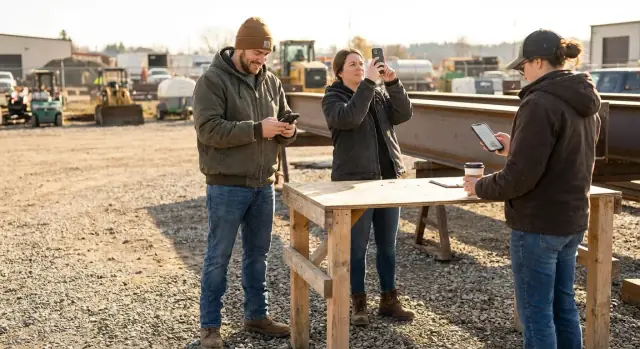
Mobile‑first bedeutet, dass du den Bildschirm zuerst für das Telefon gestaltest und ihn dann für Tablet und Desktop erweiterst. Die Telefonversion ist keine „verkleinerte“ Desktop‑Seite. Sie ist die primäre Version, gebaut für einen kleinen Bildschirm, Touch‑Eingabe und kurze Sessions.
Bei echten Arbeitsbildschirmen ist das Ziel einfach: hilf jemandem, eine Aufgabe schneller mit weniger Fehlern zu erledigen. Wenn ein Bildschirm zur tatsächlichen Arbeitsweise passt, gibt es weniger „Mach ich später“-Notizen, weniger fehlende Felder und weniger Hin‑und‑Her mit dem Büro.
Mobile‑first geht auch von einer unordentlichen Realität aus. Leute stehen, laufen, tragen Handschuhe, halten einen Kaffee oder jonglieren mit Werkzeug. Die Aufmerksamkeit ist geteilt. Oft ist nur eine Hand frei. Die Verbindung kann schwach sein. Ein mobile‑first Bildschirm respektiert das, indem er Aktionen offensichtlich hält, Tipparbeit reduziert und den nächsten Schritt kaum übersehbar macht.
Es geht nicht darum, dein ganzes Produkt umzugestalten. Es geht darum, Prioritäten zu setzen: welche Bildschirme auf dem Telefon hervorragend funktionieren müssen, weil sie im Feld passieren, und welche Bildschirme desktop‑first sein können, weil sie am Schreibtisch passieren.
Ein einfacher Denkansatz: Wenn eine Aufgabe vor Ort erledigt wird (Check‑ins, Fotos vor Ort, schnelle Status‑Updates), ist das Telefon meist das echte Gerät. Wenn eine Aufgabe lange Konzentration erfordert (Reporting, Massenbearbeitung, tiefgehende Konfiguration), ist das Telefon häufig nur ein Backup.
Bevor ihr Layouts debattiert, sortiert eure Bildschirme nach dem, was die Leute versuchen zu tun. Die meisten Apps haben dieselben Handvoll Bildschirmtypen, auch wenn die Bezeichnungen variieren:
Nutzt dann eine Trennung, die die meisten Diskussionen beendet: „vor Ort“ vs. „am Schreibtisch“. Vor Ort bedeutet meist stehen, gehen, Handschuhe, schwache Verbindung, eine Hand, kurze Aufmerksamkeit. Am Schreibtisch heißt größerer Bildschirm, stabile Internetverbindung, längere Sessions und mehr Toleranz für komplexe Steuerungen.
Fügt eine Metrik hinzu: time‑to‑action. Frag: „Wie schnell muss eine Person diesen Bildschirm fertigstellen, damit die Arbeit weiterläuft?“ Wenn der Job ins Stocken gerät, sofern er nicht in 10–30 Sekunden erledigt wird, ist das ein starkes Zeichen für Phone‑first. Wenn er später erledigt werden kann, ist Desktop‑first oder geteilt in Ordnung.
Eine praktische Regel: Macht das Telefon zum Kern für alles, was häufig, dringend und fern vom Schreibtisch passiert. Behandelt Desktop als Unterstützung für denselben Workflow, nicht als separates Produkt.
Zum Beispiel macht ein Techniker vielleicht eine Ankunfts‑Check‑in mit zwei Taps auf dem Telefon (time‑to‑action: 5 Sekunden), hängt ein schnelles Foto an und fügt eine kurze Notiz hinzu. Später prüft ein Supervisor die vollständige Historie und bearbeitet Details auf dem Desktop.
Wenn ihr in einem Tool wie AppMaster baut, lässt sich die Idee „Telefon‑Kern, Desktop‑Support“ sauber abbilden: Mobile Screens auf die kleinste Eingabemenge fokussieren und Bulk‑Bearbeitung sowie Konfiguration den Web‑Bildschirmen überlassen.
Wenn Leute fragen, welche Bildschirme mobile‑first sein sollten, lautet die einfachste Antwort: die, die in der realen Welt passieren, nicht am Schreibtisch. Wenn eine Aufgabe unterwegs, an einem lauten Ort oder unter Zeitdruck erledigt wird, ist das Telefon meist der Standardrechner.
Nutze diese Entscheidungs‑Liste. Nicht jeder Punkt muss zutreffen. Wenn 2 bis 3 zutreffen, behandle den Bildschirm als mobile‑first und gestalte ihn für Einhandnutzung, große Tap‑Ziele und kurze Abläufe.
Eine schnelle Prüfung: Stell dir den Nutzer mit einer Hand vollend eines Pakets vor und dem anderen die das Telefon. Wenn der Bildschirm lange Eingaben, winzige Steuerelemente oder drei getrennte Seiten benötigt, ist er noch nicht bereit.
Konkretes Beispiel: Ein Außendiensttechniker trifft ein, macht zwei Fotos, fügt eine kurze Notiz hinzu und tippt „Fertig“. Das ist ein mobile‑first Ablauf. Die vollständige Kundenhistorie, ein großer Ersatzteilkatalog oder ein detaillierter Berichtseditor können weiterhin existieren, gehören aber meist auf separate Desktop‑first Bildschirme.
Wenn ihr diese Bildschirme in AppMaster baut, zielt auf den kleinstmöglichen Capture‑Bildschirm auf dem Handy und lasst den Desktop Review, Editieren und tiefere Navigation übernehmen.
Check‑ins sind eines der klarsten Beispiele dafür, was mobile‑first sein sollte. Sie erfolgen am Eingang der Baustelle, auf dem Parkplatz oder beim Wechsel zwischen Aufgaben. Sie brauchen Geschwindigkeit, nicht Optionen.
Ein guter Check‑in Bildschirm ist größtenteils eine große Aktion: „Schicht starten“ oder „Am Standort angekommen“. Füge gerade genug Kontext hinzu, damit der Eintrag nützlich ist: automatisch erfasste Zeit, Standort und eine optionale kurze Notiz wie „10 Min verspätet".
Die beste Check‑in UI ist schwer falsch zu benutzen. Nutze große Buttons, klare Beschriftungen und einen Erfolgsschirm, den man nicht übersehen kann (z. B. eine Vollbild‑Bestätigung mit Standortname und Zeit).
Halte Eingaben minimal:
Die meisten Check‑in‑Probleme sind keine Design‑Probleme. Es sind reale Situationen. Plant für falsche Standortwahl, verspätete Check‑ins, die einen Grund brauchen, und keinen Empfang.
Ist das Telefon offline, speichert den Check‑in lokal und zeigt „Gespeichert, wird synchronisiert“ an, damit Nutzer nicht fünfmal tippen.
Wenn ihr das in AppMaster baut, passt das gut zu einem einfachen mobilen Screen, der von einem Workflow gestützt wird, der den Standort validiert, GPS speichert, wenn verfügbar, und Ausnahmen (verspätet, falscher Standort) protokolliert, ohne den Check‑in in ein Formular zu verwandeln.
Foto‑Bildschirme vor Ort sind von Natur aus mobile‑first. Wenn die Arbeit in der realen Welt passiert, ist die Kamera das Haupteingabegerät, nicht ein langes Formular.
Stell dir einen Hausverwalter vor, der Wasserschäden dokumentiert. Er geht Raum für Raum, macht 6–10 Fotos, fügt eine kurze Notiz wie „Deckenfleck neben Lüftung“ hinzu und sendet das ab, bevor der nächste Termin beginnt. Wenn der Bildschirm mit Feldern startet, werden Schritte übersprungen, weniger getippt oder Details vergessen.
Ein phone‑first Foto‑Bildschirm sollte mit einer klaren Aktion öffnen: Foto aufnehmen (oder aus der Galerie wählen). Danach halte das Formular klein und optional, wo möglich. Ein zuverlässiges Muster: zuerst Foto, dann Caption, ein Tap zur Kategorienwahl (Damage, Progress, Completed) und erst dann Extras.
Ein paar Details machen im Feld einen großen Unterschied:
Qualität zählt ebenfalls. Wenn Fotos als Arbeitsnachweis dienen, sollte dein Bildschirm helfen, gute Aufnahmen zu machen, ohne zu strikt zu sein.
Statt langer Regeln, nutze einfache Erinnerungen und Schutzmaßnahmen:
Wenn ihr das in AppMaster baut, kannst du den Fotodatensatz im Data Designer modellieren, Entwurfs‑Logik im Business Process Editor ergänzen und die mobile UI auf die wenigen Kontrollen beschränken, die Leute vor Ort wirklich nutzen.
Quick‑Update‑Bildschirme sind ein klassischer Phone‑first Gewinn. Sie sind für Momente, in denen jemand 10 Sekunden hat, nicht 10 Minuten: ein Fahrer markiert eine Lieferung als erledigt, ein Techniker meldet „blockiert“, oder ein Koordinator bittet unterwegs um Hilfe.
Der Schlüssel ist, die Eingabe winzig und das Ergebnis klar zu halten. Ein guter Quick‑Update‑Bildschirm besteht oft aus drei Dingen: einem Status, einer kurzen Notiz und (optional) einer Zuordnung oder Erwähnung. Wenn der Bildschirm zu einem vollen Formular wird, überspringen Leute ihn oder tippen nur Stichworte.
Ziele für Einhandbedienung und geringe Anstrengung:
Ein Quick‑Update hilft nur, wenn es die richtige Person erreicht. Legt vorher fest, wer bei welchem Status informiert wird und welche Nachricht sie erhalten sollen. „Blockiert“ kann z. B. einen Supervisor benachrichtigen und die kurze Notiz mitsenden, während „Erledigt“ nur den Datensatz aktualisiert.
In einem Tool wie AppMaster kannst du den Bildschirm mit einfachen Regeln in einem visuellen Logikfluss koppeln und Alerts per E‑Mail/SMS oder Telegram senden, sodass das Update Aktion auslöst, statt nur Daten zu speichern.
Einige Bildschirme funktionieren besser auf einem größeren Display mit Tastatur und einem ruhigen Arbeitsumfeld. Wenn die Arbeit langsam, sorgfältig und am Schreibtisch erledigt wird, führt eine erzwungene Phone‑Variante zu mehr Scrollen, verpassten Details und Fehlern.
Ein guter Hinweis ist Lesen und Vergleichen. Wenn jemand lange Notizen scannen, Historien prüfen oder mehrere Elemente vergleichen muss, gewinnt der Desktop. Telefone sind großartig für schnelle Aktionen, aber nicht für nebeneinanderstehende Kontexte.
Gängige Desktop‑first Bildschirme sind:
Genehmigungen sind oft ein Streitpunkt. Wenn Genehmigungen routinemäßig sind und sorgfältig geprüft werden müssen, ist Desktop‑first sicherer. Muss eine Genehmigung jedoch sofort erfolgen, um Arbeit zu ermöglichen (z. B. eine Notfallanschaffung vor Ort), gehört diese einzelne Aktion vielleicht noch aufs Handy. Der Trick ist, den „sofort genehmigen“ Schritt vom „tief prüfen“ zu trennen.
Faustregel: Braucht ein Bildschirm Seiten‑an‑Seiten Kontext, bevorzuge Desktop‑first. Das umfasst den Vergleich von zwei Anfragen, das Überprüfen eines Kundenrecords beim Lesen eines Tickets oder das Bearbeiten einer Tabelle unter Bezug auf eine Richtlinie.
Ein einfaches Beispiel: Ein Manager überprüft einen Wochenplan, bemerkt zwei sich überschneidende Schichten, prüft die Notizen der Mitarbeiter und verschiebt Einsätze. Auf dem Telefon wird das zu ständigen Wechseln und Scrollen. Auf dem Desktop ist es schneller und klarer.
Wenn ihr entscheidet, welche Bildschirme mobile‑first sein sollten, markiert zunächst eure „Vergleichs‑ und Planungs“ Bildschirme als Desktop‑first und zieht dann die ein oder zwei Aktionen heraus, die wirklich unterwegs passieren müssen. In AppMaster wird das oft ein kleiner mobiler Bildschirm für die dringende Aktion und ein vollerer Web‑Bildschirm für die tiefere Überprüfung.
Telefonbildschirme bestrafen Unordnung. Wenn eine App sich schnell anfühlen soll, behandelt jedes Feld, jeden Button und jeden Satz so, als müsste er sich seinen Platz verdienen.
Beginnt damit, zu entscheiden, was der Nutzer in unter 30 Sekunden beenden will. Diese Frage klärt meist, was auf mobile gehört und was die Telefonversion enthalten sollte.
Trenne, was erforderlich ist, um die Aktion abzuschließen, von dem, was später hilfreich ist. Bei einem Field‑Check‑in sind das vielleicht Standort, Status und eine Notiz. „Ausrüstungsdetails“ und „Follow‑up‑Tasks“ können warten.
Eine schnelle Methode, Ballast zu erkennen: Frag dich: Wird die Aktualisierung akzeptiert, wenn dieses Feld leer ist? Wenn ja, gehört es wahrscheinlich nicht in die erste Ansicht.
Halte es einfach:
Statt viel Tipparbeit nutze Auswahlmöglichkeiten und intelligente Voreinstellungen. Verwandle wiederkehrenden Text in Templates, Picker und Quick‑Replies wie „Angekommen“, „15 Min verspätet“ oder „Follow‑up nötig“. Wenn ein Wert sicher geraten werden kann, fülle ihn vor.
Voreinstellungen, die auf Mobil oft helfen, sind aktueller Nutzer, aktuelle Zeit, zuletzt genutzter Standort oder Projekt und die letzte Auswahl bei häufig genutzten Feldern. Bearbeitet der Nutzer einmal, merke dir diese Wahl beim nächsten Mal.
Progressive Disclosure hält Bildschirme ruhig. Zeige Kamera und eine erforderliche Caption für Fotos, dann enthülle optionale Tags, Kategorien und extra Notizen erst nach dem Fotoschießen.
Wenn ihr in AppMaster baut, könnt ihr „Pflicht“ vs. „optional“ Felder im Data Designer modellieren und den ersten Screen schlank halten, dann einen zweiten Schritt für erweiterte Felder nutzen, ohne Logik zu duplizieren.
Die meisten „schlechten mobilen Bildschirme“ scheitern aus denselben wenigen Gründen: Sie kopieren Desktop‑Gewohnheiten auf ein Telefon und erwarten Geduld von Leuten im Feld.
Der schnellste Weg, einen Phone‑first Bildschirm zu zerstören, ist ein großes Desktop‑Formular in ein kleines Display zu pressen. Nutzer scrollen, verlieren die Übersicht und verpassen Pflichtfelder. Auf Mobil gilt: weniger Eingaben pro Schritt, intelligente Voreinstellungen und nur Felder, die in diesem Moment wichtig sind.
Ein weiteres Problem ist, die Hauptaktion zu verstecken, um „Platz zu sparen“. Wenn der Sinn des Bildschirms Check‑in, Foto hochladen oder Update speichern ist, sollte dieser Button offensichtlich und mit einer Hand erreichbar sein. Menüs sind für sekundäre Aktionen gedacht, nicht für das Hauptziel.
Feldarbeit legt auch Authentifizierungsprobleme offen. Muss sich ein Techniker ständig neu anmelden (oder Codes wiederholt eingeben) zwischen schnellen Aufgaben, verschieben sie Updates oder notieren Dinge anderswo. Nutzt längere Sessions, wenn sicher, und fordert Re‑Auth nur für wirklich sensible Aktionen.
Fünf Fallen und eine gute erste Lösung:
Ein schnelles Beispiel: Jemand lädt Fotos aus einem Keller mit schlechtem Empfang hoch. Wenn die App keinen Fortschritt oder automatische Wiederholversuche zeigt, tippen sie dreimal „Senden“ und rufen Support an. Selbst ein einfacher Status plus automatischer Retry verhindert Duplikate und Frust.
Wenn ihr in AppMaster baut, gestaltet den Erfolgszustand als Teil des Flows (nicht als Nachgedanken) und plant Offline‑ bzw. schwankende Konnektivität von Anfang an ein.
Wenn ihr entscheidet, welche Bildschirme mobile‑first sein sollten, rät nicht nur. Macht einen kurzen „Telefon‑Realitäts“ Check auf einem echten Gerät, mit einer Hand, in einer leicht störenden Umgebung (stehen, gehen, grelles Licht). Wenn der Bildschirm das übersteht, ist er wahrscheinlich ein guter mobile‑first Kandidat.
Nutze diese kurze Checkliste vor dem Feinschliff:
Kurzer Test: Gib das Telefon einer neuen Person und stopp die Zeit. Zögert sie zweimal hintereinander, ist das der nächste Fix. In AppMaster validierst du den Flow früh mit einer Basis‑UI und echten Daten, bevor du in den Feinschliff gehst.
Ein Bauleiter beginnt den Tag auf dem Parkplatz, Kaffee in einer Hand, Telefon in der anderen. Der erste Screen ist ein Check‑in: Projekt antippen, Standort bestätigen, kurze Notiz wie „Team vor Ort, Tor verschlossen“. Dauert 15 Sekunden und ist wichtig, weil es einen vertrauenswürdigen Zeitstempel setzt.
Zehn Minuten später läuft er über die Baustelle. Der phone‑first Foto‑Bildschirm ist um die Kamera gebaut, nicht um ein langes Formular. Er macht drei Fotos, fügt kurze Labels hinzu („Riss Nordwand“, „Material geliefert") und speichert. Die App erfasst Zeit und GPS automatisch, sodass er nicht tippen muss, während er Handschuhe trägt.
Bevor er den Bereich verlässt, macht er ein Quick‑Update: zwei Umschalter und ein kurzes Textfeld. Er markiert „Inspektion angefordert“ und tippt „Elektriker Donnerstag nötig“. Dieses Update löst eine Benachrichtigung fürs Büro aus, ohne dass der Bauleiter einen langen Bericht auf dem kleinen Bildschirm schreiben muss.
Was auf dem Telefon bleibt vs. was warten kann:
Der Schlüssel ist der Datenfluss. Capture passiert im Moment auf dem Telefon (schnell, minimale Tipparbeit). Review und Reporting passieren später auf dem Desktop, wo man Tage vergleicht, Muster erkennt und Formulierungen bereinigt.
Mittwochs bittet jemand, ein weiteres Feld auf dem Foto‑Bildschirm hinzuzufügen: ein Dropdown „Issue type“. Wenn ihr auf einer Plattform wie AppMaster baut, muss diese Änderung den Workflow nicht brechen. Bildschirm anpassen, App neu generieren und der Bauleiter macht weiterhin dieselben drei Taps vor Ort — nur mit einer zusätzlichen schnellen Auswahl, wenn sie nützlich ist.
Wenn ihr euch nicht entscheiden könnt, welche Bildschirme mobile‑first sein sollen, hört auf zu raten und macht einen kurzen, testbaren Plan. Ziel ist nicht, alles neu zu gestalten, sondern ein paar Bildschirme auszuwählen, die die Arbeit der unterwegs agierenden Leute spürbar beschleunigen.
Beginnt damit, eure Top‑20 Bildschirme nach täglicher Nutzung zu listen. Nutzt keine Meinungen, sondern einfache Zählungen: wie oft jeder Bildschirm geöffnet wird und von welcher Rolle.
Macht dann einen schnellen Pass und markiert Bildschirme, die fern vom Schreibtisch genutzt werden (Lager, Baustelle, Verkaufsfläche, Auto) und solche, die auf Telefon‑Hardware wie Kamera, GPS, Scannen oder Push‑Benachrichtigungen angewiesen sind. Diese beiden Signale zeigen meist, wo Mobile zählt.
Wählt 3–5 Bildschirme als eure ersten phone‑first Erfolge. Haltet die Auswahl klein, damit ihr schnell liefern, lernen und anpassen könnt.
Ein praktisches Muster: Telefon für Capture, Desktop fürs Review. Ein Feldmitarbeiter checkt ein, macht Fotos und postet ein kurzes Update auf dem Telefon. Ein Supervisor überprüft später die Historie, bearbeitet Details und exportiert einen Bericht auf dem Desktop.
Wenn ihr schnell testen wollt, ohne euch früh festzulegen, ist AppMaster eine No‑Code‑Möglichkeit, komplette Workflows über Mobile und Web zu prototypen und später echten Quellcode zu generieren, wenn sich Anforderungen ändern. Haltet den ersten Versuch klein: baut die ersten 3 Bildschirme, testet sie auf einem echten Telefon und messt, ob die Arbeit schneller wird.
 Wie entscheide ich schnell, ob ein Bildschirm mobil‑zuerst sein sollte?
Beginne mit dem Ort und der Art, wie die Arbeit passiert. Wenn eine Aufgabe vor Ort, unter Zeitdruck oder mit nur einer freien Hand erledigt wird, gestalte diesen Bildschirm mobil‑zuerst und konzentriere ihn auf die minimalen Schritte, um die Aufgabe zu beenden. Tiefergehende Überprüfungen, Planung und Massenänderungen gehören an den Schreibtisch, wo mehr Zeit und Kontext vorhanden sind.
Was bedeutet „time-to-action“ und warum ist das wichtig?Wenn der Nutzer die Hauptaktion in unter einer Minute erledigen muss, um den Arbeitsfluss nicht zu stoppen, behandle den Bildschirm als mobile‑first. Für Geschwindigkeit zu designen zwingt dazu, unnötige Felder zu entfernen, Tipparbeit zu reduzieren und den nächsten Schritt offensichtlich zu machen — das senkt Fehler im Außeneinsatz.
Welche Aufgaben sind automatisch gute Kandidaten für mobile‑first?Ein starkes Signal für mobile‑first ist, wenn der Bildschirm auf Kamera, GPS, Barcode/QR-Scan oder Push‑Benachrichtigungen angewiesen ist. Solche Aufgaben sind natürlich ans Telefon gebunden — design die UI um die Hardware‑Aktion herum und füge danach nur das Nötigste an Formularfeldern hinzu.
Was macht einen Check‑in‑Bildschirm auf dem Telefon wirklich brauchbar?Check‑ins sollten sich wie eine große, klare Aktion anfühlen und einen unverkennbaren Erfolgszustand liefern. Erfasse automatisch, was möglich ist (Zeit, Nutzer, Ort), erlaube eine optionale kurze Notiz und biete ein kurzes Rückgängig‑Fenster, damit Nutzer eine falsche Eingabe schnell korrigieren können, ohne Support zu benötigen.
Wie sollte ich einen Foto‑Bildschirm vor Ort gestalten, damit nichts fehlt?Öffne zuerst die Kameraaktion, nicht ein langes Formular. Speichere automatisch nach jedem Foto, halte Bildunterschriften kurz und mache den Upload‑Status sichtbar, damit Nutzer bei schlechter Verbindung nicht mehrfach senden. Falls zusätzliche Details nötig sind, sammle sie nachdem Foto, nicht davor.
Was gehört auf einen Quick‑Update‑Bildschirm wie „Fertig“ oder „Blockiert"?Beschränke dich auf wenige große Status‑Buttons, ein kurzes Textfeld und einen deutlich sichtbaren Absende‑Button unten auf dem Bildschirm. Es geht um Geschwindigkeit und Klarheit — vermeide Dropdown‑schlachten und sorge für eine sichtbare Zeitstempel‑Bestätigung nach dem Speichern.
Welche Bildschirme sollten üblicherweise Desktop‑first sein?Dashboards mit vielen Filtern, Terminplanung mit Vergleichsansichten, Genehmigungslisten mit Anhängen, Massenbearbeitungen und Admin‑Einstellungen funktionieren meist besser auf dem Desktop. Das Telefon kann eine kleine „Jetzt genehmigen“-Aktion unterstützen, wenn es dringend ist, aber die ausführliche Überprüfung gehört auf den größeren Bildschirm.
Wie gehe ich mit Offline‑ oder schwacher Verbindung auf mobilen Bildschirmen um?Plane für schlechte oder instabile Verbindung, indem du Entwürfe lokal speicherst und Einreichungen in eine Warteschlange stellst. Zeige klaren Status wie „gespeichert“ versus „synchronisiere“ versus „fehlgeschlagen“ und mache automatische Wiederholversuche möglich, damit Nutzer Daten nicht mehrfach eingeben oder wiederholt tippen müssen.
Wie kürze ich einen überladenen Bildschirm so, dass er auf dem Telefon funktioniert?Definiere ein primäres Ergebnis, das der Nutzer erreichen muss, und entferne oder verstecke alles andere hinter optionalen Schritten. Ersetze Tipparbeit durch Voreinstellungen und schnelle Auswahlmöglichkeiten, und frage nur dann zusätzliche Felder ab, wenn sie das Ergebnis ändern oder echte Fehler verhindern. Ein schlanker erster Bildschirm übertrifft einen „kompletten“ Bildschirm, den niemand fertigstellt.
Wie validiere ich am schnellsten einen mobilen Bildschirm vor dem Feinschliff?Teste auf einem echten Telefon mit einer Hand und in einer leicht störenden Umgebung (stehen oder gehen). Wenn ein neuer Nutzer die Hauptaufgabe nicht in unter 60 Sekunden ohne Hilfetext schafft, vereinfache den Ablauf und mache die Hauptaktion klarer. Mit AppMaster kannst du den mobilen Ablauf schnell prototypen, mit echten Nutzern validieren und dann Datenmodell und Logik anpassen, ohne alles neu bauen zu müssen.
 14. Juli 20268 Min
 13. Juli 20268 Min
 08. Juli 20268 Min
Experimentieren Sie mit AppMaster mit kostenlosem Plan.
Wenn Sie fertig sind, können Sie das richtige Abonnement auswählen.


