
 14. Juli 2026
 8 Min
8 MinGerätereservierungs-App: Konflikte verhindern und Rückgaben verfolgen
Plane eine Gerätereservierungs-App, die Doppelbuchungen verhindert, Rückgaben und Schäden dokumentiert und fehlerhafte Geräte für die Wartung sperrt.

Das Design von „Was sich geändert hat“-E‑Mail‑Digests hilft Teams, Datensatz‑Updates mit intelligentem Batching, Relevanzregeln und klaren nächsten Schritten zusammenzufassen, um Benachrichtigungsmüdigkeit zu reduzieren.
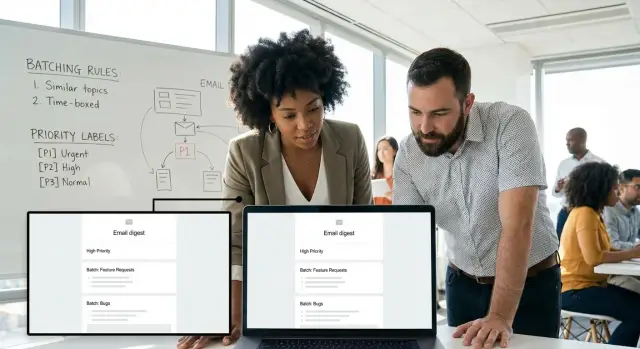
Viele Produkte starten mit guter Absicht: Jedes Mal, wenn sich ein Datensatz ändert, wird eine E‑Mail verschickt. Dann steigt das Volumen langsam an. Ein Deal wird neu zugewiesen, ein Ticket erhält einen weiteren Kommentar, ein Status ändert sich mehrmals am Tag — und plötzlich haben Menschen dutzende „Update“-E‑Mails. Das Ergebnis ist vorhersehbar: Regeln im Postfach, Stummschalten und wichtige Änderungen werden übersehen, weil alles gleich aussieht.
Ein „Was sich geändert hat“-Digest ist eine geplante Zusammenfassung, die viele kleine Datensatz‑Änderungen zu einer Nachricht bündelt. Anstatt jemanden den ganzen Tag zu unterbrechen, beantwortet er eine einfache Frage: Was hat sich seit dem letzten Check geändert und was (falls überhaupt) erfordert eine Aktion?
Das Ziel ist nicht nur weniger E‑Mails, sondern mehr Signal. Ein guter Digest hilft Leserinnen und Lesern, bedeutsame Änderungen zu erkennen, zu verstehen, warum sie wichtig sind, und einen klaren nächsten Schritt zu sehen. Wenn eine Änderung keine Entscheidung, Aufgabe oder Kundenwirkung beeinflusst, sollte sie normalerweise nicht um Aufmerksamkeit konkurrieren.
Teams nutzen Digests an Stellen wie CRM‑Datensätzen (Deals, Accounts, Pipeline‑Stage‑Wechsel), Support‑Tickets (Statusänderungen, SLA‑Risiko, Kundenantworten), Inventar und Bestellungen (Bestandsabfall, Rückstände, Versand‑Updates), Genehmigungen (lange wartende Anfragen, getroffene Entscheidungen, Ausnahmen) und internen Betriebsdatensätzen (Übergaben, Eskalationen, Policy‑Bestätigungen).
Ein Digest setzt außerdem Erwartungen. Er ist kein Echtzeit‑Alarm. Ist etwas wirklich zeitkritisch (Betrug, Produktionsausfall, Sicherheitszugang, Eskalation eines VIP‑Kunden), braucht es eine sofortige Benachrichtigung mit klarem Besitzer.
Digests funktionieren am besten für die „wichtig, aber nicht dringend“-Ebene: viele kleine Bewegungen, die in der Summe relevant sind. Kommt die Zusammenfassung zu einer vorhersehbaren Zeit (täglich, wöchentlich oder pro Schicht), lernen die Menschen, ihr zu vertrauen, scannen sie schnell und handeln entsprechend. Dieses Vertrauen verhindert, dass Benachrichtigungsmüdigkeit wieder zurückkehrt.
Ein gutes Design für einen „Was sich geändert hat“-Digest beginnt mit einer Entscheidung: Für wen ist dieser Digest? Versucht man, alle mit einer Mail zu bedienen, entsteht eine lange, laute Zusammenfassung, der niemand vertraut.
Die meisten Teams haben einige klare Empfängergruppen. Record‑Owner brauchen die Punkte, für die sie verantwortlich sind. Zugewiesene Personen brauchen, was sie als Nächstes tun müssen. Beobachter wollen informiert sein, aber nicht jede kleine Editierung. Manager möchten meist Trends und Ausreißer sehen, nicht eine vollständige Play‑by‑play‑Liste.
Seien Sie dann streng beim Begriff „Datensatz“ in Ihrem Digest. Wählen Sie Datentypen, die zur echten Arbeit passen, z. B. Support‑Tickets, Kundenkonten, Bestellungen, Aufgaben oder Rechnungen. Unverwandte Datentypen in einer E‑Mail zu mischen verwirrt, es sei denn, die Rolle der Leserin/des Lesers deckt diese Bereiche wirklich ab.
Definieren Sie in einfachen Worten, was als Änderung zählt. Ein Statuswechsel ist meist wichtig. Ein neuer Kommentar kann relevant sein, wenn er eine Frage enthält oder den Fortschritt blockiert. Feldänderungen sind oft nur bei bestimmten Feldern wichtig (etwa „Fälligkeitsdatum“ oder „Priorität“), während andere meist Rauschen sind.
Gleich klar sollten Sie sein bei dem, was niemals gemailt werden sollte. Auto‑Updates zerstören Vertrauen schnell. Wenn ein System „zuletzt gesehen“ aktualisiert, einen Score neu berechnet oder einen Zeitstempel synced, sollten Leser das nicht sehen.
Eine praktische Methode, den Umfang festzulegen, bevor Sie bauen:
Ein konkretes Beispiel: Für Manager könnte ein Ticket‑Digest nur „neu hochprioritär“, „SLA verletzt“ und „seit 3+ Tagen fest“ enthalten. Für Assignees dagegen „Ihnen zugewiesen“, „Kunde hat geantwortet“ und „Fälligkeitsdatum vorverlegt“. Gleiches System, unterschiedlicher Umfang.
Wenn Sie auf AppMaster bauen, lässt sich diese Umfangsdefinition sauber auf Ihr Datenmodell (Datentypen) und Ihre Business‑Logik (was als Änderung gilt) abbilden, bevor Sie die E‑Mail überhaupt entwerfen.
Batching ist der Unterschied zwischen einem Digest, dem Menschen vertrauen, und einem, den sie stummschalten. Das Ziel ist einfach: Änderungen in vorhersehbare Bündel gruppieren und zu Zeiten senden, die zur Arbeitsweise der User passen.
Beginnen Sie mit einer Kadenz, die zur Dringlichkeit der Datensätze passt. Ein Vertriebsteam möchte vielleicht schnellere Updates als die Finanzabteilung beim Monatsabschluss. Gängige Optionen sind stündlich (nur für wirklich zeitkritische Fälle), täglich (am häufigsten), nur werktags, pro Zeitzone (am Morgen der Empfänger) oder ereignisgetriggert mit minimalem Abstand (maximal einmal alle X Stunden).
Definieren Sie dann das Batching‑Fenster in klaren Worten. Menschen sollten verstehen, was „der heutige Digest“ einschließt. Eine saubere Regel ist: „Änderungen von 9:00 bis 8:59 werden im nächsten 9:05‑Digest aufgenommen.“ Wählen Sie eine Cutoff‑Zeit, dokumentieren Sie sie intern und halten Sie sie stabil, damit der Digest vorhersehbar bleibt.
Ruhezeiten sind genauso wichtig wie die Kadenz. Wenn Sie um 2 Uhr morgens senden, entsteht ein ungelesenes Stapel, der mit echter Morgenarbeit konkurriert. Eine gute Standardregel ist, nicht‑dringende Digests über Nacht zurückzuhalten und kurz nach Beginn der lokalen Geschäftszeit zu senden. Unterstützen Sie mehrere Zeitzonen, berechnen Sie die Sendezeit pro Empfänger, nicht pro Unternehmen, sofern das Unternehmen nicht explizit einen gemeinsamen Zeitplan wünscht.
Spitzenbelastungen bringen Batching‑Pläne ins Wanken. Ein großer Import, ein Workflow‑Run oder ein hektischer Support‑Tag kann einen Digest in eine Textwand verwandeln. Setzen Sie eine harte Obergrenze für Einträge pro E‑Mail und tragen Sie den Rest ins nächste Fenster. Machen Sie das Verhalten absichtlich und sichtbar: begrenzen Sie die Anzahl der Datensätze (zum Beispiel 25), fügen Sie eine Zeile „+X weitere Updates ausstehend“ hinzu, behalten Sie eine stabile Reihenfolge bei (neueste zuerst oder höchste Priorität zuerst) und fassen Sie mehrere Änderungen am selben Datensatz zu einem Eintrag zusammen, der den aktuellen Stand plus eine kurze Zählung zeigt.
Idempotenz ist der stille Held. Digests werden oft nach Retries, Deploys oder Queue‑Delays erneut ausgeführt. Ihre Batching‑Logik sollte so beschaffen sein, dass ein zweiter Lauf keine doppelten Updates verschickt. Ein praktischer Ansatz ist, eine Digest‑Run‑ID und die Event‑IDs zu speichern, die enthalten waren, und vor dem Senden zu prüfen.
Wenn Sie das in AppMaster bauen, halten Sie die Regeln als explizite Felder (Kadenz, Ruhezeiten, Limit, Zeitzonen‑Modus), damit Sie sie anpassen können, ohne den gesamten Ablauf neu zu schreiben.
Ein Digest funktioniert nur, wenn die meisten Einträge „für mich“ wirken. Sehen Leser ständig wenig wertvolle Änderungen, verlieren sie das Vertrauen in die E‑Mail — selbst wenn später eine wirklich wichtige Änderung erscheint. Relevanzregeln sind wichtiger als das Layout.
Denken Sie in Signalen, nicht in Vermutungen. Die stärksten Signale kommen meist von Zugehörigkeit und Art der Änderung. Ownership (ich bin Owner, mir ist es zugewiesen, es ist in meiner Queue) ist ein starkes Signal. Direkte Erwähnung (@‑Mention) ist ein weiteres. Priorität und Impact‑Signale umfassen Schweregrad, SLA‑Risiko, VIP‑Kunden und gefährdeten Umsatz. Statusbewegungen (Offen -> In Bearbeitung -> Erledigt), Wiedereröffnungen und Eskalationen sind normalerweise hoch‑relevant. Timing spielt ebenfalls eine Rolle: Es hat sich seit meinem letzten Digest geändert und eventuell mehrfach (Aktivitätsspitze).
Bevor Sie zu komplexer Mathematik greifen, verwenden Sie eine einfache Drei‑Stufen‑Bewertung: Hoch, Mittel, Niedrig. Geben Sie jedem Signal einige Punkte und wählen Sie Schwellenwerte für die Kategorien. Hoch erscheint im Highlight‑Bereich des Digests, Mittel in der Hauptliste, Niedrig standardmäßig verborgen oder gruppiert.
Einige Änderungen sollten immer einbezogen werden, selbst wenn die Punktzahl niedrig ist. Das sind „Das darfst du nicht verpassen“-Ereignisse und sie sollten Batching und Schwellenwerte überstimmen:
Auf der anderen Seite sind manche Änderungen selten eine persönliche Benachrichtigung wert. Behandeln Sie sie als gruppierte Elemente oder unterdrücken Sie sie, solange sie nicht gehäuft auftreten: Formatierungsänderungen, automatisch ausgefüllte Systemfelder, „gesehen“-Markierungen, kleinere Metadaten‑Änderungen.
Personalisierung macht Relevanz konkret. Ein Manager möchte möglicherweise eine höhere Schwelle (nur Hoch plus Always‑Include), während eine Supportkraft Mittel sehen möchte, weil es ihre Aufgaben beeinflusst. Starten Sie mit rollenbasierten Voreinstellungen und lassen Sie Nutzer eine einfache Steuerung wählen: „Mehr Details“ vs. „Nur Wichtiges“.
Konkretes Beispiel: Ein Support‑Lead bekommt einen Digest mit Eskalationen und wieder eröffneten Tickets (immer einschließen), Routine‑Tag‑Änderungen erscheinen als „12 Tickets hatten Tag‑Änderungen“. Ein Agent sieht jede Statusänderung bei ihm als Mittel, weil sie sein nächstes Tun bestimmt.
Gute Digest‑E‑Mails sind vorhersehbar. Menschen sollten verstehen, was passiert ist, wie viel sich geändert hat und ob sie handeln müssen, bevor sie sie öffnen.
Der Betreff sollte zwei Fragen beantworten: wie viele Änderungen und für welchen Zeitraum. Halten Sie ihn kurz und konsistent, damit er im vollen Postfach auffällt.
Beispiele, die gut funktionieren:
Nutzen Sie den Preview‑Text, um die ein oder zwei Top‑Highlights zu nennen, nicht einen generischen Einleitungssatz. Zum Beispiel: "2 hochprioritäre Tickets wieder geöffnet. 1 Kunde eskaliert." Wenn Ihr System Items ranken kann, sollte die Preview die Top‑Rangfolge widerspiegeln.
Innerhalb der E‑Mail behalten Sie immer die gleiche Block‑Reihenfolge. Leserinnen und Leser lernen, wo sie schauen müssen, und scrollen weniger.
Ein Layout, das schnell scannt:
Bei jeder Änderungszeile zuerst den Datensatznamen, dann die Änderung, dann die Auswirkung. Beispiel: „Ticket #1842: Priorität Niedrig -> Hoch (Kunde wartet 3 Tage).“ Wenn Sie Aktionen zeigen, kennzeichnen Sie sie klar als Buttons oder fettgedruckten Text, aber halten Sie die Anzahl gering, damit die E‑Mail kein Menü wird.
Machen Sie die „Warum Sie das erhalten“-Zeile gut sichtbar nahe oben, nicht im Footer. Eine kleine Zeile wie „Sie erhalten diese E‑Mail, weil: Zugewiesen an Sie“ reduziert Verwirrung und Abmeldungen.
Scanbarkeit ist auch Barrierefreiheit. Verwenden Sie kurze Zeilen, klare Überschriften und ausreichenden Weißraum.
Einige Regeln, die sich bewähren:
Wenn Sie das in AppMaster bauen, lässt sich dieselbe Struktur sauber in eine Vorlage übertragen: Erzeugen Sie zuerst die Highlights, rendern Sie dann die gruppierten Updates aus der Datenbankabfrage und fügen Sie immer die Grund für den Erhalt hinzu, basierend auf den Abonnementregeln des Nutzers.
Menschen öffnen einen Digest, um eine Frage schnell zu beantworten: Was muss ich als Nächstes tun? Die Zusammenfassung sollte kurz sein, aber Details enthalten, die Entscheidungen beeinflussen.
Ein bewährtes Muster ist: zuerst nach Datensatz gruppieren und dann die Änderungen innerhalb dieses Datensatzes auflisten. Leser denken in „dieses Ticket“ oder „jenes Deal“, nicht in „alle Statusänderungen im System“. Beginnen Sie jeden Datensatz mit einer einzeiligen Headline, die den Nettoeffekt erfasst, und fügen Sie dann unterstützende Änderungen hinzu.
Wenn es beim Scannen hilft, fügen Sie eine leichte zweite Gruppierung nach Änderungstyp innerhalb des Datensatzes hinzu. Status, Zuweisung und neue Kommentare sind meistens die wichtigsten Kategorien. Rauschen (auto‑aktualisierte Zeitstempel, View‑Counts, kleine Formatierungen) sollte keinen Platz in der E‑Mail einnehmen.
Praktische Regeln, die Details ohne Unordnung bewahren:
Vorher/Nachher‑Werte helfen nur, wenn sie leicht lesbar sind. Zeigen Sie sie für wenige Felder, bei denen die Richtung zählt, im kompakten Format „Priorität: Niedrig -> Hoch“ und vermeiden Sie sich wiederholenden Kontext. Bei Textfeldern (z. B. Beschreibungen) ist ein vollständiges Diff in der Regel zu schwer für E‑Mail. Stattdessen: „Beschreibung aktualisiert (2 Zeilen hinzugefügt)“ und optional nur den ersten Satz der neuen Notiz einfügen, wenn er kurz ist.
Konkretes Beispiel für einen Support‑Digest:
Wenn Sie Digests in AppMaster bauen, behandeln Sie diese Regeln als Anzeige‑Regeln, nicht nur als Datenregeln. Speichern Sie rohe Change‑Events und erzeugen Sie zur Sendezeit eine menschenlesbare Zusammenfassung pro Datensatz. So bleibt die E‑Mail lesbar, während bei Bedarf die vollständige Historie als Audit‑Trail erhalten bleibt.
Ein guter Digest beginnt als einfache Pipeline: Änderungen erfassen, entscheiden, wer wissen muss, gruppieren und dann eine klare Nachricht verschicken. Bauen Sie schrittweise, damit Sie jede Komponente testen können.
Entscheiden Sie, welche Event‑Typen als „Änderung“ zählen (Statuswechsel, Owner‑Wechsel, neuer Kommentar, Datei hinzugefügt). Konvertieren Sie jedes Event in dieselbe Form: Datensatz‑ID, Änderungstyp, wer geändert hat, Zeitstempel und eine kurze „Vorher -> Nachher“-Zusammenfassung.
Halten Sie den Text kurz und konsistent. Zum Beispiel: „Priorität: Niedrig -> Hoch“ ist besser als ein langer Absatz.
Starten Sie mit offensichtlichen Regeln: Owner, Watchers und rollenbasierte Gruppen (z. B. Support‑Leads). Fügen Sie früh Filter hinzu, damit nicht die falschen Personen benachrichtigt werden, z. B. „nicht die Person benachrichtigen, die die Änderung gemacht hat“ oder „nur, wenn der Datensatz in der Queue meines Teams ist."
In AppMaster lässt sich das sauber über DB‑Relationen (Owner, Watchers) und einfache Logik in einem Business Process abbilden.
Relevanz muss nicht kompliziert sein. Ein kleines Punktesystem reicht: Statuswechsel hoch, kleine Feldänderungen niedrig, wiederholte Edits innerhalb von Minuten noch niedriger. Ergänzen Sie harte Regeln wie „Zahlungsfehler immer einschließen“ oder „Tippfehler nie einblenden".
Wählen Sie ein Batch‑Fenster (stündlich, täglich, nur werktags). Innerhalb dieses Fensters fassen Sie ähnliche Items zusammen, damit ein Datensatz die E‑Mail nicht dominiert. Deduplizieren Sie anhand geeigneter Schlüssel (oft Datensatz‑ID + Änderungstyp) und behalten Sie die neueste Zusammenfassung.
Eine praktische Payload enthält meist: Empfänger‑ID und Digest‑Fenster, Top‑Änderungen (hohe Relevanz), andere Änderungen gruppiert nach Datensatz, eine Kurzzählung („12 Updates über 5 Datensätze“) und einen Idempotency‑Key, damit Retries nichts doppelt versenden.
Rendern Sie eine Vorlage passend zur Payload und senden Sie die E‑Mail. Protokollieren Sie genau, was verschickt wurde (Empfänger, Zeit, Datensatz‑IDs, Change‑IDs). Dieses Log ist Ihre Sicherheitsleine, wenn jemand fragt „Ich habe das nie bekommen“ oder „Warum sehe ich das?".
Geben Sie Anwendern ein oder zwei Steuerungen: Digest‑Frequenz und die Möglichkeit, einen spezifischen Datensatz stummzuschalten. Schon diese kleinen Optionen reduzieren Beschwerden und erhalten Vertrauen.
Benachrichtigungsmüdigkeit entsteht meist nicht durch „zu viele E‑Mails“, sondern dadurch, dass Nutzer einen Digest öffnen, das Gefühl haben, ihre Zeit wurde verschwendet, und dem nächsten Digest nicht mehr vertrauen.
Der schnellste Weg dorthin ist, ein „alles hat sich geändert“-Dump ohne Priorisierung zu senden. Wenn jede Feldänderung gleich aussieht, müssen Leser sie im Kopf sortieren — und das tun sie nicht zweimal.
Ein weiteres Problem ist, System‑Churn die Hauptrolle spielen zu lassen. Auto‑aktualisierte Zeitstempel, Sync‑Marker, „zuletzt gesehen“ oder Hintergrund‑Status‑Pings erzeugen Rauschen, das echte Arbeit verdrängt. Wenn es eine Entscheidung nicht beeinflusst, gehört es nicht in die Hauptzusammenfassung.
Zu frühe Überpersonalisierung schlägt auch fehl. Wenn Regeln von Person zu Person variieren und nicht sichtbar sind, vergleichen Kolleginnen und Kollegen ihre Digests und sehen unterschiedliche Geschichten. Das schafft Verwirrung („Warum habe ich das nicht bekommen?“) und Support‑Anfragen. Starten Sie mit einfachen, teamweiten Regeln und fügen Sie dann persönliche Einstellungen mit klaren Kontrollen hinzu.
Länge ist ein stiller Killer. Lange E‑Mails entstehen oft, weil derselbe Header bei jedem kleinen Update wiederholt wird, ohne nach Datensatz, Kunde oder Owner zu gruppieren. Leser scrollen an Boilerplate vorbei, statt die wenigen wichtigen Items zu sehen.
Ein Digest braucht zudem eine Notausstiegsmöglichkeit. Können Nutzer keinen Datensatz stummschalten, die Frequenz reduzieren oder Ruhezeiten setzen, nutzen sie die einzige verfügbare Steuerung: abmelden oder Spam‑Markieren.
Schließlich zerstört ungenaue Zählung Vertrauen. Falsche Summen („12 Updates“, aber nur 6 angezeigt), ein fehlendes kritisches Ereignis oder die Anzeige einer nie erfolgten Änderung lehren Menschen, den Digest zu ignorieren.
Fünf Fehler, die Sie vor dem Rollout prüfen sollten:
Wenn Sie in AppMaster bauen, halten Sie Change‑Tracking und Zähl‑Logik an einer Stelle (z. B. ein Business Process, der die Digest‑Zeilen produziert). Das reduziert „fehlende Update“-Bugs, wenn UI, DB und E‑Mail‑Vorlage sich unterschiedlich weiterentwickeln.
Bevor Sie loslegen, öffnen Sie eine echte Beispiel‑E‑Mail und machen Sie einen 10‑Sekunden‑Scan. Können Sie nicht sofort beantworten „Warum habe ich das bekommen?“, behandeln Leser sie wie Spam, selbst wenn der Inhalt nützlich ist.
Schnelle Prüfungen, die entscheiden, ob ein „Was sich geändert hat“-Digest Vertrauen gewinnt oder Müdigkeit erzeugt:
Ein praktischer Test: Nehmen Sie einen Power‑User und einen Gelegenheits‑Nutzer und spielen Sie eine Woche echte Änderungen durch. Wenn beide die wichtigen Updates ohne Scrollen erkennen und die Frequenz reduzieren können, wenn es laut wird, sind Sie startklar.
Ein Support‑Team hat etwa 200 offene Tickets. Agenten müssen wissen, was sich an den Tickets, die sie betreuen, geändert hat, während ein Manager das große Bild sehen will: Was hängt, was eskaliert, wo verlagert sich die Arbeitslast? Das alte Setup sendet für jede Änderung eine E‑Mail, also fangen die Leute an, alle zu ignorieren.
Ein Digest‑Design, das das Problem löst, beginnt damit, auf eine kleine Menge relevanter Änderungen zu triggern: Statuswechsel (z. B. "Warten auf Kunde" -> "Antwort nötig"), Reassignments (Owner‑Wechsel) und Erwähnungen (@mentions). Alles andere wird zwar protokolliert, erzeugt aber nicht automatisch eine E‑Mail.
Batching bleibt einfach und vorhersehbar. Die meisten Änderungen landen in einem morgendlichen Digest, der um 8:30 Uhr Lokalzeit gesendet wird. Dringende Ausnahmen brechen durch, aber nur bei klaren Schwellen, z. B.:
Relevanzregeln verändern, was jede Person sieht. Dieselben Roh‑Updates erzeugen unterschiedliche Zusammenfassungen: Ein zugewiesener Agent erhält volle Details zu seinen Tickets (Snippet der letzten Kundenmeldung, nächste Aktion, wer ihn erwähnt hat, was sich seit gestern geändert hat). Der Team‑Manager bekommt eine Rollup‑Ansicht (Counts nach Status, Liste der Tickets mit Risiko, Top‑Reassignments und nur die wichtigsten Notizen).
Die E‑Mail bleibt scanbar. Zuerst die Action‑Liste (Tickets, die heute eine Antwort benötigen), dann die Risiko‑Liste (SLA/urgent), dann FYI (Reassignments, Erwähnungen, geschlossene Tickets). Jeder Eintrag zeigt nur das Delta: was sich geändert hat, wann und was als Nächstes zu tun ist.
Vorher: Agenten bekommen 30–80 E‑Mails pro Tag, verpassen die eine wichtige Zuweisung und Follow‑Ups rutschen durch. Nachher: die meisten bekommen einen morgendlichen Digest plus seltene dringende Alerts. Follow‑Ups passieren schneller, weil die E‑Mail zur nächsten Aktion führt, statt eine Wand aus Rauschen zu sein.
Um das schnell zu prototypen, können Sie Tickets, Events und Empfänger in AppMaster modellieren und dann Batching‑ und Relevanzregeln in Workflow‑Logik implementieren. Wenn es passt, generieren und deployen Sie Backend und E‑Mail‑Workflow und passen die Schwellen anhand realer "ignoriert vs. bearbeitet"‑Metriken an. Für Teams, die volle Kontrolle über den Einsatzort wollen, unterstützt AppMaster zudem Bereitstellungen in großen Clouds oder den Export des Quellcodes zur Selbst‑Hosting über appmaster.io.
 Was ist ein „Was sich geändert hat“-E‑Mail‑Digest und wann sollte ich ihn verwenden?
Ein Digest ist eine geplante Zusammenfassung, die viele kleine Datensatz‑Änderungen in einer Nachricht bündelt. Verwenden Sie ihn, wenn Änderungen häufig, aber nicht zeitkritisch sind und die Nutzer eine vorhersehbare, schnell überfliegbare Übersicht brauchen.
Wie entscheide ich, welche Datensätze und Änderungen in den Digest gehören?Fangen Sie mit einer Empfängergruppe und einem klaren Ziel an, z. B. „Assignees unterstützen“ oder „Managern Ausreißer zeigen“. Nehmen Sie nur die Datensatz‑ und Änderungsarten auf, die dieses Ziel direkt betreffen, und unterdrücken Sie automatische und wenig wertvolle Felder.
Was ist eine gute Standardfrequenz für Digests (stündlich vs. täglich vs. wöchentlich)?Als Standard ist täglich meist die beste Wahl, weil es zu den meisten Team‑Rhythmen passt. Wenn wichtige Änderungen zwischen zwei Digests verloren gehen, verkürzen Sie das Intervall — behalten Sie aber eine stabile Cutoff‑Zeit bei, damit alle verstehen, was „heute“ umfasst.
Wie gehe ich mit Ruhezeiten und mehreren Zeitzonen um?Senden Sie kurz nach Beginn des lokalen Arbeitstages der Empfänger und vermeiden Sie Zustellungen mitten in der Nacht für nicht‑dringende Updates. Bei verteilten Zeitzonen planen Sie pro Empfänger, damit der Digest möglichst immer am „Morgen“ ankommt.
Was mache ich, wenn zu viele Updates für eine E‑Mail vorhanden sind?Setzen Sie eine feste Obergrenze für angezeigte Einträge und verschieben Sie den Rest ins nächste Fenster, damit die Nachricht übersichtlich bleibt. Fassen Sie mehrere Änderungen am selben Datensatz zu einer Anzeige zusammen, die den aktuellen Zustand und eine Kurzzählung zeigt.
Wie vermeide ich doppelte Updates, wenn der Digest-Job neu gestartet wird?Machen Sie jeden Digest‑Lauf wiederholbar: protokollieren Sie, welche Event‑IDs ein Lauf enthalten hat, und prüfen Sie diesen Log vor dem Versenden, damit dasselbe Ereignis nicht zweimal verschickt wird.
Wie priorisiere ich Updates, damit der Digest für jeden Leser relevant bleibt?Nutzen Sie wenige starke Signale: Beziehung zum Datensatz (Owner/Assignee/Watcher), sinnvolle Änderungsarten (Status, Zuweisung, Fälligkeit, Priorität) und Risikofaktoren (SLA, VIP, Umsatzrisiko). Eine einfache Einteilung in Hoch/Mittel/Niedrig reicht häufig aus.
Sollten Manager und Frontline‑Nutzer denselben Digest erhalten?Nein. Assignees brauchen oft Details zu ihren eigenen Datensätzen, Manager wollen eher Trends und Ausreißer. Erstellen Sie unterschiedliche Digest‑Scopes oder -Ansichten pro Rolle, auch wenn die Roh‑Events aus demselben System stammen.
Welche Updates sollten den Digest umgehen und sofort gesendet werden?Ereignisse mit echter Dringlichkeit sollten sofort als Alert mit klarem Besitzer verschickt werden, nicht nur im Digest landen. Falls sie doch im Digest auftauchen, müssen sie prominent gezeigt und von Scoring oder Caps ausgenommen werden.
Wie kann ich diese Digest‑Pipeline in AppMaster umsetzen, ohne sie zu überkomplizieren?Erfassen Sie rohe Änderungs‑Events und generieren Sie beim Versand eine menschenlesbare Zusammenfassung pro Datensatz, damit mehrere Bearbeitungen zusammengefasst werden können. In AppMaster modellieren Sie Datensätze und Events in der DB, legen Batching und Scoring in einem Business Process an und machen Digest‑Einstellungen zu editierbaren Feldern.
 14. Juli 20268 Min
 13. Juli 20268 Min
 08. Juli 20268 Min
Experimentieren Sie mit AppMaster mit kostenlosem Plan.
Wenn Sie fertig sind, können Sie das richtige Abonnement auswählen.


