
 14. Juli 2026
 8 Min
8 MinGerätereservierungs-App: Konflikte verhindern und Rückgaben verfolgen
Plane eine Gerätereservierungs-App, die Doppelbuchungen verhindert, Rückgaben und Schäden dokumentiert und fehlerhafte Geräte für die Wartung sperrt.

Baue einen einfachen Barbershop‑Warteschlangen‑Bildschirm, um Walk‑ins hinzuzufügen, Wartezeiten zu schätzen und Kunden zu benachrichtigen, wenn sie an der Reihe sind — mit einfachen Regeln und klarer Abläufen.
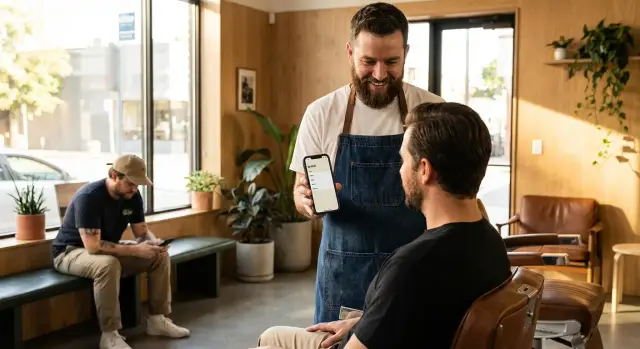
Ein voller Barbershop stößt immer wieder auf dasselbe Problem: Walk‑ins kommen in Schüben, die Reihenfolge wird unübersichtlich und das Personal verbringt die nächste Stunde damit, zu beantworten: „Wie lange ist die Wartezeit?“ Wenn die Warteschlange im Kopf einer Person (oder auf einem Zettel) lebt, werden aus kleinen Fehlern große Reibungen. Ein Kunde geht kurz raus und verpasst seinen Aufruf. Jemand besteht darauf, „zuerst hier gewesen zu sein“. Die Rezeption gibt eine Schätzung, die sich als falsch herausstellt.
Ein Warteschlangen‑Tracker ist kein vollwertiges Buchungssystem. Er ist ein schneller, verlässlicher Bildschirm, den dein Team in Stoßzeiten nutzen kann. Das Ziel ist nicht Perfektion. Es ist Konsistenz: eine gemeinsame Queue, eine klare Reihenfolge und eine einfache Schätzung, auf die sich alle beziehen können.
Für eine erste Version konzentriere dich auf wenige Dinge, die den meisten Chaos‑Faktor entfernen:
„Fertig“ für v1 sieht so aus: Eine Mitarbeitende kann das Telefon öffnen, fünf Walk‑ins hinzufügen, ohne den Betrieb zu verlangsamen, und die Liste bleibt klar, auch wenn Leute gehen, Services wechseln oder ein Barber frei wird. Kunden erhalten eine einzige Benachrichtigung zum richtigen Zeitpunkt, und das Personal kann jede Person mit einem Tipp als begonnen oder abgeschlossen markieren.
Halte diese Definition von fertig eng, auch wenn du ein No‑Code‑Tool verwendest. Politur kannst du später hinzufügen (Service‑Menüs, Barber‑Zuweisung, Analytics). Zuerst beseitige den täglichen Schmerz: eine klare Schlange, eine vernünftige Wartezeit‑Schätzung und eine einfache „bereit“‑Nachricht.
Die meisten Läden haben faktisch drei Rollen, auch wenn eine Person alle Rollen übernimmt: die Person, die eincheckt, die Barbiere, die den Nächsten aufrufen, und den Inhaber oder Manager, der möchte, dass der Tag ruhig bleibt.
Wenn du eine feste Rezeption hast, sollte der Bildschirm für Geschwindigkeit gebaut sein. Es sollten nur wenige Taps nötig sein, um einen Walk‑in hinzuzufügen, wenige Taps, um Notizen zu bearbeiten (z. B. „skin fade“ oder „bart trim“), und eine schnelle Aktion, um den Status zu ändern.
Wenn Barbiere die Liste selbst verwalten, brauchen sie große, einfache Bedienelemente. Die „Nächste“‑Aktion muss offensichtlich sein. Die Liste sollte nur das zeigen, was jetzt hilft: Kundenname, Service und ihre Position in der Schlange.
Entscheide, was Kunden sehen dürfen. Typischerweise gibt es drei Optionen:
Was immer du wählst, setze Erwartungen auf dem Bildschirm: Wartezeiten sind Schätzungen, keine Versprechen. Dass aus 15 Minuten 25 werden, ist normal. Die Reihenfolge kann sich ändern, wenn jemand einen bestimmten Barber wünscht oder einen längeren Service braucht.
Wähle eine Fairness‑Regel und halte sie ein. Die meisten Läden sind mit strikt First‑Come‑First‑Served am besten bedient oder mit personalgesteuerter Reihenfolge mit sichtbarem Grund (z. B. „Termin‑Priorität“ oder „gewünschter Barber A").
Eine Walk‑in‑Liste funktioniert nur, wenn jeder Eintrag schnell zwei Fragen beantwortet: Wer wartet und worauf warten sie? Halte Pflichtfelder minimal, damit das Personal jemanden einchecken kann und gleichzeitig freundlich bleibt.
Für jeden Walk‑in beginne mit den Grundlagen. Ein Name reicht meist, um jemanden aufzurufen. Eine Telefonnummer hilft bei Benachrichtigungen und No‑Shows. Service und Check‑in‑Zeit sorgen dafür, dass die Queue konsistent wirkt statt willkürlich.
Ein praktisches Mindest‑Record:
Als Nächstes füge klare Status hinzu, damit die Liste wahr bleibt. Wenn du nur „Waiting“ und „Done“ hast, driftet der Bildschirm nach dem ersten Ansturm aus dem Takt. Übliche Status, die gut funktionieren, sind: Waiting, In chair, Done, No‑show und Cancelled.
Wenn du bessere Schätzungen willst, ohne das Einchecken zu verlangsamen, füge ein oder zwei optionale Taps hinzu:
Wiederkehrende Kunden sind es wert, durchdacht behandelt zu werden. Zwei praktische Ansätze sind: Schnellwahl aus den letzten Kunden nach ein paar Buchstaben, oder ein Ein‑Tipp „zuletzt verwendeter Service“, sobald ihr Name gewählt ist.
Eine gute Wartezeit‑Schätzung bedeutet nicht, perfekt zu sein. Sie bedeutet konsistent zu sein, sich oft zu aktualisieren und nichts zu versprechen, das du nicht einhalten kannst.
Beginne mit einer einfachen Regel: geschätzte Wartezeit = (Anzahl der Personen vor dir × durchschnittliche Servicezeit). Wenn dein durchschnittlicher Haarschnitt 20 Minuten dauert und drei Personen vor dir sind, ist die erste Schätzung etwa 60 Minuten.
Die meisten Läden haben nicht einen einzigen Standard‑Service. Schon eine einfache Aufteilung lässt die Schätzung realistischer wirken:
Wenn du einen Walk‑in hinzufügst, wähle den Service und lasse die App diese Zeit statt eines generischen Durchschnitts verwenden. Wenn du unsicher bist, nimm standardmäßig etwas länger. Ein paar Minuten früher ist super. 15 Minuten zu spät zu sein fühlt sich an, als hättest du gelogen.
Bei mehr als einem Barber hast du zwei einfache Ansätze:
Um ehrlich zu bleiben, zeige bei viel Betrieb eine Spanne wie „15–25 Min“, indem du einen kleinen Puffer hinzufügst (z. B. 25 % auf die berechnete Zeit).
Aktualisiere Schätzungen zu klaren Momenten: wenn ein Walk‑in hinzugefügt wird, wenn ein Service startet, wenn ein Service endet und wenn das Personal die Liste neu ordnet.
Ein Walk‑in‑Bildschirm funktioniert nur, wenn das Personal ihn einhändig, in Eile und während eines Gesprächs bedienen kann. Bevorzuge Geschwindigkeit vor Optionen.
Halte den oberen Bereich „always ready“: ein einzelner, hochkontrastierender Add‑Walk‑in‑Button und eine Suchbox. Die Suche sollte Name oder Telefon in wenigen Tasten finden, damit du schnell jemanden findest, der kurz rausgegangen ist.
Darunter sollte die Warteliste die meiste Arbeit erledigen. Jede Zeile sollte auf einen Blick zwei Fragen beantworten: „Wer ist das?“ und „Wie lange bis zum Stuhl?“ Eine sinnvolle Zeile enthält gewöhnlich die Positionsnummer, Kundenname, Service, Status und ein kleines Warte‑Badge (z. B. „15 min").
Mache Aktionen ein‑Tipp‑fähig und konsistent. Die häufigsten Aktionen sollten als Buttons in der Zeile liegen, nicht versteckt in Menüs: Service starten, als erledigt markieren, Nachricht senden, hoch/runter verschieben oder entfernen, wenn jemand geht. Wenn du Icons benutzt, ergänze kurze Labels, damit es keine Rätsel gibt.
Plane einen klaren Empty‑State für langsame Zeiten. Statt eines leeren Bildschirms zeige „Niemand wartet“ mit einer offensichtlichen Aktion, um den nächsten Walk‑in hinzuzufügen.
Auf kleinen Bildschirmen gewinnt Lesbarkeit. Nutze große Tap‑Ziele und kurze Labels. Wenn eine Zeile überladen wirkt, halte Notizen aus der Liste heraus und zeige sie erst nach Tipp auf die Zeile.
Ein Walk‑in‑Ablauf funktioniert nur, wenn er schnell ist. Jede Person an der Kasse sollte einen Kunden in wenigen Sekunden hinzufügen können, und die Liste sollte sich automatisch aktualisieren, während der Tag läuft.
Beginne mit einer täglichen Queue, aber zwinge das Personal nicht, sie erst einzurichten. Eine praktische Regel: Erstelle die Tages‑Queue automatisch beim ersten Hinzufügen.
Eine einfache Schleife, die alles in Bewegung hält:
Sobald ein Service beginnt, ist die wichtigste Aktion eine Statusänderung. Wenn ein Barber bereit ist, tippt das Personal die nächste Person an und markiert sie In chair. Das sollte alle anderen nachrücken lassen und die Schätzungen aktualisieren, sodass niemand die Liste manuell neu ordnen muss.
Halte Benachrichtigungen bewusst, nicht automatisch. Wenn jemand nahe vorne ist, tippt das Personal Notify, um eine „Sie sind gleich dran“‑Nachricht zu senden. Protokolliere sie (Zeit gesendet, Kanal), um Doppel‑Texts bei Schichtwechseln zu vermeiden.
Schließe Einträge mit klaren Ergebnissen: Done, No‑show oder Cancelled. Wenn jemand kurz weggeht, kannst du ihn in der Queue behalten und als vorübergehend abwesend markieren (oder eine kurze Notiz), damit das Personal sieht, warum er übergangen wurde.
Eine gute Benachrichtigung spart allen Zeit. Eine schlechte nervt zu oft, verwirrt oder geht an die falsche Nummer.
Beginne mit einem Kanal, den dein Laden täglich zuverlässig nutzen kann. Wenn die meisten Kunden per Telefon erreichbar sind, ist SMS meist am einfachsten. Wenn dein Laden bereits Telegram oder E‑Mail nutzt, verwende das stattdessen.
Halte Vorlagen kurz und klar:
Bevor du an eine neue Nummer sendest, bestätige sie einmal kurz. Ein schnelles „Nenne die letzten 2 Ziffern“ verhindert den Klassiker: die falsche Person zu benachrichtigen und dann einen Streit am Tresen zu haben.
Entscheide deine No‑show‑Regel im Voraus und halte sie ein. Beispiel: Wenn sie innerhalb von sieben Minuten nach „Ready now“ nicht erscheinen, markiere No‑show, benachrichtige die nächste Person und notiere kurz den Vorfall, damit das Personal sachlich erklären kann.
Führe ein Audit‑Protokoll, damit Beschwerden auf Fakten basieren und nicht auf Vermutungen:
Die meisten Probleme mit Warteschlangen liegen nicht an der App. Sie entstehen durch kleine Gewohnheiten, die die Liste unfair wirken lassen oder die Wartezeit wie eine Schätzung aussehen lassen.
Ein großer Fehler ist das Verschieben von Personen ohne Grund. Jemand wird vorgelassen, weil es „nur ein schneller Auftrag“ ist, und später entsteht Ärger. Wenn Reordering erlaubt ist, verlange eine kurze Notiz wie „Promo‑Redo“ oder „Kinderhaarschnitt, 10 min“, damit jeder weiß, was passiert ist.
Schätzungen gehen auch kaputt, wenn sie die Realität ignorieren. Bei zwei Barbiers arbeitet die Schlange parallel. Wenn ein Kunde Fade + Bart will und ein anderer nur einen schnellen Trim, macht es die Zahlen zufällig, jeden Slot als gleichlang zu behandeln.
Ein weiterer typischer Fehler ist schwache Status‑Möglichkeiten. Wenn es keinen schnellen Weg gibt, No‑show oder Cancelled zu markieren, wird die Liste unzuverlässig und das Personal verliert das Vertrauen.
Ein paar Regeln, die die Queue sauber halten:
Datenschutz wird leicht übersehen. Eine öffentliche „Now serving“‑Anzeige sollte Vorname und ggf. Anfangsbuchstabe des Nachnamens zeigen, nicht vollständige Nummern.
Bevor du an einem geschäftigen Tag testest, mache eine kurze „echte Kasse“‑Probe. Gib das Telefon der Person, die wirklich eincheckt. Bitte sie, fünf Walk‑ins hintereinander hinzuzufügen, während sie mit jemandem spricht. Wenn es in diesem Moment nicht schnell geht, wird es um 14 Uhr am Samstag auch nicht schnell gehen.
Überprüfe die Grundlagen:
Wenn eine Antwort „einigermaßen“ ist, vereinfache den Bildschirm. Entferne Felder, reduziere Taps und mache die primäre Schaltfläche unverwechselbar.
Queues werden unordentlich, wenn die Liste von gestern in den nächsten Tag rüberreicht. Entscheide, was „Schließzeit“ in der App bedeutet.
Du willst zwei Dinge zugleich: einen sauberen Start für morgen und Aufzeichnungen über den heutigen Tag (Wartezeiten, No‑Shows, Volumen pro Service). Ein einfacher Ansatz ist eine End‑day‑Aktion, die abgeschlossene und No‑show‑Einträge archiviert und aktive Einträge nur nach Bestätigung leert.
Ein Szenario zum Testen: Füge einen Walk‑in hinzu, starte ihn, beende ihn und korrigiere dann einen Fehler (falsche Service‑Dauer, falscher Status). Wenn das Korrigieren mehr als ein paar Taps dauert, wird das Team aufhören, die Liste zu verwenden.
Es ist 10:00 Uhr an einem Samstag. Zwei Barbiere sind im Dienst: Sam und Lee. Dein Queue‑Tracker startet mit einer leeren Liste und einer Standard‑Servicezeit, die pro Kunde angepasst werden kann.
Um 10:02 kommen drei Walk‑ins innerhalb von fünf Minuten an:
Du fügst jede Person mit Service‑Typ und geschätzter Dauer hinzu. Die App ordnet sie nach Reihenfolge und zeigt eine Wartezeit basierend darauf, wer gerade am Stuhl ist. Sam nimmt Jordan. Lee beginnt mit Maya.
Um 10:12 ist Jordan früher fertig. Sam ist schneller frei als geplant, sodass Chris’ geschätzter Start vorgezogen wird. Die App sollte neu berechnen, wenn du Jordan als Done markierst und Chris als In chair setzt (oder Chris Sam zuweist). Währenddessen hat Lee mit Maya 10 Minuten Verzögerung, sodass alle, die effektiv auf Lees Stuhl warten, nach hinten geschoben werden. Deshalb ist es sinnvoll, Wartezeiten an den Status jedes Barbers zu koppeln, sobald es voller wird.
Um 10:20 geht Chris kurz Kaffeeholen. Anstatt ihn zu entfernen (was die Reihenfolge kaputt macht), füge eine kurze Notiz wie „Bin in 10“ hinzu und markiere ihn vorübergehend weg. Die Queue bleibt ehrlich und das Personal sieht, warum der nächste Slot nicht rückt.
Nach dem Ansturm hilft schon eine einfache Historie, bessere Vorgaben für den nächsten Samstag zu setzen: Service‑Typen, geschätzte vs. tatsächliche Zeiten, No‑Shows und durchschnittliche Wartezeiten nach Tag/Uhrzeit.
Der schnellste Weg zum Nutzen ist, eine sehr kleine Erstversion zu veröffentlichen. Diese App braucht nicht fünf Bildschirme und ein Dashboard am ersten Tag. Sie braucht einen Ort, dem dein Team vertraut – auch wenn es laut ist.
Starte mit einer v1, die drei Dinge gut kann: einen Walk‑in in Sekunden hinzufügen, eine geschätzte Wartezeit anzeigen und Personen als In chair oder Done markieren. Für Benachrichtigungen wähle einen Kanal und bleibe dabei.
Halte eine einfache v2‑Roadmap, damit Extras den Launch nicht verlangsamen: eine geteilte Warteanzeige auf Tablet/TV, grundlegende Analytics, ein staff‑controlled Kiosk‑Modus, barber‑spezifische Queues oder optionale Zahlungen bei hoher No‑show‑Rate.
Mache Regeln ohne Neuaufbau editierbar. Deine durchschnittliche Servicezeit ändert sich, wenn du einen neuen Barber einstellst, einen Service hinzufügst oder eine Aktion fährst. Service‑Dauern, Pufferzeiten und Nachrichtentexte sollten sich leicht anpassen lassen.
Wenn du bauen und iterieren willst ohne zu programmieren, kann AppMaster (appmaster.io) eine praktische Lösung für dieses interne Tool sein: Du kannst die Queue‑Daten modellieren, eine mobile UI bauen und die „add, update, notify“‑Logik visuell abbilden, während echter Quellcode generiert wird.
Stelle es deinem Team für ein Wochenende bereit, notiere jeden Moment, in dem sie zögern, und behebe diese Probleme, bevor du etwas Neues hinzufügst.
 What does a walk-in queue tracker actually fix in a barbershop?
Ein Walk‑in‑Warteschlangen‑Tracker hält eine gemeinsame, stets aktuelle Liste, sodass das Team nicht mehr die Reihenfolge im Kopf behalten oder den ganzen Tag dieselbe Frage zur Wartezeit beantworten muss. Er reduziert Streitigkeiten, verpasste Aufrufe und ungenaue Zeitangaben bei Stoßzeiten.
What information should I require when adding a walk-in?Beginne mit Name (oder Initialen), Service‑Typ und einer automatisch ausgefüllten Check‑in‑Zeit. Telefonnummer und kurze Notiz nur dann hinzufügen, wenn sie wirklich helfen – langsames Einchecken macht Warteschlangen chaotisch.
How do I calculate wait time without making it complicated?Nutze zuerst eine einfache Regel: Summiere die Minuten der Services vor der Person und teile durch die Anzahl der Barbiere im Dienst, dann füge einen kleinen Puffer hinzu, damit du nicht ständig “zu spät” erscheinst. Aktualisiere die Schätzung, wenn jemand hinzugefügt wird, ein Service beginnt, endet oder die Liste neu geordnet wird.
Should I use one shared queue or separate queues per barber?Wenn Barbiere rotieren und jeden Kunden annehmen können, ist eine gemeinsame Warteschlange meist am einfachsten und wirkt fair. Wenn Barbiere spezialisiert sind oder Kunden oft eine bestimmte Person verlangen, helfen separate Queues oder ein Feld für ‚bevorzugter Barber‘, falsche Wartezeiten zu vermeiden.
What statuses do I need so the list stays accurate?Halte die Status klar und schnell: Waiting, In chair, Done, No‑show und Cancelled. Ohne No‑show‑ und Cancel‑Zustände driftet die Liste schnell auseinander und verliert Vertrauen.
How many notifications should I send so customers aren’t annoyed?Sende weniger Nachrichten, nicht mehr. Gute Standardregel: eine ‚Sie sind dran‘‑Benachrichtigung, wenn sie an der Reihe sind, plus optional eine kurze Vorankündigung, falls nötig. Bestätige vor dem ersten Versand an eine neue Nummer kurz die letzten zwei Ziffern, um Fehlbenachrichtigungen zu vermeiden.
How do I keep the queue feeling fair when people get moved around?Entscheide eine Fairness‑Regel und halte dich daran. Wenn du Reordering erlaubst, verlange eine kurze Begründung, damit das Team erklären kann, warum jemand vorgezogen wurde, und die Liste nicht willkürlich wirkt.
What should customers be allowed to see on a shared display?Auf einer öffentlichen Anzeige sollten nur Vorname und ggf. Anfangsbuchstabe des Nachnamens (oder eine Ticketnummer) sowie eine geschätzte Wartezeit‑Spanne gezeigt werden. Telefonnummern und detaillierte Notizen gehören nur in mitarbeiterexklusive Ansichten, um Privatsphäre zu wahren.
How do I design the mobile screen so staff can use it during a rush?Mache den Hauptbildschirm einhändig bedienbar: ein deutliches Add‑Button, eine schnelle Suchleiste und Ein‑Tipp‑Aktionen in jeder Zeile. Wenn das Hinzufügen in echten Kassenbedingungen länger als etwa 10 Sekunden dauert, entferne Felder und unnötige Schritte.
Can I build this with a no-code tool and still ship something reliable?Ja. Solange das Tool ein einfaches Datenmodell, eine schnelle mobile UI und verlässliche Logik für Hinzufügen, Aktualisieren und Benachrichtigen unterstützt, kannst du ohne Code starten. AppMaster (appmaster.io) ist eine praktische Option, wenn du das ohne Programmieren bauen und dennoch echten Quellcode erzeugen möchtest.
 14. Juli 20268 Min
 13. Juli 20268 Min
 08. Juli 20268 Min
Experimentieren Sie mit AppMaster mit kostenlosem Plan.
Wenn Sie fertig sind, können Sie das richtige Abonnement auswählen.


