
 14. Juli 2026
 8 Min
8 MinGerätereservierungs-App: Konflikte verhindern und Rückgaben verfolgen
Plane eine Gerätereservierungs-App, die Doppelbuchungen verhindert, Rückgaben und Schäden dokumentiert und fehlerhafte Geräte für die Wartung sperrt.

Mit dieser Vue 3 Admin-UI-Performance-Checkliste beschleunigen Sie schwere Listen: Virtualisierung, debounced Suche, memoisierte Komponenten und bessere Ladezustände.
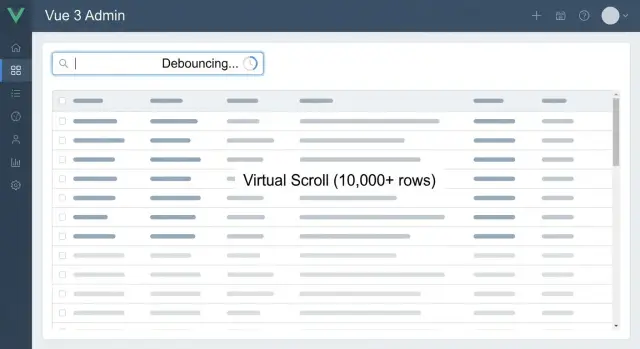
Benutzer sagen selten: „Diese Komponente ist ineffizient.“ Sie sagen, der Bildschirm fühlt sich klebrig an: Scrollen ruckelt, Tippen hängt, und Klicks landen einen Schlag zu spät. Selbst wenn die Daten korrekt sind, führt diese Verzögerung dazu, dass Menschen zögern. Sie verlieren Vertrauen in das Tool.
Admin-UIs werden schnell schwer, weil Listen nicht "nur Listen" sind. Eine einzelne Tabelle kann tausende Zeilen, viele Spalten und benutzerdefinierte Zellen mit Badges, Menüs, Avataren, Tooltips und Inline-Editoren enthalten. Fügen Sie Sortierung, mehrere Filter und Live-Suche hinzu, und die Seite beginnt bei jeder kleinen Änderung echte Arbeit zu leisten.
Was die Leute zuerst bemerken, ist einfach: Beim Scrollen fallen Frames aus, die Suche fühlt sich hinter den Fingern an, Zeilenmenüs öffnen sich langsam, Mehrfachauswahl friert ein, und Ladezustände flackern oder setzen die Seite zurück.
Unter der Haube ist das Muster ebenfalls einfach: Zu viele Dinge rendern zu oft neu. Ein Tastenanschlag löst Filterung aus, Filterung löst ein Tabellen-Update aus, und jede Zeile baut ihre Zellen neu auf. Wenn jede Zeile billig ist, geht das in Ordnung. Wenn jede Zeile im Grunde eine Mini-App ist, zahlen Sie jedes Mal dafür.
Eine Vue 3 Admin-UI-Performance-Checkliste dreht sich nicht um Benchmark-Gewinne. Es geht darum, das Tippen flüssig zu halten, das Scrollen stabil, Klicks reaktiv und Fortschritt sichtbar, ohne den Nutzer zu unterbrechen.
Die gute Nachricht: Kleine Änderungen schlagen große Umbauten. Rendern Sie weniger Zeilen (Virtualisierung), reduzieren Sie Arbeit pro Tastenanschlag (Debounce), verhindern Sie, dass teure Zellen neu laufen (Memoisierung), und gestalten Sie Ladezustände so, dass die Seite nicht springt.
Ohne Basislinie zu optimieren, ist es leicht, das falsche Problem zu „fixen“. Wählen Sie einen langsamen Admin-Bildschirm (eine Nutzertabelle, Ticket-Queue, Bestellliste) und definieren Sie ein Ziel, das Sie fühlen können: schnelles Scrollen und Sucheingabe, die nie hängt.
Reproduzieren Sie zuerst die Verlangsamung und profilieren Sie sie dann.
Nehmen Sie eine kurze Sitzung im Performance-Panel des Browsers auf: Laden Sie die Liste, scrollen Sie ein paar Sekunden kräftig, und tippen Sie dann in die Suche. Achten Sie auf lange Tasks im Main Thread und wiederholte Layout-/Paint-Arbeiten, wenn eigentlich nichts Neues passieren sollte.
Öffnen Sie dann Vue Devtools und prüfen Sie, was tatsächlich re-rendert. Wenn ein Tastenanschlag die ganze Tabelle, die Filter und die Seitenüberschrift neu rendert, erklärt das oft die Eingabeverzögerung.
Verfolgen Sie ein paar Kennzahlen, damit Sie Verbesserungen später bestätigen können:
Bestätigen Sie schließlich, wo der Flaschenhals liegt. Ein schneller Test ist, das Netzwerk rauszunehmen. Wenn die UI mit gecachten Daten trotzdem ruckelt, ist es hauptsächlich Rendering. Wenn die UI flüssig ist, aber Ergebnisse spät ankommen, konzentrieren Sie sich auf Netzwerkzeiten, Query-Größe und serverseitige Filterung.
Virtualisierung ist oft der größte Gewinn, wenn ein Admin-Bildschirm Hunderte oder Tausende von Zeilen gleichzeitig rendert. Statt jede Zeile in den DOM zu setzen, rendern Sie nur das, was im Viewport sichtbar ist (plus einen kleinen Puffer). Das verkürzt Render-Zeiten, reduziert den Speicherverbrauch und lässt das Scrollen stabil wirken.
Virtuelles Scrollen (Windowing) ist am besten, wenn Nutzer lange Datensätze flüssig durchscrollen müssen. Pagination ist besser, wenn Leute nach Seiten springen und Sie einfache serverseitige Abfragen bevorzugen. Ein "Load more"-Pattern kann funktionieren, wenn Sie weniger Controls wollen, aber dennoch riesige DOM-Bäume vermeiden möchten.
Als grobe Regel:
Virtuelle Listen funktionieren am besten, wenn jede Zeile eine vorhersehbare Höhe hat. Wenn sich die Zeilenhöhe nach dem Rendern ändert (Bilder laden, Text umbrechen, aufklappbare Bereiche), muss der Scroller neu messen. Das führt zu springendem Scrollen und Layout-Thrash.
Halten Sie es stabil:
Beispiel: Wenn eine Ticket-Tabelle 10.000 Zeilen zeigt, virtualisieren Sie den Tabellenkörper und halten Sie die Zeilenhöhe konsistent (Status, Betreff, Bearbeiter). Lange Nachrichten kommen hinter ein Detail-Drawer, damit das Scrollen glatt bleibt.
Eine Suchbox kann eine schnelle Tabelle langsam erscheinen lassen. Das Problem ist meist nicht der Filter selbst, sondern die Kettenreaktion: Jeder Tastenanschlag löst Rendering, Watcher und oft eine Anfrage aus.
Debounce bedeutet: "Warte einen Moment, nachdem der Nutzer aufgehört hat zu tippen, und handle dann einmal." Für die meisten Admin-Bildschirme fühlt sich 200–400 ms reaktionsschnell an, ohne zu flink zu sein. Entfernen Sie außerdem unnötige Leerzeichen und ignorieren Sie Suchen, die kürzer als 2–3 Zeichen sind, falls das zu Ihren Daten passt.
Die Filterstrategie sollte zur Datensatzgröße und den Regeln passen:
Wenn Sie den Server aufrufen, behandeln Sie veraltete Ergebnisse. Wenn der Nutzer "inv" tippt und schnell zu "invoice" erweitert, kann die frühere Anfrage später zurückkommen und die UI mit falschen Daten überschreiben. Brechen Sie die vorherige Anfrage ab (z. B. AbortController mit fetch oder die Abbruchfunktion Ihres Clients), oder verfolgen Sie eine Request-ID und ignorieren Sie alles, was nicht die neueste Anfrage ist.
Ladezustände sind genauso wichtig wie Geschwindigkeit. Vermeiden Sie einen Vollbild-Spinner bei jedem Tastenanschlag. Ein ruhigerer Ablauf sieht so aus: Während der Nutzer tippt, zeigen Sie nichts Aufdringliches. Wenn die App sucht, zeigen Sie einen kleinen Inline-Indikator neben dem Eingabefeld. Wenn Ergebnisse aktualisiert werden, zeigen Sie etwas Subtiles und Klars wie "Showing 42 results". Bei keinen Treffern sagen Sie "No matches" statt ein leeres Grid zu lassen.
Viele langsame Admin-Tabellen sind nicht wegen zu vieler Daten langsam. Sie sind langsam, weil die gleichen Zellen immer wieder neu rendern.
Wiederholte Updates kommen oft von einigen Gewohnheiten:
Wenn Props und Handler ihre Identität ändern, geht Vue davon aus, dass das Kind aktualisiert werden muss, auch wenn sich nichts Sichtbares geändert hat.
Geben Sie zuerst kleinere, stabile Props weiter. Statt das gesamte row-Objekt in jede Zelle zu reichen, geben Sie row.id plus die spezifischen Felder, die die Zelle anzeigt. Verschieben Sie abgeleitete Werte in computed, damit sie nur neu berechnet werden, wenn sich ihre Eingaben ändern.
Wenn ein Teil einer Zeile selten ändert, kann v-memo helfen. Memoisieren Sie statische Teile basierend auf stabilen Inputs (z. B. row.id und row.status), damit Tippen in der Suche oder Hover über einer Zeile nicht jede Zelle neu ausführt.
Halten Sie aufwändige Arbeit aus dem Renderpfad. Formatieren Sie Daten einmal vorgängig (z. B. in einer computed-Map nach ID) oder formatieren Sie auf dem Server, wenn das sinnvoll ist. Ein echter Gewinn ist, eine "Last updated"-Spalte davon abzuhalten, new Date() für hunderte Zeilen bei jedem kleinen UI-Update aufzurufen.
Das Ziel ist schlicht: Identitäten stabil halten, Arbeit aus Templates entfernen und nur das aktualisieren, was sich tatsächlich geändert hat.
Eine Liste wirkt oft langsamer, weil die UI ständig hin- und herspringt. Gute Ladezustände machen das Warten vorhersehbar.
Skeleton-Zeilen helfen, wenn die Form der Daten bekannt ist (Tabellen, Karten, Timelines). Ein Spinner sagt dem Nutzer nicht, worauf er wartet. Skeletons setzen Erwartungen: wie viele Zeilen, wo Aktionen erscheinen und wie das Layout aussieht.
Wenn Sie Daten auffrischen (Paging, Sorting, Filter), lassen Sie die bisherigen Ergebnisse auf dem Bildschirm, während die neue Anfrage läuft. Fügen Sie einen dezenten "refreshing"-Hinweis hinzu, anstatt die Tabelle zu leeren. Nutzer können weiter lesen oder etwas nachprüfen, während das Update passiert.
Nicht alles muss einfrieren. Wenn die Tabelle lädt, behalten Sie die Filterleiste sichtbar, aber temporär deaktiviert. Wenn Zeilenaktionen zusätzliche Daten brauchen, zeigen Sie einen Pending-Zustand nur für die angeklickte Zeile, nicht für die ganze Seite.
Ein stabiles Muster sieht so aus:
Reservieren Sie Platz für Toolbars, Empty-States und Pagination, damit sich Controls nicht bewegen, wenn Ergebnisse wechseln. Eine feste Mindesthöhe für den Tabellenbereich hilft, und die Header-/Filter-Leiste immer gerendert zu lassen, vermeidet Seiten-Sprünge.
Konkretes Beispiel: Auf einer Ticket-Seite sollte das Wechseln von "Open" zu "Solved" die Liste nicht leeren. Halten Sie die aktuellen Zeilen, deaktivieren Sie kurz den Statusfilter und zeigen Sie den Pending-Zustand nur beim aktualisierten Ticket.
Wählen Sie einen langsamen Bildschirm und behandeln Sie ihn wie eine kleine Reparatur. Das Ziel ist keine Perfektion, sondern eine fühlbare Verbesserung beim Scrollen und Tippen.
Benennen Sie zuerst den genauen Schmerz. Öffnen Sie die Seite und machen Sie drei Dinge: schnell scrollen, in die Suchbox tippen und Seiten oder Filter wechseln. Oft ist nur eines davon wirklich kaputt, und das sagt Ihnen, was zuerst zu beheben ist.
Gehen Sie dann eine einfache Reihenfolge durch:
Testen Sie nach jedem Schritt dieselbe Aktion, die sich vorher schlecht angefühlt hat. Wenn Virtualisierung das Scrollen glatt macht, fahren Sie fort. Wenn Tippen noch hängt, sind Debounce und Abbruch von Anfragen meistens der nächste große Gewinn.
Stellen Sie sich eine "Users"-Tabelle mit 10.000 Zeilen vor. Scrollen ruckelt, weil der Browser zu viele Zeilen malen muss. Virtualisieren Sie, sodass nur die sichtbaren Zeilen gerendert werden.
Dann fühlt sich die Suche verzögert an, weil jeder Tastenanschlag eine Anfrage auslöst. Fügen Sie ein Debounce von 250–400 ms hinzu und brechen Sie die vorherige Anfrage mit AbortController (oder der Abbruch-Funktion Ihres HTTP-Clients) ab, sodass nur die neueste Query die Liste aktualisiert.
Machen Sie schließlich jede Zeile billig zu rendern. Halten Sie Props einfach (IDs und Primitive, wo möglich), memoizieren Sie Zeilen-Ausgabe, sodass unveränderte Zeilen nicht neu gezeichnet werden, und zeigen Sie das Laden innerhalb des Tabellenkörpers statt eines Vollbild-Overlays, damit die Seite reaktiv bleibt.
Teams setzen oft ein paar Fixes um, sehen einen kleinen Gewinn und bleiben dann stecken. Der übliche Grund: Das Teure ist nicht die "Liste" selbst, sondern alles, was jede Zeile beim Rendern, Aktualisieren und Datenabruf macht.
Virtualisierung hilft, aber sie lässt sich leicht wieder aufheben. Wenn jede sichtbare Zeile weiterhin ein schweres Chart mountet, Bilder decodiert, zu viele Watcher hat oder teure Formatierungen ausführt, bleibt das Scrollen rau. Virtualisierung begrenzt die Anzahl sichtbarer Zeilen, nicht wie schwer jede einzelne Zeile ist.
Keys sind ein weiterer leiser Performance-Killer. Wenn Sie den Array-Index als Key verwenden, kann Vue Zeilen nicht korrekt verfolgen, wenn Sie einfügen, löschen oder sortieren. Das erzwingt oft Remounts und kann Fokus zurücksetzen. Verwenden Sie einen stabilen ID-Key, damit Vue DOM- und Komponenteninstanzen wiederverwenden kann.
Debounce kann ebenfalls nach hinten losgehen. Wenn die Verzögerung zu lang ist, fühlt sich die UI kaputt an: Leute tippen, es passiert nichts, und dann springen die Ergebnisse. Eine kurze Verzögerung funktioniert meist besser, und Sie können sofortiges Feedback wie "Searching..." zeigen, damit Nutzer wissen, dass die App sie gehört hat.
Fünf Fehler, die in den meisten Audits langsamer Listen auftauchen:
Wenn Sie eine Vue 3 Admin-UI-Performance-Checkliste nutzen, behandeln Sie "was re-rendert" und "was refetcht" als erstklassige Probleme.
Nutzen Sie diese Checkliste, wenn eine Tabelle oder Liste klebrig wirkt. Das Ziel: flüssiges Scrollen, vorhersehbare Suche und weniger überraschende Re-Renders.
Die meisten "langsamen Listen"-Probleme kommen daher, dass zu viel zu oft gerendert wird.
:style="{...}"). Erstellen Sie sie einmal und verwenden Sie sie wieder.Lassen Sie die Liste auch bei schlechtem Netzwerk schnell erscheinen.
Ein Support-Team hat den Ticket-Bildschirm den ganzen Tag offen. Sie suchen nach Kundennamen, Tags oder Bestellnummern, während ein Live-Feed Ticket-Status aktualisiert (neue Antworten, Prioritätsänderungen, SLA-Timer). Die Tabelle kann leicht 10.000 Zeilen erreichen.
Die erste Version funktioniert technisch, fühlt sich aber schrecklich an. Beim Tippen erscheinen Zeichen verspätet. Die Tabelle springt an den Anfang, die Scroll-Position setzt zurück, und die App sendet bei jedem Tastenanschlag eine Anfrage. Ergebnisse flackern zwischen alt und neu.
Was geändert wurde:
Nach dem Debounce verschwand das Tipp-Lag und unnötige Requests sanken. Das Beibehalten vorheriger Ergebnisse stoppte Flackern, sodass der Bildschirm stabil wirkte, selbst wenn das Netzwerk langsam war.
Virtualisierung war der größte visuelle Gewinn: Scrollen blieb glatt, weil der Browser nicht mehr Tausende von Zeilen gleichzeitig verwalten musste. Die Memoisierung der Zeile verhinderte "Ganz-Tabelle"-Updates, wenn nur ein Ticket sich änderte.
Ein letzter Feinschliff half dem Live-Feed: Updates wurden gebatcht und alle paar hundert Millisekunden angewendet, sodass die UI nicht ständig reflowen musste.
Ergebnis: stabiles Scrollen, schnelles Tippen und weniger Überraschungen.
Eine schnelle Admin-UI ist leichter zu erhalten als später zu retten. Behandeln Sie diese Checkliste als Standard für jeden neuen Bildschirm, nicht als einmalige Aufräumarbeit.
Priorisieren Sie Fixes, die Nutzer fühlen. Große Gewinne kommen meist davon, was der Browser zeichnen muss und wie schnell er auf Tippen reagiert.
Beginnen Sie mit den Basics: DOM-Größe reduzieren (virtualisieren lange Listen, versteckte Zeilen nicht rendern), Eingabe-Verzögerung reduzieren (Suche debouncen, schwere Filter von jedem Tastenanschlag wegverlagern), dann Rendering stabilisieren (Zeilenkomponenten memoizieren, Props stabil halten). Kleine Refactors sparen Sie sich für zuletzt auf.
Danach bauen Sie ein paar Guardrails ein, damit neue Bildschirme nicht regressieren. Zum Beispiel: Jede Liste mit über 200 Zeilen nutzt Virtualisierung, jedes Sucheingabefeld ist debounced, und jede Zeile nutzt einen stabilen ID-Key.
Wiederverwendbare Bausteine machen das einfacher. Eine virtuelle Tabellenkomponente mit sinnvollen Defaults, eine Suchleiste mit eingebautem Debounce und Skeleton-/Empty-States, die zu Ihrem Tabellenlayout passen, helfen mehr als eine Wiki-Seite.
Eine praktische Gewohnheit: Testen Sie einen neuen Admin-Bildschirm vor dem Merge mit 10x Daten und einer Slow-Network-Preset. Wenn er sich dann noch gut anfühlt, wird er sich im echten Einsatz großartig anfühlen.
Wenn Sie intern schnell Tools bauen und diese Muster konsistent über Bildschirme hinweg halten wollen, kann AppMaster (appmaster.io) eine gute Wahl sein. Es generiert reale Vue 3 Web-Apps, sodass dieselben Profiling- und Optimierungsansätze gelten, wenn eine Liste schwer wird.
 What’s the fastest first fix for a slow Vue 3 admin table?
Beginnen Sie mit Virtualisierung, wenn Sie mehr als ein paar hundert Zeilen gleichzeitig rendern. Das gibt meist den größten "Gefühl"-Gewinn, weil der Browser nicht mehr tausende von DOM-Knoten während des Scrollens verwalten muss.
How do I tell if the slowdown is rendering or the API?Wenn beim Scrollen Frames verloren gehen, ist es normalerweise ein Rendering-/DOM-Problem. Wenn die Oberfläche flüssig bleibt, die Ergebnisse aber spät eintreffen, liegt es eher am Netzwerk oder an serverseitiger Filterung. Testen Sie mit gecachten Daten oder einer schnellen lokalen Antwort, um das zu bestätigen.
What does “virtualization” actually change in a table?Virtualisierung rendert nur die sichtbaren Zeilen (plus einen kleinen Puffer) statt jeder Zeile im Datensatz. Das reduziert die DOM-Größe, den Speicherverbrauch und die Arbeit, die Vue und der Browser beim Scrollen leisten müssen.
Why does my virtualized list feel jumpy or unstable?Streben Sie eine konstante Zeilenhöhe an und vermeiden Sie Inhalte, die ihre Größe nach dem Rendern ändern. Wenn Zeilen aufklappen, umbrechen oder Bilder laden, die die Höhe verändern, muss der Scroller neu messen und das kann zu Springern führen.
What debounce delay should I use for admin search?Ein guter Standardwert liegt bei etwa 250–400 ms. Das ist kurz genug, um reaktionsschnell zu wirken, aber lang genug, um nicht bei jedem Tastenanschlag neu zu filtern oder zu rendern.
How do I prevent stale search results from showing up out of order?Brechen Sie die vorherige Anfrage ab oder ignorieren Sie veraltete Antworten. Ziel ist einfach: Nur die aktuellste Anfrage darf die Tabelle aktualisieren, ältere Antworten dürfen neuere Ergebnisse nicht überschreiben. Verwenden Sie z. B. AbortController oder die Abbruchfunktion Ihres HTTP-Clients.
What typically causes unnecessary re-renders in table rows?Vermeiden Sie es, große reactive-Objekte zu übergeben, wenn nur wenige Felder gebraucht werden, und vermeiden Sie, inline-Funktionen oder -Objekte in Templates zu erzeugen. Wenn Props und Handler-Identitäten stabil bleiben, helfen Memoisierungsansätze wie v-memo für Teile der Zeile, die sich nicht ändern.
How can I stop formatting (dates, currency) from slowing down the table?Verlagern Sie aufwändige Arbeiten aus dem Renderpfad, sodass sie nicht für jede sichtbare Zeile bei jedem UI-Update laufen. Berechnen oder cachen Sie formatierte Werte (z. B. Datums- und Währungsformatierung) voraus und verwenden Sie sie wieder, bis sich die zugrunde liegenden Daten ändern.
What loading state makes heavy lists feel faster?Halten Sie die vorherigen Ergebnisse während eines Refreshes sichtbar und zeigen Sie stattdessen einen kleinen "updating"-Hinweis, anstatt die Tabelle zu löschen. Das vermeidet Flackern, verhindert Layout-Sprünge und lässt die Seite auch bei langsamen Netzwerken responsiv erscheinen.
Do these Vue 3 performance tips apply if I build the admin UI with AppMaster?Ja. Dieselben Techniken gelten, weil AppMaster reale Vue 3 Web-Apps generiert. Sie müssen weiterhin Re-Renders profilieren, lange Listen virtualisieren, Suche debouncen und das Rendern der Zeilen stabilisieren; der Unterschied ist, dass Sie diese Muster als wiederverwendbare Bausteine projektweit standardisieren können.
 14. Juli 20268 Min
 13. Juli 20268 Min
 08. Juli 20268 Min
Experimentieren Sie mit AppMaster mit kostenlosem Plan.
Wenn Sie fertig sind, können Sie das richtige Abonnement auswählen.


