
 14. Juli 2026
 8 Min
8 MinGerätereservierungs-App: Konflikte verhindern und Rückgaben verfolgen
Plane eine Gerätereservierungs-App, die Doppelbuchungen verhindert, Rückgaben und Schäden dokumentiert und fehlerhafte Geräte für die Wartung sperrt.

Muster für Speichern-und-Fortsetzen in mehrstufigen Assistenten für Entwürfe, Teilvalidierung und resumierbare Links — Nutzer können später weitermachen, ohne Fortschritt zu verlieren.
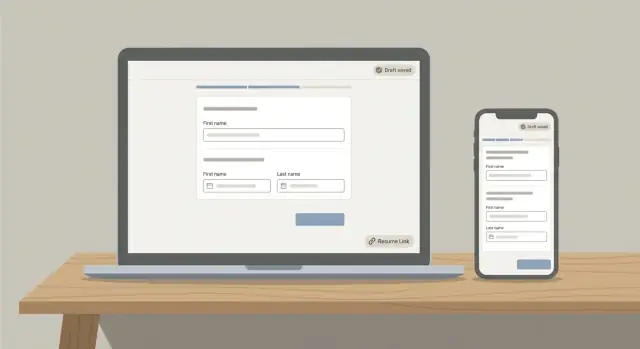
Ein mehrstufiger Assistent teilt ein langes Formular in kleinere Schritte auf, zum Beispiel Profildaten, Abrechnung, Präferenzen und Überprüfung. Er hilft, wenn die Aufgabe lang ist, die Daten komplex sind oder Nutzer einer klaren Reihenfolge folgen müssen. Gut umgesetzt fühlt sich das leichter an als eine einzige, endlose Seite.
Menschen brechen trotzdem ab, weil das Leben stört. Sie brauchen vielleicht ein Dokument, das sie nicht haben, warten auf eine Freigabe, verlieren die Verbindung oder wechseln vom Telefon zum Laptop. Manche hören auf, weil der Assistent riskant wirkt: ein Fehler oder ein Refresh könnte alles löschen.
Speichern-und-Fortsetzen ändert das Spiel. Nutzer können pausieren ohne Angst, später zurückkehren und genau beim richtigen Schritt mit ihrem gespeicherten Fortschritt weitermachen. Teams profitieren ebenfalls: weniger verlassene Einreichungen, klarere Support-Gespräche („Öffnen Sie Ihren Entwurf und machen Sie weiter“) und bessere Sichtbarkeit, wo Nutzer hängen bleiben.
Damit das Versprechen, dass Fortschritt nicht verloren geht (auch geräteübergreifend), eingehalten wird, brauchen die meisten Assistenten ein paar Grundlagen:
Ein Speichern-und-Fortsetzen-Assistent ist am einfachsten zu gestalten, wenn du ihn als zwei verschiedene Dinge behandelst: einen Entwurf und einen eingereichten Datensatz.
Ein Entwurf ist temporär und änderbar. Ein eingereichter Datensatz ist offiziell und sollte strengere Regeln haben.
„State“ ist einfach das Label dafür, was dieser Datensatz gerade ist. Gängige Zustände sind draft, submitted, approved, rejected und archived. Wenn du nur zwei brauchst, fang mit draft und submitted an. Diese Trennung macht Reporting, Berechtigungen und Support deutlich einfacher.
Was du bei jedem Schritt speicherst, hängt davon ab, was du wirklich brauchst, um später weiterzumachen. Speichere nur die Nutzereingaben für diesen Schritt plus grundlegende Metadaten wie Besitzer und letzte Aktualisierung. Vermeide es, aus „Sicherheitshalber" sensible Extras zu speichern (z. B. vollständige Kartendaten, Dokumente, die du noch nicht angefordert hast, oder interne Notizen, die später auftauchen und den Nutzer verwirren könnten).
Fortschritts-Tracking sollte langweilig und explizit sein. Zwei Felder decken die meisten Fälle ab:
current_step (wo der Nutzer landet, wenn er fortsetzt)completed_steps (was bereits erledigt ist)Einige Teams speichern completed_steps als Liste von Schritt-IDs. Andere nutzen einfach eine Zählung.
Ein praktisches mentales Modell:
created_at, updated_at, submitted_atWann solltest du den Entwurf anlegen?
Wenn dein Ablauf anonym ist oder du resumierbare Links willst, erstelle ihn, sobald der Assistent geöffnet wird, damit du eine ID zum Speichern hast. Sind Nutzer angemeldet und du möchtest weniger leere Entwürfe, lege ihn bei der ersten echten „Weiter“- oder „Speichern“-Aktion an.
Ein gutes Entwurfsmodell kann zwei Dinge gut: partielle Eingaben speichern, ohne kaputtzugehen, und die finale Einreichung vorhersehbar machen. Wenn das Datenmodell unordentlich ist, wirkt der Assistent selbst mit guter UI unzuverlässig.
current_step)Das ist der einfachste Ansatz. Du speicherst alles in einer Tabelle (oder Entität) und fügst Felder wie status (draft/submitted) und current_step (1–6) hinzu. Jeder Save aktualisiert denselben Datensatz.
Das funktioniert am besten, wenn das Formular sauber zu einem einzigen „Ding“ passt (eine Bewerbung, eine Bestellung, ein Profil).
Hier pflegst du eine Draft-Tabelle für unordentliche, partielle Daten und eine Final-Tabelle für saubere, validierte Daten. Bei der Einreichung erzeugst du aus dem Draft den Final-Record und sperrst oder archivierst den Entwurf.
Dieses Muster eignet sich, wenn die finalen Daten strikt sein müssen (Abrechnung, Compliance, Reporting), während der Entwurf flexibel bleiben kann. Es macht „Entwurf löschen“ außerdem sicherer, weil damit niemals eingereichte Datensätze berührt werden.
Wenn du wissen musst, wer was wann verändert hat, speichere Historie. Zwei gängige Wege:
Nutze das bei Genehmigungen, Streitfällen oder regulierten Daten.
Wiederholbare Abschnitte (z. B. Positionen oder Anhänge) sind oft die Stelle, an der Entwürfe kaputtgehen. Modelle sie als Child-Tabellen, die an den Entwurf (und später an den Final-Record) gebunden sind. Zum Beispiel kann ein Onboarding-Assistent viele „Teammitglieder“ und „Dokumente“ haben. Speicher jedes Item einzeln. Vermeide es, Arrays in ein Feld zu stopfen, außer du brauchst wirklich keine Abfragen, Sortierung oder Item-Validierung.
Teilvalidierung ist der Unterschied zwischen einem hilfreichen Assistenten und einem, der sich wie eine Wand anfühlt. Lass Leute weitergehen, wenn sie genug getan haben, aber lass klar kaputte Eingabe nicht im Entwurf landen.
Die meisten Assistenten brauchen beides:
Um unvollständige Felder zu erlauben ohne schlechte Daten zu speichern, trenne „fehlt“ von „ungültig“. Fehlt kann im Entwurf okay sein. Ungültig sollte blockiert oder deutlich markiert werden, weil es später für Verwirrung sorgt.
Beispiel: eine leere Telefonnummer kann im Entwurf in Ordnung sein. Eine Telefonnummer mit Buchstaben sollte abgelehnt oder klar markiert werden.
Was sofort validiert werden sollte vs. später:
Fehlermeldungen sollten spezifisch und lokal sein. Statt „Fehler beheben, um fortzufahren“ zeige das Feld, erkläre, was falsch ist und wie man es behebt. Wenn ein Schritt Warnungen (keine Fehler) hat, lass den Nutzer weitergehen, aber behalte ein klares „benötigt Aufmerksamkeit"-Badge.
Ein praktisches Muster ist, vom Server eine strukturierte Antwort mitzugeben:
Ein guter Assistent beginnt von der ersten Seite an zu funktionieren. Warte nicht bis Schritt 3, um einen Datensatz zu erstellen. Sobald der Nutzer etwas Bedeutendes eingibt, willst du einen Entwurf, den du weiter aktualisieren kannst.
status = draft und die Felder aus Schritt 1 (auch unvollständig).status = submitted.Während des Draftings valide nur, was für den aktuellen Schritt nötig ist. Speichere partielle Daten mit klaren Flags wie „fehlt“ oder „muss geprüft werden“, statt alles als harten Fehler zu behandeln.
Ein resumierbarer Link ist eine URL mit einem einmaligen (oder kurzlebigen) Token. Öffnet jemand ihn, schaut deine App den Entwurf für dieses Token nach, prüft die Gültigkeit und bringt den Nutzer zum richtigen Schritt zurück. Das macht das Erlebnis besonders bequem, wenn Leute Geräte wechseln.
Ein typischer Ablauf: Entwurf erstellen -> Token generieren, der an den Entwurf gebunden ist -> eine gehashte Kopie des Tokens speichern -> den Link anzeigen oder versenden -> Token zum Fortsetzen einlösen -> Token rotieren oder ungültig machen.
Lege ein paar Regeln fest, damit der Support später nicht raten muss:
Ein praktisches Beispiel: Jemand beginnt die Bewerbung auf dem Handy, tippt „E-Mail mit Resume-Link senden“ und fährt dann auf dem Laptop fort. Wenn du Tokens bei jeder Wiederaufnahme rotierst, funktioniert der alte Link nach einmaliger Nutzung nicht mehr, was versehentliches Teilen einschränkt.
Sei explizit.
Vermeide es, stillschweigend einen neuen Entwurf zu erstellen. Nutzer könnten annehmen, ihre ursprünglichen Daten seien noch da.
Speichern-und-Fortsetzen hilft nur, wenn Nutzer ihm vertrauen.
Geh niemals persönliche oder geschäftliche Daten in die URL. Der Link sollte nur ein zufälliges Token enthalten, das für sich allein nichts aussagt.
Behandle Resume-Token wie Passwörter. Erzeuge sie mit ausreichend Zufälligkeit, halte sie kurz genug zum Einfügen und speichere serverseitig nur einen Hash. Hashing begrenzt den Schaden, falls Logs oder Backups geleakt werden.
Wiederverwendbare Tokens sind bequem, aber riskanter. Einmalige Tokens sind sicherer, weil sie nach der ersten Nutzung sterben, können aber frustrieren, wenn Nutzer eine alte E-Mail erneut öffnen. Ein praktikabler Mittelweg ist ein wiederverwendbares Token mit kurzer Gültigkeit (Stunden oder Tage) plus eine einfache Option „Neuen Link senden".
Sinnvolle Defaults für die meisten Produkte:
Zugriffssteuerung hängt davon ab, ob Nutzer angemeldet sein müssen.
Ist der Assistent für eingeloggte Nutzer, sollte das Token optional sein. Das Fortsetzen sollte zusätzlich die Account-Session erfordern, und der Entwurf muss dem Nutzer (oder seiner Organisation) gehören. Das verhindert Probleme beim Weiterleiten von Links.
Unterstützt der Assistent anonyme Resume-Links, beschränke, was im Entwurf gespeichert wird. Vermeide vollständige Zahlungsdaten, Ausweise oder alles, was bei Exposure schädlich wäre. Erwäge Verschlüsselung sensibler Entwurfsfelder im Ruhezustand und zeige beim Fortsetzen nur eine maskierte Zusammenfassung.
Füge außerdem grundlegenden Missbrauchsschutz hinzu. Rate-limit Token-Prüfungen und Resume-Endpunkte und sperre Tokens nach wiederholten Fehlversuchen.
Speichern-und-Fortsetzen scheitert meist in der UI, nicht im Backend. Nutzer verlassen den Flow, wenn sie sich verloren fühlen, unsicher sind, was als Nächstes passiert, oder Angst haben, ihre Arbeit zu verlieren.
Beginne mit klarer Ortsangabe. Zeige einen Fortschrittsindikator mit Schrittbezeichnungen, die Nutzer wiedererkennen, wie „Firmendetails“ oder „Zahlungsmethode“, nicht interne Labels. Halte ihn sichtbar und ermögliche das Überprüfen abgeschlossener Schritte ohne Bestrafung.
Lass Speichern echt wirken, aber nicht aufdringlich. Ein kleines „Gespeichert“ neben der Hauptaktion plus ein „Zuletzt gespeichert vor 2 Minuten“-Zeitstempel schafft Vertrauen. Wenn das Speichern fehlschlägt, sag es deutlich und gib Handlungsempfehlungen.
Gib einen einfachen Ausstieg. „Später beenden“ sollte normal sein. Schließt der Nutzer das Tab, merke dir, wo er war, und zeige beim Zurückkehren einen einfachen Resume-Bildschirm.
Mobile ist oft der Ort mit den meisten Abbrüchen — gestalte Schritte für kleine Bildschirme. Bevorzuge kurze Schritte mit wenigen Feldern, große Touch-Ziele und passende Tastaturen (E-Mail, Nummer, Datum).
Eine schnelle UI-Checkliste, die meist hilft:
Der schnellste Weg, Abbrüche zu steigern, ist, den Assistenten wie eine Abschlussprüfung zu behandeln. Blockierst du Fortschritt in Schritt 1, weil Schritt 6 unvollständig ist, hören Leute auf. Ein Speichern-und-Fortsetzen-Assistent sollte nachsichtig wirken: lass Nutzer vorankommen und speichere oft.
Ein häufiger Fehler ist Über-Validierung zu früh. Prüfe Schritt-Ebene (ist dieser Schritt benutzbar?) und behalte strenge Prüfungen für die finale Überprüfung vor.
Wenn du Leitplanken brauchst ohne zu blockieren, nutze weiche Warnungen („Du kannst später fertigstellen“) und zeige klar, was am Ende erforderlich sein wird.
Viele Teams erstellen Entwürfe zu spät. Erstellst du den Entwurf erst nach Schritt 3, sind frühe Daten anfällig: Refresh, Tab-Absturz oder Login-Timeout können sie löschen. Erstelle einen Entwurf, sobald du eine stabile Identität hast (Account-Session oder E-Mail), und speichere bei jedem Schrittwechsel.
Definiere außerdem Ownership klar. Entscheide, wer einen Entwurf wieder aufnehmen und bearbeiten darf: nur der ursprüngliche Nutzer, alle im selben Unternehmen oder bestimmte eingeladene Teammitglieder. Mach diese Regel in der UI sichtbar.
Weitere Fallen, für die du planen solltest:
wizard_version und mappe alte Entwürfe, wenn möglich, auf neue SchritteVor dem Release mach eine Runde über die Basics, die Abbrüche und Support-Tickets treiben.
Resumierbare Links sind temporäre Schlüssel. Halte sie privat, zeitlich begrenzt und sichererweise nur absichtlich teilbar.
Eine praktische Regel: Leitet jemand die E-Mail an die falsche Person weiter, sollte diese Person keine sensiblen Entwurfsdaten sehen können. Nutze kurze Ablaufzeiten und erfordere Re-Authentifizierung für risikoreiche Schritte.
Stell dir einen B2B-Onboarding-Assistenten mit sechs Schritten vor: Firmendetails, Kontakte, Abrechnung, Compliance-Dokumente, Produkteeinrichtung und finale Überprüfung. Ziel ist, ein funktionierendes Konto zu erhalten, ohne Leute zu zwingen, alles in einer Sitzung abzuschließen.
Der knifflige Teil ist Schritt 4 (Compliance-Dokumente). Manche Kunden haben die Dateien nicht sofort. Andere brauchen eine Freigabe durch einen Manager. Also speichert der Assistent nach jedem Schritt einen Entwurf und behält Zustände wie Draft, Waiting for documents, Waiting for approval oder Submitted.
Ein typischer Abbruchmoment: Ein Nutzer beendet Schritt 3 (Abrechnung) und geht weg. Bei Rückkehr sieht er kein leeres Formular. Er landet auf einem „Onboarding fortsetzen“-Bildschirm, der Fortschritt zeigt (3 von 6 abgeschlossen), was fehlt (Dokumente) und einen Button, um bei Schritt 4 weiterzumachen. Das ist der Kern von Speichern-und-Fortsetzen: Verlassen wird als normal behandelt, nicht als Fehler.
Startet der Nutzer über eine E-Mail-Einladung oder muss er Geräte wechseln, kann ein resumierbarer Link ihn zurück zum exakten Entwurf und Schritt bringen, nach den erforderlichen Prüfungen (Anmeldung, Einmal-Code oder beides).
Im Team-Tool sehen Support und Sales den Entwurfsfortschritt im Admin-View: welcher Kunde welchen Schritt erreicht hat, wie lange der Entwurf idle ist und was die Einreichung blockiert.
Fang klein an. Wähle einen Assistenten mit hohem Abbruch (Checkout, Onboarding, Bewerbung) und füge zuerst Entwürfe hinzu. Ein einfaches „Speichern" plus automatisches Speichern bei Schrittwechsel reduziert Abbrüche oft schneller als ein komplettes Redesign.
Messe vor der Änderung und danach. Tracke Schritt-zu-Schritt-Abschlüsse, Zeit bis zur Fertigstellung und wie viele nach Verlassen wiederkommen. Beobachte auch Support-Tickets und „festhängende" Events (Nutzer, die zwischen zwei Schritten pendeln oder wiederholt Validierungsfehler bekommen).
Erwarte, dass der Assistent sich ändert. Neue Schritte kommen hinzu, Fragen werden umbenannt und Regeln verschärft. Der einfachste Weg, alte Entwürfe nicht zu zerstören, ist Versionierung. Speichere eine wizard_version auf jedem Entwurf und halte kleine Migrationsregeln, damit ältere Entwürfe weiterhin geöffnet werden können.
Wenn du einen Speichern-und-Fortsetzen-Assistenten bauen willst, ohne den gesamten Stack handzucoden, ist AppMaster (appmaster.io) eine Option. Du kannst eine Draft-Entität in der Datenbank modellieren, Schritt-für-Schritt-Logik als Business Process abbilden und denselben Flow über Web und native Mobile-Apps ausliefern.
 Wann brauche ich wirklich Speichern-und-Fortsetzen in einem mehrstufigen Assistenten?
Save-and-resume reduziert das Risiko für Nutzer, wenn ein Ablauf lang oder unterbrechbar ist. Wenn ein Anruf abbricht, ein Tab neu lädt oder ein Dokument fehlt, können sie später ohne Datenverlust weitermachen — das verringert in der Regel Abbrüche und Support-Anfragen.
Wie lässt sich am einfachsten zwischen Entwurf und eingereichtem Datensatz denken?Denk in zwei Zuständen: draft und submitted. Ein Entwurf ist flexibel und kann unvollständig sein; ein eingereichter Datensatz ist „offiziell“ und sollte mit strengeren Regeln, Berechtigungen und Reporting behandelt werden.
Wann sollte mein Backend den Entwurf anlegen?Lege ihn an, sobald du eine verlässliche Referenz zum Speichern hast. Bei anonymen Flows oder wenn resumierbare Links nötig sind, erstelle den Entwurf, wenn der Assistent geöffnet wird; bei angemeldeten Nutzern kannst du ihn bei der ersten echten Save- oder „Weiter“-Aktion anlegen, um leere Entwürfe zu vermeiden.
Wie oft sollte ein Assistent Entwurfsdaten speichern?Speichere standardmäßig bei jedem Schrittwechsel und ergänze Autosave für lange Seiten. Ziel ist, dass ein Refresh oder eine kurze Unterbrechung den Fortschritt nicht löscht, ohne den Server bei jeder Eingabe zu überlasten.
Welche Daten sollte ich im Entwurf speichern und welche nicht?Speichere genug, um die UI sicher wiederherzustellen: die Felder abgeschlossener Schritte, Besitzinformationen und Zeitstempel. Vermeide sensible Daten, die du nicht wirklich zum Fortsetzen brauchst, da Entwürfe länger leben und häufiger zugänglich sind als finale Einreichungen.
Wie validiere ich teilweise eingegebene Daten, ohne Nutzer zu blockieren?Nutze Validierung auf Schritt-Ebene beim Drafting und mache die vollständige Validierung erst bei der finalen Einreichung. Erlaube in einem Entwurf fehlende Werte, wenn sie noch nicht erforderlich sind, aber weise klar auf eindeutig ungültige Eingaben hin (z. B. ein falsch formatiertes E-Mail-Feld).
Sollte ich Entwürfe und finale Einreichungen in derselben Tabelle halten oder getrennt?Eine einzige fortschreitende Record ist sinnvoll, wenn der Assistent klar zu einem "Ding" gehört und die finalen Daten nicht wesentlich strikter sind. Trenne Draft und Final, wenn die Einreichung für Abrechnung, Compliance oder Reporting sauber sein muss — so bleibt chaotische Eingabe aus den offiziellen Tabellen fern.
Wie funktionieren resumierbare Links, ohne private Informationen zu leaken?Ein resumierbarer Link darf keine persönlichen Daten enthalten — nur ein zufälliges Token. Speichere serverseitig nur einen Hash des Tokens, setze Ablaufzeiten und erwäge Rotation nach jeder erfolgreichen Wiederaufnahme, um unbeabsichtigte Weitergabe weniger kritisch zu machen.
Welche UI-Details erzeugen Vertrauen in Speichern-und-Fortsetzen?Zeige einen klaren Fortschrittsindikator und einen unauffälligen "Gespeichert"-Status mit Zeitstempel. Mach „Später beenden“ zur normalen Option und informiere offen, wenn Speichern fehlschlägt, damit Nutzer nicht fälschlich davon ausgehen, ihre Arbeit sei sicher.
Wie baue ich einen Speichern-und-Fortsetzen-Assistenten in AppMaster, ohne alles von Grund auf zu programmieren?Modelliere eine Draft-Entität, speichere status, current_step und Zeitstempel, und implementiere Save/Resume-Logik als Backend-Workflow, damit jeder Schritt vorhersehbar persistiert wird. In AppMaster kannst du das Draft-Datenmodell visuell bauen und die Schrittlogik als Business Process umsetzen, ohne den gesamten Stack von Hand zu coden.
 14. Juli 20268 Min
 13. Juli 20268 Min
 08. Juli 20268 Min
Experimentieren Sie mit AppMaster mit kostenlosem Plan.
Wenn Sie fertig sind, können Sie das richtige Abonnement auswählen.


