
 14. Juli 2026
 8 Min
8 MinGerätereservierungs-App: Konflikte verhindern und Rückgaben verfolgen
Plane eine Gerätereservierungs-App, die Doppelbuchungen verhindert, Rückgaben und Schäden dokumentiert und fehlerhafte Geräte für die Wartung sperrt.

SMS‑OTP vs. Authenticator‑Apps für MFA: Zustellprobleme, Phishing‑Risiko, Nutzerfriktion und die Support‑Tickets, die tatsächlich auftauchen.
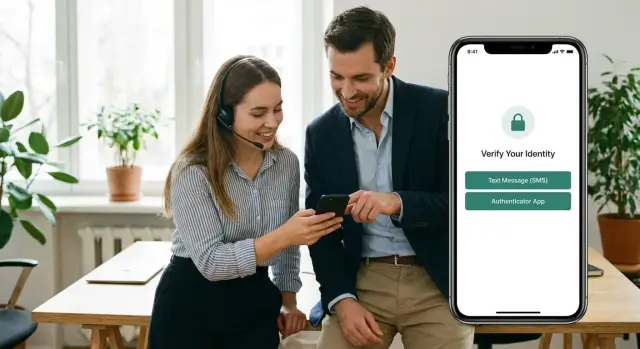
Die meisten Menschen bemerken MFA erst, wenn sie versagt. Ein Code kommt spät an, ein Telefon hat kein Netz oder eine App wurde beim Gerätewechsel gelöscht. Der Nutzer bleibt am Login‑Bildschirm hängen, und das, was als zusätzlicher Schutz gedacht war, wird zu „Ich kann meine Arbeit nicht erledigen“.
Deshalb ist die Diskussion SMS‑OTP vs. Authenticator‑Apps nicht nur eine Sicherheitsfrage. Es ist eine Produktentscheidung, die deine Support‑Queue, das Churn‑Risiko und wie oft dein Team manuelle Identitätsprüfungen durchführen muss, verändert.
Wenn MFA ausfällt, tun Nutzer meist eines von drei Dingen: ein paar Mal neu versuchen, den Flow abbrechen oder panisch den Support kontaktieren, weil sie denken, ihr Konto sei gehackt. Selbst wenn die Ursache banal ist, ist der Ton oft dringend, wodurch Tickets langsamer und teurer werden.
Um die Support‑Last vor dem Rollout abzuschätzen, konzentriere dich auf vier Bereiche: Zuverlässigkeit im realen Leben (Messaging und Gerätewechsel), Phishing‑ und Übernahme‑Risiko, Nutzerfriktion (Einrichtung und jeder Login) und die Ticketarten, die du in der Praxis sehen wirst.
SMS‑Codes sind in Consumer‑Apps weit verbreitet, weil sie vertraut wirken und fast keine Einrichtung erfordern. Authenticator‑Apps sind in Firmenumgebungen und Admin‑Tools häufiger, weil sie die Abhängigkeit vom Carrier beseitigen und einige telekommunikationsbedingte Risiken verringern.
SMS wirkt einfach, aber „zugestellt“ ist nicht gleich „empfangen und nutzbar“. Hier überraschen Teams oft durch erhöhtes Support‑Volumen.
Manchmal ist SMS sofort da: Gleiches Land, gute Verbindung und ein Carrier, der Verifikationsverkehr nicht drosselt. Andere Male zieht es sich. Carrier verzögern Nachrichten in Spitzenzeiten, wenden Spamfilter an oder drosseln wiederholte Sendungen. Das Ergebnis ist ein Code, der erst nach Ablauf ankommt, oder mehrere Codes, die gleichzeitig eintreffen und der Nutzer den älteren versucht.
Internationale Nutzung bringt zusätzliche Fallstricke. In manchen Ländern gibt es nur eingeschränkte Routen. Manche Carrier blockieren Verifikationsnachrichten standardmäßig. Roaming kann Traffic so umleiten, dass Minuten verloren gehen. Wenn deine Nutzer reisen, siehst du Tickets „Funktioniert zu Hause, im Ausland nicht“.
Telefonnummern ändern sich öfter, als Teams annehmen. Nutzer wechseln SIM‑Karten, verlieren Zugriff oder tippen einmal falsch. Recycelte Nummern sind schlimmer: Eine freigewordene Nummer wird neu vergeben, und ein zukünftiger SMS‑Login kann bei der falschen Person landen.
Resend‑Flows sind der Punkt, an dem Frustration hochschnellt. Wenn Nutzer „Erneut senden“ tippen können, ohne klare Limits oder Rückmeldung, entstehen Resend‑Schleifen: viele Sends, verzögerte Ankünfte und Verwirrung, welcher Code gültig ist.
Was es zu überwachen (und in Admin‑Tools sichtbar zu machen) gilt, ist simpel: Send‑Versuche pro Login, Zustellbestätigungen vom Provider, Time‑to‑Code (Sendezeit vs. Absendezeit), Provider‑Fehlergründe (geblockt, ungültige Nummer, gedrosselt) und Resend/Lockout‑Trigger.
Beispiel: Ein Kunde in Singapur versucht sich in Deutschland im Roaming anzumelden. Er tippt zweimal „Erneut senden“, bekommt drei Nachrichten gleichzeitig und gibt den ersten Code ein. Wenn du Time‑to‑Code und Resend‑Zahl loggst, wird das Ticket zu einer schnellen Triage statt zu langem Hin‑und‑Her.
Authenticator‑Apps sind meist konsistenter als SMS, weil sie zeitbasierte Codes direkt auf dem Gerät erzeugen — sogar offline. Keine Carrier‑Verzögerungen, keine blockierten Nachrichten, keine Roaming‑Überraschungen.
Auf dem Papier ist die Einrichtung einfach: QR‑Code scannen, einmalig, dann den 6‑stelligen Code eingeben. In der Praxis bleiben viele in dieser ersten Minute stecken, besonders wenn sie zwischen Laptop und Telefon wechseln und nicht genau wissen, wonach sie suchen sollen.
Die meisten Probleme betreffen nicht die Authenticator‑App selbst, sondern das Telefon und die Erwartungshaltung der Nutzer:
Usability ist wichtiger, als Teams erwarten. Zwischen Apps wechseln, Codes kopieren und gegen einen Countdown anrennen kann Stress erzeugen. Klare Hinweise helfen: sag genau, wo der Code zu finden ist, zeig, was bei einem Fehler zu tun ist, und unterstütze Autofill, wenn die Plattform das bietet.
Nutzer wünschen sich oft mehrere Geräte (Telefon plus Tablet, privat plus Arbeit). Wenn du das nicht erlaubst, sage es während der Registrierung, nicht erst, wenn sie gesperrt sind.
Ein paar Signale fangen Reibung früh ab: Abschlussrate beim Enrollment (wer startet, aber bricht ab), wiederholte Code‑Fehler (oft Zeit‑Sync), genutzte Wiederherstellungswege (verlorenes Telefon, neues Gerät, gelöschte App), Absprünge nach der MFA‑Abfrage und Support‑Tags nach Ursache.
Phishing ist der Bereich, in dem die echten Unterschiede sichtbar werden.
Bei SMS‑OTP ist ein häufiger Angriff der Echtzeit‑Relay. Ein Nutzer landet auf einer gefälschten Login‑Seite, gibt Passwort ein und erhält dann eine SMS mit dem Code. Der Angreifer nutzt denselben Code auf der echten Seite, während der Nutzer noch auf der Fake‑Seite ist. Der Code ist gültig, also klappt der Login.
SMS bringt außerdem Telekom‑Risiken mit sich. SIM‑Swap‑ und Port‑Out‑Angriffe erlauben es einem Angreifer, eine Telefonnummer zu übernehmen und OTP‑Nachrichten zu empfangen, ohne dass der Nutzer es sofort merkt. Für hochriskante Konten ist das brutal: Ein Angreifer kann Passwörter zurücksetzen und so lange weitermachen, bis er drin ist.
Authenticator‑Apps sind gegen SIM‑Swap robuster, weil keine Telefonnummer zu stehlen ist. Die Codes können jedoch immer noch per Echtzeit‑Relay gefischt werden, wenn dein Login jede gültige Eingabe akzeptiert, ohne den Kontext zu prüfen.
Wenn du stärkeren Schutz als eingegebene Codes willst, helfen Push‑basierte Zustimmungen, besonders mit Nummern‑Abgleich oder klaren Details wie App‑Name und Stadt. Push lässt sich durch „Approval‑Fatigue“ missbrauchen, erhöht aber die Hürde gegenüber bloßem Eintippen eines 6‑stelligen Codes.
Praktische Wege, Übernahme‑Risiko zu reduzieren, egal für welche Methode:
Menschen brechen selten ab, weil sie „Sicherheit hassen“. Sie brechen ab, weil Login langsam, verwirrend oder unvorhersehbar ist.
Der größte Unterschied in der Friktion ist Timing. SMS lässt Nutzer warten. Authenticator‑Apps verlangen, dass sie etwas einrichten.
Bei SMS ist der Erst‑Flow vertraut: Telefonnummer eingeben, Code empfangen, eintippen. Die Friktion steigt, wenn die Nachricht nicht schnell ankommt, auf einer alten Nummer landet oder auf einem Gerät, das der Nutzer nicht in der Hand hält.
Bei einer Authenticator‑App hat der Erst‑Flow mehr Schritte: App installieren, QR‑Code scannen, eine Backup‑Option speichern und dann einen Code eingeben. Beim Signup oder Checkout kann das zu viel sein.
Die häufigsten Drop‑Off‑Momente sind vorhersehbar: 30–90 Sekunden auf eine SMS warten und dann mehrere Codes erhalten; Tippfehler beim Wechseln zwischen Apps; Gerätewechsel (neues Telefon, zurückgesetztes Telefon, Arbeitsgerät, auf dem keine Apps installiert werden dürfen); Reiseprobleme (Roaming, neue SIM, Nummer, die im Ausland keine Nachrichten empfängt); und Fälle, in denen der Nutzer das zweite Gerät nicht zuverlässig kontrolliert.
„Dieses Gerät merken“ reduziert Friktion, aber man kann es leicht übertreiben. Wenn du nie erneut abfragst, steigt das Übernahme‑Risiko bei Laptop‑Diebstahl. Fragst du zu oft nach, brechen Nutzer ab oder wählen schwächere Wiederherstellungsoptionen. Ein praktikabler Mittelweg ist: bei neuen Geräten, nach sensiblen Aktionen oder nach einem sinnvollen Zeitfenster erneut abfragen.
Beobachte deinen Funnel. Wenn Schritt 1 (Telefon eingeben) gut aussieht, aber Schritt 2 (Code eingeben) stark abfällt, vermute SMS‑Verzögerungen oder Code‑Verwirrung. Wenn der Abbruch direkt nach dem QR‑Screen passiert, ist die Einrichtung zu schwer für diesen Moment.
Die meiste MFA‑Supportarbeit hat wenig mit „Sicherheit“ zu tun. Es geht darum, Menschen im ungünstigsten Moment zu helfen: ein Login zur Schichtübergabe, ein Passwortreset vor einer Demo oder ein Admin, der einen neuen Mitarbeiter anlegen will.
Wenn du SMS‑OTP und Authenticator‑Apps vergleichst, plane deine Support‑Queue um Fehlermodi herum, nicht um den Happy Path.
Die gleichen Muster wiederholen sich.
Bei SMS: „Code kommt nie an“, „kommt zu spät“, „kommt doppelt“, falsche Nummer, Nummernänderung, Carrier‑Blockaden, Roaming‑Probleme und kurze Codes, die gefiltert werden.
Bei Authenticator‑Apps: verlorenes Telefon, neues Gerät, neu installierte App, „Codes stimmen nicht überein“, Verwirrung darüber, welche App/Konto/Profil den Code hält.
Admins eröffnen außerdem Policy‑ und Audit‑Tickets: „Nutzer ist gesperrt, setze MFA zurück“ und „Wer hat MFA für dieses Konto zurückgesetzt?“ Das braucht einen klaren Prozess und eine lückenlose Dokumentation.
Ein gutes Triage‑Formular spart Zeit bei jedem Ticket. Frage nach Account‑Identifier und MFA‑Methode, Zeitstempel und Zeitzone des letzten Versuchs (und ob ein Code empfangen wurde), letzte erfolgreiche Anmeldung (Zeit und Methode), Geräte‑Details (Modell und OS‑Version) und ob das Gerät kürzlich gewechselt wurde. Für SMS nimm zusätzlich Land und bekannten Carrier der Telefonnummer auf, wenn möglich.
Damit kann der Support schnell die nächste Maßnahme wählen: erneutes Senden (mit Schutzmechanismen), Nummer verifizieren, auf Rate‑Limits warten oder einen sicheren MFA‑Reset starten.
Bleib sachlich und ohne Vorwürfe. Eine einfache Makro‑Antwort deckt die meisten Fälle ab:
„Bitte bestätige die Uhrzeit deines Versuchs (inkl. Zeitzone) und ob du überhaupt eine SMS erhalten hast. Hast du dein Telefon gewechselt oder die Authenticator‑App kürzlich neu installiert? Wenn du gesperrt bist, können wir MFA nach Identitätsprüfung zurücksetzen.“
Starte mit einer ehrlichen Frage: Was schützt du und vor wem? Ein Verbraucher‑Newsletter hat ein anderes Risiko‑Profil als Payroll, Gesundheitsdaten oder ein Admin‑Panel.
Schreibe auch früh die Nutzer‑Beschränkungen auf: Länder, die du bedienst, wie oft Nutzer reisen, ob sie ein Zweitgerät haben und ob sie Apps installieren dürfen.
Ein Rollout‑Plan, der Support‑Brände vermeidet:
Definiere dein Threat‑Model und die Constraints. Wenn Phishing und Übernahme Top‑Priorität haben, favorisiere Methoden, die schwerer zu manipulieren sind. Wenn viele Nutzer keine Smartphones haben oder keine Apps installieren dürfen, plane Alternativen.
Wähle eine Standardmethode plus Backup. Defaults sollten für die Mehrheit am ersten Tag funktionieren. Backups retten Support, wenn Telefone verloren gehen, Nummern wechseln oder Nutzer reisen.
Entwerfe Enrollment und Recovery vor dem Launch. Recovery darf nicht auf demselben Mechanismus beruhen, der ausfallen kann (z. B. nur SMS). Entscheide, wie du verlorenes Gerät, neue Telefonnummer und „Ich habe nie einen Code erhalten“ handhabst.
Rolle schrittweise aus und erkläre das Warum in einfachen Worten. Starte mit risikobehafteten Rollen (Admins, Finanzen) oder einem kleinen Prozentsatz der Nutzer.
Schule den Support und tracke Ausfälle. Gib Agenten eine einfache Entscheidungs‑Tree und klare Regeln für Identitätsprüfungen. Beobachte Zustellfehler, Lockouts, Time‑to‑Enroll und Recovery‑Anfragen.
Die meisten MFA‑Rollouts scheitern an einfachen Dingen: zu starre Regeln, schwache Recovery oder eine UI, die Nutzer im Unklaren lässt.
Eine häufige Falle ist, SMS zur einzigen Rückkehrmethode ins Konto zu machen. Telefonnummern ändern sich, SIMs werden getauscht, und einige Nutzer empfangen im Ausland keine Texte. Wenn SMS sowohl Zweitfaktor als auch Recovery ist, entstehen früher oder später „für immer gesperrt“ Konten.
Ein anderer Fehler ist, Nutzern zu erlauben, ihre Nummer nur mit Passwort und einem SMS‑Code an die neue Nummer zu ändern. Das verwandelt ein gestohlenes Passwort in eine saubere Übernahme. Für sensible Änderungen (Telefon, E‑Mail, MFA‑Einstellungen) sollte ein stärkerer Schritt folgen: bestehende Faktoren verifizieren, eine kürzlich aktive Session neu prüfen oder für Hoch‑Risiko‑Fälle manuellen Review verlangen.
Die Fallen, die den meisten vermeidbaren Supportaufwand erzeugen, sind:
Teste den Login‑Flow so, wie reale Nutzer ihn erleben: müde, unterwegs, beim Gerätewechsel oder fünf Minuten vor einem Meeting ausgesperrt. Die beste Methode ist die, die deine Nutzer zuverlässig abschließen und die dein Team ohne riskante Abkürzungen supporten kann.
Frage dich:
Wenn deine Antwort bei Recovery „vielleicht" lautet, pausier. Die meisten Account‑Übernahmen passieren bei Resets, und die meisten verärgerten Nutzer tauchen auf, wenn Recovery verwirrend ist.
Ein praktischer Test: Bitte jemanden außerhalb deines Teams, MFA einzurichten, dann das Telefon zu verlieren und nur mit deinen dokumentierten Schritten wieder Zugriff zu bekommen. Wenn das in einem Chat mit Engineering endet, wird es in echten Tickets genauso laufen.
Ein 6‑köpfiges Team betreibt ein Kundenportal mit 1.200 aktiven Nutzern in den USA, Indien, Großbritannien und Brasilien. Zusätzlich haben sie 40 Auftragnehmer, die kommen und gehen. Passwort‑Resets sorgen bereits für Lärm, also fügen sie MFA hinzu in der Hoffnung, Übernahmen zu reduzieren, ohne Support zu überschwemmen.
Sie starten mit SMS‑OTP als Default. In Woche eins sieht alles gut aus, bis ein Carrier‑Delay eine Region während Spitzenzeiten trifft. Nutzer fordern Codes an, warten, fordern erneut an und bekommen dann drei Codes auf einmal. Einige probieren den ältesten Code, scheitern und sperren sich selbst. Support bekommt eine Welle von Tickets: „Kein Code bekommen“, „Mein Code ist immer falsch“, „Ich reise und meine Nummer hat sich geändert.“ Selbst ohne Ausfall treten Zustellungsprobleme bei VoIP‑Nummern, Roaming‑Nutzern und strengen Spamfiltern auf.
Sie fügen Authenticator‑Apps als Option hinzu und bemerken ein anderes Muster. Die meisten Logins laufen glatt, aber Fehler sind spitzer: Ein Nutzer wechselt das Telefon und die App überträgt keine Codes; jemand löscht den Authenticator; ein Auftragnehmer überspringt den „QR scannen“‑Schritt und bleibt stecken. Diese Tickets klingen wie: „Neues Telefon, kann mich nicht einloggen“, „Codes stimmen nicht“ und „Ich habe mein Gerät verloren.“
Eine Konfiguration, die Überraschungen reduziert, sieht oft so aus:
Wähle eine Default‑Methode, die für die meisten deiner Nutzer passt, und füge dann ein Backup hinzu.
Für eine Consumer‑Zielgruppe ist SMS oft das einfachste Default, mit einer Authenticator‑App als Option für Reisende, VoIP‑Nutzer oder die, die mehr Sicherheit wollen. Für Workforce‑ oder Admin‑fokussierte Produkte ist eine Authenticator‑App oft das bessere Default, mit SMS als Recovery‑Option.
Schreibe vor dem Rollout ein simples Support‑Playbook und entscheide, was du loggen wirst. Du brauchst keinen Berg an Daten, aber genug, um drei Fragen zu beantworten: Haben wir es gesendet, hat der Nutzer es empfangen und was geschah bei der Verifikation?
Logs, die sich auszahlen: MFA‑Methode und Zeitstempel, Antwort des Delivery‑Providers (accepted, queued, failed), Anzahl der Verifikationsversuche mit letztem Fehlergrund und die letzte erfolgreiche MFA‑Methode und ihr Datum.
Mach Support schneller mit einer kleinen Ansicht: Nutzer‑MFA‑Status, letzte Fehler und ein kontrollierter Reset‑Flow mit Audit‑Trail.
Wenn du ein Portal mit minimalem Programmieraufwand bauen willst, kann AppMaster (appmaster.io) dir helfen, Backend, Web‑App und Mobile‑App um diese Flows herum zusammenzustellen — inklusive Admin‑Views und Event‑Logging, die Rätsel beim Ticketeingang vermeiden.
Rolle zuerst im Pilot aus, beobachte Fehlerkennzahlen eine Woche lang und skaliere dann. Tracke Abschlussrate, Resend‑Rate, Zeit bis zur MFA‑Fertigstellung und Ticket‑Volumen pro 1.000 Logins. Schliff den Flow, aktualisiere das Playbook und skaliere.
 Welches ist normalerweise die bessere Standardoption: SMS‑OTP oder eine Authenticator‑App?
Wähle das, was deine Nutzer zuverlässig abschließen können. Wenn du Admins, Auftragnehmer oder Vielreisende hast, verursachen Authenticator‑Apps in der Regel weniger „Code nie angekommen“-Probleme. Wenn viele Nutzer kein Smartphone haben oder keine Apps installieren können, ist SMS oft das einfachere Default — plane dann aber mehr Support für Zustellprobleme ein.
Brauche ich eine Backup‑MFA‑Methode oder reicht eine einzige Methode?Biete mindestens eine Backup‑Methode an, die nicht vom primären Faktor abhängt. Wenn SMS primär ist, füge eine Authenticator‑App oder Wiederherstellungscodes hinzu, damit eine geänderte Telefonnummer nicht dauerhaft sperrt. Wenn eine Authenticator‑App primär ist, vermeiden Wiederherstellungscodes plus ein supportgestützter Reset in der Regel Endlossperren.
Wie reduziere ich SMS‑Tickets wie „Ich habe auf Wiederholen gedrückt und jetzt funktioniert nichts mehr“?Führe eine kurze Cooldown‑Zeit ein, zeige einen klaren Countdown und mach ältere Codes ungültig, wenn ein neuer gesendet wird. Erkläre auf dem Bildschirm, dass nur der neueste Code funktioniert. Diese kleinen UX‑Änderungen reduzieren Resend‑Schleifen und verärgerte Tickets.
Wie gehe ich mit Nutzern um, die beim Reisen keine SMS empfangen können oder im Roaming sind?Erwarte Fälle „funktioniert zu Hause, im Ausland nicht“ und behandle sie als normal. Erlaube einfaches Umschalten auf eine nicht‑SMS‑Methode vor der Reise und halte eine Wiederherstellungsoption bereit, die ohne Mobilfunk funktioniert. Der Support sollte Resend‑Zähler und letzte Fehlschläge sehen können, um schnell zu triagieren.
Warum passen Authenticator‑Codes manchmal „nie“ und was sollen Nutzer tun?Die häufigste Ursache ist falsche Gerätezeit oder Zeitzone, vor allem wenn die Zeit manuell eingestellt ist. Weisen Sie Nutzer an, automatische Zeit einzuschalten und es erneut zu versuchen. Zeige nach einigen fehlgeschlagenen Versuchen einen Hinweis. Das Loggen wiederholter Fehler hilft, dieses Muster schnell zu erkennen.
Können Nutzer eine Authenticator‑App auf mehr als einem Gerät verwenden?Setze die Erwartungen bereits beim Enrollment. Wenn du mehrere Geräte erlaubst, biete einen einfachen „weiteres Gerät hinzufügen“‑Schritt und zeige, wie man bestätigt, dass es funktioniert. Wenn du es nicht erlaubst, sage das deutlich und biete Wiederherstellungscodes an, damit Nutzer beim Gerätewechsel nicht ausgesperrt werden.
Sind Wiederherstellungscodes sinnvoll und wie sollte ich sie einsetzen?Recovery‑Codes sind dann nützlich, wenn Nutzer beim Setup aufgefordert werden, sie zu speichern, und sie später aus einer vertrauenswürdigen Sitzung neu erzeugen können. Zeige sie nicht nur einmal ohne Erinnerung und verberge sie nicht in Einstellungen. Sie verhindern teure manuelle Identitätsprüfungen, wenn ein Gerät verloren geht.
Wie schütze ich gegen Phishing, wenn beide Methoden 6‑stellige Codes verwenden?Eingegebene Codes lassen sich per Real‑Time‑Relay‑Attack phishen — sowohl SMS‑ als auch Authenticator‑Codes. Reduziere das Risiko mit Step‑Up‑Checks für sensible Aktionen, Rate‑Limiting bei verdächtigen Versuchen und durch erneutes Abfragen bei neuen Geräten oder ungewöhnlichen Anmeldungen. Wenn möglich, setze kontextbewusste Bestätigungen statt nur 6‑stelliger Codes ein.
Was sollte ich loggen, um MFA‑Probleme ohne Rätselraten zu beheben?Halte fest, ob eine Challenge gesendet wurde, ob der Nutzer eine Verifikation versucht hat und warum sie fehlschlug. Praktische Felder sind MFA‑Methode, Zeitstempel, Send/Provider‑Status für SMS, Anzahl der Verifikationsversuche, letzter Fehlergrund und die letzte erfolgreiche MFA‑Methode. Diese Logs verwandeln lange Ticketverläufe in schnelle Entscheidungen.
Wie sollte Support MFA sicher zurücksetzen, ohne Account‑Takeover‑Risiko zu erzeugen?Nutze einen kontrollierten Reset, der eine für dein Risiko angemessene Identitätsprüfung erfordert, und protokolliere, wer den Reset wann durchgeführt hat. Vermeide Resets, die auf leicht zu fälschenden Informationen beruhen (z. B. allein durch eine E‑Mail‑Antwort). In AppMaster kannst du eine interne Admin‑Ansicht bauen, die MFA‑Status und letzte Fehler zeigt und Resets durch einen geprüften Workflow routet, damit Support nicht improvisieren muss.
 14. Juli 20268 Min
 13. Juli 20268 Min
 08. Juli 20268 Min
Experimentieren Sie mit AppMaster mit kostenlosem Plan.
Wenn Sie fertig sind, können Sie das richtige Abonnement auswählen.


