
 14. Juli 2026
 8 Min
8 MinGerätereservierungs-App: Konflikte verhindern und Rückgaben verfolgen
Plane eine Gerätereservierungs-App, die Doppelbuchungen verhindert, Rückgaben und Schäden dokumentiert und fehlerhafte Geräte für die Wartung sperrt.

Sichere Massenimporte verhindern schlechte Daten und Überraschungsänderungen. Verwenden Sie Vorschau, Validierung, zeilenbezogene Fehler und rollback‑freundliche Commit‑Muster.
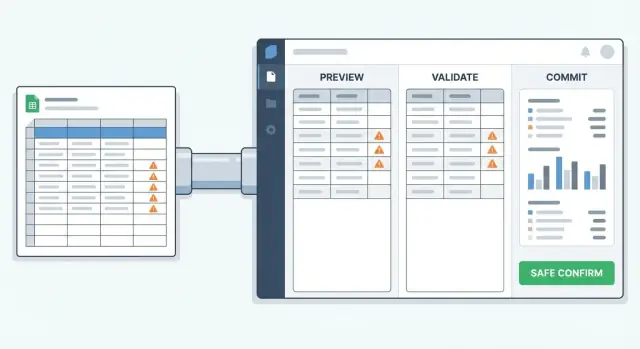
Massenänderungen scheitern aus banalen, realen Gründen. Die Datei ist fast richtig, aber ein Spaltenname stimmt nicht. Ein Pflichtfeld ist in einigen Zeilen leer. IDs stimmen nicht mit der Datenbank überein, weil jemand letzte Woche exportiert hat und sich die Datensätze seitdem geändert haben. Oder die Daten sind gültig, aber falsch zugeordnet, sodass Telefonnummern in der Notizen-Spalte landen.
Was das gefährlich macht, ist die Geschwindigkeit. Eine falsche Annahme kann hunderte oder tausende Datensätze berühren, bevor es jemand bemerkt. Sichere Massenimporte sind nicht nur ein Backend-Problem. Es ist ein Vertrauensproblem.
Nutzer erwarten eine einfache Sache: Zeigt mir, was passieren wird, bevor es passiert. Das verlässlichste Muster ist Vorschau, validieren, dann committen.
Nutzer erwarten außerdem Schutz vor zwei Arten von Fehlern.
Behebbare Probleme sollten zeilenweise behandelt werden. Wenn 12 Zeilen ein ungültiges E-Mail-Format oder fehlende Postleitzahl haben, möchte der Nutzer diese Zeilen korrigieren (Bericht herunterladen, direkt bearbeiten oder neu hochladen) und den Rest bereit behalten.
Blockierende Probleme sollten alles stoppen. Wenn die Zuordnung falsch ist, der Import zentrale Felder überschreiben würde oder die Datei für den falschen Workspace bzw. Kunden ist, ist die beste Erfahrung ein harter Stopp mit einer klaren Erklärung.
Nutzer wollen außerdem eine Nachverfolgung: eine Run-ID, Zeitstempel, wer den Job gestartet hat, welche Datei verwendet wurde, was sich geändert hat und was fehlgeschlagen ist. Das beschleunigt Support und macht die Bereinigung möglich, wenn etwas schiefgeht.
Massenänderungen fühlen sich riskant an, weil ein Klick tausende Datensätze treffen kann. Der einfachste Weg, dieses Risiko zu reduzieren, ist die Arbeit in drei Phasen aufzuteilen, jede mit eigener Ausgabe.
Nehmen Sie die Eingabe (CSV, eingefügte Zeilen, ausgewählte Datensätze) und wandeln Sie sie in eine vorbereitete Charge um. Aufgabe ist, zu zeigen, was das System zu tun plant, bevor sich irgendetwas ändert.
Eine gute Vorschau beantwortet drei Fragen: Was wird geändert, wie viele Elemente sind betroffen und was wirkt verdächtig.
Mindestens sollten Zählwerte enthalten sein (Gesamtzeilen, gefundene Datensätze, neue Datensätze, übersprungene Zeilen), eine kleine Probe echter Zeilen und klare Warnungen für alles Riskante (fehlende Pflichtfelder, mehrdeutige Treffer, ungewöhnliche Werte). Machen Sie die Matching-Regel explizit (z. B. „match by email“ oder „match by external ID“) und geben Sie der Charge eine Identität: Namen, Zeitstempel und eindeutige Batch‑ID.
Ein Trockenlauf bedeutet: keine Schreibvorgänge in die Datenbank. Führen Sie dieselben Prüfungen aus, die Sie auch beim echten Update verwenden, und erzeugen Sie nur einen Bericht.
Validierung sollte sowohl Zeilenregeln (ist diese Zeile gültig?) als auch Cross‑Row‑Regeln (konkurrieren diese Zeilen miteinander?) abdecken. Die Ausgabe sollte kein vages Bestehen/Nichtbestehen sein. Sie sollte eine Zusammenfassung plus eine Liste von Problemen mit Zeilenbezug liefern, damit Menschen Fehler beheben können, ohne zu raten.
Commit ist der Punkt ohne Rückkehr, daher sollte er erst nach einem erfolgreichen Trockenlauf verfügbar sein. Der Nutzer bestätigt nicht „die Datei“, sondern eine spezifische vorbereitete Charge, die zuvor in Vorschau gezeigt und validiert wurde.
Dieser Entscheidungspunkt ist wichtig. Wenn die Datei sich ändert, die Zuordnung angepasst wird oder die Daten neu hochgeladen werden, erstellen Sie eine neue Charge und fragen erneut nach Bestätigung.
Beispiel: Sie importieren 5.000 Kunden. Die Vorschau zeigt 4.920 Treffer per E-Mail, 60 neue, 20 übersprungen wegen fehlender E-Mail. Der Trockenlauf markiert 12 Zeilen mit ungültigem Telefonformat. Erst wenn diese 12 korrigiert sind, wird „Batch committen“ für genau diese Batch‑ID verfügbar.
Viele Bulk-Jobs scheitern, bevor die Validierung überhaupt beginnt. Die Eingabe ist unordentlich, die Spalten passen nicht zu Ihren Feldern oder das System kann nicht entscheiden, ob eine Zeile einen neuen Datensatz anlegen oder einen bestehenden aktualisieren soll.
Bulk‑Operationen starten meist von einem CSV‑Export, eingefügten Tabellenzeilen, ausgewählten Datensätzen in der App (Massenaktualisierung) oder einem durch API ausgelösten Batch‑Job. Unabhängig von der Quelle brauchen Sie ein klares Mapping von „was der Nutzer hat“ zu „was Ihr System speichert“.
Mapping sollte Spalten‑zu‑Feld‑Zuordnung abdecken, kleine Transformationen (Trim Spaces, Datumsparsing, Telefonnummern normalisieren) und Defaults für fehlende Werte. Verbergen Sie nicht, was passiert, wenn eine Spalte leer ist. Nutzer müssen wissen, ob eine leere Zelle den bestehenden Wert belässt, löscht oder einen Default anwendet.
Identity ist die nächste große Entscheidung: Wie matchen Sie jede Zeile mit einem bestehenden Datensatz?
Bevorzugen Sie stabile Identifikatoren und seien Sie explizit über das Verhalten bei keinem Treffer oder mehreren Treffern. Übliche Optionen sind interne IDs (am besten, wenn Nutzer sie exportieren können), externe System‑IDs (gut für Integrationen) und E‑Mails (nützlich, aber Duplikate und Groß-/Kleinschreibung beachten). Manchmal ist ein zusammengesetzter Schlüssel passend, etwa account_id + invoice_number. In anderen Fällen bieten Sie vielleicht einen „create only“-Modus an, der nie matcht und immer neue Datensätze anlegt.
Wenden Sie schließlich Berechtigungsregeln im Bulk‑Maßstab an. Jemand, der einen Datensatz bearbeiten darf, sollte nicht automatisch alle Felder über Tausende Datensätze ändern können. Entscheiden Sie, welche Rollen Importe ausführen dürfen, welche Felder geändert werden dürfen und wann zusätzliche Genehmigungen nötig sind.
Die Vorschau ist der Ort, an dem Menschen entscheiden, ob sie sicher auf „Commit“ klicken. Wenn die Vorschau vage ist, nehmen Nutzer an, das System würde raten. Eine gute Vorschau liest sich wie eine Quittung: Was wird sich ändern, wie sicher ist das System und was würde das Update blockieren.
Beginnen Sie mit einer knappen Zusammenfassung. Die meisten Nutzer benötigen nur einige Zahlen, um sich zu orientieren: Gesamtzeilen, wie viele übersprungen werden, Creates vs Updates (und Deletes, falls erlaubt), wie viele Zeilen Warnungen vs harte Fehler haben und welche Matching‑Regel verwendet wurde (z. B. „matched by email“). Gruppieren Sie, wenn möglich, die häufigsten Warnkategorien, damit Nutzer Muster schnell erkennen.
Lassen Sie dann Nutzer echte Daten stichprobenartig prüfen. Zeigen Sie eine kleine, scrollbare Probe und enthalten Sie bei Updates ein Vorher‑vs‑Nachher‑Fenster. „Alter Wert -> neuer Wert“ verhindert Überraschungen wie das Überschreiben einer Telefonnummer mit einer leeren Zelle. Ein praktisches UI‑Muster ist, 10–50 Zeilen mit Such- und Filterfunktionen (z. B. „nur Warnungen“) anzuzeigen, während die gesamte Datei im Hintergrund verarbeitet wird.
Unsicherheit sollte sichtbar sein. Wenn eine Zeile mehrere mögliche Matches haben könnte, sagen Sie das und zeigen Sie die Kandidaten. Wenn ein Pflichtfeld leer ist, verweisen Sie auf die exakte Zelle. Wenn der Import Duplikate erzeugt, nennen Sie kurz den Grund (z. B. „gleiche E‑Mail erscheint zweimal in der Datei“). Menschen vertrauen einem System mehr, das zugibt, was es nicht wissen kann.
Machen Sie außerdem die nächsten Schritte klar. Nutzer sollten einen Fehlerbericht mit Zeilennummern und genauen Meldungen herunterladen, ohne das Mapping neu zu bauen korrigieren und erneut hochladen, ohne Änderungen abbrechen können oder nur fortfahren, wenn das Risiko gering ist und sie die Berechtigung haben.
Gute Validierung sorgt dafür, dass Massenimporte ruhig statt riskant wirken. Ziel ist, Probleme zu finden, bevor sich etwas ändert, und sie so zu erklären, dass Menschen sie beheben können.
Eine einzige riesige „ungültig“-Meldung verwirrt. Behandeln Sie Prüfungen als getrennte Bereiche, weil jede Kategorie eine andere Lösung nahelegt.
Formatprüfungen umfassen Typen, Datumsformate, Zahlenbereiche und Telefon-/E‑Mail‑Muster. Pflichtfeldprüfungen erfassen fehlende Werte, leere Strings und verwirrende Fälle wie 0 vs leer. Referentielle Prüfungen verifizieren, dass IDs existieren und Status erlaubt sind. Business‑Regeln erzwingen die echten Beschränkungen: Kreditlimits, Rollenberechtigungen oder „eine Bestellung mit offenen Positionen kann nicht geschlossen werden“.
Eine wichtige Regel: Validieren Sie mit derselben Logik, die Sie beim Commit verwenden. Wenn Vorschau und Commit unterschiedliche Regeln folgen, verlieren Nutzer schnell Vertrauen. Nutzen Sie dieselben Validatoren, dieselben Datenlookups und dieselben Berechtigungsprüfungen von Anfang bis Ende.
Große Dateien brauchen Zeit, daher sollte Validierung responsiv wirken. Validieren Sie in Chunks (z. B. 500–2.000 Zeilen), zeigen Sie Fortschritt und geschätzte Zeit an und cachen Sie Referenzdaten, die Sie wiederverwenden, damit Sie nicht dieselben Listen gültiger IDs mehrfach abfragen.
Cross‑Row‑Regeln brauchen besondere Aufmerksamkeit, weil sie die gesamte Datei sehen müssen. Typische Beispiele sind Duplikate in der Datei (gleiche E‑Mail zweimal) oder Konflikte (zwei Zeilen setzen unterschiedliche Werte für denselben Datensatz). Bauen Sie beim Parsen einen leichten Index auf und markieren Sie beide beteiligten Zeilen, damit der Nutzer entscheiden kann, welche Version behalten werden soll.
Bei Zeilenfehlern wird Vertrauen gewonnen oder verloren. Eine Wand aus rotem Text lässt Menschen stoppen. Klare, behebbare Hinweise halten den Flow aufrecht.
Beginnen Sie mit einer Trennung nach Schweregrad. Ein blockierender Fehler bedeutet, die Zeile kann nicht angewendet werden (fehlender Pflichtwert, ungültiges Format, Datensatz nicht gefunden). Eine Warnung bedeutet, die Zeile kann angewendet werden, aber der Nutzer sollte eine Entscheidung treffen (Wert wird getrimmt, ein Default wird verwendet, potenzielles Duplikat existiert).
Gutes zeilenbezogenes Feedback ist spezifisch und wiederholbar. Jede Meldung sollte eine Zeilenkennung enthalten (Datei‑Zeilennummer plus einen stabilen Schlüssel wie E‑Mail oder externe ID), den Feldnamen (Spalte und Ziel‑Feld), eine klare Meldung („Telefon muss im E.164‑Format sein“, nicht „Validierung fehlgeschlagen“) und einen Vorschlag zur Behebung (Beispielwert oder erlaubter Bereich). Halten Sie Schweregrad‑Tags konsistent.
Teilweiser Erfolg sollte eine bewusste Option sein, keine Zufälligkeit. Erlauben Sie ihn nur, wenn Zeilen unabhängig sind und das Ergebnis keinen kaputten Zustand erzeugt. Tags für Kunden können teilweise angewendet werden, das Aktualisieren von Rechnungen und ihren Positionen eher nicht.
Planen Sie Wiederholungen als Teil der UX. Nutzer sollten die Quelldatei korrigieren und erneut ausführen können, ohne das Mapping zu verlieren. Ein praktisches Muster ist, ein "Import Run"‑Objekt zu speichern, das Mapping‑Entscheidungen und zeilenbezogene Ergebnisse enthält, sodass der nächste Lauf „noch fehlerhaft“ vs „jetzt behoben“ hervorheben kann.
Der Commit‑Schritt entscheidet, ob Massenimporte Vertrauen aufbauen oder zerstören. Nutzer haben die Vorschau gesehen und Probleme behoben. Nun erwarten sie, dass das System genau das anwendet, was validiert wurde.
Zwei Commit‑Modi sind üblich, und beide können gut sein, wenn die Regel klar ist.
Atomar (alles oder nichts) bedeutet: Wenn eine Zeile fehlschlägt, wird nichts geschrieben. Es ist am besten für Geld, Inventar, Berechtigungen und alles, was konsistent bleiben muss. Partielle Commits (Best‑Effort) wenden gültige Zeilen an und überspringen ungültige, die dann gemeldet werden. Das eignet sich oft für CRM‑Updates oder Profilanreicherungen, bei denen ein Teilfortschritt besser ist als keiner. Manche Teams nutzen einen Schwellenwert‑Hybrid: committen nur, wenn Fehler unter einer Grenze bleiben (z. B. stoppen bei >2% Fehlern).
Was auch immer Sie wählen, machen Sie es auf dem Commit‑Screen und in der Abschlusszusammenfassung sichtbar.
Verwenden Sie eine Import‑Job‑ID (Batch‑ID), die in der Vorschau erzeugt wurde. Die Commit‑Anfrage sollte auf diese ID verweisen, nicht auf neu hochgeladene Daten.
Das verhindert einen typischen Fehler: Jemand führt eine Vorschau mit einer Datei aus, lädt dann eine andere Datei hoch und klickt auf Commit. Es hilft auch, wenn mehrere Admins gleichzeitig arbeiten.
Menschen doppelklicken. Browser wiederholen. Tabs aktualisieren. Ein Commit muss sicher mehrfach ausführbar sein.
Der einfachste Weg ist Idempotenz: verwenden Sie einen eindeutigen Idempotency‑Key pro Job (und pro Zeile, falls nötig), nutzen Sie Upserts, wo das Datenmodell es erlaubt, und sperren Sie den Jobzustand, sodass er nur einmal von Validiert → Committing → Committed wechseln kann.
Nach dem Commit zeigen Sie eine knappe Zusammenfassung und erlauben den Download oder das Kopieren der Ergebnisse. Enthalten Sie Zählungen für erstellt, aktualisiert, übersprungen und fehlgeschlagen plus kurze Gründe. Das verwandelt eine beängstigende Massenänderung in etwas, das Nutzer prüfen und erklären können.
Ein Rollback‑Plan verwandelt Massenimporte von „hoffentlich klappt’s“ in etwas, das Sie an einem Montagmorgen rückgängig machen können. Wenn die Ergebnisse falsch sind, sollten Sie ohne Rätselraten zum vorherigen Zustand zurückkehren können.
Der richtige Ansatz hängt von Batch‑Größe, Laufzeit und davon ab, ob Sie externe Systeme (E‑Mails, Zahlungen, Nachrichten) berühren, die sich nicht zurückholen lassen.
Für kleine Batches, die schnell fertig sind, ist eine einzelne Datenbanktransaktion das einfachste Sicherheitsnetz. Wenden Sie alle Änderungen an und wenn ein Schritt fehlschlägt, verwirft die DB alles. Das funktioniert gut für ein paar hundert bis ein paar tausend Zeilen, wenn Sie nur Ihre eigenen PostgreSQL‑Tabellen ändern.
Für größere Importe ist Staging‑First meist sicherer. Laden Sie die Datei in eine Staging‑Tabelle, validieren Sie dort und promoten Sie die Staged‑Daten erst dann in die Produktion. Wenn etwas seltsam aussieht, löschen Sie die Staged‑Daten – in Produktion bleibt dann nichts berührt. Das erleichtert auch Retries, weil Sie den Staged‑Datensatz behalten und Mapping oder Regeln anpassen können, ohne neu hochzuladen.
Wenn echtes Rollback nicht möglich ist, planen Sie kompensierende Aktionen. Wenn Ihr Bulk‑Update eine E‑Mail oder Zahlung auslöst, lässt sich die Zeit nicht zurückdrehen. Ihr Undo‑Plan könnte sein: „Datensätze als storniert markieren“, „Rückerstattungen auslösen“ oder „eine Korrekturnachricht senden“. Definieren Sie die Undo‑Schritte, bevor Sie den Job starten, nicht danach.
Eine einfache Auswahlhilfe:
Rollback hängt davon ab, genau zu wissen, was passiert ist. Erfassen Sie, wer den Job gestartet hat, wann er lief, die Quelldatei oder Job‑ID und welche Datensätze sich geändert haben (Vorher/Nachher‑Werte oder zumindest eine Änderungszusammenfassung).
Konkretes Beispiel: Ein Support‑Lead aktualisiert per Bulk 5.000 Kundenstatus. Mit Staging erkennen sie vor der Promotion 200 nicht passende Zeilen. Wenn sie trotzdem committen und später merken, dass die Zuordnung vertauscht war, erlaubt das Audit‑Log ein gezieltes Zurückrollen nur für die betroffenen Datensätze statt eines System‑weiten Rollbacks.
Bulk‑Jobs scheitern auf vorhersehbare Weise. Die meisten Probleme sind keine „schlechten Daten“, sondern widersprüchliche Erwartungen: Der Nutzer dachte, etwas würde passieren, und das System tat etwas anderes.
Eine große Falle ist, mit einem Regelset zu validieren und mit einem anderen zu committen. Das passiert, wenn die Vorschau schnelle Checks nutzt (oder einen anderen Service) und der Commit‑Pfad zusätzliche Einschränkungen oder andere Defaults hat. Nutzer sehen „alles gut“, dann schlägt der echte Job fehl oder – schlimmer – er läuft durch, liefert aber andere Ergebnisse. Verwenden Sie einen gemeinsamen Parser, ein gemeinsames Regelset und dieselbe Matching‑Logik durchgängig.
Unklare Matching‑Logik ist ein weiterer Klassiker. „Match by email“ klingt einfach, bis Duplikate, Groß-/Kleinschreibung oder Nutzer mit geänderten E‑Mails auftauchen. Die UI sollte genau angeben, wie Matching funktioniert und was passiert bei mehreren Treffern oder keinem Treffer. Beispiel: Ein Sales‑Admin importiert 2.000 Kontakte, erwartet Updates, aber das System legt neue Datensätze an, weil Matching nur die E‑Mail geprüft hat und die Hälfte der Datei Telefonnummern nutzt.
Seien Sie vorsichtig mit „helfenden“ Auto‑Fixes. Stilles Abschneiden, automatisches Trimmen oder Raten bei Datumsformaten kann Datenverlust verbergen. Wenn Sie Werte normalisieren, zeigen Sie das in der Vorschau (alter Wert -> neuer Wert) und markieren Sie riskante Konversionen. Wenn ein Feld gekürzt wird, machen Sie das als sichtbare Warnung.
Lassen Sie Nutzer das Ergebnis nicht verlieren. Wenn sie den Tab schließen und der Bericht weg ist, folgen Support‑Tickets. Speichern Sie jeden Importlauf als Objekt mit Status, Ergebnisdatei und klarer Zusammenfassung.
Planen Sie auch für Skalierung. Ohne Batch‑Verarbeitung treten Timeouts und partielle Writes bei realen Volumina auf. Schützen Sie Ihr System mit Batching und Fortschrittsupdates, Ratenbegrenzung und Backoff, Idempotency‑Keys, klarer Handhabung für partielle Erfolge und einer gespeicherten Option „fehlgeschlagene Zeilen erneut ausführen“.
Massenänderungen fühlen sich sicher an, wenn alle wissen, was passieren wird, was schiefgehen kann und wie Sie Probleme schnell bemerken.
Machen Sie einen kleinen Realitätscheck der Daten, nicht nur der UI. Wählen Sie einige Zeilen, die gängige Fälle und Randfälle repräsentieren.
Halten Sie kurz inne für eine menschliche Entscheidung. Wenn ein Import Kunden, Abrechnung oder Inventar betrifft, holen Sie einen Verantwortlichen zur Genehmigung von Vorschau und Zählwerten. Wenn ein Sales‑Manager 1.200 Kontakte erwartet zu aktualisieren und Ihre Vorschau 12.000 zeigt, fahren Sie nicht fort, bis die Ursache klar ist.
Nach dem Commit prüfen Sie die Realität wieder, aber fokussiert.
Wenn Sie diesen Workflow in einer No‑Code‑Plattform bauen, hilft es, Importe als echtes Produktfeature zu behandeln, nicht als einmaliges Admin‑Skript. Zum Beispiel modellieren Teams in AppMaster (appmaster.io) häufig ein Import Run‑Record in PostgreSQL, implementieren Trockenlauf‑ und Commit‑Logik im Business Process Editor und behalten einen klaren Audit‑Trail, damit Massenupdates wiederholbar und supportbar bleiben.
 Was ist der sicherste Standardablauf für Massenimporte?
Verwenden Sie einen Dreistufenablauf: Vorschau, validieren, dann committen. Die Vorschau zeigt, was sich ändern wird, die Validierung führt einen Trockenlauf mit denselben Regeln wie beim Commit durch, und das Commit wird erst verfügbar, wenn die Validierung für genau diese Charge bestanden ist.
Was sollte ein guter Vorschau-Bildschirm zeigen?Eine Vorschau lässt Nutzer offensichtliche Fehler sehen, bevor etwas geschrieben wird – falsche Zuordnung, überraschende Create- vs Update-Zahlen oder leere Felder, die Daten überschreiben würden. Sie sollte Gesamtzahlen und eine kleine Vorher-Nachher-Probe zeigen, damit Nutzer die Auswirkungen plausibilisieren können.
Was bedeutet „validieren (Trockenlauf)“ genau?Ein Validierungs-Trockenlauf wendet dieselbe Parsing-, Matching-, Berechtigungs- und Business-Logik an wie das echte Update, schreibt aber nicht in die Datenbank. Die Ausgabe sollte eine klare Zusammenfassung und zeilenbezogene Probleme enthalten, damit Nutzer Fehler beheben können, ohne zu raten.
Wann sollte das System den gesamten Import stoppen versus Zeilenweise Korrekturen erlauben?Halten Sie einen harten Stopp ein, wenn der Job insgesamt unsicher ist – falscher Workspace, gefährliche Zuordnung oder ein Import, der wichtige Felder überschreibt. Für behebbare Probleme wie fehlerhaftes Telefonformat in einigen Zeilen erlauben Sie das Korrigieren dieser Zeilen und das Bereithalten des Rests zum Commit.
Wie sollte ich Datensätze identifizieren: interne ID, externe ID oder E-Mail?Seien Sie explizit über den Match-Key und das Verhalten bei keinem oder mehreren Treffern. Interne IDs sind am besten, externe IDs eignen sich gut für Integrationen, und E-Mail kann funktionieren, braucht aber Duplikatbehandlung und Normalisierung, um unbeabsichtigte Neuanlagen zu vermeiden.
Was soll passieren, wenn eine CSV-Zelle leer ist?Verstecken Sie es nicht. Legen Sie pro Feld eine klare Regel fest, z. B. „leer = unverändert“ für Updates oder „leer = Wert löschen“, und zeigen Sie diese Regel in der Vorschau, damit Nutzer nicht von stillem Datenverlust überrascht werden.
Wie macht man Zeilenfehler leicht behebbar?Zeigen Sie eine Zeilennummer plus einen stabilen Identifikator wie E-Mail oder externe ID, nennen Sie Spalte und Ziel-Feld und verwenden Sie eine klare Meldung, die eine Lösung vorschlägt. Das Ziel ist, dass Nutzer die Quelldatei schnell reparieren und ohne Rätselraten neu ausführen können.
Sollen Bulk-Commits alles-oder-nichts sein oder partielle Erfolge erlauben?Atomare Commits sind besser, wenn Konsistenz zählt (Geld, Inventar, Berechtigungen), weil bei einem Fehler nichts geschrieben wird. Partielle Commits sind in Ordnung für unabhängige Updates wie Kontaktanreicherung, solange die UI deutlich macht, dass einige Zeilen übersprungen und gemeldet werden können.
Wie verhindert man, dass Änderungen bei Wiederholungen doppelt angewendet werden?Verwenden Sie einen Idempotency-Key, der an die validierte Charge gebunden ist, und sperren Sie den Jobzustand so, dass er nur einmal den Übergang Validiert → Committing → Committed durchlaufen kann. Das schützt vor Doppelklicks, Retries und Refreshes.
Wie kann ich diesen Vorschau-Validierung-Commit-Workflow in AppMaster bauen?Modellieren Sie ein Import-Run-Record in PostgreSQL, speichern Sie Batch-ID, Mapping-Entscheidungen, Validierungsergebnisse und finale Outcomes, und implementieren Sie Trockenlauf- und Commit-Logik in einem Business-Process-Flow. So erhalten Sie einen wiederholbaren Prozess mit Audit-Trail, was die Unterstützung bei Problemen deutlich erleichtert.
 14. Juli 20268 Min
 13. Juli 20268 Min
 08. Juli 20268 Min
Experimentieren Sie mit AppMaster mit kostenlosem Plan.
Wenn Sie fertig sind, können Sie das richtige Abonnement auswählen.


