
 14. Juli 2026
 8 Min
8 MinGerätereservierungs-App: Konflikte verhindern und Rückgaben verfolgen
Plane eine Gerätereservierungs-App, die Doppelbuchungen verhindert, Rückgaben und Schäden dokumentiert und fehlerhafte Geräte für die Wartung sperrt.

Servergesteuerte Formulare speichern Felddefinitionen in einer Datenbank, sodass Web‑ und native Apps aktualisierte Formulare anzeigen können, ohne Clients neu zu veröffentlichen.
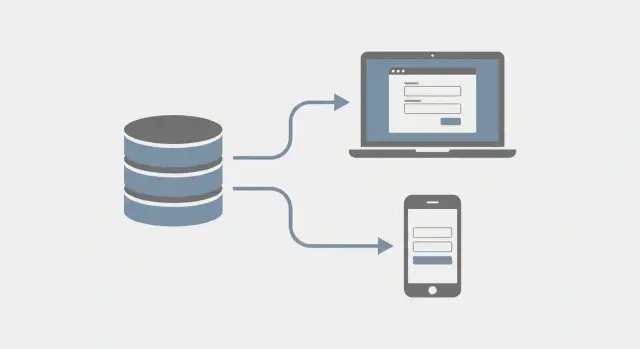
Formulare wirken auf dem Bildschirm einfach, sind aber oft im Code fest verankert. Wenn ein Formular Teil einer Veröffentlichung ist, wird selbst eine kleine Änderung zu einem vollständigen Release‑Zyklus: Code anpassen, erneut testen, deployen und den Rollout koordinieren.
Was viele als „kleine Änderung" bezeichnen, verbirgt oft echten Aufwand. Ein Labelwechsel kann das Layout beeinflussen. Ein Feld verpflichtend zu machen wirkt sich auf Validierung und Fehlermeldungen aus. Das Umordnen von Fragen kann Annahmen in Analytics oder Logik brechen. Das Hinzufügen eines neuen Schrittes verändert Navigation, Fortschrittsanzeigen und was passiert, wenn jemand mitten im Flow aussteigt.
Im Web ist der Aufwand geringer, aber immer noch real. Du brauchst trotzdem ein Deployment und QA, weil ein kaputtes Formular Anmeldungen, Zahlungen oder Supportanfragen blockieren kann. Auf Mobilgeräten wird es schlimmer: Du lieferst neue Builds aus, wartest auf die App‑Store‑Prüfung und hast Nutzer, die nicht sofort aktualisieren. Inzwischen muss Backend und Support eventuell mehrere Formularversionen gleichzeitig betreuen.
Die Verzögerungen sind vorhersehbar: Produkt möchte eine schnelle Anpassung, Engineering schiebt sie in den nächsten Release‑Zug; QA führt komplette Flows erneut aus, weil ein einzelnes Feld die Einsendung brechen kann; Mobile‑Updates dauern Tage, obwohl das Business es eilig hat; Support erklärt Nutzern unterschiedliche Screens.
Schnelle Iteration sieht anders aus. Mit servergesteuerten Formularen aktualisiert ein Team die Formdefinition und sieht die Änderung live in Web und nativen Apps innerhalb von Stunden, nicht Wochen. Wenn ein Onboarding‑Formular Abbrüche verursacht, kannst du noch am selben Nachmittag einen Schritt entfernen, ein verwirrendes Feld umbenennen und eine Frage optional machen — und dann messen, ob die Abschlussrate steigt.
Servergesteuerte Formulare bedeuten, dass die App kein fest kodiertes Formular-Layout trägt. Stattdessen sendet der Server eine Beschreibung des Formulars (welche Felder gezeigt werden, in welcher Reihenfolge, mit welchen Labels und Regeln), und die Web‑ oder Mobile‑App rendert es.
Stell dir das wie eine Speisekarte vor. Die App ist der Kellner, der weiß, wie man die Items präsentiert, Auswahl sammelt und die Bestellung abschickt. Der Server ist die Küche, die entscheidet, was heute auf der Karte steht.
Was in der App bleibt, ist die Rendering‑Engine: wiederverwendbare UI‑Teile wie Texteingabe, Datumswähler, Dropdown, Dateiupload sowie die Fähigkeit, Fehler zu zeigen und Daten abzusenden. Was auf den Server wandert, ist die Formdefinition: wie dieses spezifische Onboarding‑Formular gerade aussieht.
Hilfreich ist die Trennung von zwei Dingen:
Die meisten servergesteuerten Formularsysteme nutzen dieselben Bausteine, auch wenn Teams sie unterschiedlich benennen: Felder (Einzeleingaben), Gruppen (Abschnitte), Schritte (Mehrseitige Flows), Regeln (zeigen/verstecken, Pflichtbedingungen, berechnete Werte) und Aktionen (abschicken, Entwurf speichern, zu anderem Schritt wechseln).
Ein einfaches Beispiel: Deine native App weiß bereits, wie man ein Dropdown rendert. Der Server kann das Dropdown‑Label von „Role" zu „Job title" ändern, die Optionen aktualisieren und es verpflichtend machen, ohne eine neue App‑Version zu veröffentlichen.
Servergesteuerte Formulare eignen sich am besten, wenn das Formular häufiger ändert als die App selbst. Wenn dein Team regelmäßig Texte anpasst, ein Feld hinzufügt oder Regeln verändert, sparen servergesteuerte Formulare Tage an Wartezeit für App‑Store‑Reviews und koordinierte Releases. Der Client bleibt gleich. Das Schema ändert sich.
Das funktioniert gut für Flows, bei denen das Layout vorhersehbar ist, aber Fragen und Regeln häufig wechseln: Onboarding und Profil‑Setup, Umfragen und Feedback, interne Tools und Admin‑Flows, Compliance‑Updates und Support‑Intake, der je nach Problemtyp variiert.
Der große Gewinn ist Geschwindigkeit bei weniger Koordination. Ein Product Manager kann eine aktualisierte Formdefinition freigeben, und sowohl Web als auch Native holen sie beim nächsten Laden.
Es passt meist schlecht, wenn die Formular‑UI selbst das Produkt ist oder die UI sehr enge native Kontrolle benötigt. Beispiele sind hochgradig individuelle Layouts, komplexe Offline‑First‑Erfahrungen, die komplett ohne Verbindung funktionieren müssen, aufwändige Animationen und gestenbasierte Interaktionen je Feld oder Bildschirme, die stark plattformspezifische Komponenten erfordern.
Der Tradeoff ist einfach: Du gewinnst Flexibilität, gibst aber etwas Kontrolle über pixelgenaue UI auf. Du kannst weiterhin native Komponenten nutzen, sie müssen jedoch sauber auf dein Schema abgebildet werden.
Eine praktische Regel: Wenn du das Formular als „Felder, Regeln und eine Abschick‑Aktion" beschreiben kannst und die meisten Änderungen Content und Validierung sind, dann geh servergesteuert. Wenn Änderungen überwiegend kundenspezifische Interaktionen, Offline‑Verhalten oder visuelle Feinarbeiten sind, behalte die Logik im Client.
Ein gutes Datenbankmodell für servergesteuerte Formulare trennt zwei Dinge: die stabile Identität eines Formulars und die veränderlichen Details, wie es aussieht und sich verhält. Diese Trennung erlaubt Updates, ohne ältere Einsendungen oder alte Clients zu brechen.
Eine gängige Struktur sieht so aus:
Halte die ersten Feldtypen klein und simpel. Viel erreichst du mit Text, Zahl, Datum, Select und Checkbox. Dateiuploads sind nützlich, sollten du sie erst hinzufügen, wenn Uploads, Größenlimits und Storage durchdacht sind.
Für Reihenfolge und Gruppierung vermeide „Magie" basierend auf Erstellungszeit. Speichere eine explizite Position (Integer) bei Feldern und Optionen. Für Gruppierung referenziere eine section_id (normalisiert) oder speichere einen Layout‑Block, der auflistet, welche Feld‑Keys in jedem Abschnitt erscheinen.
Bedingte Sichtbarkeit funktioniert am besten, wenn sie als Daten und nicht als Code gespeichert wird. Ein praktikabler Ansatz ist ein visibility_rule JSON‑Objekt auf jedem Feld, z. B. „show if field X equals Y". Halte Regeltypen zunächst begrenzt (equals, not equals, is empty), damit jeder Client sie gleich implementieren kann.
Lokalisierung wird einfacher, wenn du Texte trennst, z. B. eine Tabelle FieldText(field_id, locale, label, help_text). Das hält Übersetzungen sauber und erlaubt, Copy zu aktualisieren, ohne Logik anzufassen.
Bei JSON vs. normalisierten Tabellen gilt eine einfache Regel: Normalisiere, was du häufig abfragst und reportest, und nutze JSON für selten gefilterte UI‑Details. Feldtyp, Pflichtflag und Keys gehören in Spalten. Styling‑Hinweise, Platzhaltertexte und komplexere Regelobjekte können in JSON liegen, solange sie mit der Form versioniert werden.
Damit servergesteuerte Formulare auf Web und Native funktionieren, brauchen beide Clients denselben Vertrag: der Server beschreibt das Formular, und der Client wandelt jedes Feld in eine UI‑Komponente um.
Ein praktisches Muster ist ein „Field Registry". Jede App hält eine kleine Map von Feldtyp zu Komponente (Web) oder View (iOS/Android). Die Registry bleibt stabil, auch wenn das Formular sich ändert.
Was der Server sendet, sollte mehr als eine Feldliste sein. Ein guter Payload enthält das Schema (Feld‑IDs, Typen, Labels, Reihenfolge), Defaults, Regeln (pflichtig, min/max, Pattern, bedingte Sichtbarkeit), Gruppierung, Hilfetext und Analytics‑Tags. Halte Regeln beschreibend, statt ausführbaren Code zu verschicken, damit Clients einfach bleiben.
Select‑Felder brauchen oft asynchrone Daten. Statt riesige Listen zu senden, sende einen Datenquellen‑Bezeichner (z. B. „countries" oder „products") plus Such‑ und Paging‑Einstellungen. Der Client ruft einen generischen Endpunkt wie „fetch options for source X, query Y" auf und rendert die Ergebnisse. So bleiben Web und Native beim Ändern von Optionen im Einklang.
Konsistenz heißt nicht pixelgenau. Vereinbare gemeinsame Bausteine wie Abstände, Label‑Platzierung, Pflicht‑Markierungen und Fehlerstil. Jeder Client kann dieselbe Bedeutung auf seine Plattform passend darstellen.
Barrierefreiheit wird leicht vergessen und ist schwer nachträglich zu patchen. Behandle sie als Teil des Schema‑Vertrags: jedes Feld braucht ein Label, optional einen Hinweis und eine klare Fehlermeldung. Die Fokusreihenfolge sollte der Feldreihenfolge folgen, Fehlerzusammenfassungen per Tastatur erreichbar sein und Picker mit Screenreadern funktionieren.
Beim servergesteuerten Ansatz bleibt der Server verantwortlich dafür, was „gültig" bedeutet. Clients können schnelle Prüfungen für unmittelbares Feedback machen (z. B. Pflicht oder zu kurz), aber die endgültige Entscheidung liegt auf dem Server. Sonst hast du unterschiedliche Verhaltensweisen auf Web vs iOS vs Android, und Nutzer könnten Regeln umgehen, indem sie Requests direkt senden.
Halte Validierungsregeln neben den Felddefinitionen. Beginne mit Regeln, auf die Nutzer täglich stoßen: Pflichtfelder (inklusive „pflichtig nur wenn X wahr ist"), Min/Max für Zahlen und Längen, Regex‑Checks für Postleitzahlen, Feld‑übergreifende Prüfungen (Startdatum vor Enddatum) und erlaubte Werte (muss einer dieser Optionen sein).
Bedingte Logik verführt Teams oft zu überkomplizierten Clients. Statt neue Logik in die App zu packen, verschicke einfache Regeln wie „zeige dieses Feld nur, wenn ein anderes Feld X ist". Beispiel: zeige „Unternehmensgröße" nur, wenn „Account‑Typ" = „Business". Die App wertet die Bedingung aus und zeigt oder versteckt das Feld. Der Server erzwingt es: ist das Feld versteckt, mache es nicht verpflichtend.
Fehlerbehandlung ist die andere Hälfte des Vertrags. Verlass dich nicht auf menschengenerierte Texte, die sich mit jeder Veröffentlichung ändern. Verwende stabile Fehlercodes und lass Clients diese in freundliche Meldungen übersetzen (oder zeige serverseitigen Text als Fallback). Eine nützliche Struktur ist code (stabile Kennung wie REQUIRED), field (welches Feld betroffen ist), message (optionaler Anzeige‑Text) und meta (zusätzliche Details wie min=3).
Sicherheitsnote: Vertraue niemals nur auf Client‑Validierung. Behandle Client‑Prüfungen als Komfort, nicht als Durchsetzung.
Fange klein an. Wähle ein reales Formular, das oft ändert (Onboarding, Support‑Intake, Lead‑Erfassung) und unterstütze zunächst nur wenige Feldtypen. Das hält die erste Version leicht zu debuggen.
Wähle 4–6 Feldtypen, die du überall rendern kannst, z. B. Text, Mehrzeiliger Text, Zahl, Select, Checkbox und Datum. Entscheide, was jeder Typ benötigt (Label, Placeholder, Pflicht, Optionen, Standard) und was du noch nicht unterstützt (Dateiuploads, komplexe Grids).
Deine API sollte alles liefern, was der Client in einem Payload braucht: Formular‑Identifier, Version und eine geordnete Liste von Feldern mit Regeln. Halte Regeln zunächst einfach: Pflicht, Min/Max Länge, Regex und Anzeige/Basis‑Bedingungen.
Eine praktische Trennung ist ein Endpoint für die Definition und ein weiterer zum Absenden der Antworten. Clients sollten Regeln nicht erraten.
Implementiere den Renderer zuerst im Web, weil dort Iteration schneller geht. Wenn das Schema stabil wirkt, baue denselben Renderer in iOS und Android mit denselben Feldtypen und Regel‑Namen nach.
Behandle Einsendungen als append‑only Records, die (form_id, version) referenzieren. Das ist audit‑freundlich: du kannst immer sehen, was der Nutzer beim Absenden gesehen hat, auch nachdem das Formular geändert wurde.
Entwirf Änderungen in einem Admin‑Screen, validiere das Schema und veröffentliche dann eine neue Version. Ein einfacher Workflow reicht: kopiere die aktuelle Version in einen Draft, bearbeite Felder und Regeln, führe Server‑Validierung beim Speichern durch, publiziere (Version erhöhen) und halte alte Versionen für Reporting lesbar.
Teste ein echtes Formular Ende‑zu‑Ende, bevor du mehr Feldtypen hinzufügst — dort zeigen sich oft versteckte Anforderungen.
Behandle jede Formularänderung wie ein Release. Servergesteuerte Formulare erlauben Änderungen ohne App‑Store‑Updates — großartig — aber ein schlechtes Schema kann alle Nutzer auf einmal brechen.
Beginne mit einem einfachen Versionsmodell. Viele Teams nutzen „draft" und „published", damit Redakteure sicher iterieren können. Andere nummerieren Versionen (v12, v13), damit Vergleiche und Audits leichter sind. In jedem Fall: veröffentlichte Versionen unveränderlich halten und für jede Änderung eine neue Version erstellen, selbst bei kleinen Änderungen.
Rolle Änderungen wie ein Feature aus: zuerst eine kleine Kohorte, dann ausweiten. Wenn du Feature‑Flags nutzt, kann ein Flag die Formversion wählen. Ansonsten funktioniert eine Serverregel wie „Nutzer erstellt nach Datum X".
Um zu verstehen, was sich in der Realität geändert hat, logge einige Signale konsistent: Render‑Fehler (unbekannter Feldtyp, fehlende Optionen), Validierungsfehler (welche Regel und welches Feld), Abbruchpunkte (letzter sichtbarer Schritt/Abschnitt), Zeit bis zum Abschluss (gesamt und pro Schritt) und Einsendergebnis (Erfolg, Server‑Ablehnung). Hänge immer die Formversion an jede Einsendung und jeden Support‑Fall an.
Für Rollback: halte es simpel: wenn v13 Fehler hochschnellen lässt, schalte Nutzer sofort zurück auf v12 und behebe v13 als v14.
Servergesteuerte Formulare machen es leicht, zu ändern, was Nutzer sehen, ohne auf App‑Store‑Genehmigungen zu warten. Der Nachteil ist, dass Abkürzungen zu großen Fehlern führen können, wenn mehrere App‑Versionen im Umlauf sind.
Ein Fehler ist, das Schema mit Pixel‑genauen UI‑Anweisungen zu füllen. Ein Web‑Client kann „Zweispalten‑Grid mit Tooltip‑Icon" darstellen, eine native Ansicht vielleicht nicht. Konzentriere das Schema auf Bedeutung (Typ, Label, Pflicht, Optionen) und lasse jeden Client die Darstellung entscheiden.
Ein weiteres Problem ist, einen neuen Feldtyp ohne Fallback einzuführen. Wenn ältere Clients „signature" oder „document scan" nicht kennen, können sie abstürzen oder das Feld stillschweigend ignorieren. Plane für unbekannte Typen: sichere Platzhalter zeigen, mit Warnung verstecken oder „Update erforderlich" anzeigen.
Die schwierigsten Probleme entstehen oft durch gemischte Änderungen, z. B. Formdefinition editieren und gleichzeitig gespeicherte Antworten migrieren, auf Client‑Checks für sensible Regeln vertrauen, temporäres JSON wachsen lassen, ohne es zu dokumentieren, Optionswerte ändern, ohne alte Werte gültig zu halten, oder davon ausgehen, nur eine Client‑Version zu haben.
Ein realistischer Fehler: du nennst ein Feld von company_size in team_size um und änderst gleichzeitig, wie Antworten gespeichert werden. Web aktualisiert sofort, ältere iOS‑Builds senden weiter den alten Key und dein Backend lehnt Einsendungen ab. Behandle Schemata als Verträge: füge neue Felder zuerst hinzu, akzeptiere eine Weile beide Keys und entferne das alte erst, wenn die Nutzung gesunken ist.
Bevor du ein neues Schema veröffentlichst, prüfe kurz die Probleme, die oft erst nach echten Einsendungen auftauchen.
Jedes Feld braucht eine stabile, permanente Kennung. Labels, Reihenfolge und Hilfetexte dürfen sich ändern, die Feld‑ID nicht. Wenn „Company size" zu „Team size" wird, bleibt die ID gleich, damit Analytics, Mappings und gespeicherte Entwürfe weiter funktionieren.
Validiere das Schema auf dem Server, bevor es live geht. Behandle die Schema‑Antwort wie eine API: prüfe erforderliche Eigenschaften, erlaubte Feldtypen, Optionslisten und Regel‑Ausdrücke.
Eine kurze Pre‑Ship Checkliste:
Teste außerdem ein Szenario „alter Client, neues Schema". Dort zeigen sich, ob servergesteuerte Formulare mühelos funktionieren oder verwirrend scheitern.
Ein SaaS‑Team hat ein Onboarding‑Formular, das sich fast jede Woche ändert. Sales braucht neue Details, Compliance verlangt zusätzliche Fragen und Support möchte weniger Follow‑Ups per E‑Mail. Mit servergesteuerten Formularen ist das Formular nicht im Client hart kodiert. Die App fragt das Backend nach der neuesten Formdefinition und rendert sie.
Im Verlauf von zwei Wochen kann es so aussehen: Woche 1 fügt ein Dropdown „Company size" (1–10, 11–50, 51–200, 200+) hinzu und macht die USt‑Nummer optional. Woche 2 kommen bedingte Fragen für regulierte Branchen wie License ID und Compliance‑Kontakt hinzu, die nur Pflicht sind, wenn der Nutzer eine Branche wie Finanzen oder Gesundheitswesen wählt.
Niemand muss eine neue Mobile‑Build einreichen. Web aktualisiert sofort. Native Apps holen das neue Schema beim nächsten Laden des Formulars (oder nach einer kurzen Cache‑Zeit). Die Backend‑Änderung ist einzig das Aktualisieren der Felddefinitionen und Regeln.
Support profitiert ebenfalls: Jeder Onboarding‑Datensatz enthält Metadaten wie form_id und form_version. Wenn ein Nutzer sagt „Ich habe diese Frage nie gesehen", kann Support genau die Version öffnen, die der Nutzer ausgefüllt hat und dieselben Labels, Pflicht‑Flags und bedingten Felder sehen.
Wähle ein Formular, das oft ändert und klaren Impact hat, z. B. Onboarding, Support‑Intake oder Lead‑Capture. Definiere, was am ersten Tag unterstützt werden muss: ein enger Satz Feldtypen (Text, Zahl, Select, Checkbox, Datum) und ein paar Basis‑Regeln (Pflicht, Min/Max, einfache bedingte Sichtbarkeit). Füge später reichere Komponenten hinzu.
Prototyp end‑to‑end mit engem Scope: Konvertiere ein Formular, skizziere dein Datenmodell (Form, Version, Felder, Optionen, Regeln), definiere das JSON, das deine API zurückliefert, baue einen kleinen Renderer für Web und Mobile und erzwinge serverseitige Validierung, damit das Verhalten konsistent bleibt.
Ein konkreter erster Erfolg: Ändere "Company size" von Freitext zu einem Dropdown, füge eine erforderliche Zustimmung‑Checkbox hinzu und verstecke „Telefonnummer", solange „Kontaktieren Sie mich" nicht aktiviert ist. Sind Schema und Renderer korrekt aufgebaut, sind das reine Datenänderungen, keine Client‑Releases.
Wenn du das ohne manuelles Anlegen jedes Backends und jeder Client‑Flow bauen willst, kann ein No‑Code‑Tool wie AppMaster (appmaster.io) praktisch passen. Du kannst Schema und Daten an einem Ort modellieren und Validierung im Backend behalten, während Web‑ und native Apps das vom Server beschriebene Schema rendern.
 Warum dauern „kleine" Formularänderungen so lange?
Formulare sind oft fest im Code verankert, sodass selbst kleine Anpassungen Codeänderungen, Tests und Deployments auslösen. Bei mobilen Apps kommt noch die Wartezeit für die App-Store-Prüfung hinzu, und Nutzer aktualisieren nicht sofort — Support muss dann mehrere Formularversionen gleichzeitig betreuen.
Was genau ist ein servergesteuertes Formular?Servergesteuerte Formulare bedeuten, dass die App ein Formular aus einer vom Server gelieferten Definition rendert. Die App behält eine stabile Menge von UI-Bausteinen, während der Server Felder, Reihenfolge, Labels und Regeln für jede veröffentlichte Version steuert.
Wann eignen sich servergesteuerte Formulare am besten?Beginne bei Onboarding, Support-Intake, Profileinstellungen, Umfragen und Admin‑/Interne Flows — überall dort, wo Fragen und Validierung häufig geändert werden. Besonders nützlich, wenn du Text, Pflichtfelder, Optionen oder bedingte Regeln ohne Client-Release anpassen musst.
Wann sollte ich keine servergesteuerten Formulare verwenden?Vermeide sie, wenn die Formularoberfläche selbst das Produkt ist oder sehr individuelle Interaktionen, aufwändige Animationen oder tief plattformspezifisches Verhalten benötigt werden. Ebenfalls ungeeignet für vollständig offline-first Erlebnisse, die ohne Verbindung arbeiten müssen.
Wie sollte ich servergesteuerte Formdefinitionen in der Datenbank modellieren?Nutze einen stabilen Form‑Eintrag und veröffentliche unveränderliche FormVersion-Snapshots. Speichere Field‑Einträge pro Version (Typ, Key, Pflicht, Position), Options für Auswahlfelder und ein kleines Layout-/Gruppierungsmodell. Halte Einsendungen getrennt und referenziere (form_id, version).
Was ist die Regel für Feld‑IDs und das Umbenennen von Feldern?Jedes Feld bekommt eine dauerhafte Kennung, die sich niemals ändert — Labels dürfen sich ändern, die Feld‑ID bleibt gleich. Wenn du neue Semantik brauchst, füge ein neues Feld mit neuer ID hinzu und depreziere das alte schrittweise.
Wie können Web- und Native-Apps dasselbe Formular zuverlässig rendern?Behandle den Client-Renderer wie ein Registry: jeder Feldtyp entspricht einer bekannten UI‑Komponente auf Web, iOS und Android. Halte das Schema beschreibend (Typen, Labels, Reihenfolge, Pflicht, Regeln) und vermeide pixelgenaue Layoutanweisungen, die plattformspezifisch sind.
Wo sollte die Validierung in einem servergesteuerten Setup liegen?Mache schnelle Client‑Checks für unmittelbares Feedback, aber setze alle Regeln auf dem Server durch, damit Web, iOS und Android gleich reagieren und Nutzer Regeln nicht umgehen können. Liefere Fehler mit stabilen Codes und der fehlerhaften Feld‑ID, damit Clients konsistente Meldungen anzeigen können.
Wie rollt man Änderungen sicher aus und misst deren Wirkung?Versioniere jede Änderung, behandle veröffentlichte Versionen als unveränderlich und rolle zuerst an eine kleine Kohorte aus. Logge die Formularversion zusammen mit Render-Fehlern, Validierungsfehlern, Abbruchpunkten und Einsendungen, damit du Versionen vergleichen und bei Problemen schnell zurückrollen kannst.
Kann ein No‑Code‑Tool mir helfen, servergesteuerte Formulare schneller zu bauen?Wenn du dieses Konzept ohne Hand-Anforderungen an jedes Backend und jede Client‑Flow aufbauen willst, kann AppMaster helfen: Du modellierst Daten und Validierung im Backend, während web- und native Apps erzeugt werden, die serverseitig beschriebene Schemata rendern. Die Stabilität und Versionierung des Schema‑Vertrags bleibt weiterhin deine Verantwortung.
 14. Juli 20268 Min
 13. Juli 20268 Min
 08. Juli 20268 Min
Experimentieren Sie mit AppMaster mit kostenlosem Plan.
Wenn Sie fertig sind, können Sie das richtige Abonnement auswählen.


