
 14. Juli 2026
 8 Min
8 MinGerätereservierungs-App: Konflikte verhindern und Rückgaben verfolgen
Plane eine Gerätereservierungs-App, die Doppelbuchungen verhindert, Rückgaben und Schäden dokumentiert und fehlerhafte Geräte für die Wartung sperrt.

Private Distribution interner Mobile‑Apps einfach erklärt: Vergleichen Sie Testing‑Tracks, TestFlight und MDM und erhalten Sie Tipps für schnelle, sichere Updates.
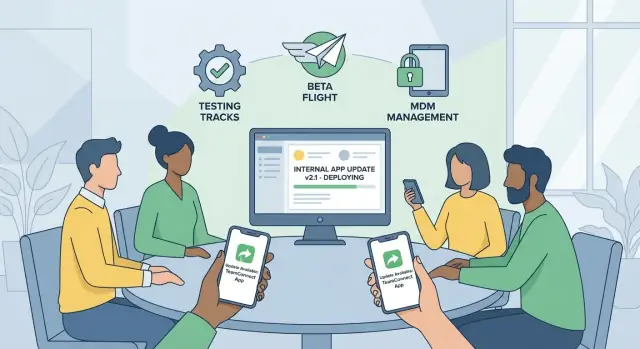
Private Distribution für interne Mobile-Apps bedeutet, die App auf die Telefone der richtigen Mitarbeitenden zu bringen, ohne sie öffentlich im App Store oder bei Google Play zu veröffentlichen.
Interne Apps ändern sich häufig. Eine kleine Anpassung im Genehmigungsfluss, ein neues Formularfeld oder eine geänderte Login-Regel kann die tägliche Arbeit sofort beeinflussen. Wenn Updates nicht sicher und reproduzierbar bereitgestellt werden, haben Teams am Ende verschiedene Versionen im Einsatz und Support wird zu Ratenarbeit.
Die Probleme zeigen sich meist in drei Bereichen: Zugriffskontrolle (wer kann installieren und wie wird Zugriff entfernt, wenn jemand die Rolle wechselt oder das Unternehmen verlässt), Versionsverwirrung (Nutzer verwenden alte Builds) und Geräteunterschiede (Berechtigungen, Profile, OS-Versionen), die zu „auf meinem Telefon funktioniert es“-Problemen führen.
E-Mail-Links und geteilte Dateien (z. B. eine .apk oder .ipa per Chat senden) funktionieren für einen sehr kleinen Pilot. Sobald Sie mehr als eine Handvoll Tester oder häufige Updates haben, versagt dieser Weg. Dateien gehen verloren, falsche Builds werden installiert, sie werden an Unbefugte weitergeleitet und es gibt keine saubere Audit-Spur, wer was installiert hat.
Private Distribution löst das, indem sie einen kontrollierten Pfad für Installation und Updates bietet. Praktisch heißt das: eine klare Liste, wer Zugriff hat, ein einziger „aktiver“ Build zur Reduzierung von Verwirrung, schnellere Rollbacks bei Problemen, grundlegendes Reporting zu Installationen und Versionen sowie eine wiederholbare Update-Routine, der das Team folgt.
Das ist besonders wichtig bei No‑Code-Tools, die schnelle Änderungen erlauben. AppMaster zum Beispiel regeneriert Apps, wenn Anforderungen sich ändern – ein verlässlicher Veröffentlichungsweg verhindert, dass diese Geschwindigkeit ins Chaos kippt.
Die meisten Teams landen in einer von drei Bahnen. Die beste Wahl hängt weniger vom No‑Code-Tool ab und mehr davon, wem die Geräte gehören, wie streng Sie den Zugriff kontrollieren müssen und wie schnell Updates bereitstehen sollen.
Android-Teams nutzen oft interne Testing-Tracks (oder ähnliche Optionen wie Closed Testing). Sie laden ein Build hoch, wählen eine Testergruppe und der Store übernimmt Installation und Updates. Es fühlt sich vertraut an, wenn Sie eine öffentliche App ausgeliefert haben, und ist meist schnell eingerichtet.
Der Nachteil ist, dass Sie weiterhin innerhalb der Store-Regeln und -Prozesse arbeiten. Es ist privat, aber nicht so kontrollierbar wie eine unternehmensverwaltete Geräteflotte.
Für iOS ist TestFlight der Standard für interne Betas. Sie laden Tester ein, diese installieren die TestFlight-App und Updates erscheinen dort.
Es ist geeignet für gemischten Gerätebesitz (Firmen- und Privattelefone), weil Nutzer sich einfach anmelden können. Nachteile sind Ablaufzeiten für Builds, Testerlimits und der übliche Apple-Upload-Prozess.
Wenn Geräte im Eigentum und unter Verwaltung des Unternehmens stehen, ist MDM (Mobile Device Management) die kontrollierteste Option. IT kann Installationen erzwingen, Richtlinien durchsetzen und Zugriff entziehen, wenn jemand die Rolle wechselt.
MDM passt gut zu strengeren Umgebungen, erfordert aber längere Einrichtung und meist IT-Beteiligung.
Ein einfacher Vergleich:
Wenn Sie mit einer No‑Code-Plattform wie AppMaster bauen, ändern sich die Optionen nicht. Sie erzeugen signierte Builds und wählen dann den Kanal, der zu Ihrer Situation passt.
Die Wahl der privaten Distribution beginnt mit einigen praktischen Fragen zu Geräten, Plattformen und wie eng Sie Zugriff steuern müssen.
Wenn Sie diese schnell beantworten können, wird die richtige Option meist klar:
Unternehmensgeräte tendieren zu MDM, weil damit Richtlinien wie Codesperren, App-Entfernung und Zugriffsregeln durchgesetzt werden können. BYOD passt oft besser zu TestFlight (iOS) und internen Testing-Tracks (Android), weil so das Telefon der Person nicht übernommen werden muss.
Wenn Sie häufig liefern, wollen Sie möglichst wenig manuellen Aufwand pro Release. Interne Testing-Tracks und TestFlight unterstützen schnelle Iteration: Build hochladen, Tester zuweisen und eine neue Version pushen, wenn Sie bereit sind.
MDM ist die Wahl, wenn Kontrolle wichtiger ist als Tempo. Häufig bei regulierten Teams, geteilten Geräten (Kiosks, Lager-Scanner) oder wenn Sie nachweisen müssen, wer Zugriff hatte.
Eine Mischung ist normal. Ein Ops-Team nutzt MDM für Feldgeräte, die das Unternehmen verwaltet, während Bürokräfte mit BYOD die gleiche App über TestFlight oder Testing-Tracks erhalten.
Wenn Sie mit AppMaster oder einem anderen No‑Code-Tool bauen, planen Sie um Ihre Arbeitsweise herum: Häufige kleine Releases sprechen für Tracks oder TestFlight; strengere Governance für MDM, auch wenn Releases dann mehr Koordination brauchen.
Interne Testing-Tracks sind eine der einfachsten Möglichkeiten, Updates an Mitarbeitende zu verteilen, ohne die App öffentlich zu machen. Sie funktionieren am besten, wenn Ihr Team sich mit Firmenkonten anmelden kann und Sie einen vertrauten Store-basierten Installationsfluss wünschen.
Vor dem Start sollten drei Basics bereitstehen: ein Build-Paket (AAB oder APK, je nach Store), eine konsistente Signatur-Einrichtung (Keystore und App-Signing-Einstellungen) und eine Tester-Liste (meist E‑Mail-Adressen, die an Store-Konten gebunden sind). Wenn Sie ein No‑Code-Tool nutzen, behandeln Sie das exportierte Build wie jedes andere: konsistentes Signing erlaubt Updates über vorherige Versionen zu installieren.
Starten Sie mit einer eng gefassten Gruppe von 5 bis 20 Personen, die wirklich Fehler melden. Erstellen Sie eine benannte Gruppe wie „Ops-internal“ oder „Support-pilot“ und weisen Sie sie dem internen Track zu.
Halten Sie die Liste sauber, während Personal wechselt. Alte Adressen verursachen „Ich kann nicht auf den Test zugreifen“-Rauschen, und neue Mitarbeitende werden blockiert, wenn sie die App dringend brauchen.
Ein praktischer Rhythmus sieht so aus: Neues Build und Release-Notes hochladen, Verarbeitung abwarten, dann das Build selbst auf mindestens zwei Geräten installieren. Sammeln Sie kurz Feedback (auch ein paar Stunden helfen). Wenn stabil, das gleiche Build in eine breitere Testgruppe promoten. Erst dann an Produktion denken.
Wenn Sie AppMaster für Mobile-Apps nutzen, halten Sie die Versionsnummern zwischen Regenerierungen konsistent, damit Tester erkennen, welches Build sie melden.
Wenn ein Build den Login kaputtmacht oder beim Start crasht, bitten Sie Nutzer nicht sofort zu reinstallieren. Stoppen Sie den Rollout, ersetzen Sie die Track-Veröffentlichung durch das zuletzt bekannte funktionierende Build und liefern Sie dann einen Hotfix mit klarer Versionssteigerung.
Beim Messaging an Tester: kurz und klar bleiben — ein Satz, was sich geändert hat, und eine kurze Checkliste für Installationsfehler (verifizieren, dass das eingeladene Konto benutzt wird, Store-App aktualisieren, ggf. abmelden und neu anmelden, dann erneut versuchen).
TestFlight eignet sich gut, wenn Sie schnelle, kontrollierte iOS-Updates ohne öffentlichen App‑Store-Release brauchen. Besonders nützlich, wenn sich Ihre interne App oft ändert.
Vor dem Start stellen Sie sicher, dass Sie ein iOS-Build und die richtige Signatur haben. Wenn Sie das App mit einem No‑Code-Tool wie AppMaster bauen (das nativen iOS-Code mit SwiftUI generiert), gilt derselbe Grundsatz: Das Build muss mit dem richtigen Apple-Team signiert und in App Store Connect hochgeladen werden.
Ein Ablauf, der Verwirrung vermeidet:
Build‑Nummern sind wichtiger, als viele Teams denken. Wenn zwei Versionen für Tester identisch aussehen, ist die Build‑Nummer oft das einzige verlässliche Mittel, um zu bestätigen, was installiert ist. Zeigen Sie sie in einem Einstellungsbildschirm oder einer kleinen „About“-Seite an, damit Support in Sekunden prüfen kann.
Verarbeitungszeit ist die versteckte Verzögerung. Builds können länger im Status „processing“ hängen bleiben und externes Testen kann zusätzliche Review‑Schritte nach sich ziehen. Halten Sie in solchen Fällen das zuletzt genehmigte Build verfügbar, kommunizieren Sie Verzögerungen früh und vermeiden Sie, dem Team zu sagen, bis zum Update nichts zu tun.
Wenn jemand das Unternehmen verlässt oder die Rolle wechselt, entfernen Sie am selben Tag den TestFlight-Zugang. Eine kleine Aufgabe, die langfristige Zugriffslecks verhindert.
MDM ist die kontrollierteste Option für interne App-Distribution. Es passt zu Teams mit regulierten Daten, geteilten iPads, strengen Geräte‑Regeln oder der Notwendigkeit, Updates aufzudrücken, ohne dass jeder Nutzer selbst installieren muss.
Bevor Sie etwas ausrollen: Stellen Sie sicher, dass Geräte im MDM‑Konsolen-Status als verwaltet angezeigt werden. Auf Apple bedeutet das in der Regel eine klare Policy für Managed Apple IDs oder eine gerätebasierte Zuweisung. Auf Android ist meist Android Enterprise Enrollment erforderlich.
Wenn Sie Ihre App mit AppMaster bauen, sehen Sie MDM als Last Mile: Sie erzeugen weiterhin ein signiertes iOS/Android-Build, aber Rollout und Kontrolle erfolgen im MDM.
Die meisten MDM‑Rollouts folgen demselben Muster: Neues signiertes Build erstellen (iOS .ipa, Android .apk/.aab), in den MDM‑App‑Katalog hochladen und einer Gruppe oder Device‑Pool zuordnen. Beginnen Sie mit einer Pilotgruppe und erweitern Sie in Wellen. Überwachen Sie Status wie installiert, ausstehend und fehlgeschlagen.
Für Nutzer ist die Erfahrung meist simpel: Auf verwalteten Geräten aktualisiert sich die App automatisch oder sie bekommen eine kurze Aufforderung. Bei geteilten Geräten ist das ideal, weil Sie Kiosks oder Lager-Tablets auf derselben Version halten können.
Offline-Geräte sind normal. Planen Sie ausstehende Installationen ein, die ausgeführt werden, sobald das Gerät das nächste Mal eincheckt. Für gestaffelte Rollouts erst 5–10 % freigeben, dann erweitern, sobald Installationen erfolgreich sind und Schlüsselfunktionen erwartungsgemäß arbeiten.
Ein grundlegender Support-Plan verhindert die meisten Rollout‑Verzögerungen:
Sicherheitsprobleme in internen Apps entstehen oft durch kleine Lücken: Ein Testserver wird in Produktion verwendet, ein Build wird von der falschen Person hochgeladen oder Logs sammeln stillschweigend sensible Daten. Einige einfache Regeln reduzieren das Risiko, egal welche private Distribution Sie nutzen.
Halten Sie Umgebungen getrennt. Nutzen Sie unterschiedliche Backends für Dev, Test und Produktion und machen Sie sichtbar, mit welcher Umgebung die App verbunden ist (z. B. ein kleines „TEST“-Label im Header). Zeigen Sie niemals ein Test‑Build auf die Produktionsdatenbank „nur für einen schnellen Check“. Trennen Sie außerdem Daten strikt.
Behandeln Sie Signing‑Keys und Zertifikate wie Bargeld. Speichern Sie sie an einem gesicherten, zugangskontrollierten Ort, nicht in einem geteilten Laufwerk oder Chat. Wenn jemand das Unternehmen verlässt, rotieren Sie Credentials und entziehen Sie den Zugang am selben Tag.
Definieren Sie klare Release‑Rollen, damit Fehler nicht unbemerkt passieren:
Führen Sie vor jedem Release grundlegende Datensicherheitschecks durch. Überprüfen Sie, was Ihre App logged, wer Admin‑Screens erreichen kann und ob Rollen nur die nötigen Rechte haben. Wenn Sie AppMaster nutzen, übertragen Sie dieselbe Denkweise auf visuelle Logik und APIs: Admin‑Aktionen hinter strenge Rollen legen und interne Endpunkte nicht breit offenlegen.
Nutzen Sie ein Versionsschema, das alle befolgen. Wählen Sie ein Format (z. B. 1.7.3), erhöhen Sie die Nummer bei jedem Build und schreiben Sie eine einzeilige Änderungsnotiz. Bei einem Vorfall startet ein schneller Rollback damit, genau zu wissen, welche Version wo läuft.
Stellen Sie sich ein Lagerteam vor, das eine einfache Ops‑App für Wareneingang, Picklisten und Fehlerberichte nutzt. Einige Mitarbeitende haben Firmen‑iPhones, andere verwaltete Android‑Geräte, und einige Teamleiter nutzen ihre eigenen Telefone.
Das Team baut die App mit einer No‑Code‑Plattform wie AppMaster, sodass Updates schnell erzeugt werden können, ohne alles neu zu schreiben. Ziel ist, sicher auszurollen und gleichzeitig schnell reagieren zu können, wenn etwas kaputtgeht.
Sie beginnen mit 10 Testern: ein Supervisor pro Schicht, zwei Inventar‑Mitarbeiter und ein Support‑Mitarbeiter. In der ersten Woche geht jedes Update nur an diese Gruppe. Das Feedback bleibt eng, und das weitere Team wird nicht durch ständige Änderungen gestört.
Sobald die Hauptflüsse stabil sind, erweitern sie auf 100 Mitarbeitende. Ab diesem Punkt wird der Distributionskanal wichtiger als der Build‑Prozess. Tracks sind oft der schnellste Weg für denselben Store‑Style Update‑Flow. TestFlight funktioniert gut auf iOS, wenn Sie schnellen Zugriffsschutz brauchen und Nutzer bereit sind, eine separate App zu installieren. MDM ist die Wahl, wenn Geräte verwaltet werden und Updates erzwungen werden sollen.
Dann kommt ein Same‑Day‑Bugfix: Ein Barcode‑Scanner friert nach Netzwerkausfall ein. Wenn die meisten Geräte verwaltet sind, ist MDM oft der schnellste Weg, das Update bis zur nächsten Schicht auf allen Geräten zu haben. Bei gemischten Geräten ist ein interner Testing‑Track plus kurze Anweisung zum sofortigen Update oft der praktischere Weg.
Ein Auftragnehmer braucht für zwei Wochen Zugriff, um Prozesse zu erfassen. Sauber ist: Zugriff nur über den gewählten Kanal gewähren, ein Enddatum setzen und die Person am Vertragsende aus der Tester‑ oder MDM‑Gruppe entfernen.
„Fertig“ sieht so aus: >90 % Installationsrate in der ersten Woche, Updates landen innerhalb von 24 Stunden nach Veröffentlichung und weniger Support‑Tickets zu veralteten Screens oder inkonsistenten Workflows.
Die meisten Teams werden nicht vom Store oder Tool blockiert, sondern von kleinen Details, die Nacharbeit erzeugen — besonders bei häufigem Ausliefern.
Ein häufiger Fehler ist, richtigen Code mit falschen Verpackungsdetails zu veröffentlichen. Eine falsche Versionsnummer, falscher Bundle‑ID oder falsches Signing‑Profil kann ein Build uninstallierbar machen oder dazu führen, dass es nicht sauber upgradebar ist. Wenn Ihr No‑Code‑Tool native Apps ausgibt (wie AppMaster), behandeln Sie Versioning und Signing als Teil der Release‑Checklist.
Zugriffskontrolle driftet ebenfalls über die Zeit. Testergruppen und Gerätelisten ändern sich, aber viele Teams entfernen nicht diejenigen, die gegangen sind oder die Rolle gewechselt haben. Das wird zu einem Sicherheitsproblem und verursacht Lärm, wenn alte Geräte bei Installationen fehlschlagen.
Ein weiterer Release‑Killer ist Stille. Wenn Sie ohne Release‑Notes veröffentlichen, bekommen Sie Meldungen wie „es ist kaputt“ ohne Hinweise, was geändert wurde. Schon zwei Zeilen helfen: Was wurde hinzugefügt, worauf sollten Nutzer achten und ob sie sich ausloggen oder aktualisieren müssen.
Datenfehler sind schwerer zu erkennen. Das Mischen von Test‑ und Produktionsdaten in einem Backend kann dazu führen, dass ein Tester echte Aktionen auslöst (z. B. eine echte Bestellung) oder Berichte mit Testdaten verschmutzt werden. Halten Sie Umgebungen getrennt und kennzeichnen Sie sie klar in der App.
Vermeiden Sie den „alle kriegen es jetzt“-Ansatz. Rollen Sie in Wellen aus und planen Sie, wie Sie zurückziehen:
Eine kurze Pause vor dem Push spart oft Stunden Verwirrung. Interne Releases scheitern meist aus einfachen Gründen: falsche Personen haben Zugriff, der Rollout ist unklar oder der Support weiß nicht, was sich geändert hat.
Diese Pre‑Flight‑Checkliste passt für Testing‑Tracks, TestFlight und MDM. Sie gilt auch für No‑Code‑Builds, inklusive Apps, die von Plattformen wie AppMaster generiert werden, wo Sie möglicherweise häufig ausliefern.
Eine praktische Gewohnheit: Zeigen Sie Versionsnummer und Umgebung (z. B. „Staging“ vs „Production“) in einem Einstellungsbildschirm der App an. Wenn ein Manager einen Fehler meldet, können Sie in Sekunden prüfen, ob er auf dem richtigen Build ist.
Wenn Sie alle Punkte oben in einer Minute beantworten können, sind Sie bereit zu veröffentlichen.
Das Ziel privater Distribution ist nicht nur, das nächste Build zu liefern. Es soll Updates langweilig machen: vorhersehbar, schnell und sicher.
Schreiben Sie Ihren Distributionsablauf auf eine Seite, damit ein neuer Kollege ihn ohne Nachfragen folgen kann. Legen Sie fest, wer eine Freigabe erteilt, wohin das Build geht (Track, TestFlight oder MDM) und was „done“ bedeutet.
Wählen Sie eine Kadenz, die zu Ihrem Team passt. Wöchentlich ist bei internen Apps üblich, mit einem klaren Weg für dringende Fixes.
Um sich zu verbessern, verfolgen Sie ein paar einfache Kennzahlen: Installationen und aktive Geräte, Update‑Adoption nach 24/48/72 Stunden, Hauptgründe für Fehlschläge (Installation blockiert, Login‑Probleme, Abstürze, Berechtigungen) und Zeit von „Fix fertig“ bis „für Nutzer verfügbar“.
No‑Code‑Tools beschleunigen interne Apps, aber Updates werden unordentlich, wenn Änderungen ad‑hoc geflickt werden. Ihre Build‑Pipeline sollte sauber regenerieren, wenn Anforderungen sich ändern, und Versionen sollten getaggt sein, damit Sie jeden Release reproduzieren können.
Wenn Sie mit AppMaster bauen, hilft es, Backend, Web‑Admin‑Screens und native Mobile‑Apps an einem Ort zu halten und dann auf Ihre bevorzugte Infrastruktur zu deployen oder Quellcode zu exportieren. Diese Konsistenz macht interne Releases leichter wartbar, wenn die App wächst.
Planen Sie eine kurze Release‑Review einmal im Monat. Wiederkehrende Probleme sind meist Prozessfehler, die Sie einmal beheben können, statt jede Woche Feuer zu löschen.
 What does “private distribution” mean for an internal mobile app?
Private Distribution bedeutet, eine interne Mobile-App nur für bestimmte Personen (Mitarbeiter, Auftragnehmer) bereitzustellen und zu aktualisieren, ohne sie öffentlich in App Store oder Google Play zu veröffentlichen. So steuern Sie, wer die App installieren kann, welche Version „aktuell“ ist und wie Updates ausgerollt werden.
Why shouldn’t we just email the .apk or .ipa to employees?Das Versenden einer APK oder IPA per E-Mail funktioniert kurzfristig, führt aber schnell zu Versionschaos und schlechtem Zugriffsschutz. Dateien werden weitergeleitet, falsche Builds installiert und Sie verlieren die Nachvollziehbarkeit, wer welche Version hat — das erschwert Support und Offboarding.
When should we use internal testing tracks instead of MDM?Store-basierte interne Testing-Tracks sind sinnvoll, wenn Sie einen vertrauten Installations- und Update-Flow wollen und keine vollständige Geräteverwaltung brauchen — besonders auf Android. Vorausgesetzt, Sie verwalten Testerzugänge und Signing konsequent, sind Tracks oft der einfachste Weg für häufige Updates.
When is TestFlight the right choice for iOS?TestFlight ist ideal, wenn Sie iOS-Builds an eine definierte Gruppe verteilen wollen, ohne sie öffentlich in den App Store zu stellen. Es eignet sich gut für gemischte Gerätebesitze (Firmen- und Privatgeräte), weil Nutzer sich leicht anmelden können. Planen Sie jedoch Verarbeitungszeiten und Ablaufregeln für Builds ein.
When do we actually need MDM for internal app distribution?MDM ist passend, wenn das Unternehmen die Geräte besitzt und verwaltet und Sie Richtlinien durchsetzen, Apps remote entfernen oder strenge Audit-Anforderungen erfüllen müssen. Die Einrichtung erfordert meist IT-Beteiligung, liefert dafür aber die größte Kontrolle und Konsistenz.
How do we avoid employees running different app versions?Halten Sie eine einfache Regel ein: Erhöhen Sie die Versions-/Buildnummer bei jeder Veröffentlichung, auch bei Hotfixes. Zeigen Sie die installierte Version in der App (z. B. in Einstellungen/About), damit der Support schnell bestätigen kann, welche Version läuft.
What’s the most common signing mistake that breaks updates?Der häufigste Signing-Fehler ist, beim Release eine andere Signatur oder andere Paket-/Bundle-IDs zu verwenden. Verwenden Sie dieselbe Signatur und dieselben IDs über alle Releases, sonst erkennt das Gerät das Update nicht korrekt und es kommt zu fehlerhaften Upgrades, Duplikaten oder nötigen Neuinstallationen.
What’s the safest way to handle a bad release or urgent hotfix?Stoppen Sie zunächst den Rollout oder ersetzen Sie die Veröffentlichung durch die zuletzt bekannte funktionierende Version, und liefern Sie dann einen Hotfix mit klarer Versionssteigerung. Bitten Sie Nutzer nicht grundsätzlich neu zu installieren — kontrollierter Rollback und ein klares Update-Statement sind meist schneller und weniger störend.
How do we remove access quickly when someone leaves the company?Entfernen Sie den Zugang am selben Tag in dem Kanal, den Sie nutzen: Testerlisten für Tracks/TestFlight oder Geräte-/Nutzergruppen im MDM. Überprüfen Sie außerdem geteilte Credentials, Zertifikate und Backend-Zugänge, damit beim Offboarding keine Hintertür bestehen bleibt.
Does building with AppMaster or other no-code tools change how private distribution works?Die Distributionsentscheidungen bleiben gleich, aber No‑Code-Teams liefern oft häufiger aus. AppMaster generiert native Mobile-Apps und regeneriert diese bei geänderten Anforderungen — konsistentes Signing und eine feste Release-Routine helfen, diese Geschwindigkeit ohne Chaos beizubehalten.
 14. Juli 20268 Min
 13. Juli 20268 Min
 08. Juli 20268 Min
Experimentieren Sie mit AppMaster mit kostenlosem Plan.
Wenn Sie fertig sind, können Sie das richtige Abonnement auswählen.


