
 14. Juli 2026
 8 Min
8 MinGerätereservierungs-App: Konflikte verhindern und Rückgaben verfolgen
Plane eine Gerätereservierungs-App, die Doppelbuchungen verhindert, Rückgaben und Schäden dokumentiert und fehlerhafte Geräte für die Wartung sperrt.

Offline‑Beweiserfassung hilft Außenteams, Fotos und Notizen ohne Empfang zu speichern und später zu synchronisieren. Erfahren Sie mehr über Warteschlangen‑Uploads, Metadatenerfassung und Vollständigkeitsprüfungen.
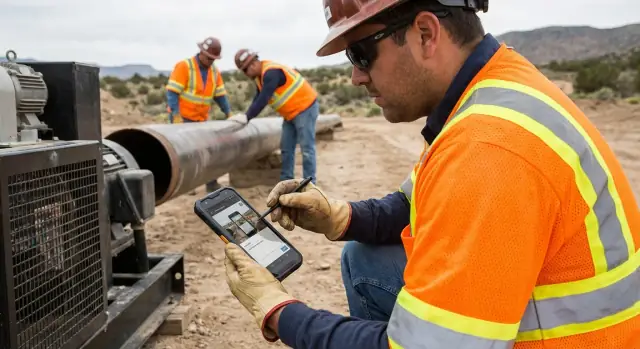
Feldarbeit findet selten unter idealen Bedingungen statt. Sie sind vielleicht in einem Keller, an einem abgelegenen Ort oder in einem stahlgerahmten Gebäude, in dem die Verbindung abbricht. Menschen haben es oft eilig: Ein Kunde wartet, ein Vorgesetzter will Updates, und Sie brauchen trotzdem Beweise für Compliance, Abrechnung oder einen späteren Streitfall.
In diesem Moment hat die App eine Aufgabe: jemandem erlauben, Beweise sofort zu erfassen, ohne an Wi‑Fi denken zu müssen. Offline‑Beweiserfassung ist nicht einfach ein Schalter „Offline‑Modus“. Es geht darum, Zögern zu beseitigen: tippen, erfassen, speichern, weitermachen.
Beweis bedeutet in der Regel mehr als ein Foto. Ein verwertbarer Nachweis braucht oft mehrere Teile, damit er später Bestand hat:
Was schiefgehen kann, ist vorhersehbar, und die UX sollte davon ausgehen, dass es passiert. Elemente werden dem falschen Auftrag zugeordnet, ein Foto wird gespeichert, aber nicht an den Bericht angehängt, oder ein Upload schlägt stillschweigend fehl und niemand bemerkt es erst Tage später. Schlimmer noch: Leute denken, sie seien fertig, weil der Bildschirm normal aussieht, aber die Beweise erreichen nie das Büro.
Das UX‑Ziel ist einfach: schnelle Erfassung jetzt, zuverlässige Synchronisation später und eine klare Bestätigung, wenn der Datensatz vollständig ist. Diese Bestätigung sollte schwer zu übersehen und leicht zu vertrauen sein, besonders nach Wiederverbindung.
Wenn Sie Ihre Offline‑Regeln nicht zuerst aufschreiben, wird die UI mit der Realität streiten. Feldarbeit geschieht mit Handschuhen, im Regen, in grellem Sonnenlicht und oft einhändig, während man eine Leiter oder ein Klemmbrett hält. Kombinieren Sie das mit schwachem Akku und instabiler Verbindung, und selbst ein „einfacher“ Erfassungsbildschirm kann versagen.
Beginnen Sie damit, die Einschränkungen aufzulisten, denen Ihr Design standhalten muss. Halten Sie es kurz und spezifisch, denn das werden Ihre Nicht‑Verhandelbaren:
Definieren Sie anschließend die Offline‑Grenzen als Produktregeln, nicht als UI‑Ideen. Entscheiden Sie genau, was Nutzer ohne Signal tun können: heruntergeladene Jobs ansehen, neue Beweise erstellen, Notizen bearbeiten, Fotos neu taggen. Entscheiden Sie auch, was offline blockiert werden muss, weil es ein Risiko darstellt. Ein häufiges Beispiel ist das Abschicken eines Abschlussberichts oder das Schließen eines Jobs, da das serverseitige Prüfungen, Genehmigungen oder serververifizierte Zeitstempel erfordern kann.
Legen Sie schließlich die Erwartungen an die Synchronisation fest. Menschen müssen wissen, was automatisch passiert und was Aktion braucht. „Es wird später synchronisiert“ ist kein Regelwerk.
Schreiben Sie es in klarer Sprache nieder:
Wenn diese Regeln klar sind, werden die Bildschirme leichter zu entwerfen: Erfassung bleibt schnell, wartende Elemente sind sichtbar und „Fertig“ bedeutet erst dann fertig, wenn die App die Vollständigkeit verifizieren kann.
Im Keller, am Straßenrand oder in einem lauten Technikraum ist der beste Offline‑Erfassungsablauf der, den Menschen einhändig und fast automatisch ausführen können. Halten Sie den Weg kurz und vorhersehbar: Job wählen, Foto machen, kurze Notiz hinzufügen, speichern.
Ein einfaches Muster, das gut funktioniert, ist ein einzelner Erfassungsbildschirm, der an den aktuellen Job gebunden ist, mit dem Kamera‑Button als Hauptaktion. Nachdem das Foto gemacht wurde, zeigen Sie eine kurze Überprüfung mit dem kleinsten Satz an Feldern, die nötig sind, damit der Beleg nützlich ist.
Sprache ist wichtig, weil sie Fehler verhindert. Vermeiden Sie, „Sync“ als alleiniges Verb zu verwenden. Menschen verstehen Begriffe wie:
Tippen ist der langsamste Teil, also behandeln Sie es als optional. Verwenden Sie Voreinstellungen für Fehlertypen, Tags und gängige Notizen, und lassen Sie die Person nur dann Details hinzufügen, wenn es wirklich hilft. Ein Tap‑zum‑Hinzufügen‑Note wie „Leck bestätigt“, „Vor Reparatur“ oder „Zugang versperrt“ schlägt eine leere Textbox.
Fügen Sie Schutzmechanismen hinzu, damit Nutzer unter Stress keine Arbeit verlieren. Wenn sie versuchen zu verlassen, die App wechseln oder den Job schließen, zeigen Sie eine klare Aufforderung mit Wahlmöglichkeit: Entwurf speichern, Beweis speichern oder verwerfen. Nach dem Speichern zeigen Sie eine offensichtliche Bestätigung „Auf diesem Gerät gespeichert“.
Ein kleines Alltagsbeispiel: Ein Techniker macht drei Fotos eines beschädigten Zählers und fügt die Voreinstellung „Siegel gebrochen“ hinzu. Die App markiert jedes Element sofort als „Auf Gerät gespeichert“, damit er weitermachen kann, und der Jobbildschirm zeigt „3 Elemente bereit zum späteren Senden“, damit nichts vergessen wird.
Gute Offline‑Beweiserfassung hängt von verlässlichen Metadaten ab, aber Menschen im Feld überspringen alles, was sich nach Papierkram anfühlt. Der Trick ist, das Wesentliche automatisch zu sammeln und den Rest schnell zu bestätigen.
Beginnen Sie damit, zu entscheiden, was für jedes Beweisstück wirklich erforderlich ist. Die meisten Teams brauchen eine klare Zuordnung zur Arbeit und ein klares Wer/Wann. Erfassen Sie Zeit und Nutzeridentität automatisch und lassen Sie die Person den Arbeitskontext mit wenigen Taps auswählen.
Eine praktische Must‑have‑Menge:
GPS ist nützlich, aber drinnen oft unzuverlässig und kann Datenschutzbedenken wecken. Wenn Standort verfügbar ist, speichern Sie ihn unauffällig und zeigen ihn als kleine Information. Wenn er fehlt oder falsch ist, erlauben Sie eine manuelle Übersteuerung wie „Lager A, Bereich 3“ ohne eine erzwungene Karte.
Wenn vor/während/nach‑Belege benötigt werden, zwingen Sie Nutzer nicht, Labels zu erfinden. Bieten Sie geführte Hinweise direkt nach jedem Foto an: „Vorher“, dann „Währenddessen“, dann „Danach“, mit einem Ein‑Tap‑Weiter‑Knopf. Notizen bleiben optional, aber bieten Sie schnelle Voreinstellungen wie „Schaden gefunden“, „Teil ersetzt“, „Test bestanden“ plus ein „Sonstiges“-Feld.
Machen Sie Metadaten sichtbar, aber nicht lästig. Ein gutes Muster ist eine eingeklappte „Details“-Zeile unter jedem wartenden Element, die Job‑ID plus Schritt zeigt, mit einem kleinen Bearbeiten‑Icon. Beispiel: Ein Techniker macht drei Fotos in einem Keller ohne Empfang, ordnet sie einmal Job 1842 und „Leckprüfung“ zu, und die App wendet diese Angaben auf die gesamte Serie an, erlaubt aber trotzdem individuelle Bearbeitung jedes Fotos.
Eine Warteschlange ist der Ort, an dem Vertrauen gewonnen oder verloren wird. Bei Offline‑Beweiserfassung müssen Nutzer schnell wissen: Sind die Beweise sicher und erreichen sie später den Server?
Beginnen Sie mit einem kleinen, konsistenten Statuslabel an jedem Foto und jeder Notiz. Vermeiden Sie clevere Icons, die gelernt werden müssen. Ein einfaches Drei‑Zustands‑Modell funktioniert gut:
Zeigen Sie Fortschritt auf zwei Ebenen. Bei jedem Element zeigen Sie, was gerade passiert (wartet, lädt hoch, fehlgeschlagen) plus eine klare Prozentanzeige oder ein Schritt‑Zählwerk. Auf Job‑Ebene zeigen Sie den Gesamtfortschritt wie „12 von 18 hochgeladen“, damit ein Supervisor einmal hinschauen und weitergehen kann.
Menschen brauchen auch Kontrolle, aber nur die sichere Art. Geben Sie Aktionen, die nicht riskieren, Beweise versehentlich zu verlieren, und halten Sie die gängigen in der Nähe der Warteschlange:
Wenn etwas fehlschlägt, sagen Sie warum in klarer Sprache und was als Nächstes zu tun ist. „Upload fehlgeschlagen“ reicht nicht aus. Gute Gründe sind spezifisch und nicht vorwurfsvoll: Datei zu groß, Anmeldung abgelaufen, Server hat Datei abgelehnt, Speicher voll. Kombinieren Sie jeden Grund mit einer einzelnen nächsten Aktion wie „Komprimieren und erneut versuchen“ oder „Bitte erneut anmelden“.
Behalten Sie die Warteschlange auch nach Erfolg sichtbar. Eine kurze „Gerade hochgeladen“-Bestätigung hilft Menschen, dem System zu vertrauen, ohne jedes einzelne Element öffnen zu müssen.
Wenn ein Gerät wieder Empfang hat, wollen Menschen die Zusicherung, dass nichts verloren ging. Gute Offline‑Beweiserfassung macht Sync automatisch, aber trotzdem vorhersehbar und unter Benutzerkontrolle.
Seien Sie klar und konsistent bei den Auslösern:
Flatternde Netze sind normal auf dem Feld. Behandeln Sie Sync als wiederaufnehmbare Warteschlange, nicht als einmaligen Upload. Machen Sie jeden Upload idempotent (wiederholbar ohne Schaden) und zeigen Sie „pausiert“ vs „erneut versuchend“ Zustände, damit Nutzer nicht in Panik geraten und dasselbe Foto erneut aufnehmen. Verwenden Sie kurze Wiederholversuche zuerst und dann Back‑off. Verlässt der Nutzer die App, behalten Sie den Fortschritt und setzen Sie beim nächsten Start dort fort.
Authentifizierung bricht oft zur schlechtesten Zeit. Wenn eine Sitzung abläuft, bleiben Belege lokal gespeichert und in der Warteschlange. Fordern Sie zum erneuten Einloggen nur dann auf, wenn zum Fortsetzen des Syncs Anmeldedaten nötig sind, und bestätigen Sie „Ihre Elemente sind auf diesem Gerät gespeichert“ bevor Sie einen Anmeldebildschirm zeigen.
Respektieren Sie Geräte‑ und Nutzereinstellungen und zeigen Sie sie im Sync‑Bereich an, damit der Nutzer versteht, warum nichts vorangeht:
Nach der Wiederverbindung sollte die App entweder leise synchronisieren oder in klarer Sprache erklären, warum es noch nicht geht.
Nach der Verbindung wollen Menschen Gewissheit, dass nichts fehlt. Offline‑Beweiserfassung nützt nur, wenn die App schnell beweisen kann, dass jeder Job wirklich erledigt ist.
Vollständigkeit sollte eine Regel sein, kein Gefühl. Verknüpfen Sie sie mit dem Job‑Typ und machen Sie sie sichtbar: erforderliche Fotos, Pflichtnotizen und Pflichtfelder (wie Ort, Asset‑ID und Zeit).
Eine gute Job‑Ansicht beantwortet in Sekunden zwei Fragen: Was wurde bereits hochgeladen und was fehlt noch. Statt eines langen Aktivitätsfeeds nutzen Sie eine einfache Statuszeile und einen kurzen Bereich „fehlende Elemente".
Eine kleine Checkliste, die nach dem Sync live aktualisiert wird, kann gut funktionieren:
Wenn alles erledigt ist, zeigen Sie einen einzelnen, unmissverständlichen Zustand: „Synchronisiert und verifiziert“ mit Zeitstempel und Job‑ID. Vermeiden Sie vage Labels wie „Aktualisiert“ oder „Verarbeitet“. Wenn die Verifizierung fehlschlägt, sagen Sie warum (z. B. „2 Fotos hochgeladen, aber noch nicht bestätigt“) und was der Nutzer tun kann.
Außenteams müssen oft den Nachweis zeigen, bevor sie den Ort verlassen. Bieten Sie eine einfache Zusammenfassungsansicht an, die auf dem Bildschirm gezeigt werden kann: Job‑Details, Elementanzahlen und den Zeitstempel „Synchronisiert und verifiziert".
Beispiel: Ein Techniker verbindet sich wieder im Parkplatz. Die App synchronisiert, dann wird die Job‑Karte grün mit „Synchronisiert und verifiziert 14:32“. Beim Antippen zeigt sie „Fotos: 6/6, Notizen: hinzugefügt, Ort: erfasst“, damit der Kunde vor Ort bestätigen kann.
Konflikte entstehen, wenn Leute weiterarbeiten, während die App offline ist. Wenn Sie das nicht planen, enden Sie mit fehlenden Notizen, doppelten Fotos und Streitigkeiten darüber, was der „echte“ Datensatz ist. Eine gute Offline‑Beweiserfassungs‑App behandelt Konflikte als normal und trifft per Voreinstellung die sichere Wahl.
Häufige Muster:
Wählen Sie eine Standardregel und machen Sie sie in der UI klar. „Letzte Änderung gewinnt“ ist schnell und funktioniert für unkritische Metadaten, kann aber wichtige Details stillschweigend überschreiben. Für risikoreichere Elemente standardisieren Sie auf „Zur Überprüfung“, damit nichts verloren geht. Eine einfache Kompromissregel: „Letzte Änderung gewinnt“ für Metadateneigenschaften wie Tags, manuelle Überprüfung für Notizen und Status.
Wenn ein Konflikt eine Überprüfung erfordert, zeigen Sie einen einzigen Bildschirm, der die Versionen in verständlicher Sprache vergleicht. Vermeiden Sie nur Zeitstempel. Nutzen Sie Labels wie „Bearbeitet auf Alex' Handy um 15:42“ vs „Bearbeitet auf Sams Tablet um 15:45“ und heben Sie die Änderungen hervor. Dann bieten Sie zwei klare Aktionen: „Diese Version behalten“ und „Zusammenführen in eine Notiz“ (mit dem bearbeitbaren Ergebnis).
Führen Sie eine Audit‑Spur, der Nutzer vertrauen können, auch wenn sie sie nie öffnen. Erfassen Sie wer es geändert hat, was geändert wurde, wann und wie der Konflikt gelöst wurde (A behalten, B behalten, zusammengeführt). Das Gerät ist optional.
Feldpersonal liest keine langen Sicherheitstexte. Sie entscheiden in Sekunden, ob eine App sicher ist und ob ihr Beweis später Bestand hat. Bei Offline‑Beweiserfassung entsteht Vertrauen vor allem durch kleine, sichtbare Signale im richtigen Moment.
Menschen nehmen versehentlich mehr auf, als sie sollten: Gesichter, Nummernschilder, medizinische Notizen, Bildschirme. Eine kurze Warnung hilft mehr als eine Richtlinienseite. Wenn die Kamera auf eine Visitenkarte, einen Ausweis oder ein Dokument gerichtet ist, zeigen Sie eine kurze Eingabe wie „Sensible Informationen erkannt, bestätigen Sie das Speichern.“ Halten Sie es optional, aber klar.
Seien Sie außerdem explizit vor dem Teilen. Wenn ein Nutzer „Senden“ oder „Jetzt synchronisieren“ antippt, zeigen Sie in klaren Worten, wer darauf Zugriff haben wird (Team, Kunde, Supervisor).
Die meisten Nutzer wollen sehen, dass die App nichts verliert und dass der Datensatz nicht heimlich bearbeitet wurde. Starke Signale sind sichtbar und konsistent:
Verschlüsselung und Rollen sind wichtig, aber Nutzer müssen Ergebnisse sehen. Geben Sie Admins eine einfache Wahl wie „Nach erfolgreichem Sync automatisch vom Gerät löschen“ (mit Sicherheitsfenster) und machen Sie Zugriffskontrolle offensichtlich: „Erfasst von Feldtechniker“, „Freigegeben von Supervisor“, „Nur‑Ansicht für Kunde."
Der einfachste Weg, Vertrauen zu verlieren, ist, Menschen raten zu lassen, was mit ihren Beweisen passiert ist. Bei Offline‑Beweiserfassung ist „es synchronisiert“ kein Status. Ein einzelner Spinner verdeckt die zwei Dinge, die Nutzer interessieren: was sicher auf dem Gerät liegt und was bereits hochgeladen wurde.
Ein weiterer häufiger Fehler ist, GPS als einzige Möglichkeit zu behandeln, Beweise einem Job zuzuordnen. GPS kann langsam sein, drinnen blockiert werden oder Berechtigungen verweigern. Wenn der Standort fehlt, sollte das Foto trotzdem mit der richtigen Aufgabe verknüpft werden können, etwa über Job‑Nummer, QR‑Code oder eine Schnellliste.
Datenverlust passiert oft, wenn die App Nutzer zu schnell weitermachen lässt. Schließt jemand die App mitten im Speichervorgang, steckt das Telefon in die Tasche oder beendet das OS die App, brauchen Sie einen sichtbaren „Lokal gespeichert“-Moment und eine Warnung, wenn ein Capture noch geschrieben wird.
Fehlermeldungen sollten den Nutzern sagen, was als Nächstes zu tun ist, nicht nur Entwicklerbegriffe. Vermeiden Sie Codes und vage Banner. Bieten Sie Handlungsschritte in klarer Sprache an:
Seien Sie vorsichtig mit Löschungen. Wenn ein Job spezifische Beweise erfordert (z. B. „2 Fotos + Notiz“), erzeugt das Löschen ohne Anzeige der Konsequenz unbeabsichtigte Nicht‑Compliance. Nutzen Sie einen Indikator für erforderliche Belege und blockieren Sie die finale Abgabe, bis das Minimum erfüllt ist.
Wenn Ihr Offline‑Beweiserfassungs‑Flow nur in einem ruhigen Büro funktioniert, wird er im Feld scheitern. Verwenden Sie diesen Schnelltest auf einem echten Gerät, mit Flugmodus an, niedrigem Akku und schwacher Verbindung.
Führen Sie die Checkliste für einen einzelnen Job von Anfang bis Ende durch und wiederholen Sie sie mit Unterbrechungen (App in den Hintergrund, Telefon neu gestartet, Wechsel zwischen WLAN und Mobilfunk). Sie suchen nach klarer Rückmeldung, sicherem Retry und einem überzeugenden „wir sind fertig“-Moment.
Nachdem Sie den Test bestanden haben, machen Sie eine Stress‑Runde: Nehmen Sie 20 Fotos schnell hintereinander auf, fügen Sie Notizen hinzu, verbinden Sie dann und beobachten Sie, was passiert. Wenn Leute nicht erkennen können, ob ihre Beweise sicher sind, machen sie Backups in anderen Apps – und das bricht Ihre Beweiskette.
Maya ist Sicherheitsinspektorin und besucht an einem Tag drei Standorte. Site A ist in der Stadt, Sites B und C sind im Keller und auf einem abgelegenen Hof ohne Empfang. Sie braucht Offline‑Beweiserfassung, die sie nicht über die Verbindung nachdenken lässt.
Bei Site A öffnet sie Job 1042, macht zwei Fotos und fügt eine 10‑Worte‑Notiz hinzu. Die App füllt Zeit, GPS und ihren Namen automatisch aus und taggt alles mit Job 1042. Ein kleines Badge zeigt „Auf Gerät gespeichert“, damit sie ohne Warten weitermachen kann.
Bei Site B ist sie unter Druck. Sie tippt viermal hintereinander „Foto hinzufügen“ und spricht dann eine kurze Notiz, die zu Text wird. Die App schlägt den zuletzt verwendeten Job vor, aber sie wechselt schnell zu Job 1047, bevor sie speichert. Jedes Element landet in einer Warteschlange mit einer einfachen Zählung: „6 warten auf Upload."
Bei Site C nimmt sie ein letztes Foto und prüft die Job‑Timeline. Sie sieht jedes Element, obwohl noch nichts synchronisiert wurde. Ein Foto ist mit „Zur Überprüfung“ markiert, weil es verschwommen ist, also macht sie es gleich noch einmal.
Als Maya zurück in Empfang fährt, beginnt die App im Hintergrund zu synchronisieren. Fünf Elemente laden schnell hoch, aber ein Foto schlägt fehl mit „Upload pausiert: versucht erneut.“ Sie verliert es nicht. Die App versucht automatisch erneut, und sie kann auch „Jetzt erneut versuchen“ antippen, wenn sie möchte.
Als ihr Vorgesetzter Job 1047 öffnet, sieht das Beweisset vollständig aus:
Machen Sie aus dem UX‑Umriss einfache, testbare Anforderungen. Schreiben Sie Ihr Datenmodell auf (Job, Evidence Item, Attachment, Sync‑Attempt), welche Felder Pflicht sind (Zeitstempel, Job‑ID, Autor) und die Zustände, die Sie den Nutzern zeigen (Auf Gerät gespeichert, Warteschlange, Hochladen, Hochgeladen, Zur Überprüfung). Halten Sie die Liste klein und sorgen Sie dafür, dass jeder Zustand eine klare Bedeutung hat.
Locken Sie dann die minimale Menge an Bildschirmen, die Sie für einen Piloten brauchen. Sie brauchen keine perfekte App, um zu lernen, ob Offline‑Erfassung in der Praxis funktioniert:
Planen Sie Analytics früh, damit Sie die richtigen Probleme beheben können. Erfassen Sie Events wie Speichern erfolgreich, Upload erfolgreich, Upload‑Fehlergrund (kein Netzwerk, Datei zu groß, Auth abgelaufen), Zeit bis zum ersten Speichern und „Job als abgeschlossen markiert“ mit fehlenden Elementen. So finden Sie versteckte Probleme, z. B. dass Leute Metadaten auslassen oder den ganzen Tag Uploads wiederholen.
Wenn Sie schnell bauen und iterieren wollen, ist AppMaster (appmaster.io) eine Option, um eine vollständige Lösung zu erstellen: Backend, Web‑Admin für Supervisoren und native Mobile‑Apps, während Sie den Offline‑First‑Workflow und die sichtbaren Sync‑Zustände für Nutzer beibehalten.
Führen Sie einen Pilot mit einem Team und einem Workflow für 1–2 Wochen durch. Wählen Sie einen einzigen Beweistyp (z. B. „Ankunftsfoto + Notiz“), prüfen Sie Vollständigkeitsberichte täglich und erweitern Sie erst dann auf mehr Jobs, mehr Metadaten und komplexere Konfliktregeln.
 Was ist das Kernziel der UX für Offline‑Beweiserfassung?
Zielen Sie auf drei Dinge ab: sofortiges lokales Speichern, zuverlässige spätere Synchronisation und eine klare „vollständig“-Bestätigung, nachdem der Server alles verifiziert hat. Wenn eines davon unklar ist, zögern Menschen, machen Doppelaufnahmen oder gehen davon aus, dass die Arbeit erledigt ist, obwohl sie es nicht ist.
Sollten wir einen dedizierten „Offline‑Modus“-Schalter bauen?Vermeiden Sie einen einzelnen „Offline‑Modus“-Schalter als zentrales Konzept. Machen Sie stattdessen „Auf Gerät speichern“ zur Standardausgabe jeder Erfassung und behandeln Sie das Hochladen als separaten, sichtbaren Schritt, der automatisch erfolgt, wenn möglich.
Was ist der schnellste Erfassungsablauf, der trotzdem Fehler vermeidet?Halten Sie den Ablauf kurz: Job auswählen, erfassen, optional eine schnelle Notiz hinzufügen und speichern. Verwenden Sie große Tap‑Flächen, minimales Tippen und klare Bestätigungen wie „Auf diesem Gerät gespeichert“, damit Nutzer weitermachen können, ohne zu warten.
Welche Metadaten sollten erforderlich versus optional sein?Fordern Sie nur das an, was nötig ist, damit der Beleg später nutzbar ist, und füllen Sie den Rest automatisch aus. Erfassen Sie Autor und Aufnahmezeit automatisch, hängen Sie die Aufnahme mit so wenigen Taps wie möglich an einen Job an und lassen Sie Nutzer Details nur bei Bedarf bestätigen oder anpassen.
Wie sollten wir mit GPS umgehen, wenn es fehlt oder ungenau ist?Speichern Sie GPS‑Daten leise, wenn sie verfügbar sind, aber blockieren Sie die Erfassung nicht, wenn sie fehlen. Bieten Sie eine manuelle Fallback‑Option wie ein Textfeld oder eine Schnellwahl an, damit Beweise auch drinnen oder bei verweigerten Berechtigungen dem richtigen Ort zugeordnet werden können.
Welche Upload‑Status sollten Benutzer in der Warteschlange sehen?Nutzen Sie einfache, konsistente Statusanzeigen, die die Fragen „Ist es sicher?“ und „Hat es den Server erreicht?“ beantworten. Ein einfaches Modell wie „Auf Gerät gespeichert“, „Wartet auf Upload“ und „Hochgeladen“ ist vertrauenswürdiger als Icons oder ein Spinner.
Welche Steuerungen sollten Nutzer über wartende Uploads haben?Geben Sie sichere Steuerungen, die Panik reduzieren, ohne Datenverlust zu riskieren: Pause/Resume, Retry und eine klare Erläuterung bei Fehlern. Erlauben Sie Löschungen nur mit deutlicher Konsequenzanzeige und verhindern Sie die endgültige Abgabe, wenn dadurch erforderliche Beweise fehlen würden.
Wie machen wir das Synchronisieren nach Wiederherstellung der Verbindung zuverlässig?Behandeln Sie Sync als wiederaufnehmbare Warteschlange und machen Sie Uploads idempotent, damit Wiederholungen keine Duplikate erzeugen und Unterbrechungen keinen Fortschritt zerstören. Wenn die Anmeldung abläuft, bleiben alle Elemente lokal gespeichert; zeigen Sie klar „Ihre Elemente sind auf diesem Gerät gespeichert“ bevor Sie zur erneuten Anmeldung auffordern.
Wie verifizieren wir, dass ein Job nach dem Sync wirklich vollständig ist?Definieren Sie Vollständigkeit als explizite Regeln pro Jobtyp — z. B. erforderliche Fotomengen, Pflichtnotizen und Pflichtfelder. Nach dem Sync zeigen Sie einen eindeutigen vertrauenswürdigen Zustand wie „Synchronisiert und verifiziert“ mit Zeitstempel und Job‑ID, damit Nutzer sicher die Baustelle verlassen können.
Wie können wir diese UX schnell in eine funktionierende App umsetzen?Beginnen Sie mit einem Datenmodell, das Evidence Items, Attachments und Sync‑Versuche enthält, sowie sichtbaren Zuständen für Benutzer. Eine No‑Code‑Plattform wie AppMaster (appmaster.io) kann helfen, schneller einen funktionalen Piloten zu liefern, indem Backend, Admin‑Webapp und native Mobile‑Apps generiert werden, während der Offline‑First‑Flow und die sichtbaren Sync‑Zustände erhalten bleiben.
 14. Juli 20268 Min
 13. Juli 20268 Min
 08. Juli 20268 Min
Experimentieren Sie mit AppMaster mit kostenlosem Plan.
Wenn Sie fertig sind, können Sie das richtige Abonnement auswählen.


