
 14. Juli 2026
 8 Min
8 MinGerätereservierungs-App: Konflikte verhindern und Rückgaben verfolgen
Plane eine Gerätereservierungs-App, die Doppelbuchungen verhindert, Rückgaben und Schäden dokumentiert und fehlerhafte Geräte für die Wartung sperrt.

Entwickeln Sie NFC‑ und Barcode‑Scanning in Business‑Apps mit klarem Datenfluss, robustem Fehlerhandling und Offline‑Speicherung, damit Mitarbeitende an der Front schnell und zuverlässig arbeiten können.
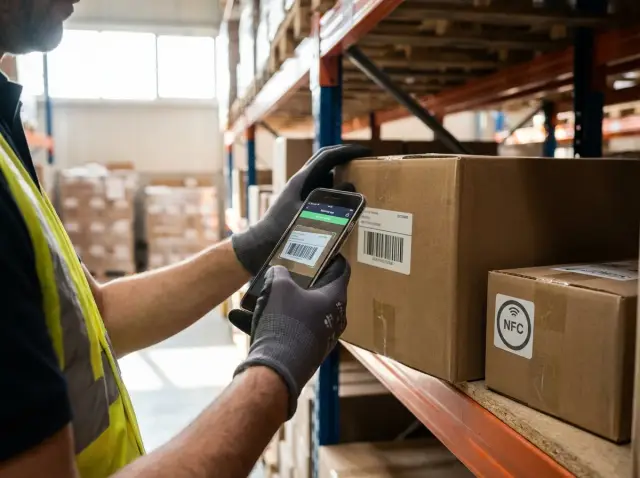
Front‑Line‑Scanning ist keine ruhige Schreibtischaufgabe. Leute scannen während sie gehen, mit Handschuhen, eine Kiste halten oder das Telefon in einer Hand balancieren. Die Beleuchtung kann hart sein, der Raum laut und die Verbindung kann ohne Vorwarnung ausfallen.
Geschwindigkeit entsteht vor allem durch das Entfernen von Zögern. Die App sollte jeden Scan sofort als abgeschlossen erscheinen lassen, selbst wenn der Server langsam oder nicht erreichbar ist. Das ist der Unterschied zwischen einer Scanning‑App, der Mitarbeitende vertrauen, und einer, die gemieden wird, wenn es stressig wird.
Scanner‑Flows scheitern auf kleine, vorhersehbare Weisen: Spiegelungen auf Etiketten, wackelige Hände, NFC‑Taps, die zu schnell sind oder nicht nah genug, und Buttons, die leicht versehentlich gedrückt werden.
Konnektivität ist die größte versteckte Einschränkung. Wenn jeder Scan eine Roundtrip‑Anfrage an das Backend braucht, wird die Linie langsamer. Leute scannen neu, Duplikate häufen sich und die App verliert Vertrauen.
Wählen Sie ein paar Erfolgskennzahlen und gestalten Sie UI und Datenfluss so, dass sie erreicht werden:
Selbst einfache Workflows folgen demselben Rhythmus: erfassen, prüfen, interpretieren, der aktuellen Aufgabe zuordnen und bestätigen. Halten Sie diesen Rhythmus konsistent, damit Nutzer nicht nachdenken müssen.
Bei jedem Scan sollte die App:
Beispiel: Ein Empfänger scannt einen Kartonbarcode und tippt dann ein NFC‑Tag auf einen Palettenstapel. Die App sollte sofort „Zur Wareneingangsliste hinzugefügt: PO‑1842“ anzeigen, auch wenn der ausführliche Produktname eine Sekunde später lädt. Falls das Lookup fehlschlägt, sollte der Nutzer trotzdem einen gespeicherten Eintrag mit einem klaren nächsten Schritt sehen, wie „Offline gespeichert, wird bei Verbindung verifiziert“ oder „Braucht Prüfung: unbekannter Code.“
Scanning fühlt sich nur dann sofort an, wenn Sie jede Art, wie ein Identifier in die App gelangen kann, planen — nicht nur den Happy Path. Behandeln Sie jede Eingabe als denselben Typ: eine Kandidaten‑ID, die erfasst, geprüft und entweder schnell akzeptiert oder abgelehnt werden muss.
Die meisten Teams brauchen mehr als eine Eingabemethode, weil sich die Bedingungen ändern (Handschuhe, schwaches Licht, beschädigte Etiketten, leere Akkus). Gängige Eingaben sind Kamera‑Scanning, Hardware‑Scanner (Bluetooth oder eingebaute Auslöser), NFC‑Taps und manuelle Eingabe. Eine kurze Liste „letzte Scans“ hilft auch, wenn jemand einen Artikel neu auswählen muss, ohne neu zu scannen.
Sobald die Eingaben geklärt sind, definieren Sie Scan‑Trigger und Ereignisse wie eine kleine Zustandsmaschine. Das hält die UI vorhersehbar und erleichtert Logging und Debugging:
Für jeden Scan‑Read entscheiden Sie, was Sie speichern, selbst wenn die Validierung fehlschlägt. Speichern Sie den Rohwert (exakte Zeichenkette) und geparste Felder (wie SKU oder GTIN). Bei Barcodes behalten Sie, wenn möglich, die Symbologie (QR, Code 128, EAN‑13) und alle Scanner‑Metadaten. Bei NFC speichern Sie die Tag‑UID und, falls NDEF gelesen wurde, die rohe Payload.
Erfassen Sie auch Kontext: Zeitstempel, Gerätemodell, App‑Version und „wo“ (Lager, Standort, Nutzer, Session, Workflow‑Schritt). Dieser Kontext ist oft der Unterschied zwischen einem vagen Support‑Ticket und einer schnellen Lösung.
Geschwindigkeit beginnt mit einem absichtlich langweiligen Datenmodell. Das Ziel ist, jeden Scan schnell zu speichern, zu verstehen, was er bedeutete, und später nachweisen zu können, wer was, wo und wann getan hat.
Starten Sie mit stabilen Kern‑Entitäten wie Item, Location, Task/WorkOrder, User und Device. Halten Sie sie konsistent, damit der Scan‑Flow nicht von komplexen Joins oder optionalen Feldern abhängig ist.
Fügen Sie dann eine zentrale Ereignistabelle hinzu: ScanRecord. Behandeln Sie sie als unveränderliches Log. Wenn etwas korrigiert werden muss, erzeugen Sie einen neuen Datensatz, der den alten referenziert, statt die Historie zu überschreiben.
Ein praktisches ScanRecord enthält normalerweise:
Halten Sie die geparsten Felder klein und vorhersagbar. Wenn ein Barcode mehrere Teile codiert, speichern Sie sowohl den Rohwert als auch die geparsten Teile, damit Sie später bei Regeländerungen neu parsen können.
Idempotenz verhindert doppelte Verarbeitung, wenn jemand zweimal scannt, zweimal Speichern drückt oder das Netzwerk wiederholt. Generieren Sie einen idempotency_key pro Geschäftsaktion, nicht pro API‑Aufruf. Eine einfache Regel ist: task_id + scan_type + scanned_value + time_bucket(2-5 seconds). Auf dem Server lehnen Sie Duplikate ab und geben das originale Ergebnis zurück.
Beispiel: Beim Wareneingang scannt ein Arbeiter ein Paletten‑NFC‑Tag und dann drei Artikelbarcodes. Jeder Scan wird sein eigenes ScanRecord, das mit derselben Task verknüpft ist. Wenn das Gerät offline ist, zeigt die App trotzdem sofort „erfasst“ an, und der spätere Sync kann ohne doppelte Wareneingänge abgespielt werden.
Ein schneller Scan‑Flow beruht auf zwei Regeln: sofort bestätigen und den Scan niemals verlieren, auch wenn das Netzwerk ausfällt.
Sobald der Kamera‑Decoder oder NFC‑Leser einen Wert zurückgibt, behandeln Sie ihn als Ereignis. Bestätigen Sie lokal sofort: kurzer Piepton, Vibration und ein kurzes On‑Screen‑„Gespeichert“ oder Highlight. Tun Sie das, bevor Sie einen Netzwerkaufruf starten.
Speichern Sie die Roh‑Eingabe sofort (z. B. rawValue, symbology oder tagType, Zeitstempel, Geräte‑ID, Benutzer‑ID). Das macht die UI reaktiv und liefert etwas, das Sie speichern können, selbst wenn spätere Schritte fehlschlagen.
Führen Sie günstige Checks auf dem Gerät aus: erwartete Länge, Prüfziffer (für gängige Codes), bekannte Präfixe und erlaubte NFC‑Tag‑Typen. Wenn es fehlschlägt, zeigen Sie eine kurze Nachricht, die dem Nutzer sagt, was zu tun ist („Falscher Labeltyp. Scannen Sie das Fachetikett.“), und halten Sie den Scanner für den nächsten Versuch bereit.
Konvertieren Sie den Roh‑Scan in geschäftliche Bedeutung (SKU, Asset‑ID, Standort‑ID). Beginnen Sie mit lokal gecachten Referenztabellen, damit die meisten Scans kein Netzwerk brauchen. Ist der Code unbekannt, entscheiden Sie, ob Sie den Server jetzt aufrufen oder ihn als „unresolved“ akzeptieren und weitermachen — abhängig vom Workflow.
Wenden Sie Regeln lokal an: Standardmengen, erlaubte Standorte, Task‑Zustand (Wareneingang vs. Kommissionierung), Duplikat‑Handling und erforderliche Felder.
Schreiben Sie dann in die lokale Datenbank als eine einzelne Transaktion:
Dieser „ScanRecord anhängen, dann Gesamtsummen ableiten“‑Ansatz erleichtert Prüfungen und Korrekturen erheblich.
Erzeugen Sie ein Sync‑Ereignis, das auf das gespeicherte ScanRecord zeigt, markieren Sie es als ausstehend und geben Sie die Kontrolle an den Nutzer zurück. Gehen Sie zum nächsten Feld, behalten Sie die Scan‑Schleife oder wechseln Sie zum nächsten Schritt ohne Wartezeit.
Gehen Sie davon aus, dass das Netzwerk im ungünstigsten Moment ausfällt: in einer Ecke des Lagers, im LKW oder in einer vollen Schicht, wenn niemand auf einen Spinner warten kann.
Offline‑First funktioniert hier gut: Die lokale Datenbank ist die Quelle der Wahrheit, während der Nutzer arbeitet. Jeder Scan wird zuerst lokal geschrieben. Sync läuft als Hintergrundjob, der nachholt, wenn es möglich ist.
Entscheiden Sie, was offline verfügbar sein muss. Die meisten Teams sind am besten bedient, wenn nur das für die aktuelle Schicht nötige subset gecacht wird, nicht die ganze Firmen‑DB: SKUs für aktive Tasks, offene Wareneingänge oder Pick‑Listen, Standorte und Container‑IDs, ein Snapshot von Berechtigungen und Basisreferenzen wie Einheiten und Gründen.
Um Schreibvorgänge sicher zu halten, benutzen Sie eine Outbox‑Queue. Jeder Scan, der Serverdaten ändert, erzeugt einen queued command (z. B. „receive item X qty 3 into bin B“). Die App zeigt Erfolg, sobald der Befehl lokal gespeichert ist, dann sendet der Sync die Befehle in Reihenfolge.
Halten Sie Outbox‑Regeln strikt:
Konfliktregeln sollten der realen Welt entsprechen. Beim Inventar ist der Server oft autoritär für Mengen, aber Sie sollten das Scannen nicht blockieren, sofern nicht nötig. Ein gängiger Ansatz: Scans offline erlauben und Konflikte beim Sync in einem klaren „needs review“‑Zustand auflösen (z. B. Bin war gesperrt oder Task geschlossen). Lokal nur blockieren, wenn die Aktion unsicher wäre (Berechtigung verweigert, unbekannter Standort).
Planen Sie Neustarts ein. Nach einem App‑Neustart Cache neu laden, Outbox rehydrieren und ohne Aufforderung des Nutzers mit dem Sync fortfahren.
Beispiel: Ein Empfänger scannt 40 Kartons im Flugmodus. Jeder Karton erscheint als „empfangen (ausstehend)“. Später, wenn WLAN zurück ist, lädt die App die Outbox hoch. Wenn 2 Kartons bereits von einem anderen Arbeiter empfangen wurden, wechseln diese Zeilen in „Konflikt“ mit einer kurzen Aktion: „Aus diesem Receipt entfernen“ oder „einer anderen Aufgabe zuordnen.“
Front‑Line‑Scanning scheitert auf einige vorhersehbare Weisen. Benennen Sie diese Fehler klar und behandeln Sie jeden gezielt, dann hören die Leute auf zu raten.
Eine einfache Taxonomie hilft:
Was der Nutzer sieht, ist wichtiger als der technische Grund. Eine gute Meldung beantwortet drei Dinge:
Beispiele: „Konnte Barcode nicht lesen. Halten Sie still und gehen Sie näher. Schalten Sie die Taschenlampe ein, wenn das Etikett glänzt.“ Oder: „Dieser Artikel steht nicht auf der Wareneingangsliste. Prüfen Sie die PO‑Nummer oder wählen Sie Manuelle Eingabe.“
Behandeln Sie Fehler als blockierend oder nicht‑blockierend. Blockierende Fehler stoppen den Workflow, weil die App dem Scan nicht vertrauen kann oder weil das Fortfahren schlechten Bestand erzeugen würde. Nicht‑blockierende Fehler sollten die Linie nicht stoppen. Wenn der Server down ist, speichern Sie lokal mit Zeitstempel, Geräte‑ID, Nutzer und dem Rohwert, markieren Sie „pending sync“ und lassen den Nutzer weiterarbeiten.
Bauen Sie automatische Wiederherstellung ein, damit der Nutzer die App nicht babysitten muss. Retry mit kurzem Backoff, stale Caches refreshen und falls nötig auf Offline‑Lookup zurückfallen. Wenn es sicher ist, Allow supervised override (z. B. unbekannten Code mit Grundnotiz und Manager‑PIN empfangen).
Wenn Leute Hunderte Artikel pro Stunde scannen, hat die App eine Aufgabe: den nächsten Scan sofort akzeptieren. Behandeln Sie den Scanner‑Screen wie ein Homebase, die nie blockiert, nie springt und Nutzer nie auf das Netzwerk warten lässt.
Hören Sie auf mit „ein Scan, ein Server‑Call“. Zuerst lokal speichern, dann im Hintergrund in Chargen syncen. Wenn Sie etwas validieren müssen wie „ist diese SKU auf dieser Order erlaubt?“, bevorzugen Sie schnelle lokale Checks mit vorgeladenen Referenzdaten und rufen den Server nur, wenn etwas auffällig ist.
Einige kleine Entscheidungen machen einen großen Unterschied:
Debouncing braucht eine Regel, der Nutzer vertrauen kann. „Gleiches Payload + gleicher Kontext (Order, Standort, Nutzer) innerhalb eines kurzen Fensters = Duplikat“ ist leicht zu erklären. Erlauben Sie trotzdem eine Überschreibung für legitime Wiederholungen, z. B. zwei identische Artikel mit demselben Barcode.
Wenn Sie die Pipeline nicht messen, raten Sie falsch. Loggen Sie Timings pro Scan, damit Sie sehen, ob Capture, Parsing, Speicherung oder Sync der Flaschenhals ist:
Beispiel: Laden Sie die Bestellpositionen und erwarteten Mengen beim Schichtstart vor. Jeder Scan schreibt sofort eine lokale Receipt‑Zeile. Sync läuft im Hintergrund in Chargen. Fällt die Verbindung aus, bleibt die Scan‑Geschwindigkeit gleich und der Nutzer sieht nur einen kleinen „Sync pending“ Zähler.
Scans passieren oft an geschäftigen, öffentlichen Orten. Gehen Sie davon aus, dass Codes fotografiert, kopiert oder geteilt werden können. Behandeln Sie gescannte Werte als untrusted input, nicht als Identitätsnachweis.
Eine einfache Regel macht Sie sicherer, ohne zusätzliche Schritte: Speichern Sie nur das, was der Nutzer braucht, um die Aufgabe zu beenden. Wenn ein Scan nur ein Lookup‑Key ist, speichern Sie den Key und das Ergebnis, das Sie angezeigt haben — nicht die gesamte Payload. Für lokale Caches gilt: Daten nach Schicht oder nach kurzer Inaktivität verfallen lassen, besonders auf gemeinsamen Geräten.
Schnelle Validierung verhindert, dass schlechte Daten sich ausbreiten. Führen Sie günstige Checks sofort aus, bevor Sie Netzwerkaufrufe oder teures Parsen starten:
Wenn ein Scan die Validierung nicht besteht, zeigen Sie eine einzeilige Erklärung und eine Wiederherstellungsaktion (Nochmal scannen, manuell eingeben, aus den Letzten wählen). Vermeiden Sie einschüchternde Formulierungen. Der Nutzer braucht nur den nächsten Schritt.
Audit sollte keine zusätzlichen Screens brauchen. Erfassen Sie es im Moment, in dem die App einen Scan akzeptiert:
Beispiel: Im Wareneingang scannt die App einen Palettenbarcode und tippt dann ein NFC‑Tag auf einen Standort. Speichern Sie beide Ereignisse mit Zeitstempeln und der resultierenden Bewegung. Ist die App offline, werden Audit‑Ereignisse lokal in die Queue gelegt und bei Sync die Server‑Receipt‑ID angehängt.
Ein Lkw kommt mit einer gemischten Palette: Einige Kartons haben einen gedruckten Barcode, einige haben zusätzlich ein NFC‑Tag im Etikett. Das Ziel des Empfängers ist einfach: die richtigen Artikel für die Bestellung bestätigen, schnell zählen und ohne Stopp einlagern.
Der Empfänger öffnet den Bildschirm „Receive PO“, wählt die PO und beginnt zu scannen. Jeder Scan erzeugt sofort ein lokales ScanRecord (Zeitstempel, Nutzer, PO‑ID, Artikelidentifier, roher Wert, Geräte‑ID und ein Status wie pending). Der Bildschirm aktualisiert zuerst die lokalen Summen, sodass das Zählen sofort wirkt.
Die Schleife sollte einfach bleiben:
Fällt das Netzwerk mitten auf der Palette aus, stoppt nichts. Scans laufen weiter und validieren gegen gecachte PO‑Zeilen und Standortregeln, die beim Öffnen der PO geladen wurden. Jeder Datensatz bleibt in der ausstehenden Queue.
Wenn die Verbindung zurückkommt, läuft der Sync im Hintergrund: ausstehende Datensätze in Reihenfolge hochladen und dann aktualisierte PO‑Summen ziehen. Wenn ein anderes Gerät dieselbe PO gleichzeitig abgearbeitet hat, passt der Server möglicherweise die verbleibenden Mengen an. Die App sollte eine klare Mitteilung wie „Summen nach Sync aktualisiert“ anzeigen, ohne den nächsten Scan zu unterbrechen.
Halten Sie Fehler spezifisch und handlungsorientiert:
Bevor Sie ausliefern, testen Sie auf der Fläche mit echten Geräten. Geschwindigkeit hängt davon ab, was der Nutzer sieht und was die App im Netz‑Ausfall weiter macht.
Schnelle Prüfungen, die die meisten Probleme aufdecken:
Belasten Sie den Workflow so, wie die Leute wirklich arbeiten:
Betriebliche Gewohnheiten zählen auch. Lehren Sie eine einfache Regel: Wenn ein Scan zweimal fehlschlägt, manuell eingeben und eine Notiz hinzufügen. Definieren Sie, wie schlechte Etiketten gemeldet werden (Foto, „unlesbar“ markieren, beiseite legen), damit ein schlechtes Etikett die Linie nicht blockiert.
Wenn Sie so eine Offline‑First‑Scanning‑App bauen wollen, ohne bei Null anzufangen, erlaubt AppMaster (appmaster.io) Ihnen, Daten, Geschäftslogik und Mobile‑UI an einem Ort zu modellieren und produktionsreife Backends, Web‑ und native iOS/Android‑Apps zu generieren.
 How do I make a scanning screen feel fast even when the backend is slow?
Zielen Sie auf sofortige lokale Bestätigung: Ein kurzer Piepton oder Vibrationsfeedback plus ein klares On‑Screen‑„gespeichert“, sobald der Scanner einen Wert zurückgibt. Warten Sie nicht auf die Serverantwort; schreiben Sie den Scan zuerst lokal und synchronisieren Sie im Hintergrund.
Which input methods should a front-line scanning app support?Unterstützen Sie Kamera‑Scanning, Hardware‑Trigger (integriert oder Bluetooth), NFC‑Taps und manuelle Eingabe als Fallback. Behandeln Sie sie alle gleich: eine Kandidaten‑ID, die schnell erfasst, validiert und akzeptiert oder abgelehnt wird, mit derselben Bestätigungs‑Anzeige.
What should I store for every scan event?Speichern Sie immer den rohen gescannten Wert (exakte Zeichenkette oder NFC‑Payload), den Scan‑Typ, Zeitstempel, Benutzer, Gerät und Workflow‑Kontext (Aufgabe, Standort, Schritt). Speichern Sie nach Möglichkeit auch geparste Felder, damit Sie später prüfen oder neu parsen können.
Should scan records be editable, or should they be immutable?Verwenden Sie eine einfache Ereignistabelle wie ScanRecord als unveränderliches Protokoll und vermeiden Sie das Überschreiben der Historie. Wenn etwas korrigiert werden muss, erzeugen Sie einen neuen Eintrag, der auf den alten verweist, damit die ursprüngliche Aufnahme erhalten bleibt.
How do I prevent duplicate processing when a worker scans twice or the network retries?Generieren Sie einen Idempotency‑Key pro Geschäftsaktion, damit Wiederholungen und Doppelscans keine Duplikate erzeugen. Ein praktischer Default ist die Kombination aus Aufgaben‑Kontext plus gescanntem Wert und einem kurzen Zeit‑Bucket; der Server gibt beim Erkennen desselben Schlüssels das ursprüngliche Ergebnis zurück.
What validation should happen on the device versus on the server?Führen Sie günstige Prüfungen auf dem Gerät durch: erwartete Länge, erlaubte Präfixe, Prüfziffern für gängige Codes und erlaubte NFC‑Tag‑Typen. Wenn die Validierung fehlschlägt, zeigen Sie eine kurze Anweisung und halten Sie den Scanner sofort für den nächsten Versuch bereit.
What’s the simplest offline-first approach that won’t lose scans?Machen Sie die lokale Datenbank zur Quelle der Wahrheit während der Schicht: Speichern Sie jeden Scan zuerst lokal und legen Sie dann einen Sync‑Befehl in ein Outbox‑Queue. Synchronisation soll automatisch mit Backoff wiederholen, Reihenfolge erhalten und nach App‑Neustart sauber weiterlaufen, ohne dass Nutzer etwas neu eingeben müssen.
How should error messages be written so workers can recover in seconds?Nutzen Sie eine kleine, konsistente Fehlerklasse: Lese‑Fehler, Validierungsfehler, Geschäftsregel‑Fehler und Serverfehler. Jede Meldung sollte sagen, was passiert ist, was als Nächstes zu tun ist, und einen schnellen Tipp; blockieren Sie nur, wenn das Fortfahren unsichere Daten erzeugen würde.
What performance patterns matter most for high-volume scanning?Vermeiden Sie „ein Scan, ein Server‑Aufruf“. Speichern Sie lokal, laden Sie in Chargen hoch, preloaden Sie Referenzdaten für die Aufgabe und halten Sie die UI stabil, ohne für jeden Scan Spinner anzuzeigen. So wird der nächste Scan immer sofort akzeptiert.
How do I handle security and audit trails without slowing scanning down?Behandeln Sie gescannte Werte als untrusted input und validieren Sie Struktur und Länge früh. Erfassen Sie Audit‑Daten automatisch bei der Annahme (wer, wann, wo, was und Aktion) und halten Sie lokale Caches auf gemeinsam genutzten Geräten kurzlebig, damit Sicherheit keine zusätzlichen Schritte erfordert.
 14. Juli 20268 Min
 13. Juli 20268 Min
 08. Juli 20268 Min
Experimentieren Sie mit AppMaster mit kostenlosem Plan.
Wenn Sie fertig sind, können Sie das richtige Abonnement auswählen.


