
 14. Juli 2026
 8 Min
8 MinGerätereservierungs-App: Konflikte verhindern und Rückgaben verfolgen
Plane eine Gerätereservierungs-App, die Doppelbuchungen verhindert, Rückgaben und Schäden dokumentiert und fehlerhafte Geräte für die Wartung sperrt.

Nutzen Sie eine Planungsmatrix für native Mobile‑Funktionen in No‑Code‑Apps, um Kamera, GPS, Biometrie und Offline‑Speicher mit klarer UX, Berechtigungen und prüfungsbereiten Specs zu planen.
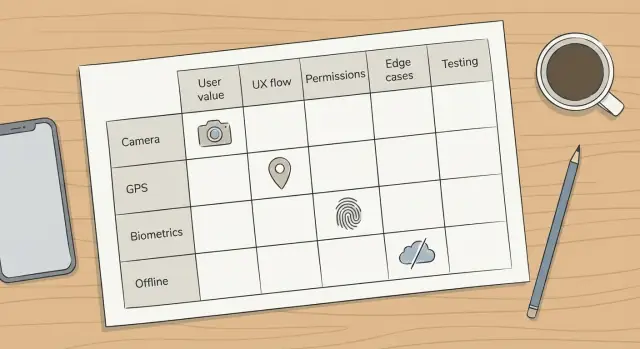
Kamera, GPS, Biometrie und Offline‑Modus klingen wie einfache Ergänzungen. In der Praxis greifen sie aber auf Gerätehardware, Datenschutzregeln und eine lange Liste von Randfällen zu. Deshalb führen native Mobile‑Funktionen in No‑Code‑Apps oft zu Verzögerungen kurz vor Release.
Die meisten Verzögerungen beginnen mit unscharfem Umfang. Ein Designer entwirft einen sauberen Ablauf, dann testet QA das reale Verhalten: schlechtes Signal, wenig Licht, ein Nutzer, der Berechtigungen verweigert, oder ein Telefon, das die App im Hintergrund beendet. Jede Überraschung verursacht Nacharbeit in UX, Business‑Logik und Testfällen, genau dann, wenn die Release‑Prüfung bereits streng ist.
Das Schwierige ist nicht der Happy Path. Schwierig ist, sich vorab auf das minimal akzeptable Verhalten zu einigen:
Eine einfache Planungsmatrix erzwingt diese Entscheidungen früh. Sie macht Kompromisse sichtbar (Geschwindigkeit vs. Datenschutz, Komfort vs. Sicherheit), verwandelt Randfälle in Anforderungen und vage Ideen in testbare Aussagen.
Beispiel: Eine Field‑Tech‑App mag „GPS brauchen“, aber die eigentliche Frage ist, ob sie kontinuierliches Tracking benötigt oder nur einen Standortstempel, wenn ein Auftrag abgeschlossen ist. Diese eine Wahl verändert Berechtigungen, Akkuverbrauch und was Prüfer erwarten.
Eine Feature‑Planungsmatrix ist eine einseitige Tabelle, die hilft, sich vor dem Bauen auf den Umfang zu einigen. Für mobile Fähigkeiten sorgt sie dafür, dass Teams übereinstimmen, wozu das Feature dient, was der Nutzer sieht und was Prüfer testen werden.
Machen Sie die Zeilen zu den Fähigkeiten, die Sie hinzufügen könnten — z. B. Kamera, GPS, Biometrie und Offline‑Speicher. Fügen Sie dann Spalten hinzu, die klare Entscheidungen erzwingen. Sie schreiben noch keine vollständige Spezifikation. Sie stellen nur sicher, dass für jede Fähigkeit dieselben Fragen beantwortet werden: das Nutzerziel, der UX‑Ablauf, die Berechtigungen, die Sie anfragen, die gesammelten oder gespeicherten Daten, die Randfälle und kurze Testhinweise.
Verantwortung ist wichtig. Bestimmen Sie eine Person, die die Matrix pflegt (oft ein Product Owner oder Lead Designer), und prüfen Sie sie in einem festen Rhythmus: wöchentlich oder vor jeder Release‑Prüfung. Die Matrix hilft nur, wenn sie aktuell bleibt, wenn sich der Umfang ändert.
Eine Regel verhindert die meisten späten Überraschungen: Jedes Feature braucht einen Fallback‑Pfad. Die App sollte in einer eingeschränkten, aber ehrlichen Weise weiterarbeiten, wenn ein Nutzer nein sagt, ein Gerät Hardware vermisst oder das OS die Anfrage blockiert. Beispiele: manuelle Eingabe, wenn keine Kamera vorhanden ist; Adressauswahl, wenn kein GPS verfügbar ist; PIN/Passwort, wenn Biometrie ausfällt; und eine „Online erforderlich“-Meldung (plus Entwürfe, wo möglich), wenn Offline‑Arbeit nicht unterstützt wird.
Wenn Sie mit einer Plattform wie AppMaster bauen, hilft die Matrix außerdem, Umfang auf Bildschirme, Logik und Datenmodelle abzubilden, bevor Sie anfangen, alles zu verdrahten.
Behandeln Sie die Matrix wie ein Versprechen, das Sie später testen können, nicht wie eine Wunschliste. Für jede Fähigkeit schreiben Sie einen klaren „Job“ aus Sicht des Nutzers. Beispiel: „Ein Techniker macht ein Foto eines Zählers und hängt es an den heutigen Besuch an, selbst bei schwachem Signal.“ So bleibt das Feature an echter Arbeit gebunden.
Zwingen Sie das Feature als nächstes in einen kurzen Happy Path. Wenn Sie den Ablauf nicht in wenigen Bildschirmen beschreiben können, ist der Umfang noch nicht bereit. Design‑Polish brauchen Sie noch nicht, nur die Reihenfolge der Aktionen und was der Nutzer sieht.
Bilden Sie dann die Berechtigungen auf Momente ab. Vermeiden Sie Anfragen beim App‑Start „weil wir es später brauchen werden“. Entscheiden Sie den genauen Bildschirm und die Aktion, die die Anfrage auslöst, und den einen Satz, den Sie vor dem System‑Prompt anzeigen.
Für jede Zeile in der Matrix erfassen Sie:
Schließen Sie mit Akzeptanzkriterien ab, die echten Tests entsprechen, nicht Meinungen. Zum Beispiel: „Wenn Kamera‑Berechtigung verweigert ist, kann der Nutzer das Formular ohne Foto absenden und sieht klare Schritte, um später Zugriff zu aktivieren.“ Oder: „Wenn Biometrie‑Login dreimal fehlschlägt, bietet die App PIN/Passwort an, ohne das Konto zu sperren.“
Wenn Sie in AppMaster bauen, reduziert das Festlegen dieser Entscheidungen bevor Sie Bildschirme und Business‑Logik verbinden Nacharbeit, weil die Matrix bereits UX, Berechtigungen und Randfälle abdeckt, die sonst spät auffallen.
Kamera‑Features wirken einfach, bis Sie definieren, was „fertig“ bedeutet. Wählen Sie eine primäre Nutzeraktion und designen Sie darum: ID scannen, Job‑Foto machen oder ein vorhandenes Bild aus der Galerie wählen. Jede Wahl verändert Bildschirme, Berechtigungen und QA‑Abdeckung.
Entscheiden Sie, wie viel Kontrolle Nutzer nach der Aufnahme bekommen. „Nur Foto“ ist am einfachsten zu liefern. Sobald Sie Zuschneiden, Drehen, Mehrfachfotos oder Annotationen hinzufügen, kommen zusätzliche Zustände dazu: Neu aufnehmen, Abbrechen, Speichern als Entwurf und Kompatibilität über Bildschirmgrößen hinweg. Wenn Sie Bearbeitungen brauchen, setzen Sie ein Minimum (z. B. Neuaufnahme und grundlegendes Zuschneiden) und lassen Sie alles andere weg.
Speicher ist Teil des Umfangs, nicht nur eine Implementierungsfrage. Handelt es sich bei dem Foto um Beweismaterial (Zustellnachweis), laden Sie es möglichst sofort hoch und zeigen den Fortschritt. Unterstützt es einen späteren Schritt (Formular ausfüllen, dann absenden), speichern Sie es vorübergehend auf dem Gerät und laden beim Absenden hoch. Definieren Sie, was passiert, wenn der Upload fehlschlägt: in eine Warteschlange stellen oder den Nutzer blockieren, bis er erfolgreich ist.
Planen Sie die Fehlerpfade, die üblicherweise Tickets auslösen: wenig Licht oder unscharfe Aufnahme (Tipps + Neuaufnahme), Berechtigung verweigert (Fallback wie Galerie‑Upload und klarer Retry‑Pfad), Abbruch während der Aufnahme (Verwerfen vs. Entwurf), große Bilder bei langsamen Netzen (komprimieren oder Auflösung begrenzen) und unterbrochene Aufnahme (App‑Wechsel) mit sanfter Wiederherstellung.
Schreiben Sie Datenschutz‑Hinweise in klarer Sprache: was Sie erfassen, ob Standort‑Metadaten erhalten bleiben, wo Bilder gespeichert werden (Gerät vs. Cloud) und wie lange Sie sie aufbewahren.
GPS wird kompliziert, wenn „Standort nutzen“ die ganze Anforderung ist. Starten Sie mit einem einzigen Ziel: einmalige Abfrage (wo bin ich gerade), Hintergrund‑Tracking (Updates, wenn die App geschlossen ist) oder Routenprotokollierung (eine Spur von Punkten über die Zeit). Jedes Ziel ändert Berechtigungen, Akku‑Nutzung und was Prüfer von Ihnen verlangen.
Beschreiben Sie Genauigkeit und Aktualisierungsfrequenz in einfachen Worten. „Den Auftrag innerhalb von 50 Metern verorten“ und „während eines Besuchs alle 2 Minuten aktualisieren“ ist einfacher zu prüfen als „hohe Genauigkeit, häufige Updates“. Entscheiden Sie, was passiert, wenn die App keinen Fix bekommt: warten, erneut versuchen oder den Nutzer ohne Standort weiterarbeiten lassen.
Der Zeitpunkt der Berechtigungsanfrage ist genauso wichtig wie das Feature. Beim App‑Start zu fragen führt oft zur Verweigerung, weil Nutzer noch keinen Mehrwert sehen. Direkt vor der Aktion zu fragen („Aktuellen Standort diesem Bericht hinzufügen“) funktioniert in der Regel besser. Hintergrund‑Tracking fordern Sie nur an, nachdem der Nutzer eine Funktion aktiviert hat, die es klar benötigt.
Planen Sie Randfälle im Voraus: GPS ausgeschaltet oder Flugmodus, schwaches Signal/Arbeiten in Innenräumen, Berechtigung verweigert, letzter bekannter Standort veraltet sowie Akku‑Sparer, die Hintergrund‑Updates beschränken.
Reduzieren Sie Sorge, indem Sie zeigen, wann Standort genutzt wird. Eine kleine Statuszeile wie „Standort nur für diesen Besuch erfasst“ oder ein Badge während des Trackings schafft Vertrauen.
Beispiel: Wenn ein Außendiensttechniker nur einen Check‑In‑Standort beim Start eines Auftrags braucht, definieren Sie es als „einmaliges Erfassen per Tippen“, speichern Sie es mit dem Arbeitsauftrag und zeigen Sie eine klare Meldung, wenn GPS aus ist. Vermeiden Sie Routenprotokollierung, wenn Sie sie nicht wirklich benötigen.
Biometrie kann eine App schnell und sicher wirken lassen, schafft aber auch neue Wege, wie Nutzer hängen bleiben. Planen Sie sie wie eine Sicherheitsfunktion, nicht nur als Komforttaste.
Entscheiden Sie zuerst, was Biometrie schützt. Für die meisten Teams eignet sie sich am besten als schnelle Re‑Auth (Öffnen der App nach kurzer Zeit) oder zur Bestätigung sensibler Aktionen wie Zahlungsgenehmigungen, Datenexporten oder Änderungen an Bankdaten. Biometrie als alleiniges Login verursacht meist Lockouts und Support‑Tickets.
Wählen Sie einen Fallback, der zu Ihrem Risikoniveau passt. Häufige Optionen sind Passwort/Passcode für Standardkonten, Einmalcodes (SMS/E‑Mail) für stärkere Wiederherstellung, Magic Links für weniger Passwörter (mit Kontrollen) oder admin‑assistierte Wiederherstellung für kritische Business‑Apps.
Machen Sie die Registrierung optional. Bieten Sie sie nach einem erfolgreichen Login an, erklären Sie den Nutzen in einem Satz und erlauben Sie späteres Deaktivieren.
Designen Sie für Gerätegrenzen und Ausfälle: keine Biometrie‑Hardware, Biometrie nicht eingerichtet, Sensorfehler (nasse Finger/Face‑Erkennung klappt nicht) und OS‑Sperren nach wiederholten Fehlversuchen.
Nutzen Sie klare Formulierungen, die Angst reduzieren. Sagen Sie, was Sie speichern und was nicht: Sie speichern keine Fingerabdrücke oder Gesichtsdaten, Sie bitten das Telefon nur, den Nutzer zu bestätigen.
Offline‑Funktionen scheitern oft, weil Teams versuchen, „alles offline funktionieren zu lassen“, ohne zu definieren, was „funktionieren“ bedeutet. Starten Sie mit dem kleinsten Offline‑Ziel, das noch hilft: Nur lesen, Entwürfe erfassen oder ein kompletter Workflow.
Stellen Sie sich einen Nutzer ohne Signal für 30 Minuten vor. Was muss er tun können, um seine Aufgabe ohne Datenverlust zu beenden? Ein Techniker braucht vielleicht die heutige Jobliste (nur lesen), die Möglichkeit, Notizen und Fotos hinzuzufügen (Entwürfe) und eine Art, eine abgeschlossene Checkliste später einzureichen (teilweiser Workflow).
Wählen Sie genau, welche Daten auf dem Gerät liegen und wie lange. Alles zu cachen erhöht Speicherbedarf und Datenschutzrisiken. Beschränken Sie es auf die Bildschirme, die Nutzer tatsächlich brauchen.
Definieren Sie Synchronisationsverhalten, bevor Sie Bildschirme bauen: wann synchronisiert wird (beim Öffnen, bei WLAN, manuell), wie Wiederholungen funktionieren und was passiert, wenn derselbe Datensatz auf Server und Gerät verändert wurde. Wenn Sie keine komplexe Konfliktbehandlung wollen, vermeiden Sie das Bearbeiten geteilter Datensätze offline. Bevorzugen Sie aufgereihte Aktionen, die der Server in Reihenfolge anwendet.
Machen Sie Offline sichtbar. Nutzer brauchen Signale wie ein Offline‑Banner, „Zuletzt synchronisiert“‑Zeit und eine Warteschlangen‑Anzeige für ausstehende Aktionen. Planen Sie diese als separate UI‑Zustände (online, offline, synchronisiert, Fehler), damit QA sie zuverlässig testen kann.
Schreiben Sie schließlich eine Wiederherstellungs‑Geschichte. Wenn der Nutzer die App neu installiert, Speicher ausgeht oder er sich während einer Warteschlange abmeldet, sollte die App erklären, was als Nächstes passiert und wie man sicher weitermachen kann.
Berechtigungen werden problematisch, wenn sie zufällig wirken. Verknüpfen Sie jede Berechtigung mit einem klar sichtbaren Nutzermoment. Wenn die erste Aktion Ihrer App darin besteht, Kamera, Standort und Benachrichtigungen zu fragen, tippen viele Nutzer auf „Nicht erlauben“ und kommen nicht mehr zurück.
Machen Sie Berechtigungsanfragen zum Teil des Flows. Fragen Sie Kamerazugriff nur, nachdem der Nutzer auf „Barcode scannen“ getippt hat, und zeigen Sie einen Satz, der erklärt, warum: „Wir nutzen die Kamera, um den Code zu scannen, damit Sie ihn nicht tippen müssen.“ Halten Sie die Sprache klar und spezifisch.
Entwerfen Sie außerdem einen Pfad, der ohne Berechtigung funktioniert. Ein Techniker könnte GPS auf einem geteilten Gerät verweigern. Bieten Sie ihm eine manuelle Adressmethode, eine eingeschränkte Listenansicht oder eine „Erinnere mich später“-Option an.
Behalten Sie diese Entscheidungen im Umfang, damit QA und Release‑Prüfungen schneller vorankommen:
Fügen Sie eine kleine Plattform‑Hinweistabelle hinzu, damit niemand annimmt, iOS und Android verhalten sich gleich:
| Capability | iOS notes | Android notes |
|---|---|---|
| Camera | Add clear purpose text | Handle permission + possible "Never ask again" |
| GPS | Prefer "only while using" when possible | Background tracking needs extra review |
| Biometrics | Always include passcode fallback | Allow device credential fallback |
| Offline storage | Define what’s cached and for how long | Plan for low-storage cleanup |
Wenn Sie in AppMaster bauen, betrachten Sie Berechtigungen als Teil des UX‑Designs, nicht als Schalter. Schreiben Sie die „verweigert“-Screens früh. Aus diesen entstehen oft Support‑Tickets.
Die meisten Verzögerungen treten auf, wenn ein Feature auf Ihrem Telefon funktioniert, aber unter realen Bedingungen scheitert: schwaches Signal, ein müder Nutzer oder ein Datenschutzprüfer, der fragt: „Warum brauchen Sie das?“ Die schnellste Lösung ist selten, mehr zu bauen. Es ist, die fehlenden Entscheidungen zu treffen.
Ein typischer Blocker ist, Berechtigungen sofort beim App‑Start anzufordern. Prüfer wollen einen aktionsgebundenen Grund. Wenn der Nutzer noch nicht auf „Barcode scannen“ getippt hat, wirkt ein Kamera‑Prompt suspekt. Bei Standort ist es ähnlich: Wenn das einzige Ziel das Finden einer Service‑Adresse ist, reicht manuelle Eingabe oder eine einmalige Abfrage.
QA bleibt auch an unvollständigen Abläufen hängen. Kamera‑Features liefern oft ohne Neuaufnahme, ohne klaren Abbruchpfad oder ohne Upload‑Retry bei Verbindungsabbruch. Offline‑Arbeit ist ein weiteres Risiko: sie ist kein Schalter, sondern eine Menge Zustände (was funktioniert, was wird in die Warteschlange gestellt, wie synchronisiert wird und wie Konflikte gelöst werden).
Häufige Umfangslücken, die Tage hinzufügen:
Bevor Sie Kamera, GPS, Biometrie oder Offline‑Modus versprechen, machen Sie einen Sanity‑Check. Er verhindert späte Überraschungen wie verweigerte Berechtigungen, unklare Fallbacks und QA‑Fälle, die niemand geplant hat.
Schreiben Sie das Nutzerziel in einem Satz für jedes Feature. Wenn Sie nicht sagen können, wer es braucht und warum, ist es nicht bereit für den Sprint.
Mappen Sie dann Happy Path und Fallback Path. Beispiel: Ein Fahrer scannt einen Barcode (Happy Path). Wenn die Kamera‑Berechtigung verweigert wird, kann er den Code manuell eingeben oder aus einer Liste letzter Jobs wählen (Fallback). Der Fallback ist Teil des Features, nicht ein Add‑on.
Nutzen Sie diese Checkliste, um sich auf den Umfang festzulegen:
Eine kleine Field‑Techniker‑App zeigt die Matrix in Aktion. Das Ziel ist klar: ein Techniker öffnet einen Auftrag, führt eine Inspektion durch, fügt Fotos und Notizen hinzu und sendet einen Abschlussbericht. Das Büroteam prüft ihn und plant Folgemaßnahmen.
Hier ein Beispiel‑v1‑Matrix, die den Umfang klar hält und Berechtigungs‑Überraschungen vermeidet:
| Capability | What we ship in v1 | Permission moment | UX decisions that prevent rework |
|---|---|---|---|
| Camera | Take 1+ photos per job, with retake. Compress before upload. Upload only on Wi‑Fi by default (with an override). | Ask only when the user taps “Add photo”. | Show a preview, “Retake” and “Use photo”. Explain upload rules near the Save button. |
| GPS | Attach one location to a job when the tech taps “Set location”. No background tracking. | Ask only when the user taps “Set location”. | Provide “Use current location” and “Enter address instead”. Store accuracy (for review) but don’t block submission. |
| Biometrics | Re-authenticate with Face ID/Touch ID (or Android equivalent) right before “Submit final report”. | No extra OS permission prompt, but user must enable biometrics in the app settings. | Always offer a fallback (PIN/password). If biometrics fails, don’t lock the user out of the job. |
| Offline storage | Save drafts (notes + checklist state) and photos locally. Sync when online. | No permission prompt in most cases. | Show an “Offline” badge and a clear “Syncing…” status. Prevent duplicate submissions. |
(Beachten Sie: die Tabelle enthält englische Kurztexte in der dritten Spalte, die als Platzhalter für konkrete Formulierungen dienen. Passen Sie sie bei Bedarf an Ihre Sprache und UX‑Copy an.)
Vor dem Bauen einigen Sie sich auf einige Pass/Fail‑Checks für Review und QA:
In AppMaster lässt sich diese Matrix sauber auf Bildschirme (Auftragsdetails, Fotoaufnahme, Absende‑Flow), Business‑Regeln (wann fragen, wann synchronisieren) und Datenfelder (Entwurfsstatus, Standort, Fotometadaten) abbilden.
Wenn die Matrix ausgefüllt ist, verwandeln Sie jede Zelle in etwas, das ein Team bauen und testen kann. Formulieren Sie User Stories mit Akzeptanzkriterien, damit später niemand über die Bedeutung von „offline“ oder „GPS“ streitet.
Schreiben Sie Stories um Ergebnisse, nicht um Sensoren. Beispiel: „Als Techniker kann ich bis zu 3 Fotos an einen Auftrag anhängen, und wenn ich Kamera‑Zugriff verweigere, kann ich trotzdem aus meiner Bibliothek hochladen.“ Fügen Sie dann Kriterien für Berechtigungen, Fehlerzustände und den Fallback‑Pfad hinzu.
Halten Sie den Build‑Plan bewusst klein. Wählen Sie einen dünnen Feature‑Slice (ein Bildschirm, ein Ablauf, eine Fähigkeit), testen Sie ihn auf echten Geräten und erweitern Sie dann basierend auf Erkenntnissen. Kamera + Offline + GPS gleichzeitig ausliefern multipliziert QA‑ und Prüfungsrisiko.
Wenn Sie sich entscheiden, dies mit AppMaster (appmaster.io) umzusetzen, kann dieselbe Matrix als Build‑Checkliste dienen: Datenmodell‑Entscheidungen im Data Designer, Edge‑Case‑Logik im Business Process Editor und explizite UI‑Zustände im Mobile UI Builder. So bleiben Umfang, UX und Tests auch bei Anforderungenänderungen synchron.
 What is a feature planning matrix, and why use it for mobile features?
Eine Feature‑Planungsmatrix ist eine einseitige Tabelle, die klare Entscheidungen erzwingt, bevor Sie bauen. Sie verwandelt „GPS hinzufügen“ oder „Offline unterstützen“ in testbaren Umfang, indem sie Ziel des Nutzers, Happy Path, Zeitpunkt der Berechtigungsanfrage, Fehlerpfade und grundlegende QA‑Checks erfasst.
What’s the fastest way to fill out the matrix without writing a full spec?Beginnen Sie mit einem Satz, der den Job des Nutzers beschreibt, und notieren Sie dann den einfachsten Happy Path, der diesen Job erfüllt. Fügen Sie genau hinzu: wann Sie Berechtigungen anfragen, was bei Verweigerung passiert, welche Daten auf dem Gerät gespeichert werden und 3–5 Fehlerfälle, die QA schnell reproduzieren kann.
When should my app request camera or location permission?Fragen Sie unmittelbar bevor die Nutzeraktion passiert, die sie benötigen — z. B. beim Tippen auf „Foto hinzufügen“ oder „Standort setzen“. Ergänzen Sie eine kurze In‑App‑Erklärung, damit die Systemaufforderung nicht zufällig wirkt, und bieten Sie immer einen brauchbaren Pfad, falls der Nutzer die Berechtigung verweigert.
What counts as a “fallback path” that reviewers and QA will accept?Ein akzeptabler Fallback lässt den Nutzer die Aufgabe abschließen, auch wenn es weniger bequem ist. Beispiele: manuelle Eingabe statt Scannen, Adressauswahl statt GPS oder PIN/Passwort statt Biometrie — plus eine klare Möglichkeit, später erneut zu versuchen.
What camera decisions usually cause last-minute rework?Treffen Sie vorher eine Entscheidung, was „fertig“ bedeutet: neues Foto aufnehmen, aus Galerie wählen oder Dokument scannen — mischen Sie diese Ziele nicht in v1. Legen Sie Retake/Abbrechen‑Verhalten, Upload‑Timing (sofort vs. beim Absenden) und Fehlerbehandlung bei fehlgeschlagenem Upload fest, damit Nutzer keine Arbeit verlieren.
How do I avoid over-scoping GPS and getting stuck in reviews?Seien Sie konkret: brauchen Sie einen einmaligen Standortstempel, Hintergrund‑Tracking oder Routenprotokollierung? Die meisten Business‑Apps benötigen nur „einmalig per Tippen erfassen“, was Berechtigungsaufwand, Akkuverbrauch und Prüfungsfragen reduziert.
What’s the safest way to add Face ID/Touch ID without locking users out?Behandeln Sie Biometrie als Komfort‑Ebene, nicht als alleiniges Login. Bieten Sie Opt‑in nach erfolgreichem Login an, nutzen Sie sie für schnelle Re‑Authentifizierungen oder sensible Aktionen und stellen Sie immer eine Rückfalloption (Passwort/PIN) bereit, damit Nutzer nicht ausgesperrt werden.
How do we scope offline mode so it’s useful but not a huge project?Wählen Sie ein minimales Offline‑Ziel wie nur Lesemodus oder Entwurfspeicherung und definieren Sie genau, welche Daten lokal liegen und wie lange. Legen Sie fest, wann synchronisiert wird, wie Wiederholungen funktionieren und wie doppelte Einreichungen verhindert werden, wenn das Netzwerk zurückkommt.
What should acceptance criteria look like for these native capabilities?Formulieren Sie Akzeptanzkriterien als beobachtbares Verhalten, nicht als Absicht. Fügen Sie mindestens einen Pass/Fail‑Check für verweigerte Berechtigung, fehlende Hardware, schlechte Konnektivität und Wiederherstellung nach App‑Neustart hinzu, damit QA jedes Mal dieselben Regeln prüfen kann.
How does AppMaster help implement this matrix without creating tech debt?Nutzen Sie die Matrix, um jede Fähigkeit vor dem Verknüpfen klar Bildschirmen, Datenfeldern und Edge‑Case‑Logik zuzuordnen. In AppMaster definieren Sie üblicherweise Daten im Data Designer, handhaben Berechtigungs‑ und Fehlerflüsse im Business Process Editor und bauen explizite UI‑Zustände im Mobile UI Builder, sodass Scope‑Änderungen nicht zu provisorischen Patches führen.
 14. Juli 20268 Min
 13. Juli 20268 Min
 08. Juli 20268 Min
Experimentieren Sie mit AppMaster mit kostenlosem Plan.
Wenn Sie fertig sind, können Sie das richtige Abonnement auswählen.


