
 14. Juli 2026
 8 Min
8 MinGerätereservierungs-App: Konflikte verhindern und Rückgaben verfolgen
Plane eine Gerätereservierungs-App, die Doppelbuchungen verhindert, Rückgaben und Schäden dokumentiert und fehlerhafte Geräte für die Wartung sperrt.

Erfahre, wie du mobile interne Formulare mit kurzen Abschnitten, großen Bedienelementen, sinnvollen Standardwerten und Kameraeingaben für Außendienstmitarbeiter gestaltest.
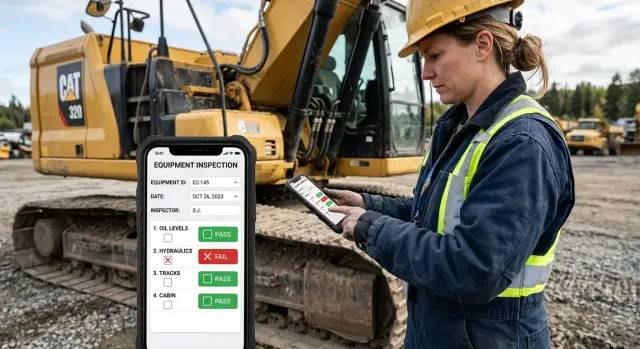
Ein Formular, das auf dem Desktop akzeptabel wirkt, kann auf einem Smartphone langsam und frustrierend werden. Desktop-Bildschirme bieten Platz für lange Tabellen, kleine Dropdowns, nebeneinander angeordnete Felder und Hinweise, die weit von der eigentlichen Frage entfernt stehen. Auf dem Smartphone muss der Mitarbeiter bei jeder Auswahl zoomen, scrollen oder nach dem nächsten Schritt suchen.
Außendienstmitarbeiter füllen Berichte selten an einem ruhigen Schreibtisch aus. Ein Techniker kann einen Wartungsbericht neben einer lauten Maschine ausfüllen. Ein Lieferfahrer aktualisiert einen Auftrag vielleicht im Stehen vor einem Gebäude. Ein Prüfer benötigt möglicherweise eine Hand für seine Ausrüstung und die andere für das Smartphone. Unterbrechungen gehören zum Alltag: Ein Kunde stellt eine Frage, ein Anruf geht ein oder der Mitarbeiter wechselt den Bereich.
Auch die äußeren Bedingungen erschweren die Arbeit. Handschuhe machen kleine Kontrollkästchen und eng angeordnete Bedienelemente schwer antippbar. Helles Sonnenlicht kann kontrastarme Texte und kaum sichtbare Feldbegrenzungen verdecken. Regen, Staub und ein gesprungenes Display machen präzise Eingaben noch schwieriger. Wenn jemand drei Versuche braucht, um ein Datum auszuwählen oder ein Dropdown zu öffnen, spürt er diese Verzögerung bei jedem Besuch.
Eine schwache Verbindung bringt ein weiteres Problem mit sich. Ein langes Formular kann Eingaben verlieren, wenn die App erst beim abschließenden Senden alles speichert. Dann müssen Mitarbeiter Angaben erneut eingeben, nachdem sie zwischen Gebäuden, Kellern, ländlichen Standorten oder Ladebereichen unterwegs waren. Das führt dazu, dass sie Formulare aufschieben und sich später nicht mehr genau an den Auftrag erinnern.
Viele fehlende Details entstehen durch die Texteingabe. Die Smartphone-Tastatur verdeckt einen Teil des Bildschirms, macht kurze Notizen zur Daumenübung und führt bei Seriennummern schnell zu Tippfehlern. Bei zehn optionalen Textfeldern schreibt ein Mitarbeiter vielleicht «erledigt», überspringt die Felder oder verwendet bei mehreren Aufträgen dieselbe Formulierung. Der Bericht sagt dem Büro dann nur wenig darüber, was tatsächlich passiert ist.
Mobile interne Formulare sollten zu den Bedingungen passen, unter denen Menschen sie verwenden. Sie fragen nur Informationen ab, die in diesem Moment erforderlich sind, verwenden große Bedienelemente und verlangen keine Angaben, die Mitarbeiter auswählen oder fotografieren könnten. Ein gutes Smartphone-Formular hilft dabei, einen Bericht abzuschließen, solange Belege, Standort und Gespräch noch frisch im Gedächtnis sind.
Schlechtes Formulardesign nervt Mitarbeiter nicht nur. Es führt zu verspäteten Einreichungen, unklaren Notizen, falschen Werten und Rückfragen wegen fehlender Informationen. Diese kleinen Fehler summieren sich, wenn ein Team jede Woche Dutzende Besuche bearbeitet.
Ein Papierformular sammelt oft alles, was später einmal nützlich sein könnte. Auf dem Smartphone verwandelt dieser Ansatz einen einfachen Besuch in Büroarbeit. Entwickle mobile interne Formulare rund um die Arbeit, die jemand vor Ort erledigt, und erfasse nur die Informationen, die diese Arbeit voranbringen.
Liste die Momente auf, in denen Mitarbeiter das Formular außerhalb eines Büros verwenden. Ein Wartungsmitarbeiter kommt vielleicht an einem Standort an, bestätigt die Anlage, prüft sie, dokumentiert einen Fehler, fügt ein Foto hinzu und schließt den Besuch ab. Ein Vertriebsmitarbeiter protokolliert ein Gespräch, wählt ein Ergebnis aus und plant den nächsten Kontakt. Jeder Auftrag braucht seine eigene Abfolge.
Beginne mit der kleinsten Gruppe von Aktionen, die Mitarbeiter abschließen müssen, bevor sie weitergehen können. Ordne diese Aktionen in derselben Reihenfolge an wie die Arbeit. Bitte niemanden, einen Fehler zu beschreiben, bevor er die geprüfte Anlage ausgewählt hat.
Teile die Informationen in zwei Gruppen auf:
Mache die erste Gruppe nur dann verpflichtend, wenn die Antwort einen klaren Zweck erfüllt. Verlange zum Beispiel Standortname, Besuchsstatus und ein Foto, wenn ein Vorgesetzter einen Nachweis über die erledigte Arbeit benötigt. Lass ein Freitextfeld für Beobachtungen optional, wenn das Team es nur selten liest.
Jede Frage sollte zu einer Aktion führen. Wenn das Formular fragt: «Wurde das Problem behoben?», sollte jemand die Antwort nutzen, um den Auftrag abzuschließen oder an die richtige Person weiterzuleiten. Wenn niemand auf eine Antwort reagiert, entferne das Feld oder mache es optional. So werden Formulare nicht zu Ablagen für beliebige Details.
Stell dir einen Techniker vor, der ein undichtes Rohr meldet. Das Formular kann nach Standort, Dringlichkeit, einem Foto und der Frage fragen, ob das Wasser abgestellt wurde. Diese Antworten zeigen dem Büro, ob eine dringende Reparatur veranlasst werden muss. Die vollständige Berufserfahrung des Technikers oder eine lange Beschreibung des Gebäudes helfen bei diesem Besuch nicht weiter.
Interne Workflow-Apps können Fragen auch nur dann anzeigen, wenn sie relevant sind. Ein Feld «Verwendete Ersatzteile» kann erscheinen, nachdem der Mitarbeiter eine Reparatur als abgeschlossen markiert hat. So bleibt die Ansicht kürzer und die Zeit des Mitarbeiters wird respektiert.
Ein langes Formular wirkt auf einem Smartphone noch länger. Außendienstmitarbeiter füllen es oft im Stehen, mit Handschuhen oder unter Zeitdruck vor dem nächsten Anruf aus. Gruppiere zusammengehörige Fragen in kurze Abschnitte, damit jede Ansicht einen klaren Teil der Arbeit abdeckt.
Bei einem Wartungsbesuch kannst du die Arbeit beispielsweise in Standortdaten, Prüfung, ausgeführte Arbeiten und Abnahme aufteilen. Der Techniker konzentriert sich auf die aktuelle Aufgabe, statt an zwanzig unabhängigen Feldern vorbeizuscrollen, um die nächste Antwort zu finden.
Teile ein Formular nicht nach einem alten Papierlayout auf. Gruppiere Felder nach dem Zeitpunkt, an dem jemand die Antwort kennt. Kontaktdaten gehören zusammen, weil Mitarbeiter sie bei der Ankunft bestätigen. Fotos und Zustandsnotizen gehören zusammen, weil beides während der Prüfung erfasst wird.
Plane für die meisten Ansichten drei bis sechs Felder ein. Verwende weniger, wenn die Nutzer Hinweise lesen, aus einer langen Liste auswählen oder ein Foto hinzufügen müssen. Kleine Gruppen verringern ausgelassene Antworten und machen es leichter, einen falschen Eintrag vor dem Weitergehen zu erkennen.
Eine sinnvolle Reihenfolge ist:
Platziere dringende Punkte früh, auch wenn sie die übliche Reihenfolge unterbrechen. Wenn ein Mitarbeiter ein Leck, beschädigte Ausrüstung oder einen unsicheren Bereich meldet, sollte die App diese Tatsache vor den Routinefragen erfassen. Danach kann sie passende Folgefelder anzeigen, statt den Mitarbeiter durch irrelevante Schritte zu führen.
Wenn mobile interne Formulare mehrere Abschnitte benötigen, zeige den Fortschritt in verständlicher Sprache an, zum Beispiel «Prüfung, 2 von 4». Auch eine nummerierte Fortschrittsanzeige funktioniert. Mitarbeiter sollten vor Beginn eines Abschnitts wissen, wie viel noch fehlt, besonders bei schlechtem Empfang oder wenn nur wenige Minuten zur Verfügung stehen.
Erstelle nicht für jedes Feld eine eigene Ansicht. Zu viele Tipps können sich genauso langsam anfühlen wie eine einzige riesige Seite. Lass eng zusammengehörige Antworten beieinander, etwa die Auswahl des Anlagenstatus und eine kurze Erklärung dazu. Teile Abschnitte auf, wenn sich die Arbeit ändert, nicht nur damit das Formular kürzer aussieht.
Lass Nutzer zurückgehen, ohne ihre Antworten zu löschen. Ein Techniker erinnert sich vielleicht nach dem Fotografieren an eine Seriennummer oder bemerkt, dass er den falschen Status ausgewählt hat. Einfaches Zurückgehen verhindert doppelte Einträge und macht Korrekturen leichter.
Ein Formular kann die richtigen Fragen stellen und im Außendienst trotzdem scheitern, wenn es sich nicht mit einem Daumen bedienen lässt. Mitarbeiter stehen vielleicht draußen, tragen Handschuhe, transportieren Ausrüstung oder arbeiten in hellem Sonnenlicht. Kleine Bedienelemente machen aus einer Aktualisierung von zwei Minuten eine frustrierende Aufgabe.
Gib jedem interaktiven Bedienelement eine großzügige Touch-Fläche. Das sichtbare Symbol kann kompakt bleiben, aber der Bereich, der auf einen Tipp reagiert, sollte sich ohne Präzisionsarbeit treffen lassen. Lass zwischen benachbarten Bedienelementen ausreichend Platz, besonders zwischen «Speichern», «Zurück» und «Löschen». Niemand sollte langsamer werden müssen, weil ein falscher Tipp eine Prüfung löschen könnte.
Verwende Bedienelemente, die zur Antwort passen, statt Nutzer zum Tippen zu zwingen. Biete bei einem Status Felder wie «Abgeschlossen», «Nachverfolgung erforderlich» und «Standortzugang nicht möglich» an. Verwende für eine Ja-Nein-Prüfung zwei klar beschriftete Optionen. Öffne bei Datumsangaben einen Datepicker und trage, wenn passend, das heutige Datum vorab ein.
Ein Wartungsmitarbeiter, der eine defekte Leuchte meldet, sollte den Standort antippen, die Fehlerart auswählen und die Dringlichkeit festlegen. Er sollte nicht jedes Mal «nördlicher Eingang des Parkplatzes» eingeben oder ein Standardproblem neu formulieren. Für lange Listen eignet sich eine durchsuchbare Auswahl, häufige Optionen sollten jedoch oben stehen.
Platzhaltertext verschwindet, sobald jemand mit der Eingabe beginnt. Nutzer vergessen dann, was das Feld gefragt hat, und müssen zurückscrollen oder raten. Setze eine klare Beschriftung über jedes Feld und lasse sie sichtbar, nachdem eine Antwort eingegeben wurde.
Verwende Beschriftungen, die genau beschreiben, welche Antwort benötigt wird. «Anlagennummer» ist besser als «Details». Wenn ein bestimmtes Format wichtig ist, ergänze unter der Beschriftung ein kurzes Beispiel wie «Verwende die Nummer auf dem Geräteetikett». Das Beispiel sollte nicht die einzige Anweisung sein.
Fehlermeldungen sollten das Problem benennen und erklären, was zu tun ist. «Ungültige Eingabe» kostet Zeit. «Gib eine sechsstellige Anlagennummer ein» nennt den nächsten Schritt direkt.
Zeige die Meldung nahe am betroffenen Feld an, verwende gut lesbaren Text und verlasse dich nicht ausschließlich auf Farben. Ein roter Rahmen kann helfen, sollte aber durch Worte ergänzt werden. Lass bereits ausgefüllte Antworten stehen, wenn die Prüfung einen Fehler findet. Ein vollständiges Außendienstformular wegen eines fehlenden Werts erneut ausfüllen zu müssen, zerstört schnell das Vertrauen in die App.
Wenn du interne Workflow-Apps in AppMaster erstellst, teste jedes Formular vor der Veröffentlichung auf einem echten Smartphone. Bediene es mit einer Hand, probiere es nach Möglichkeit draußen aus und prüfe, ob alle Bedienelemente bequem erreichbar bleiben.
Das Tippen auf einem Smartphone dauert länger, als viele Büroteams erwarten. Ein Außendienstmitarbeiter trägt vielleicht Handschuhe, steht neben einer Anlage oder möchte einen Besuch vor dem nächsten Termin abschließen. Jedes Feld, das du zuverlässig ausfüllen kannst, spart Zeit und verhindert einen weiteren Tippfehler.
Beginne mit Informationen, die die App bereits kennt. Wenn ein Techniker einen zugewiesenen Auftrag öffnet, kann das Formular seinen Namen, das aktuelle Datum, den Kundenstandort und die Auftragsnummer vorab eintragen. Der Mitarbeiter sollte die Angaben bestätigen, statt sie erneut einzugeben.
Für Standardwerte braucht es eine klare Regel: Mitarbeiter müssen sie sehen und ändern können. Ein falscher Standort oder ein falsches Datum kann einen fehlerhaften Bericht erzeugen. Verstecke vorab ausgefüllte Werte daher nicht und sperre sie nur aus gutem Grund.
Manche Fragen haben meistens dieselbe Antwort. Eine Wartungscheckliste kann bei geprüften Punkten zum Beispiel mit «Bestanden» beginnen und ein Fehlerfeld leer lassen, bis tatsächlich ein Problem gefunden wird. Das beschleunigt Routinebesuche, aber nur, wenn der Mitarbeiter jeden Punkt trotzdem überprüft.
Vermeide Standardwerte bei Antworten mit möglichen Folgen. Wähle «Unterschrift des Kunden erhalten», «Sicherheitsausrüstung geprüft» oder «Reparatur abgeschlossen» nicht automatisch aus. Diese Antworten bestätigen eine Handlung und sollten deshalb aktiv von der zuständigen Person ausgewählt werden.
Verwende einen Standardwert, wenn er aus einer zuverlässigen Quelle stammt oder leicht geändert werden kann. Geeignet sind zum Beispiel:
Freitextfelder führen zu langsamer Eingabe und uneinheitlichen Formulierungen. Wenn Mitarbeiter wiederholt dieselben wenigen Antworten eingeben, biete stattdessen eine kurze Liste an. Ein Statusfeld kann «Abgeschlossen», «Nachverfolgung erforderlich» und «Standortzugang nicht möglich» enthalten. Bei «Andere» wird ein kurzes Notizfeld eingeblendet.
Halte Auswahllisten kurz. Ein Menü mit 20 Optionen zwingt Nutzer zur Suche und fühlt sich kaum besser an als Tippen. Teile breite Auswahlmöglichkeiten bei Bedarf in zwei einfache Fragen auf, etwa «War die Anlage zugänglich?» und nur bei «Nein» die Anschlussfrage «Warum nicht?».
AppMaster ermöglicht Teams, solche Regeln in No-Code-Formulare und Geschäftsprozesse einzubauen. Die Plattform kann Auftragsdaten in jedes Formular übernehmen, passende Auswahlmöglichkeiten anzeigen und bearbeitbare Standardwerte sichtbar halten. Außendienstmitarbeiter brauchen weniger Tipps und behalten dennoch die Kontrolle über den fertigen Bericht.
Eine Smartphone-Kamera kann mehrere Textfelder ersetzen. Bitte um ein Foto, wenn Mitarbeiter Schäden dokumentieren, eine Seriennummer erfassen, einen Beleg sichern oder eine abgeschlossene Arbeit zeigen müssen. Ein klares Bild beantwortet oft Fragen, die eine kurze Notiz offenlässt.
Platziere das Fotofeld neben der Aufgabe, die es unterstützt. Ergänze nach «Beschreibe den Schaden» die Anweisung «Fotografiere den beschädigten Bereich». Platziere nicht alle Upload-Felder am Ende des Formulars, wo Nutzer vergessen können, was die einzelnen Bilder dokumentieren sollten.
Eine Beschriftung wie «Foto hochladen» ist zu ungenau. Mitarbeiter müssen wissen, was der Prüfer sehen möchte und wie viele Bilder sie aufnehmen sollen. Halte die Hinweise kurz und praktisch:
Diese Hinweise verringern Rückfragen. Sie helfen auch neuen Mitarbeitern, einheitliche Nachweise zu sammeln, ohne vom Standort aus den Vorgesetzten anrufen zu müssen.
Verwende ein Fotofeld für einen Zweck, wenn das Bild eine klare Aufgabe erfüllt. Wenn ein Auftrag mehrere Ansichten benötigt, erlaube mehrere Fotos und nenne die Höchstzahl. Für eine Wartungsprüfung reichen vielleicht zwei oder drei Bilder. Zehn Fotos «für alle Fälle» verlangsamen den Besuch und füllen den Speicher mit Duplikaten.
Ein Foto erklärt sich nicht immer von selbst. Füge unter dem Upload-Feld eine optionale kurze Bildunterschrift hinzu, wenn Mitarbeiter einen Standort benennen, einen ungewöhnlichen Zustand erklären oder begründen müssen, warum sie eine Aufgabe nicht abschließen konnten. Begrenze die Bildunterschrift auf ein oder zwei Sätze, statt ein großes Notizfeld zu öffnen.
Ein Techniker kann zum Beispiel ein Foto eines undichten Rohrs anhängen und schreiben: «Leck hinter verschlossener Zugangsklappe.» Das Bild hält den Zustand fest, die Bildunterschrift erklärt den nächsten Schritt.
Plane auch Fälle ein, in denen ein Foto unmöglich oder unsicher ist. Das Licht kann zu schlecht sein, ein Kunde kann Fotos ablehnen oder die Standortregeln können Kameras verbieten. Lass Mitarbeiter einen Grund wie «Kunde hat abgelehnt» oder «Kamera nicht erlaubt» auswählen und anschließend eine kurze Notiz hinzufügen. Blockiere das Absenden nur dann, wenn das Foto für Zahlung, Sicherheit oder Compliance erforderlich ist.
Mobile interne Formulare sollten Bildgröße und Upload-Status prüfen, bevor Mitarbeiter den Standort verlassen. Wenn die Verbindung abbricht, speichere das Formular und zeige an, welches Foto noch hochgeladen werden muss. Diese Absicherung kann verhindern, dass aus einem abgeschlossenen Besuch eine zusätzliche Anfahrt wird.
Ein Wartungsmitarbeiter kommt an einem Einzelhandelsstandort an. Für den Nachmittag sind noch zwei weitere Termine geplant. Er öffnet das Prüfungsformular auf seinem Smartphone, bevor er hineingeht. Das Formular kennt bereits seinen Namen, das Datum und den zugewiesenen Standort. Routineangaben muss er daher nicht erneut eingeben.
Die erste Ansicht fragt nach der Prüfungsart. Der Mitarbeiter tippt «geplante Wartung» an, statt eine Beschreibung zu schreiben. Die nächste Ansicht enthält nur die für diesen Besuch relevanten Prüfungen: Zugang zur Anlage, sichtbare Schäden, Sicherheitsstatus und die Frage, ob das Gerät nach dem Test funktioniert. Jede Antwort verwendet große Schaltflächen, die sich mit dem Daumen oder einer behandschuhten Hand bedienen lassen.
Während der Prüfung entdeckt der Mitarbeiter eine gerissene Abdeckung an einem Außengerät. Er wählt «Problem gefunden» und nimmt anschließend zwei Fotos direkt im Formular auf. Das eine zeigt das gesamte Gerät, das andere den Riss aus der Nähe. Das Formular speichert die Bilder zusammen mit Standort und Besuchsbericht. Der Mitarbeiter muss sie später nicht in einer privaten Fotobibliothek suchen.
Ein kurzes Notizfeld erscheint erst, nachdem der Mitarbeiter ein Problem gemeldet hat. Er schreibt: «Riss an der unteren Abdeckung. Gerät läuft normal. Abdeckung beim nächsten Besuch ersetzen.» Ein vorgeschlagenes Datum für die Folgeaufgabe wird nach der Unternehmensregel angezeigt. Der Mitarbeiter kann es ändern, wenn der Standort schneller bearbeitet werden muss.
Vor dem Verlassen zeigt die letzte Ansicht eine kompakte Zusammenfassung. Der Mitarbeiter prüft den Standort, bestätigt den Besuchsstatus und sendet das Formular ab. Das dauert wenige Minuten, statt die Zeit zu beanspruchen, die ein Desktop-Prüfblatt auf einem kleinen Smartphone-Bildschirm benötigen würde.
Das Büroteam erhält einen vollständigen Bericht: Wer vor Ort war, welche Prüfung abgeschlossen wurde, die Antworten, Fotos, Notiz und gewünschte Folgeaufgabe. Die Reparatur kann zugewiesen werden, ohne den Mitarbeiter wegen fehlender Angaben anzurufen. Die Fakten werden einmal erfasst, direkt vor der Anlage.
Eine in AppMaster erstellte No-Code-App kann diesen Ablauf unterstützen. Teams können Felder nur dann anzeigen, wenn eine Antwort sie erforderlich macht, zugewiesene Standorte als Standardwerte setzen und gesendete Berichte in den bestehenden Büro-Workflow übertragen.
Ein Außendienstformular kann übersichtlich aussehen und trotzdem Zeit verschwenden. Meist entsteht das Problem durch eine Reihe kleiner Hindernisse: wiederholte Angaben, Pflichtfelder, die nicht zum Auftrag passen, und Bedienelemente, die nur am Schreibtisch gut funktionieren.
Bitte niemanden, dieselben Informationen zweimal einzugeben. Wenn ein Techniker zu Beginn einen Standort auswählt, sollte das Formular diesen Standort in die Anlagenprüfung, den Fotonachweis und den Abschlussbericht übernehmen. Wiederholte Eingaben führen leicht zu Abweichungen wie «Lager 2» an einer Stelle und «WH2» an einer anderen.
Verwende Pflichtfelder sparsam. Mache ein Feld nur dann verpflichtend, wenn die Antwort für den Abschluss einer Aufgabe, eine Sicherheitsregel oder die Weiterleitung einer Folgearbeit erforderlich ist. Ein Außendienstmitarbeiter kennt eine Seriennummer vielleicht nicht, weil das Etikett abgenutzt ist. Oder er hat keine Unterschrift des Kunden, weil niemand vor Ort war.
Biete bei fehlenden Informationen eine klare Alternative:
Ein mobiles internes Formular sollte Mitarbeitern helfen, einen ehrlichen Bericht abzugeben, statt sie dazu zu bringen, nur für den Abschluss eine Antwort zu erfinden.
Teams testen Smartphone-Formulare häufig im Büro, auf einem großen aktuellen Smartphone, mit zuverlässigem WLAN und sauberen Händen. Dieser Test berücksichtigt nicht die Bedingungen, die außerhalb des Büros Probleme verursachen.
Probiere das Formular auf einem kleineren Smartphone aus. Gehe nach draußen und prüfe, ob Beschriftungen, Fehlermeldungen und Fotovorschauen bei hellem Sonnenlicht lesbar bleiben. Ziehe Arbeitshandschuhe an und stelle fest, ob die Schaltflächen groß genug sind, ohne das falsche Bedienelement zu treffen. Teste auch eine schwache Verbindung, besonders wenn Mitarbeiter mehrere Fotos anhängen müssen.
Ein Wartungsmitarbeiter muss vielleicht ein undichtes Ventil dokumentieren, während er ein Werkzeug hält. Wenn sich die Kameraschaltfläche direkt neben «Foto löschen» befindet, kann ein falscher Tipp den Nachweis entfernen. Platziere Aktionen mit Folgen abseits des Hauptwegs und verlange vor dem Löschen eines Anhangs eine Bestätigung.
Nutzer müssen Fehler außerdem vor dem Absenden korrigieren können. Zeige ihre Auswahl, Zahlen und Fotos in einer einfachen Prüfungsansicht. Lass sie zum relevanten Abschnitt zurückkehren, ohne bereits eingegebene Daten zu löschen. Verwende klare Fehlermeldungen, die das Feld und das Problem nennen, etwa «Füge ein Foto des Zählerstands hinzu» statt «Ungültige Eingabe».
AppMaster bietet visuelle Web- und Mobile-UI-Builder für interne Workflow-Apps. Teams können diese Details früh testen und das Formular anpassen, sobald Außendienstmitarbeiter auf Probleme hinweisen. Ein kurzer Test mit den Personen, die das Formular täglich verwenden, zeigt mehr als eine lange Besprechung im Konferenzraum.
Ein Formular sollte eine konkrete Aufgabe unterstützen. Eine Fahrzeugprüfung, eine Bestandsaufnahme und eine Kundenübergabe benötigen eigene Formulare, auch wenn dieselbe Person alle drei Aufgaben erledigt. Wenn ein Formular jede Situation abdecken soll, überspringen Nutzer Felder oder schreiben unklare Notizen, um weiterzukommen.
Prüfe das Formular auf dem Smartphone, das dein Team tatsächlich verwendet. Desktop-Vorschauen können kleine Touch-Flächen, umständliche Datepicker und Felder verbergen, die zum horizontalen Scrollen zwingen. Teste es auch draußen oder in einem Fahrzeug, wo Blendung und eine schwache Verbindung den Eindruck des Formulars verändern.
Nutze diese kurze Prüfung vor der Veröffentlichung:
Ein kurzer Praxistest findet Probleme, die bei einer Prüfung am Schreibtisch verborgen bleiben. Bitte einen Außendienstmitarbeiter, das Formular während einer normalen Schicht statt bei einer vorbereiteten Demo zu verwenden. Beobachte, wo er zögert, was er fragt und ob er zu einem Feld zurückkehrt, weil die Formulierung unklar war. Fünf Minuten Beobachtung können ein Feld sichtbar machen, das niemand versteht.
Ein Wartungstechniker kann eine Prüfung zum Beispiel schnell abschließen, bis das Formular nach einer ihm unbekannten Anlagennummer fragt. Wenn die App die zugewiesene Anlage anzeigen kann, sollte der Techniker sie bestätigen, statt die Nummer einzutippen. Das reduziert Fehler und macht das Formular auf dem Smartphone weniger frustrierend.
Wenn ein Papierformular oder Tabellenprozess für das Team zu groß geworden ist, hilft AppMaster dabei, eine interne No-Code-App mit mobilen Formularen, Geschäftsregeln, Fotoeingaben und fertigen Berichten an einem Ort zu erstellen. Baue zunächst eine kleine Version, teste sie mit den tatsächlichen Nutzern und passe die Felder an, bevor das gesamte Team darauf angewiesen ist.
Veröffentliche das Formular erst, wenn ein Mitarbeiter es schnell ausfüllen, jede Pflichtangabe verstehen und direkt vom Smartphone aus verwertbare Informationen senden kann.
 Warum funktionieren Formulare im Desktop-Stil auf Smartphones schlecht?
Die meisten Formulare für Smartphones scheitern, weil sie das Layout eines Desktop- oder Papierformulars übernehmen. Außendienstmitarbeiter müssen dann scrollen, tippen, zoomen und kleine Bedienelemente suchen, statt den Auftrag zu dokumentieren.
Wie viele Felder sollte eine Ansicht eines mobilen Formulars enthalten?Beschränke die meisten Ansichten auf drei bis sechs zusammengehörige Felder. Teile das Formular auf, wenn der Mitarbeiter zu einem anderen Teil des Auftrags übergeht, etwa von Ankunft und Prüfung zu Reparatur und Abnahme.
In welcher Reihenfolge sollten die Fragen eines Außendienstformulars stehen?Ordne die Fragen so an, wie Mitarbeiter die Informationen vor Ort vorfinden. Lass sie zuerst Standort und Anlage bestätigen, bevor du Prüfergebnisse, Fotos oder eine Notiz zur Folgeaufgabe abfragst.
Wie lassen sich Formularbedienelemente auch mit Handschuhen gut bedienen?Verwende große Schaltflächen mit klaren Beschriftungen, ausreichend Abstand zwischen den Bedienelementen und dauerhaft sichtbare Feldbezeichnungen. Platziere Speichern, Zurück und Löschen weit genug voneinander entfernt, damit ein falscher Tipp keine Probleme verursacht.
Welche Felder sollte ein mobiles Formular vorab ausfüllen?Fülle Angaben vorab aus, die die App bereits kennt, zum Beispiel zuständigen Mitarbeiter, Auftragsnummer, Standort, Datum und Uhrzeit. Lass diese Werte sichtbar und bearbeitbar, damit Mitarbeiter sie bei Bedarf korrigieren können.
Wann sollte ich eine Standardantwort vermeiden?Wähle keine Antworten vorab aus, die eine erledigte Arbeit oder eine Sicherheitsprüfung bestätigen. Mitarbeiter sollten Antworten wie Reparatur abgeschlossen, Unterschrift erhalten oder Sicherheitsausrüstung geprüft aktiv auswählen.
Wie kann ich die Eingabe auf einem Smartphone reduzieren?Ersetze wiederkehrende Notizen durch kurze Auswahlmöglichkeiten, wenn häufig dieselben Antworten vorkommen. Biete zum Beispiel Abgeschlossen, Nachverfolgung erforderlich und Standortzugang nicht möglich an. Zeige ein kurzes Notizfeld nur dann, wenn eine Ausnahme erklärt werden muss.
Wann sollte ein Außendienstformular Fotos anfordern?Fordere ein Foto an, wenn es einen Nachweis oder ein Detail besser festhält als Text, etwa einen Schaden, eine Seriennummer, einen Beleg oder eine abgeschlossene Arbeit. Platziere die Kameraeingabe neben der zugehörigen Frage und beschreibe genau, was fotografiert werden soll.
Was sollte ein mobiles Formular bei einem Verbindungsabbruch tun?Lass Mitarbeiter ihre Eingaben als Entwurf speichern und abgeschlossene Antworten auf dem Gerät behalten, bis die Verbindung wieder verfügbar ist. Zeige den Upload-Status jedes Fotos an, damit sie wissen, ob der Bericht vor dem Verlassen des Standorts noch Aufmerksamkeit benötigt.
Wie sollte ich ein Formular vor der Veröffentlichung testen?Teste das Formular während einer normalen Schicht auf den Smartphones, die dein Team tatsächlich verwendet. Probiere es einhändig, draußen bei hellem Licht, bei Bedarf mit Handschuhen und mit einer schwachen Verbindung aus. Beobachte, wo Mitarbeiter zögern oder unklare Antworten eingeben, und vereinfache diese Stellen.
 14. Juli 20268 Min
 13. Juli 20268 Min
 08. Juli 20268 Min
Experimentieren Sie mit AppMaster mit kostenlosem Plan.
Wenn Sie fertig sind, können Sie das richtige Abonnement auswählen.


